
Каждый раз, когда вы покупаете редкий меч для героя в игре, полную версию приложения или подписку на контент, знайте – для вас работает система встроенных покупок Apple (In-App Purchase). Минус заключается в том, что нередко «накупить» всего и всея может другой человек – например, маленький ребенок. Как избежать таких трат?


Подписаться на Яблык в Telegram — только полезные инструкции для пользователей iPhone, iPad и Mac t.me/yablykworld.
К счастью, Apple предусмотрела простой решить проблему: в приложении «Настройки» можно полностью запретить встроенные покупки. Ниже мы расскажем о том, как сделать это на различных Apple-устройствах.
Содержание статьи
Как отключить встроенные покупки на iPhone и iPad?
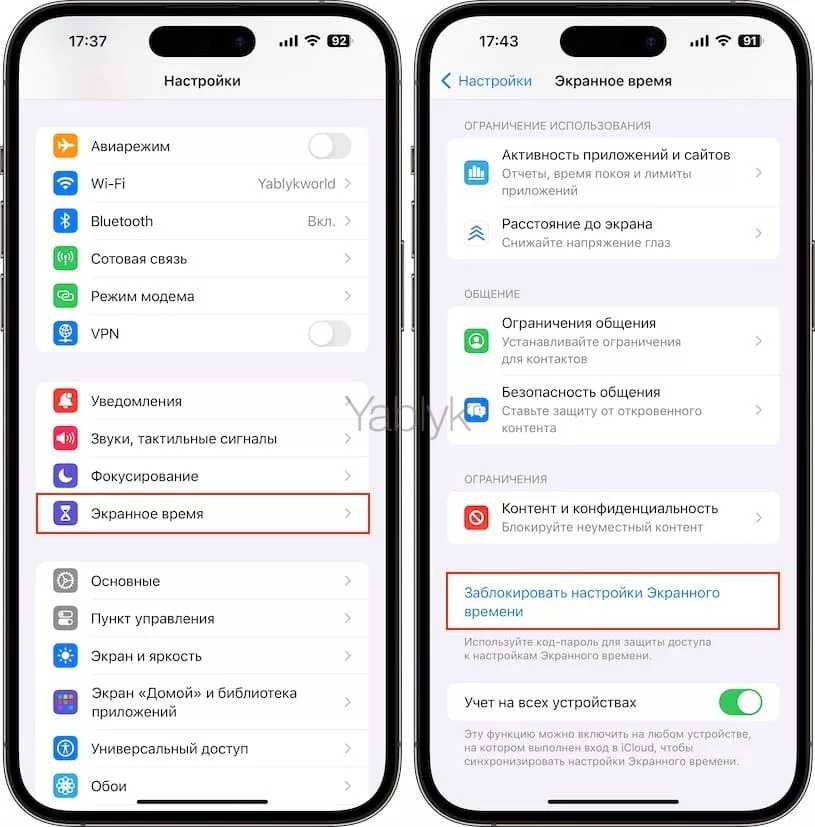
С выходом iOS 12 процесс контроля над ограничениями в мобильной операционной системе перекочевал в раздел настроек под названием «Экранное время». Для отключения встроенных покупок выполните следующие действия:
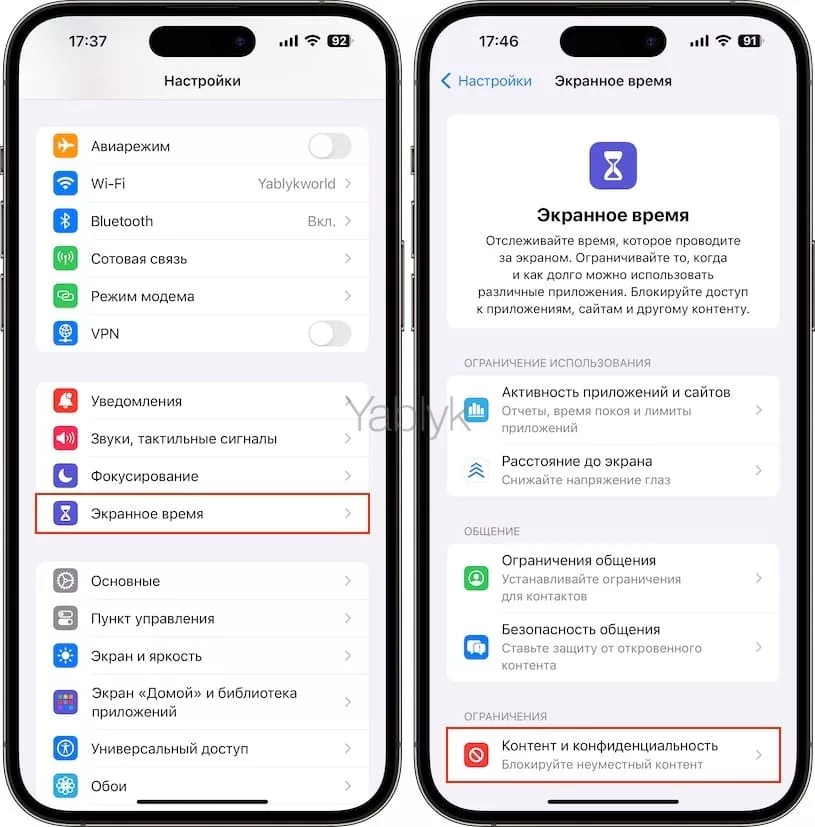
1. Откройте приложение «Настройки» и перейдите в раздел «Экранное время».
2. Выберите меню «Контент и конфиденциальность».
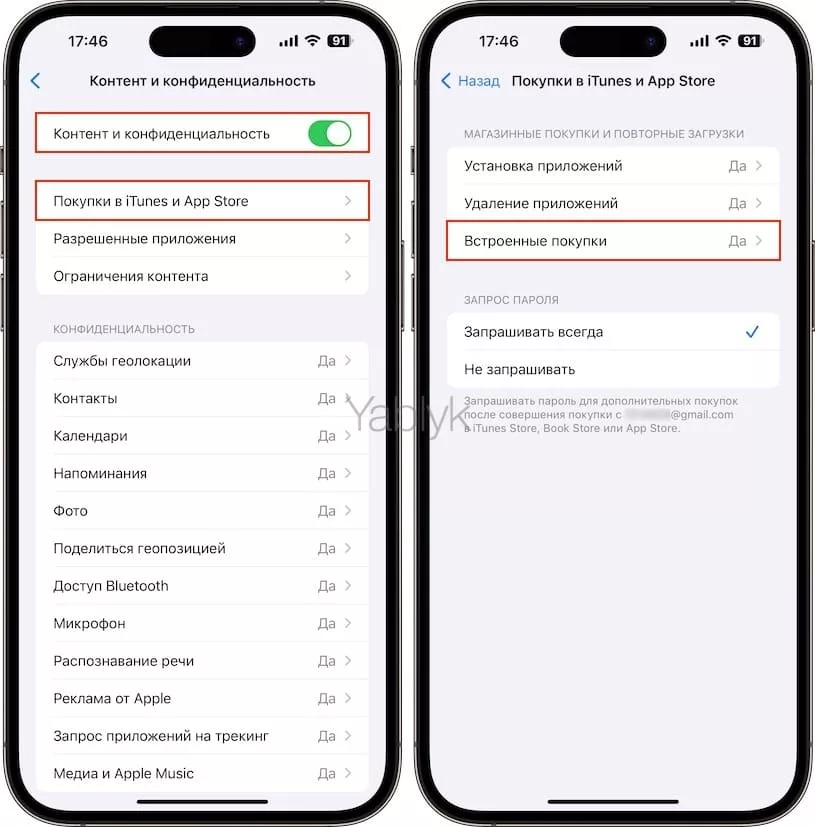
3. Установите переключатель «Контент и конфиденциальность» в положение «Включено».
4. Перейдите в меню «Покупки в iTunes и App Store», а затем во «Встроенные покупки».
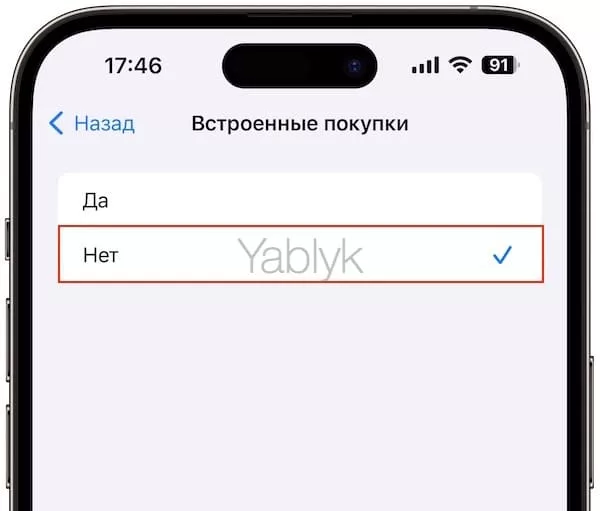
5. Установите галочку напротив пункта «Нет».

Подписаться на Яблык в Max — инструкции и новости для пользователей iPhone, iPad и Mac — max.ru/yablyk.
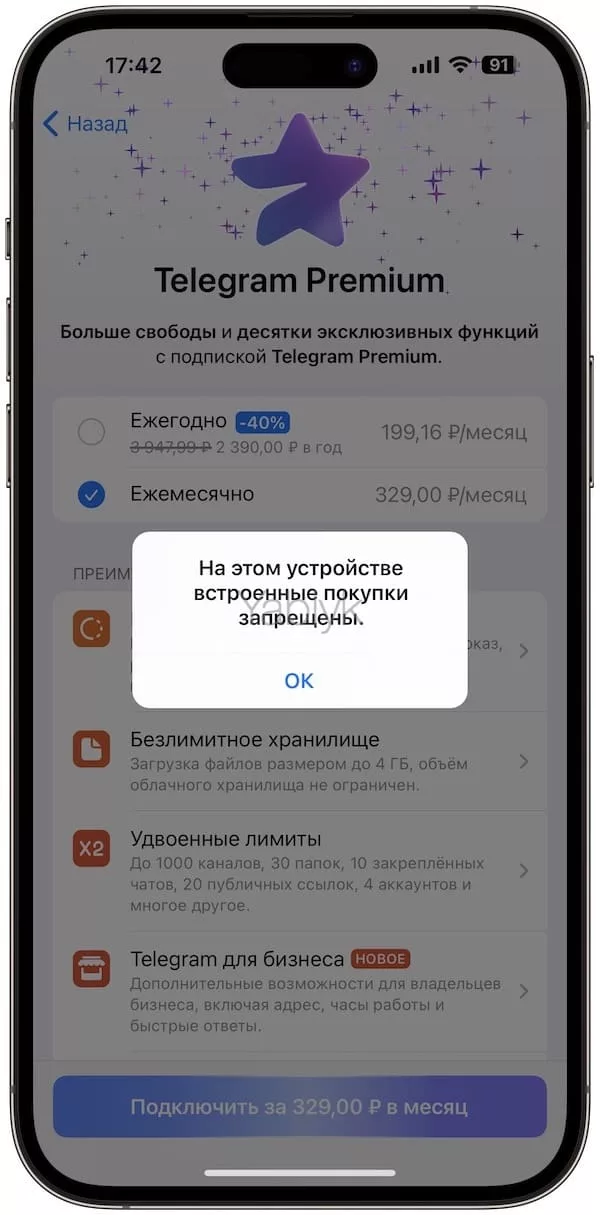
Все! Отныне при попытке осуществить встроенную покупку на iPhone или iPad будет появляться сообщение «На этом устройстве встроенные покупки запрещены».
При необходимости, вы можете защитить функцию «Экранное время» дополнительным код-паролем. Это предотвратит несанкционированный доступ и изменение установленных параметров. Для этого:
Перейдите по пути «Настройки» → «Экранное время» и нажмите кнопку-ссылку «Заблокировать настройки Экранного времени».
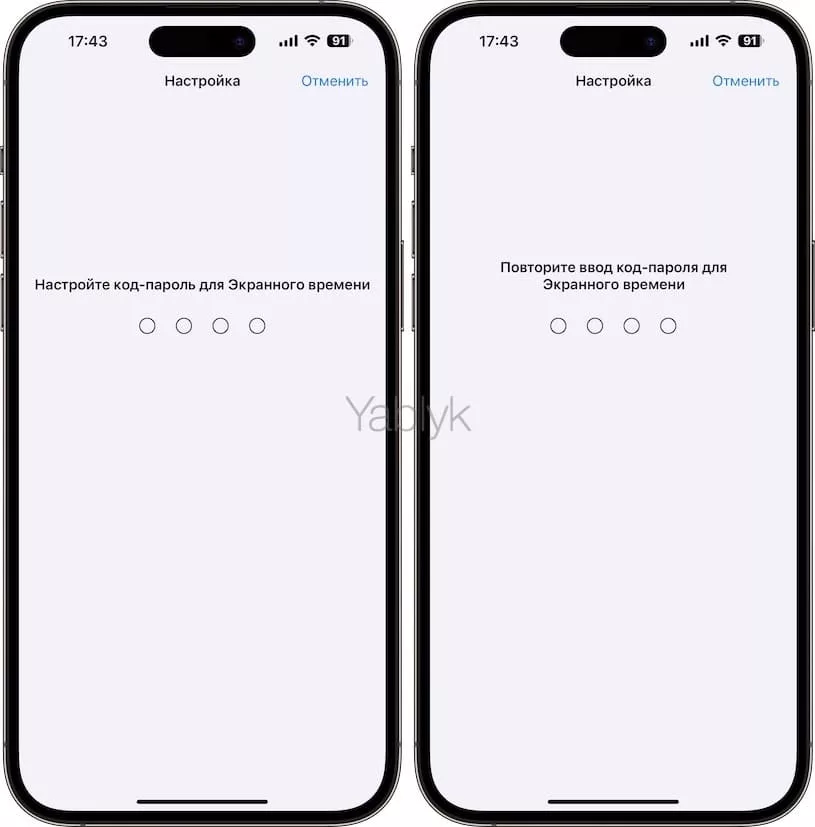
Создайте (придумайте) код-пароль, который необходим для внесения изменений в разделе «Экранное время».
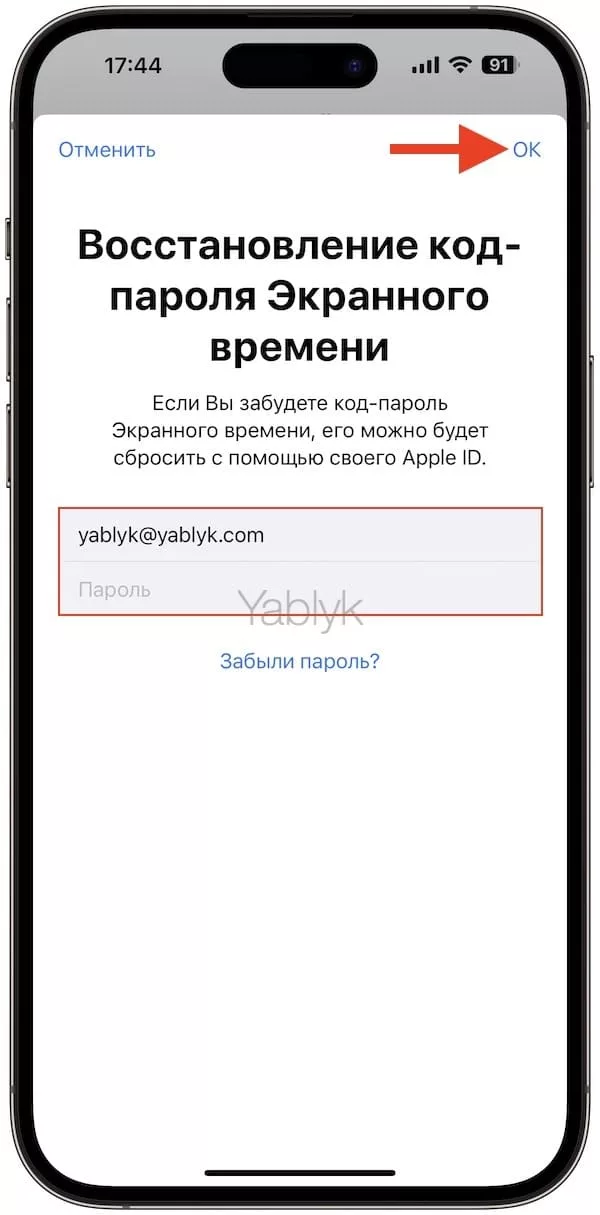
Для восстановления код-пароля, если вы его вдруг забудете, введите ваш Apple ID и пароль. Нажмите «ОК» для сохранения созданного код-пароля.
Как отключить встроенные покупки на Mac?
К сожалению, Apple не предоставляет возможности отключить встроенные покупки в macOS, однако Mac можно использовать для отключения встроенных покупок на вашем iPhone или iPad или на iOS-устройстве участника вашей семьи. Для этого:
1. Откройте приложение «Системные настройки».
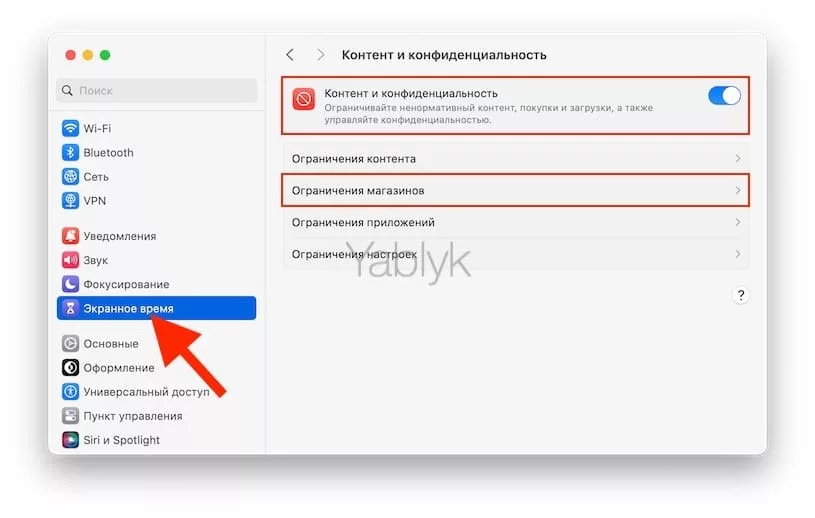
2. Выберите раздел «Экранное время» и убедитесь, что эта функция включена.
3. Перейдите в раздел «Контент и конфиденциальность».
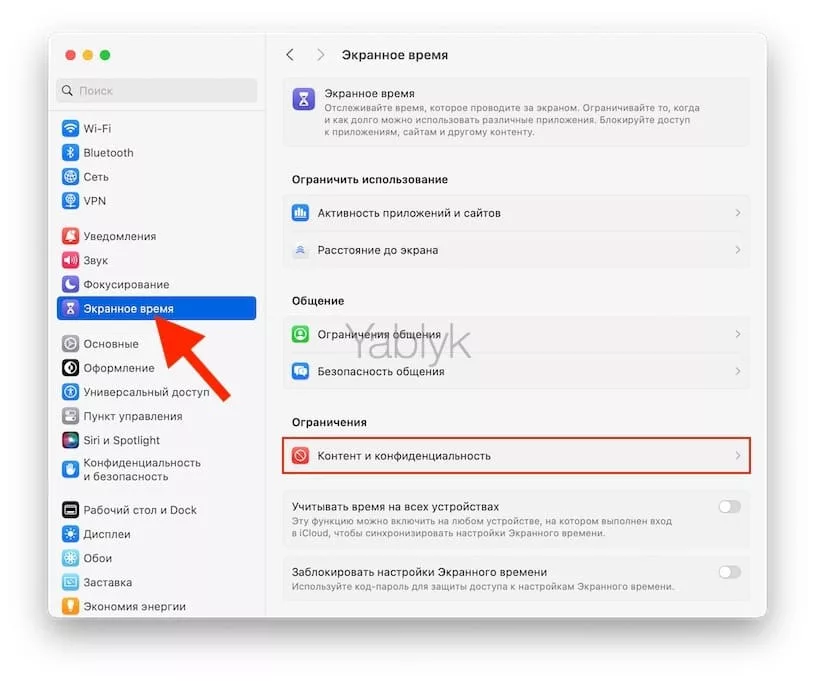
4. Установите переключатель «Контент и конфиденциальность» в положение «Включено» и перейдите в меню «Ограничения магазинов».
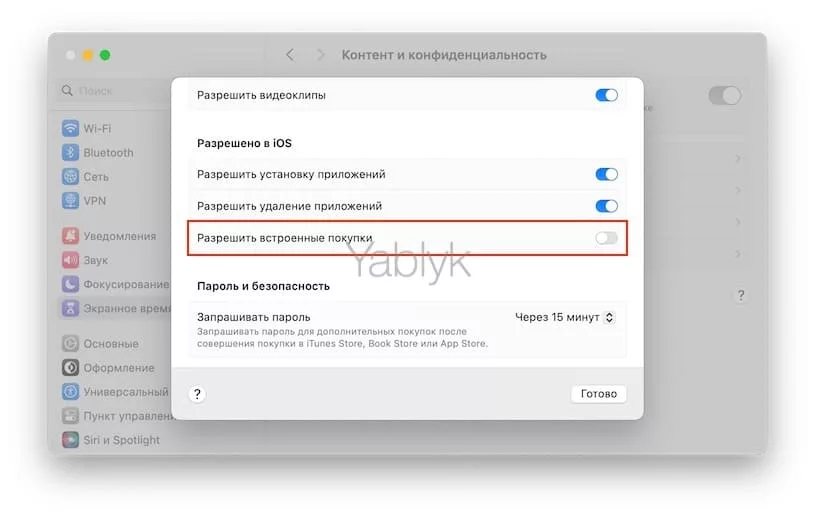
5. Установите переключатель «Разрешить встроенные покупки» в положение «Выключено» и нажмите «Готово».
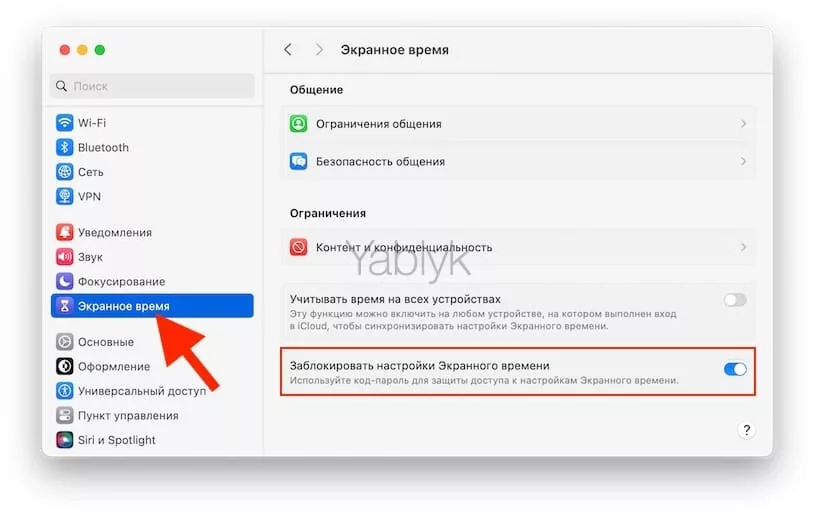
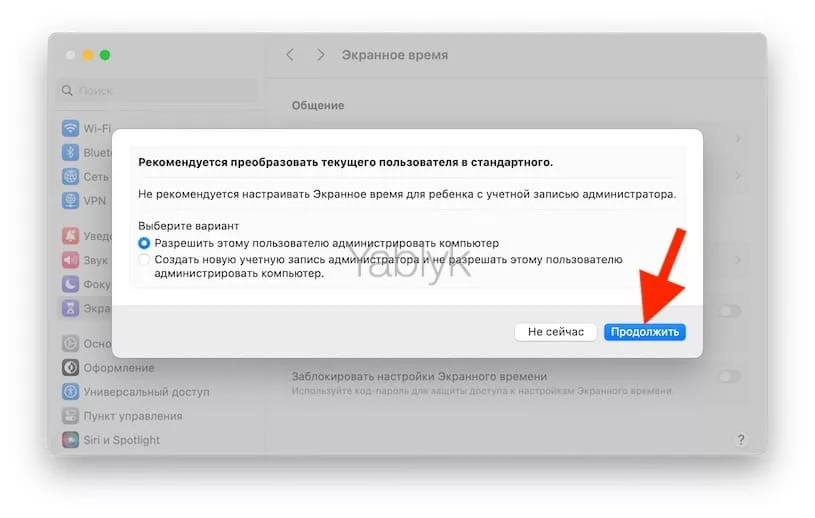
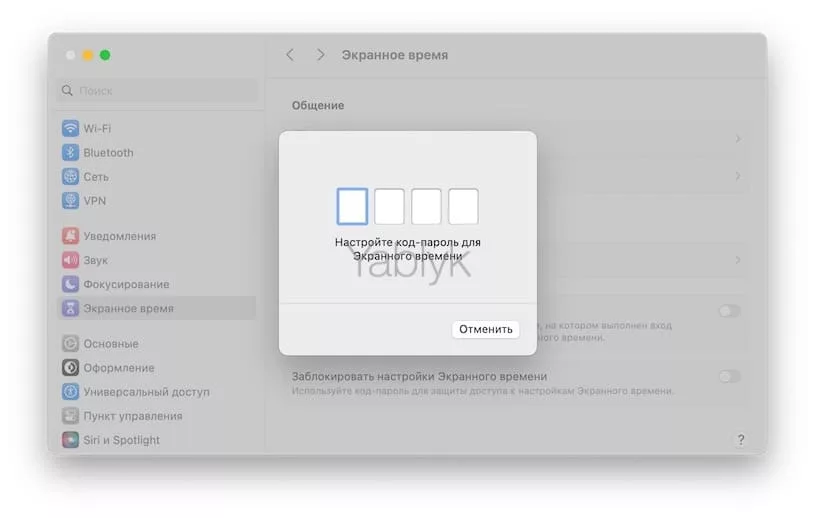
При необходимости, вы можете защитить функцию «Экранное время» дополнительным код-паролем настройки. Для этого:
Перейдите по пути «Системные настройки» → «Экранное время» и установите переключатель «Заблокировать настройки Экранного времени» в положение «Включено».
Как отключить встроенные покупки на Apple TV?
1. Пройдите по пути: «Настройки» → «Основные» → «Ограничения».
2. Включите ограничения, если ранее этого не делали, создайте пин-код из 4 цифр.
3. Во вкладке iTunes Store выберите подходящий уровень безопасности для покупок в iTunes Store и tvOS App Store — скачивать всё, что угодно, скачивать после ввода пин-кода или заблокировать все встроенные покупки по умолчанию.
Полезный совет: при желании покупки можно защитить и более надежным паролем от Apple ID. Для этого в параметрах приставки по пути «Настройки» → «Пользователи и учетные записи» → «Покупки») выберите «Всегда».
🔥 Смотрите также:
