
С каждой новой версией iOS Apple уверенно демонстрирует: она лучше знает, что удобно пользователям. Компания меняет интерфейсы, упраздняет кнопки и скрывает настройки, часто не спрашивая нашего мнения. Но с выходом iOS 26 случилось неожиданное. Apple впервые за долгое время публично отступила, признав, что ее новый дизайн Safari понравился не всем.


Подписаться на Яблык в Telegram — только полезные инструкции для пользователей iPhone, iPad и Mac t.me/yablykworld.
В iOS 26 Safari получил «компактную» адресную строку. Все основные кнопки — «Закладки», «Поделиться», «Вкладки» — были спрятаны за троеточием в углу экрана. Инженеры Apple посчитали это шагом к чистоте и минимализму.
Чтобы открыть список вкладок, теперь требуется не одно касание, а два: сначала на меню, затем на иконку. Быстрый доступ к избранным сайтам из закладок тоже усложнился.
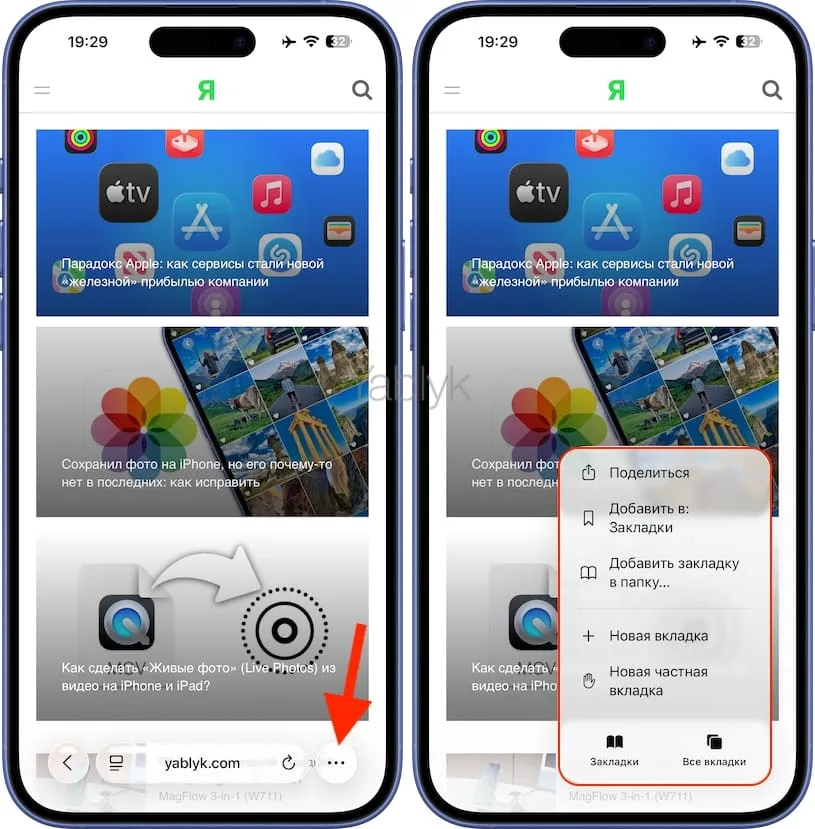
Этот дизайн, призванный экономить место, стал тратить впустую куда более ценный ресурс — время и нервы. Признаюсь, я долго пытался привыкнуть к новому дизайну, но в конце-концов сдался и вернул облик панели инструментов к прежнему виду.

Подписаться на Яблык в Max — инструкции и новости для пользователей iPhone, iPad и Mac — max.ru/yablyk.
Как вернуть старую панель Safari на iPhone
Обычно, представив новшество, Apple дает пользователям короткий период на привыкание, после чего старый вариант навсегда исчезает. iOS 26 ломает эту традицию.
В настройках браузера появился полноценный выбор из трех интерфейсов:
1. «Сжато» — новый спорный дизайн по умолчанию.
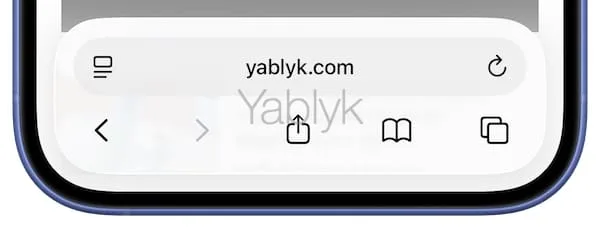
2. «Внизу» — знакомый по iOS 18 вариант с панелью инструментов внизу экрана.
3. «Вверху» — классический вариант для консерваторов, возвращающий адресную строку наверх, а кнопки — вниз.
Фактически Apple упаковала в одну систему три эпохи дизайна Safari. Это беспрецедентная свобода выбора, которая больше похожа на подход Google с его Android, чем на привычную жесткую политику Apple.
Если новый дизайн вам не подошел как и мне, исправить ситуацию проще простого. Вот инструкция, которая не потребует больше минуты:
1. Откройте приложение «Настройки» на iPhone.
2. Пролистайте до самого низа и выберите пункт «Приложения», а затем — «Safari».
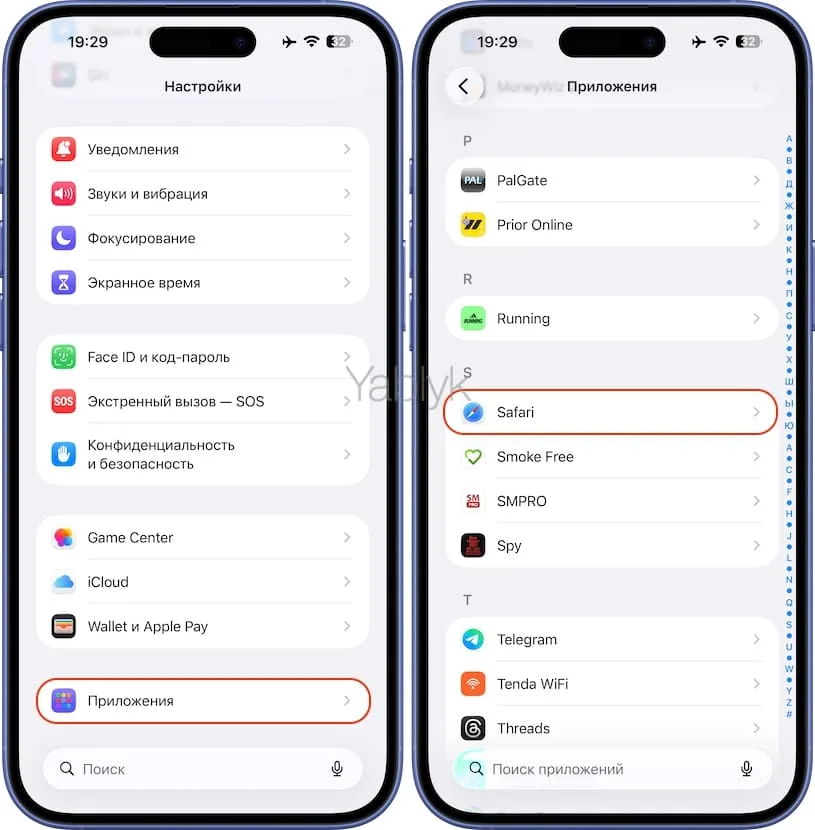
3. В разделе «Вкладки» вместо значения «Сжато» выберите опцию «Внизу».
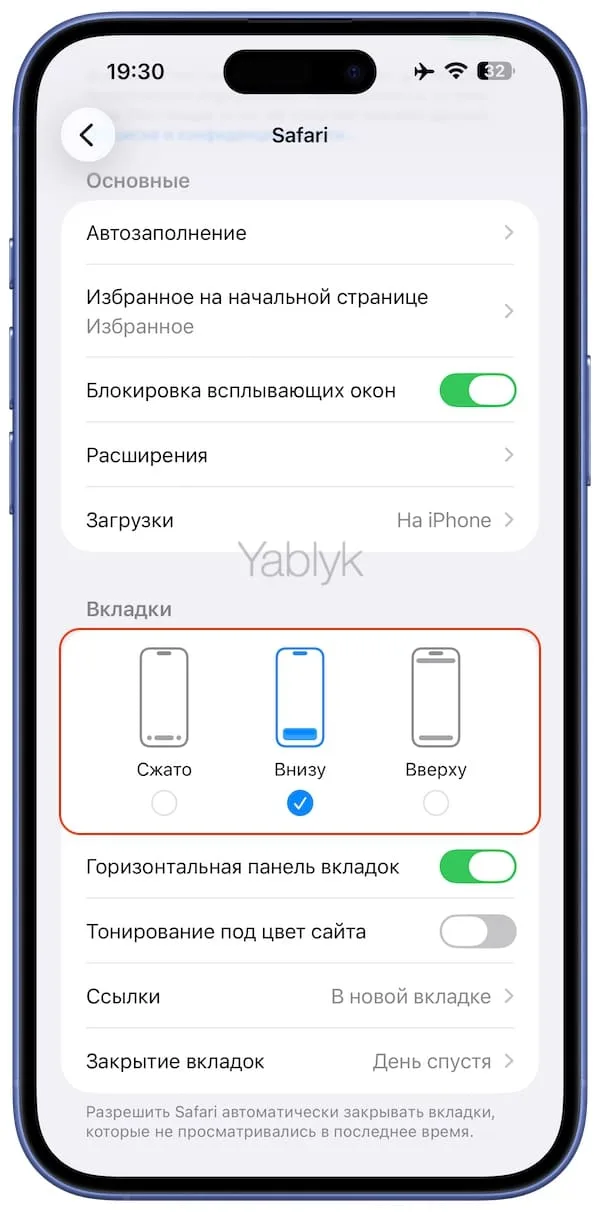
Готово. После этого перезагружать iPhone или даже перезапускать Safari не нужно — браузер мгновенно примет привычный вид с удобной панелью кнопок внизу экрана.
Возможно, это знаменует сдвиг в философии компании — от безапелляционного «мы знаем лучше» к более гибкому «выбирайте, что удобно вам». В мире, где каждая мелочь в интерфейсе ежедневно влияет на опыт миллионов, такая уступка — не маленькая победа пользователей, а тихая революция.
🔥 Смотрите также:
- Как спрятать приложение на iPhone и iPad и защитить его при помощи Face ID.
- Как убирать лишние элементы с веб-страниц в Safari на iPhone?

