Не спешите говорить: «Мне это не нужно», прочитав только заголовок этой статьи. Если Вы счастливый обладатель любого из iOS-устройств Apple, а также являетесь активным интернет-пользователем, то я более чем уверен в полезности этого материала для Вас. И так, о чем эта статья? Наверняка Вы много раз пользовались файлообменниками с целью передачи файлов Вашим друзьям или просто для хранения каких-либо личных данных.
Однако явными недостатками привычных файлообменников является отсутствие возможности удобной синхронизации с компьютерами и iOS-устройствами.
Связка Dropbox + iFile + iPhone (iPad, iPod Touch) позволит Вам осуществлять полный контроль над своими личными данными из любой точки мира. Вы сможете легко хранить, загружать, скачивать, редактировать и обмениваться Вашими файлами, как при помощи компьютера, под управлением Windows или Mac OS X, так и с любого iOS-устройства (iPhone, iPad, iPod Touch). И так, по-порядку:
Dropbox — самый известный и популярный сервис, позволяющий хранить данные пользователя на удаленных серверах («облаке») и делиться с ними посредством сети Интернет. Любой файл Ваших данных может иметь прямую ссылку для скачивания.
Установка клиента Dropbox на Windows, Mac, Linux или iOS-устройства.
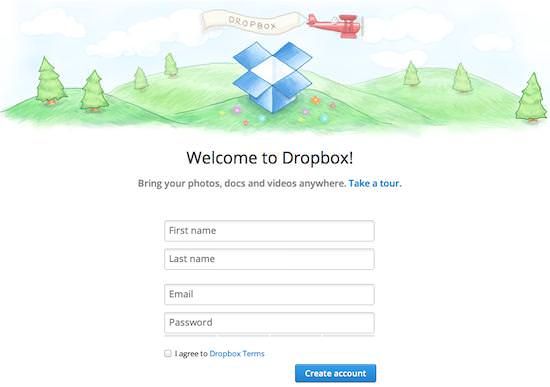
1. Зарегистрируйтесь в Dropbox

Подписаться на Яблык в Telegram — только полезные инструкции для пользователей iPhone, iPad и Mac t.me/yablykworld.
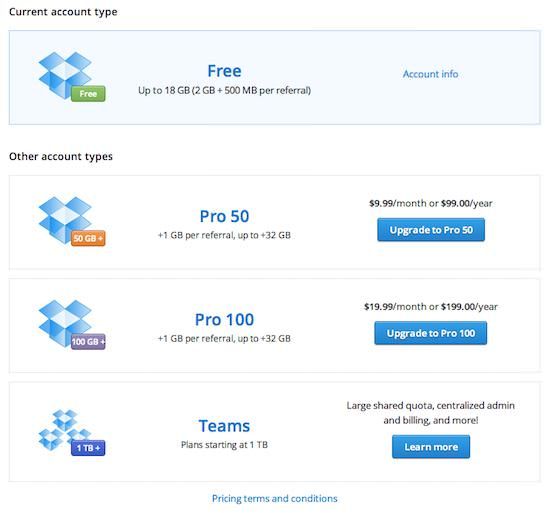
3. После установки и авторизации Вам будет предложено выбрать тарифный план. Dropbox предлагает 4 тарифных плана:
Free — тарифный план, бесплатно предоставляющий 2 Гб в «облаке» Dropbox и позволяющий увеличить облачное пространство до 18 Гб за привлечение рефералов. Вы получите дополнительные 500 Мб пространства за каждую регистрацию по Вашей реферальной ссылке или приглашению.
Pro 50 — тарифный план, предоставляющий 50 Гб в «облаке» Dropbox за $9,99 в месяц или $99,99 в год и позволяющий увеличить облачное пространство до 82 Гб за привлечение рефералов. Вы получите дополнительный 1 Гб пространства за каждую регистрацию по Вашей реферальной ссылке или приглашению.
Pro 100 — тарифный план, предоставляющий 100 Гб в «облаке» Dropbox за $19,99 в месяц или $199,99 в год и позволяющий увеличить облачное пространство до 132 Гб за привлечение рефералов. Вы получите дополнительные 1 Гб пространства за каждую регистрацию по Вашей реферальной ссылке или приглашению.
Team — тарифный план для корпоративных клиентов, предоставляющий от 1 Тб в «облаке» Dropbox на 5 пользователей за $795 в год, с возможностью добавления пользователей. Каждый добавленный пользователь увеличит размер корпоративного «облака» на 200 Гб за $125 в год.
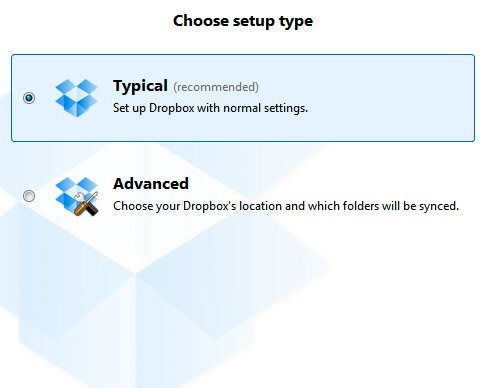
4. Далее Вам будет предложено выбрать тип установки Typical (рекомендуется), при котором программа установится по умолчанию или Advanced, при котором Вы можете выбрать путь для установки клиента Dropbox.

Подписаться на Яблык в Max — инструкции и новости для пользователей iPhone, iPad и Mac — max.ru/yablyk.
 5. После установки клиента, на Вашем компьютере появится специальная папка Dropbox. При ее открытии Вы увидите вложенные папки Public, Foto и другие. Эти папки Вы можете удалить или переименовать по желанию. Те же папки Вы можете увидеть и в веб-интерфейсе сервиса Dropbox, авторизовавшись на сайте dropbox.com.
Принцип работы Dropbox основан на синхронизации, т.е. если Вы разместите файл в любой из папок Dropbox на Вашем компьютере, то этот файл моментально начнет копироваться и в «облако», и будет доступен Вам через веб-интерфейс из любой точки земного шара.
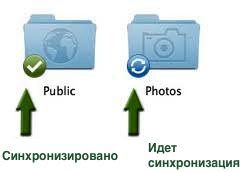
Каждая Dropbox-папка имеет индикатор, указывающий пользователю на происходящие процессы.
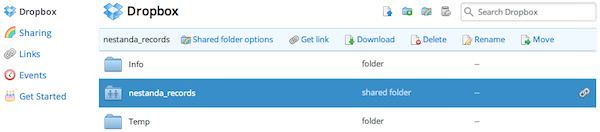
6. В веб-интерфейсе Dropbox, Вам будут доступны расширенные возможности действия над папками и файлами. Здесь Вы можете создавать, переименовывать, перемещать, скачивать и удалять папки. Также Вы можете создать папку и сделать ее видимой только для определенного круга пользователей, зарегистрированных в Dropbox, выслав им приглашение. Если же Вы хотите поделиться файлом с пользователем, не имеющим аккаунта в Dropbox, то просто получите ссылку на файл и передайте ее. Пользователь без особого труда сможет скачать файл по Вашей ссылке.
Файлы не имеют сроков хранения в отличии от большинства файлообменников.
7. Поздравляем! Вы стали пользователем очень удобного облачного сервиса Dropbox. Вы можете использовать его для хранения важных документов, музыки, видео и т.д. Попробуйте самостоятельно опробовать сервис, создав какую-либо папку и разместив в ней несколько файлов.
Как скачивать и закачивать файлы из/на Dropbox на iPhone, iPad, iPod Touch с помощью программы iFile из Cydia?
1. Сделайте джейлбрейк на Вашем iOS устройстве. Подробные инструкции Вы можете найти в нашем разделе iFAQ.
2. Установите файловый менеджер iFile из Cydia.
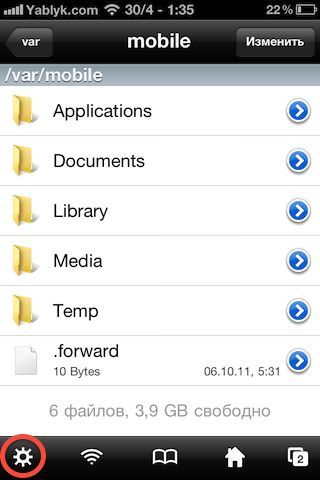
3. Запустите программу iFile и нажмите на значок Настройки в левом нижнем углу окна программы.
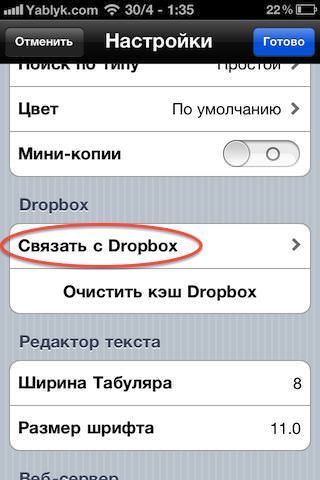
4. Нажмите на пункт «Связать с Dropbox». И в открывшемся окне авторизации введите Ваш регистрационный e-mail и пароль.
5. Нажмите на значок в правом нижнем углу окна программы.
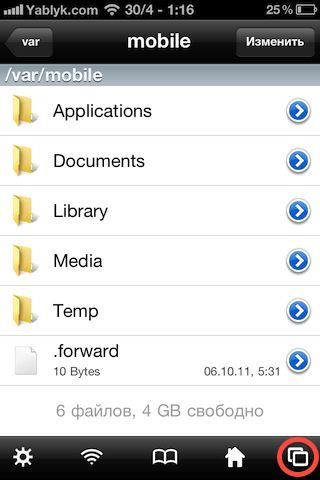 6. Нажмите на значок «+».
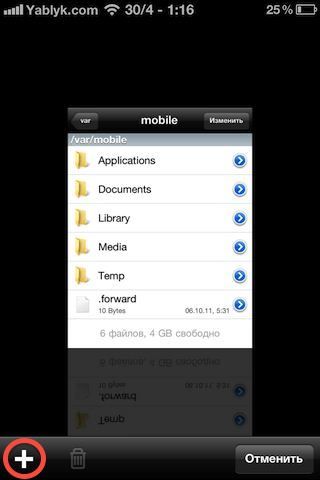
7. В появившемся меню выберите Dropbox.
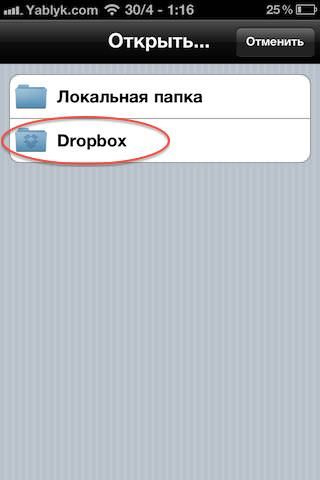
8. Перед Вами появится новая вкладка со списком папок Вашего аккаунта Dropbox.
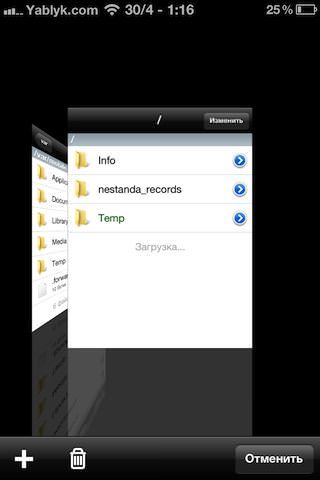 9. Откройте желаемую папку и выберите нужный файл. При нажатии, выбранный файл начнет загружаться и Вам будет предложен список приложений с помощью которого можно его открыть или отредактировать, естественно при их наличии на Вашем устройстве.
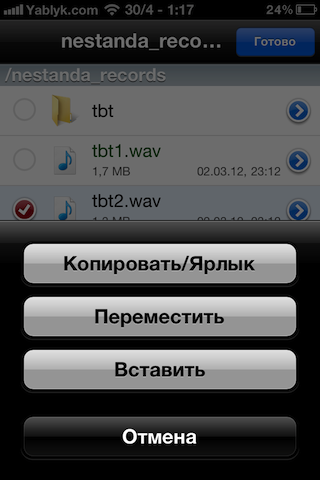
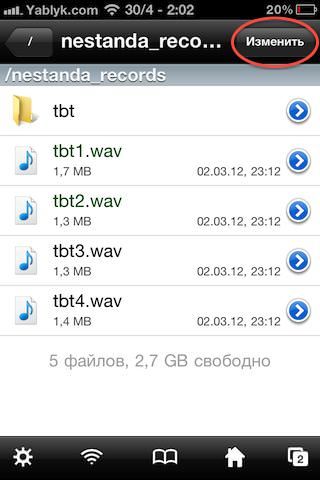
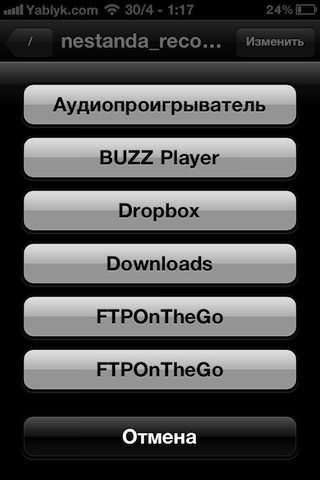 10. Для того чтобы скопировать (вставить, переместить) файл из Dropbox на iPhone, iPad, iPod Touch или наоборот нажмите на «Изменить».
11. Выберите нужный файл или папку и нажмите на появившийся значок в правом нижнем углу.
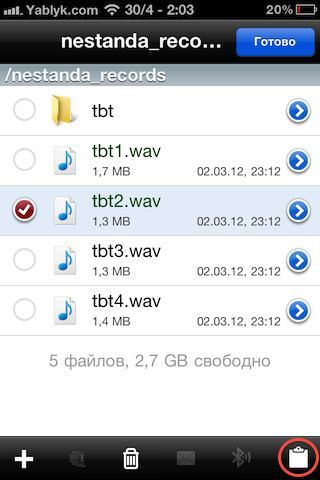 12. В предложенном списке выберите нужное действие: Копировать, Переместить или Вставить.