
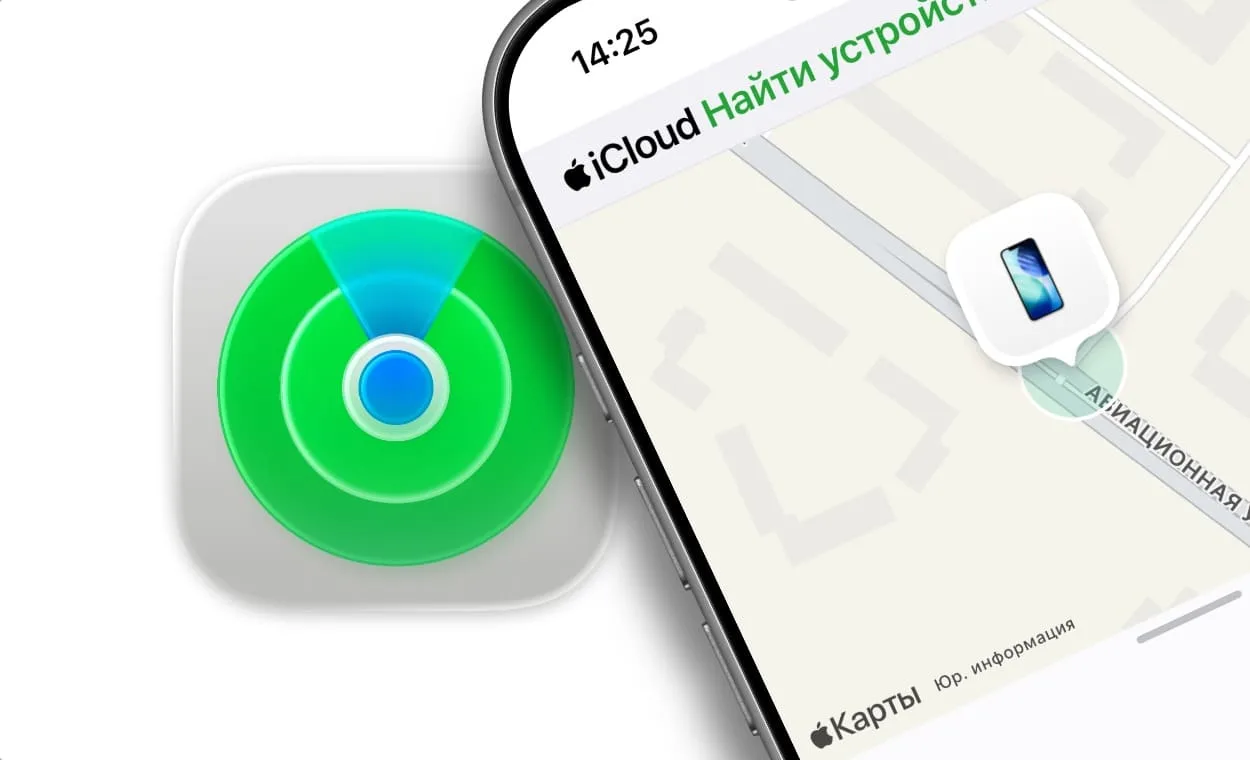
Потеря iPhone или MacBook — это всегда стресс, особенно если у вас нет другого собственного устройства под рукой, чтобы зайти в iCloud. В такой ситуации на помощь придет функция «Локатор» на смартфоне вашего знакомого. Рассказываю, как найти Айфон через Айфон друга быстро и без лишних проблем.

Подписаться на Яблык в Telegram — только полезные инструкции для пользователей iPhone, iPad и Mac t.me/yablykworld.
Содержание статьи
Почему этот способ лучше, чем с помощью незнакомого компьютера
Когда вы пытаетесь войти в свой аккаунт iCloud с незнакомого компьютера, система безопасности Apple почти наверняка потребует код двухфакторной аутентификации. Если ваш единственный iPhone потерян, получить этот код становится невыполнимой задачей. Получается замкнутый круг: чтобы найти телефон, нужно войти в аккаунт, а чтобы войти в аккаунт, нужен телефон.
Однако разработчики Apple предусмотрели этот сценарий. По моему опыту, использование функции «Помощь другу» в нативном приложении «Локатор» — это самый быстрый цифровой спасательный круг. Главный плюс метода в том, что при входе через специальный раздел приложения система не запрашивает код подтверждения. Вам понадобятся только логин и пароль от вашего Apple Account (бывший Apple ID). Это проверено лично.
Как найти iPhone, iPad, Mac, AirPods или AirTag через приложение «Локатор» на чужом устройстве
Чтобы воспользоваться этим методом, вам нужно встретиться со знакомым и взять его гаджет. Подойдет любой iPhone или iPad с актуальной версией системы.
1. Запустите приложение «Локатор» на устройстве друга.
2. Перейдите на вкладку «Я», которая находится в правом нижнем углу экрана.
3. Прокрутите страницу в самый низ и нажмите на ссылку «Помощь другу». Система откроет страницу входа в iCloud.
4. Нажмите «Войти».
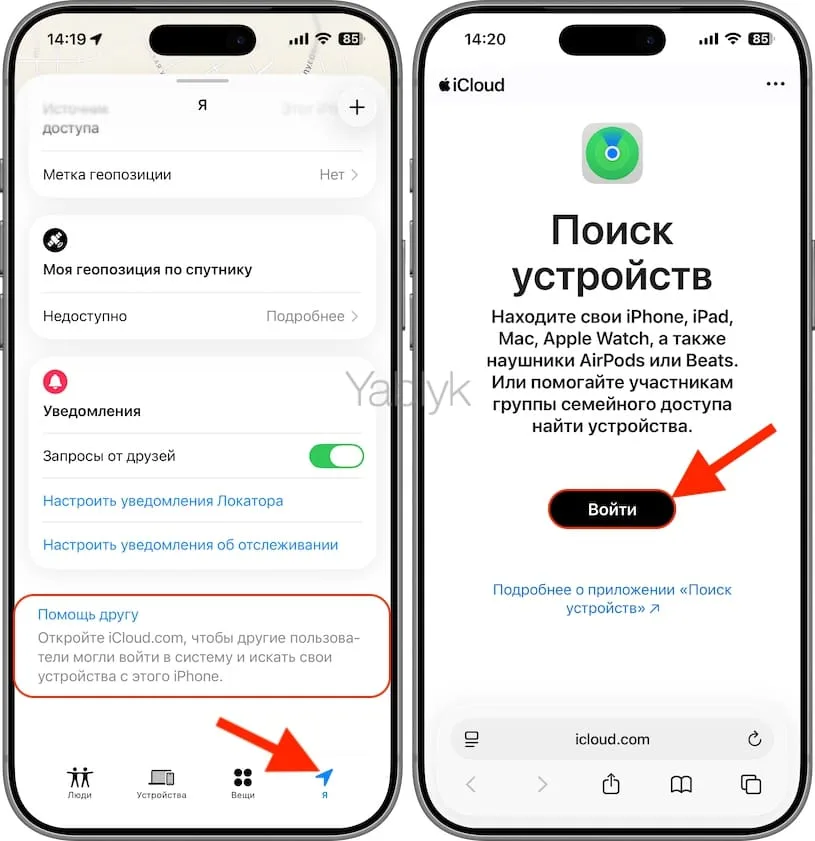
5. Телефон предложит использовать Face ID или Touch ID владельца, откажитесь, выбрав пункт «Использовать другой Аккаунт Apple».

Подписаться на Яблык в Max — инструкции и новости для пользователей iPhone, iPad и Mac — max.ru/yablyk.
6. Введите адрес электронной почты, а также пароль от своего аккаунта и нажмите кнопку «Войти».
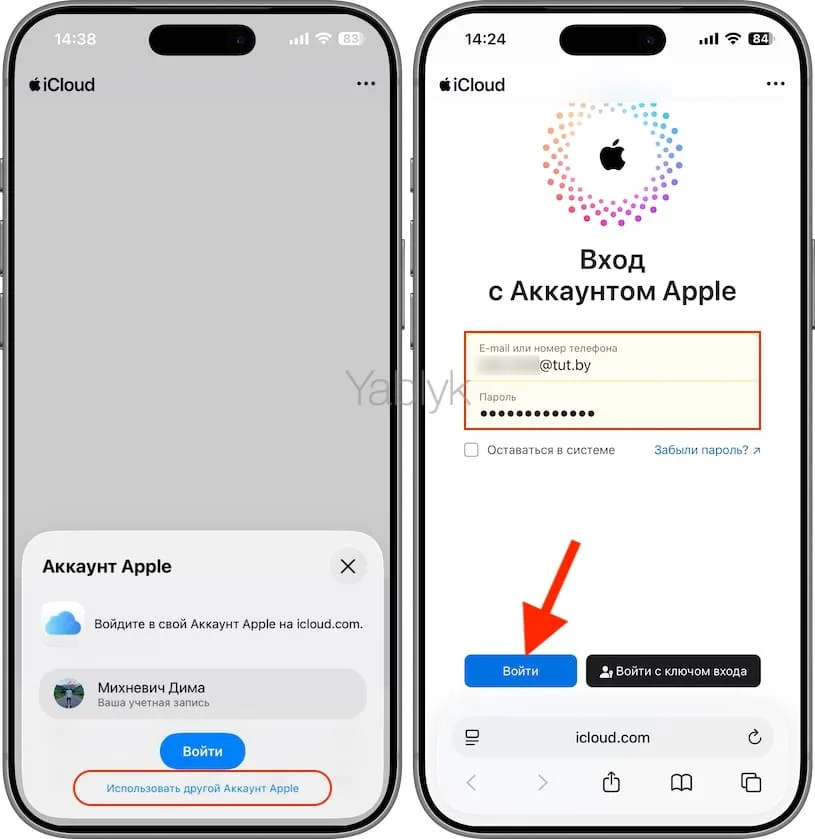
После этого перед вами откроется карта со всеми вашими девайсами. Вы сможете увидеть не только iPhone, но и iPad, Mac, Apple Watch и даже вещи с метками AirTag.
Что делать, если вы используете «Семейный доступ»
Если вы пользуетесь функцией «Семейный доступ» и ваш друг или родственник в него включен, все становится еще проще. Вам даже не придется вводить свой пароль на чужом устройстве.
В этом случае вашему близкому достаточно просто открыть вкладку «Устройства» в своем «Локаторе». Ваши гаджеты будут отображаться в списке сразу под его собственными. Вы сможете мгновенно увидеть геопозицию пропажи и построить маршрут. Это самый удобный способ, который я рекомендую настроить всем заранее — он экономит драгоценные минуты в критической ситуации.
Однако, стоит иметь в виду, что пользователь «Семейного доступа» может запретить расшаривание геолокации своих устройств.
Действия после входа: звук, режим пропажи и удаление данных
Как только вы авторизовались на устройстве друга, у вас появляется полный контроль над ситуацией. Выберите потерянный гаджет из списка и оцените его местоположение на карте.
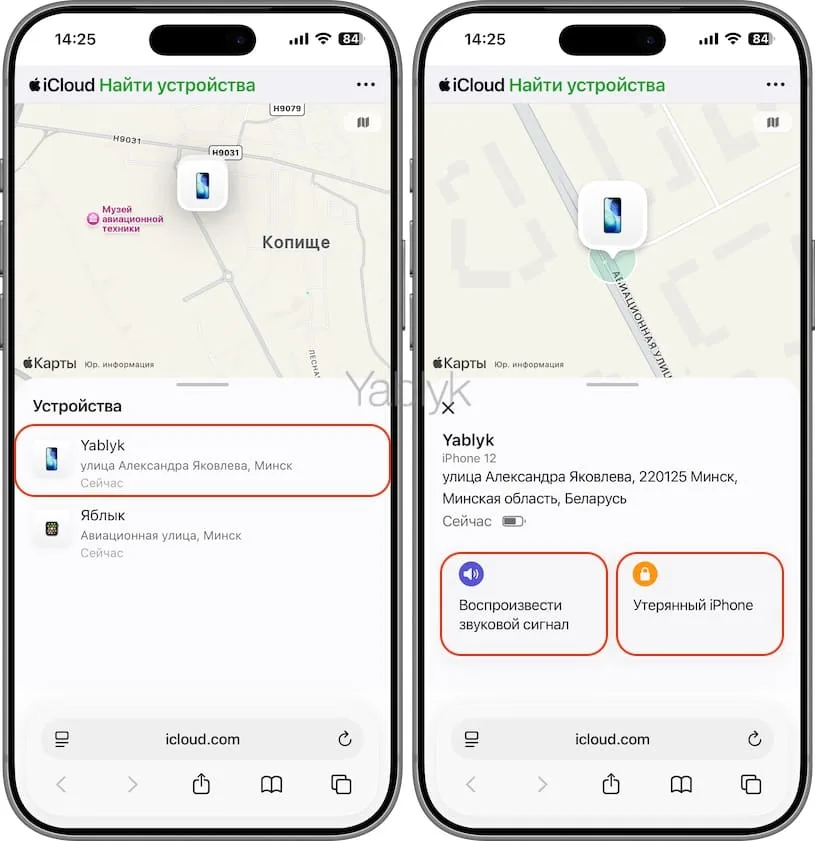
Если телефон где-то рядом, используйте стандартные инструменты:
1. Воспроизвести звук. Если iPhone завалился за подушки дивана или выпал в траву в парке, громкий сигнал поможет его обнаружить. Звук сработает, даже если включен беззвучный режим.
2. Режим пропажи. Я советую активировать его сразу, если вы понимаете, что телефон оставлен в общественном месте. Это заблокирует экран, отключит Apple Pay и позволит вывести на дисплей сообщение с вашим контактным номером телефона.
3. Стереть это устройство. Это крайняя мера. Используйте ее, если уверены, что гаджет украден и вернуть его не получится. Все данные будут удалены, но после этого отследить телефон через «Локатор» станет невозможно.
Помните, что благодаря сети «Локатор», современные модели iPhone можно обнаружить, даже если они выключены или разряжены (в течение некоторого времени). Это происходит за счет резервной энергии и передачи зашифрованного сигнала через другие устройства Apple поблизости.
Часто задаваемые вопросы
Нужно ли мне подтверждать вход через двухфакторную аутентификацию на телефоне друга?
Нет, если вы используете раздел «Помощь другу», Apple позволяет войти в систему поиска без проверочного кода.
Увидит ли мой друг пароль от моего аккаунта Apple?
Нет, вы вводите данные в защищенном окне браузера Safari. После завершения сеанса поиска обязательно нажмите на свое имя в углу экрана и выберите «Выйти».
Можно ли найти выключенный Айфон через телефон знакомого?
Да, если у вас iPhone 11 или более новая модель, функция работает в течение нескольких часов (иногда до суток) после выключения или разрядки батареи.
Сработает ли «Локатор», если на моем телефоне не был включен интернет?
Да, сеть «Локатор» использует Bluetooth других устройств Apple поблизости для передачи координат владельцу, даже без Wi-Fi или сотовой связи.
Можно ли использовать iPad вместо iPhone для поиска?
Конечно. Процедура в приложении «Локатор» на iPad полностью идентична.
Безопасно ли вводить свои данные на чужом устройстве?
В режиме «Помощь другу» это безопасно. Главное — не сохранять пароль в связке ключей друга и выйти из системы после поиска.
Почему в списке устройств друга не отображается мой AirTag?
Убедитесь, что вы зашли именно под своим Apple Account. Если вы в семейной группе, метки AirTag отображаются только у владельца, если он не «поделился» ими в настройках.
Что делать, если «Локатор» показывает старую геопозицию?
Это значит, что телефон в данный момент не может передать сигнал. Попробуйте активировать «Уведомить о находке», чтобы получить сообщение, как только устройство появится в сети.
Можно ли заблокировать украденный Mac через Айфон друга?
Да, через этот же интерфейс вы можете удаленно заблокировать свой компьютер паролем или стереть его.
Нужно ли платить за использование «Локатора»?
Нет, это абсолютно бесплатный сервис Apple, доступный всем владельцам техники бренда.
🔥 Смотрите также:
- Как на iPhone удалить сразу несколько контактов.
- Как быстро найти все большие видео на iPhone и сложить их в отдельный альбом.

