
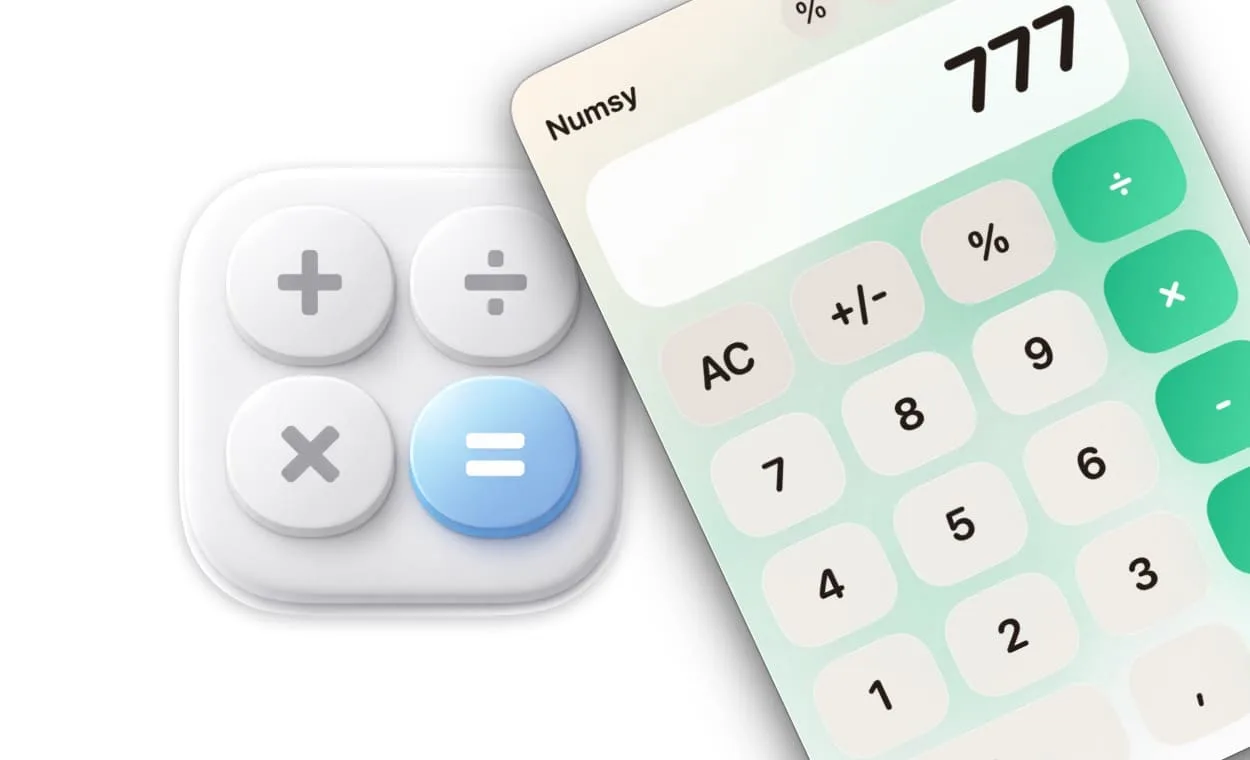
Numsy — это бесплатный калькулятор для macOS, который живет в строке меню и умеет закрепляться поверх других окон. Больше не нужно держать штатный калькулятор в Dock — все вычисления теперь в один клик от верхней панели Mac.

Подписаться на Яблык в Telegram — только полезные инструкции для пользователей iPhone, iPad и Mac t.me/yablykworld.
Содержание статьи
Что такое Numsy и зачем он нужен
Штатный калькулятор macOS работает, но у него есть пара раздражающих моментов. Во-первых, нужно держать отдельную иконку в Dock. Во-вторых, окно калькулятора прячется за другими приложениями — попробуй посчитать что-то, переключаясь между Safari и Numbers на небольшом экране MacBook Air или Neo. Неудобно.
Numsy решает обе проблемы. Это бесплатный калькулятор от разработчика Choterifa, который запускается из строки меню — там, где Wi-Fi, батарея и часы. Щелкнул по иконке — получил калькулятор. Закончил считать — скрыл. Никакого беспорядка в Dock.
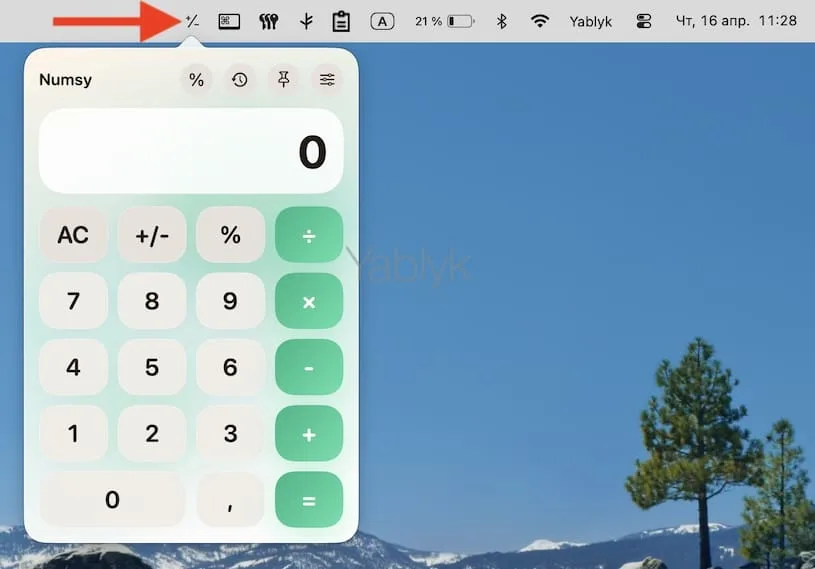
Главная фишка — возможность закрепить окно калькулятора поверх всех остальных окон. Работаете в Excel, считаете что-то на калькуляторе — он висит сбоку и не пропадает. Это та самая мелочь, которая экономит время и нервы.
Скачать Numsy можно с официального сайта разработчика. Приложение полностью бесплатное, весит меньше 10 МБ, работает на macOS 11 Big Sur и новее.
Главный экран и основные функции
Интерфейс простой: цифры, операции (сложение, вычитание, умножение, деление), кнопка равно. Все стандартно, как в любом калькуляторе. Можно кликать мышкой по виртуальным кнопкам или набирать цифры и операции на физической клавиатуре — работает и так, и так.
Над основными кнопками четыре иконки: «Проценты», «История», «Закрепить» и «Настройки». Каждая открывает свой мини-раздел. Разберем по порядку.
Работа с процентами и НДС
Раздел «Проценты» — это набор готовых шаблонов для типичных расчетов. Приложение на английском языке (есть еще испанский), поэтому приведу все формулы с переводом.
Основные шаблоны для работы с процентами
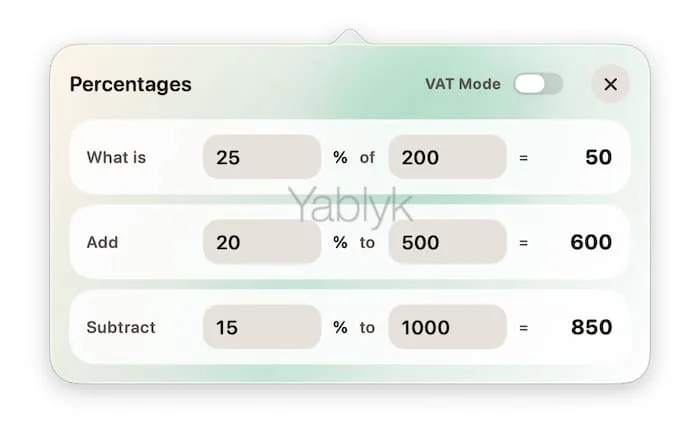
Нахождение числа, которое составляет определенный процент от другого числа:
What is [введите значение %] of [введите значение] =
Например: 25% от 200? Ответ: 50.
Добавить процент к числу:
Add [введите значение %] to [введите значение] =
Например: добавить 20% к 500. Ответ: 600.
Вычесть процент от числа:
Subtract [введите значение %] from [введите значение] =
Например: вычесть 15% от 1000. Ответ: 850.
Работа с НДС (VAT)
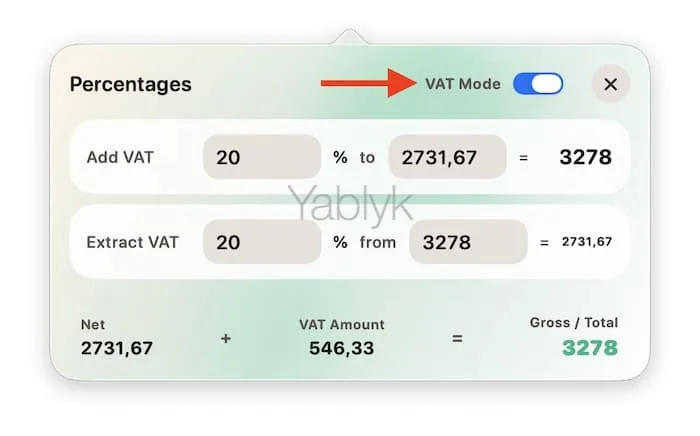
Кнопка «VAT» открывает два дополнительных шаблона для расчета налога на добавленную стоимость.

Подписаться на Яблык в Max — инструкции и новости для пользователей iPhone, iPad и Mac — max.ru/yablyk.
Добавить НДС к сумме:
Add VAT [введите значение %] to [введите значение] =
Например: добавить НДС 20% к сумме 876. Ответ: 1 051,2.
Извлечь НДС из суммы:
Extract VAT [введите значение %] from [введите значение] =
Например: извлечь НДС 20% из суммы 3 278. Ответ: 546,33 (сумма НДС) и 2 731,67 (сумма без НДС).
Эти шаблоны закрывают 90% бытовых задач: рассчитать скидку в магазине, понять, сколько переплачиваешь из-за НДС, быстро посчитать чаевые. Не нужно вспоминать формулы — просто вводишь числа в готовые поля.
История вычислений
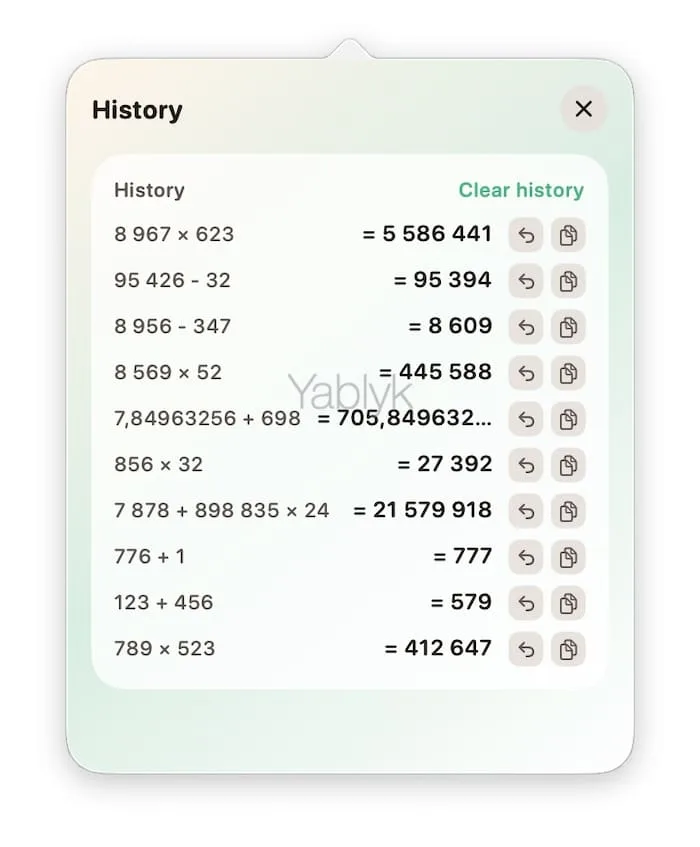
Numsy сохраняет последние 15 вычислений локально на вашем Mac. Это удобно, если нужно вернуться к предыдущему результату или скопировать его в буфер обмена.
Нажимаете кнопку «История» — видите список операций с результатами. Возле каждой записи две кнопки:
Стрелка влево — восстанавливает результат в основном окне калькулятора. Можно продолжить вычисления с этого числа.
Иконка копирования — копирует результат в буфер обмена. Удобно, если нужно вставить число в таблицу или документ.
История хранится только локально и очищается при закрытии приложения. Если вам нужно сохранить вычисления надолго — копируйте результаты куда-то еще.
Закрепление калькулятора поверх окон
Кнопка «Закрепить» (иконка булавки) переводит окно калькулятора в режим «всегда поверх». Это значит, что даже если вы переключитесь на Safari, Excel или Photoshop, калькулятор останется видимым.
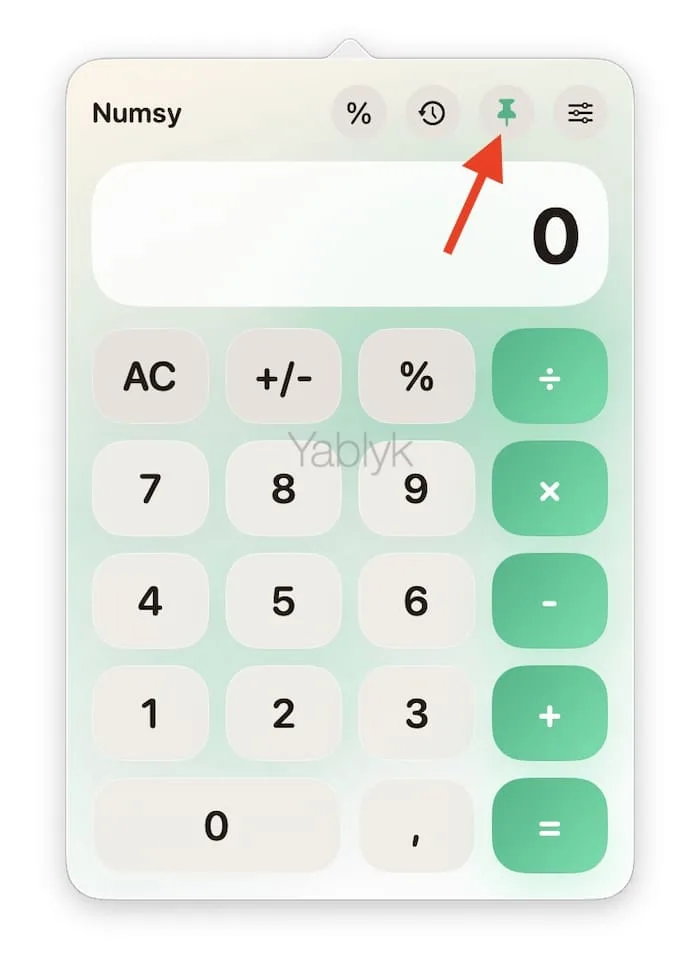
Размер окна фиксированный, изменить его нельзя, но оно достаточно компактное, чтобы не закрывать важные элементы интерфейса других приложений.
Чтобы открепить калькулятор, нажмите кнопку «Закрепить» еще раз. Окно вернется к обычному поведению — будет прятаться за другими приложениями при переключении.
Настройки Numsy: темы, звуки, автозагрузка и горячие клавиши
Раздел настроек разбит на три вкладки: «General» (Основные), «Shortcuts» (Горячие клавиши) и «Info» (Информация).
Вкладка General
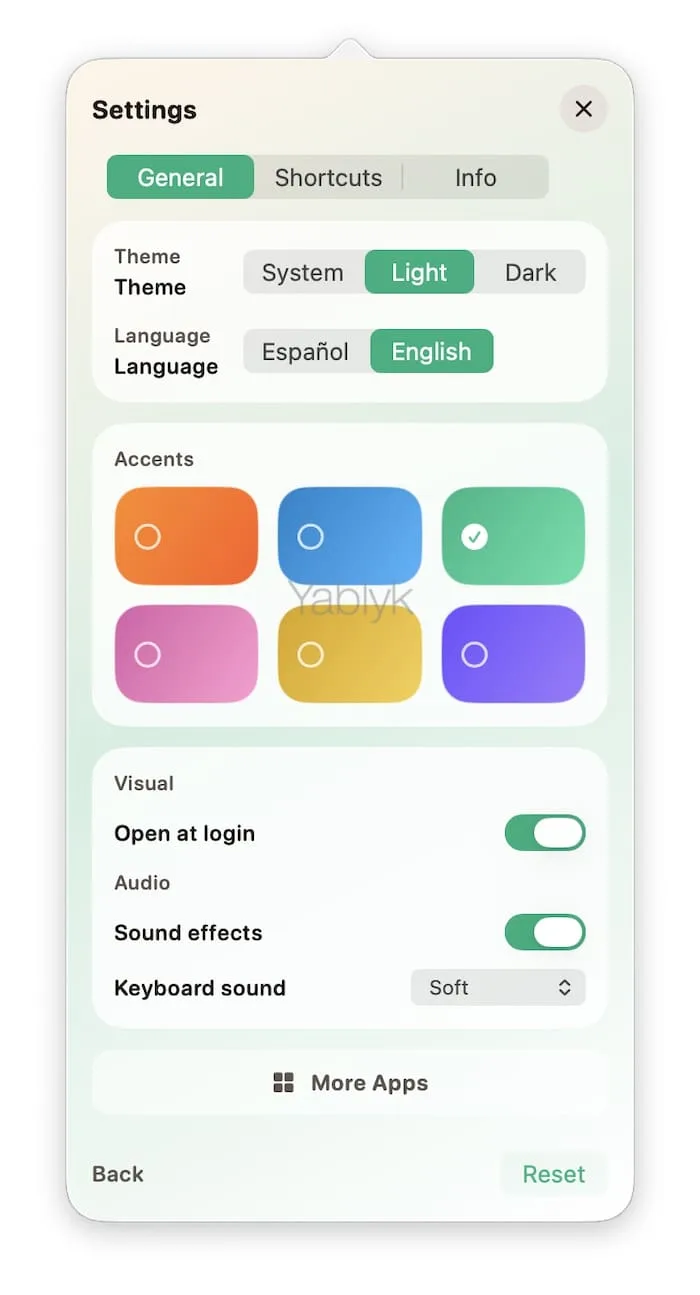
Тема оформления: светлая или темная. Темная тема приятнее для глаз вечером, светлая — днем при ярком освещении. Предусмотрена также системная тема: она автоматически подстраивает оформление калькулятора под тему, выбранную в macOS.
Язык интерфейса: английский или испанский. Русского нет, но интерфейс настолько простой, что разобраться можно даже без знания языка. Все кнопки интуитивные.
Цветовые схемы: шесть вариантов. Можно выбрать акцентный цвет кнопок — синий, зеленый, желтый, розовый, фиолетовый, красный.
Open at Login: добавляет Numsy в автозагрузку macOS. Если включить, приложение будет запускаться автоматически при старте системы и сразу висеть в строке меню.
Звуковые эффекты: можно включить звук нажатия кнопок. Есть несколько вариантов звуков на выбор — щелчки, механический звук, ретро и т.д. Лично я отключил — звуки отвлекают, особенно если работаешь в наушниках или в тихом офисе.
Горячие клавиши для быстрой работы
Вкладка «Shortcuts» показывает все доступные горячие клавиши. Запомнить их легко — все логичные и стандартные.
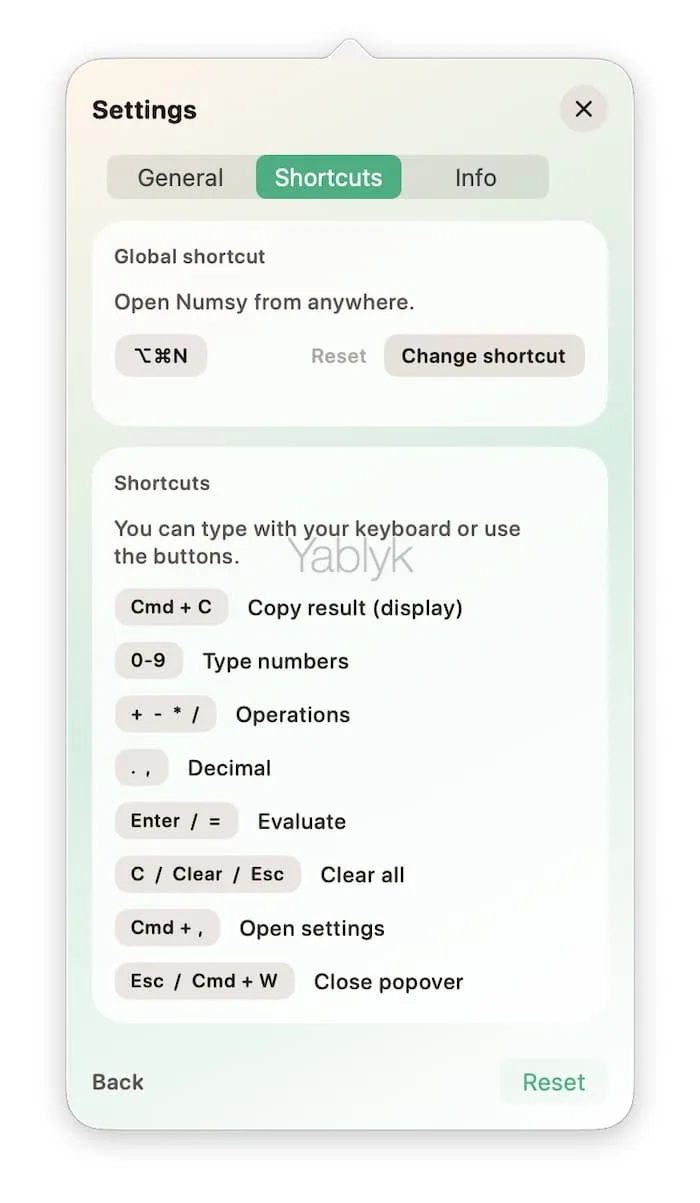
⌥⌘N — запуск калькулятора из любого места. Это главный шорткат. Можете изменить его на свой — просто кликните по полю и нажмите нужную комбинацию клавиш.
⌘C — скопировать результат вычисления в буфер обмена. Быстрее, чем тянуться мышкой к кнопке копирования.
0-9 — набор цифр с клавиатуры. Работает как на верхнем ряду, так и на цифровом блоке (если есть).
+ — * / — математические операции. Плюс, минус, умножение (звездочка), деление (слэш).
. или , — десятичная точка или запятая. Numsy понимает оба варианта.
Enter или = — вывести результат. Можно нажать либо Enter, либо символ равно.
C, Clear или Esc — очистить калькулятор. Любая из этих клавиш сбрасывает текущее вычисление.
⌘, — открыть настройки. Стандартный шорткат для настроек в macOS.
Esc или ⌘W — скрыть окно калькулятора. Работает даже если окно закреплено. Удобно, если нужно быстро убрать калькулятор с экрана, не открепляя его.
По моему опыту, достаточно запомнить три комбинации: ⌥⌘N (запуск), ⌘C (копирование) и Esc (скрыть). Остальное интуитивно — просто набираете цифры и операции как на обычном калькуляторе.
Вкладка Info
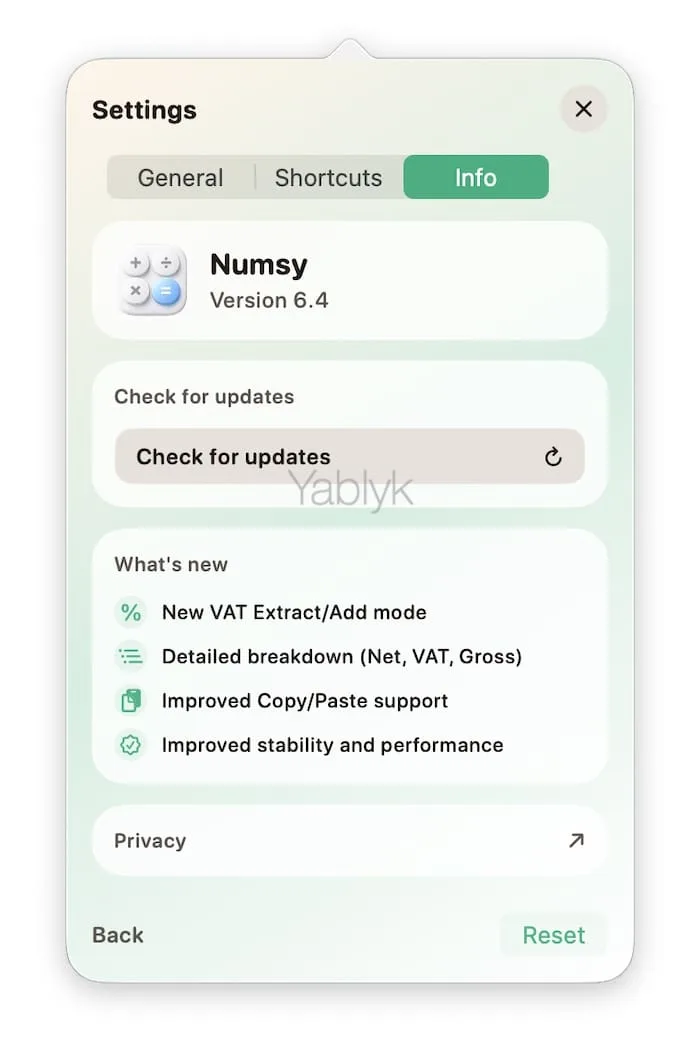
Здесь показана текущая версия приложения и кнопка «Check for update» для проверки обновлений. Разработчик периодически выпускает апдейты с исправлением багов и мелкими улучшениями.
Внизу каждой вкладки настроек есть кнопка «Reset» — сбрасывает все параметры к значениям по умолчанию. Полезно, если что-то напутали в настройках и хотите вернуть заводское состояние.
Как скрывать калькулятор
У Numsy есть маленький, но важный нюанс: способ скрытия зависит от того, закреплено окно или нет.
Если кнопка «Закрепить» не нажата, скрыть калькулятор проще всего обычным кликом по окну приложения, которое находится под ним. Numsy сразу уберется с экрана. Кроме того, работают клавиша Esc, сочетание ⌘W и шорткат запуска.
Если кнопка «Закрепить» нажата, скрыть калькулятор можно нажатием на иконку Numsy в строке меню macOS. И, конечно, по-прежнему работают Esc, ⌘W и шорткат запуска.
По моему опыту, самый удобный вариант — просто запомнить Esc. Эта клавиша работает в обоих сценариях и избавляет от лишних движений.
Мой опыт использования и выводы
Numsy прочно заменило мне штатный калькулятор macOS. Вот что мне в нем нравится:
Всегда под рукой. Калькулятор вызывается и скрывается сочетанием клавиш из любого места — не нужно искать его в Dock или Spotlight. Нажал ⌥⌘N — считаешь, еще раз нажал — окно скрылось.
Закрепление поверх окон. Часто работаю с таблицами, веду учет расходов, считаю бюджет — калькулятор висит сбоку и не пропадает. Раньше постоянно переключался между окнами, терял время и концентрацию.
Шаблоны для процентов. Не нужно вспоминать формулы — просто вводишь числа. Особенно удобно для расчета скидок и НДС.
История вычислений. Несколько раз выручала, когда нужно было вернуться к предыдущему результату или скопировать его в документ.
Бесплатно и без рекламы. Никаких платных подписок, встроенных покупок или баннеров. Просто работающее приложение.
Из минусов: нет русского языка (но интерфейс настолько простой, что это не критично) и нельзя изменить размер окна калькулятора (но оно и так компактное).
Рекомендую добавить в автозагрузку (кнопка «Open at Login» в настройках) и настроить удобное сочетание клавиш для запуска. Я поменял стандартные ⌥⌘N на ⌥⌘C (мне так привычнее) — работает отлично.
🔥 Смотрите также:
- Atoll: бесплатный Dynamic Island для MacBook — обзор приложения.
- Как добавить погоду в строку меню macOS без установки программ.

