
Помимо своих основных обязанностей, Siri с легкостью может стать вашим личным гидом-переводчиком в кармане. Персональный голосовой ассистент от Apple не нуждается в установке и вы можете использовать его в качестве переводчика на iPhone, iPad, Mac, HomePod, AirPods и Apple Watch. В этом материале, я расскажу как это делать.

Подписаться на Яблык в Telegram — только полезные инструкции для пользователей iPhone, iPad и Mac t.me/yablykworld.
Содержание статьи
Какие языки поддерживаются
На сегодняшний день Siri может переводить фразы с русского на довольно обширный список языков. Среди них: английский, арабский, нидерландский, французский, немецкий, индонезийский, итальянский, японский, корейский, китайский (как материковый, так и тайваньский варианты), польский, португальский, испанский, тайский, турецкий и вьетнамский. Этот набор отлично покрывает большинство популярных туристических направлений. Apple периодически добавляет новые языки, поэтому список может расширяться.
Можно ли перевести что-то на русский?
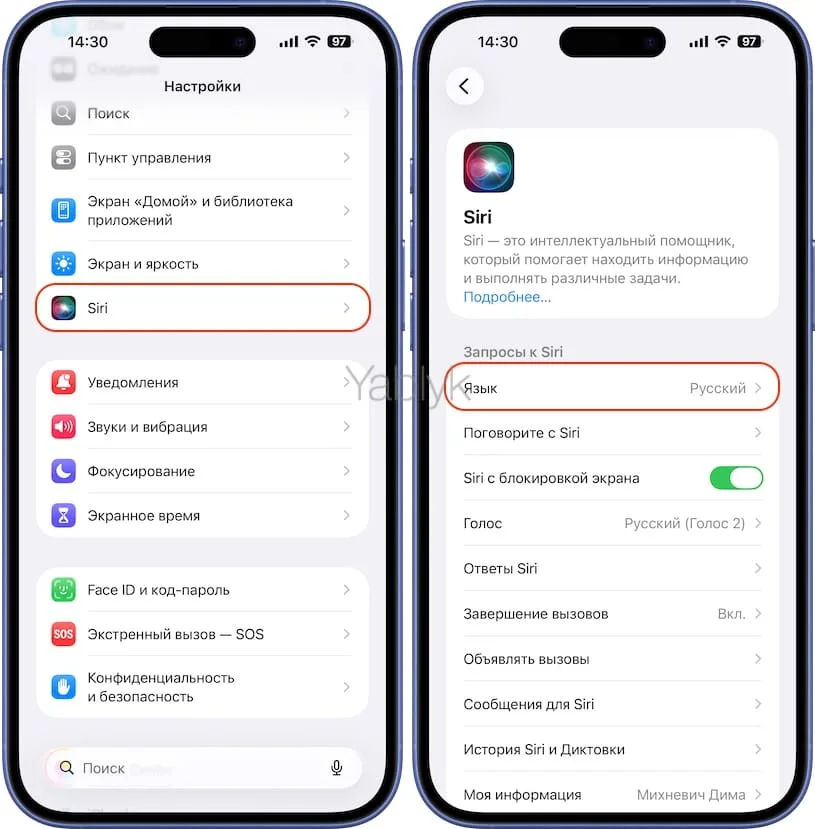
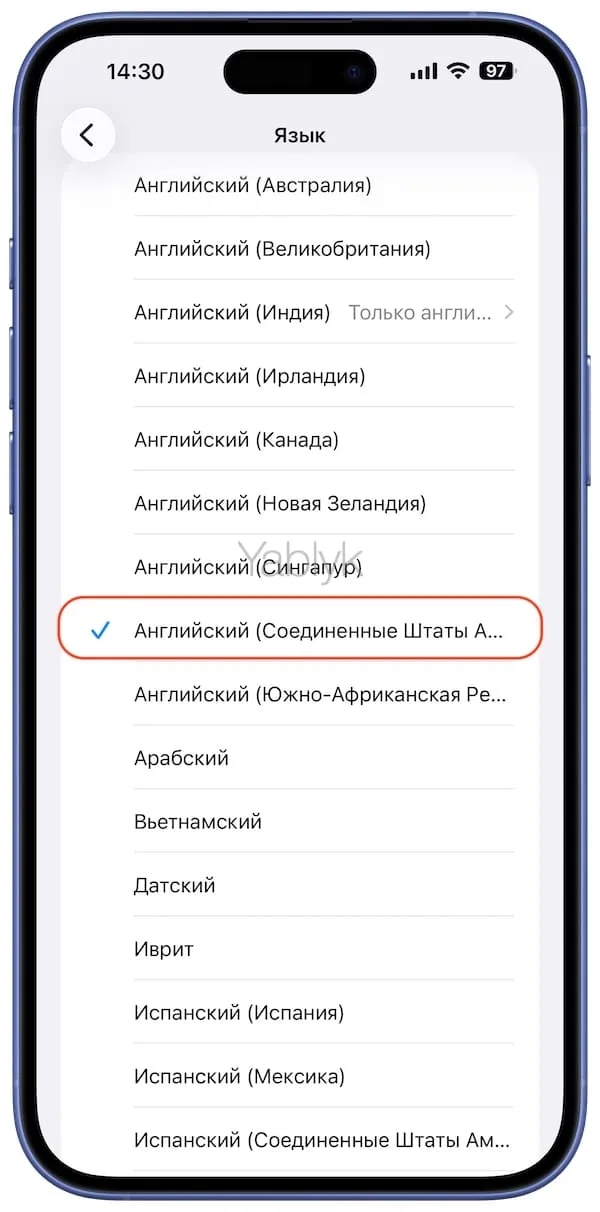
Здесь есть небольшой, но важный нюанс. Если язык интерфейса Siri у вас установлен как русский, то переводить на русский она не станет и вежливо предложит воспользоваться приложением «Перевод». Однако это легко обойти. Если вы временно смените язык Siri по пути: «Настройки» → «Siri» → «Язык») на любой другой поддерживаемый, например, английский или французский, то функция перевода на русский заработает.
Как пользоваться Siri в качестве переводчика
Все работает интуитивно просто. Активируйте Siri обычным способом — голосом или нажатием кнопки — и задайте вопрос в одной из естественных форм:
Переведи предложение [ваша фраза] на [язык].
Пример: «Переведи предложение «Где находится ближайшая аптека?» на тайский».Как сказать [ваша фраза] по-[язык]? — звучит немного мягче.
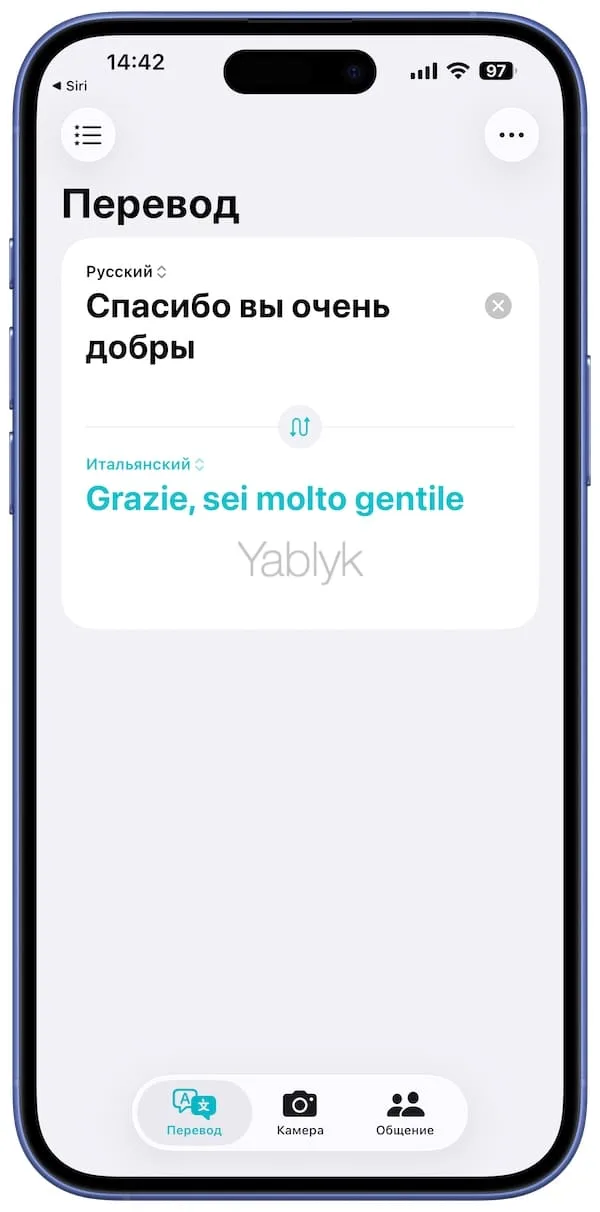
Пример: «Как сказать «Спасибо, вы очень добры» по-итальянски?»
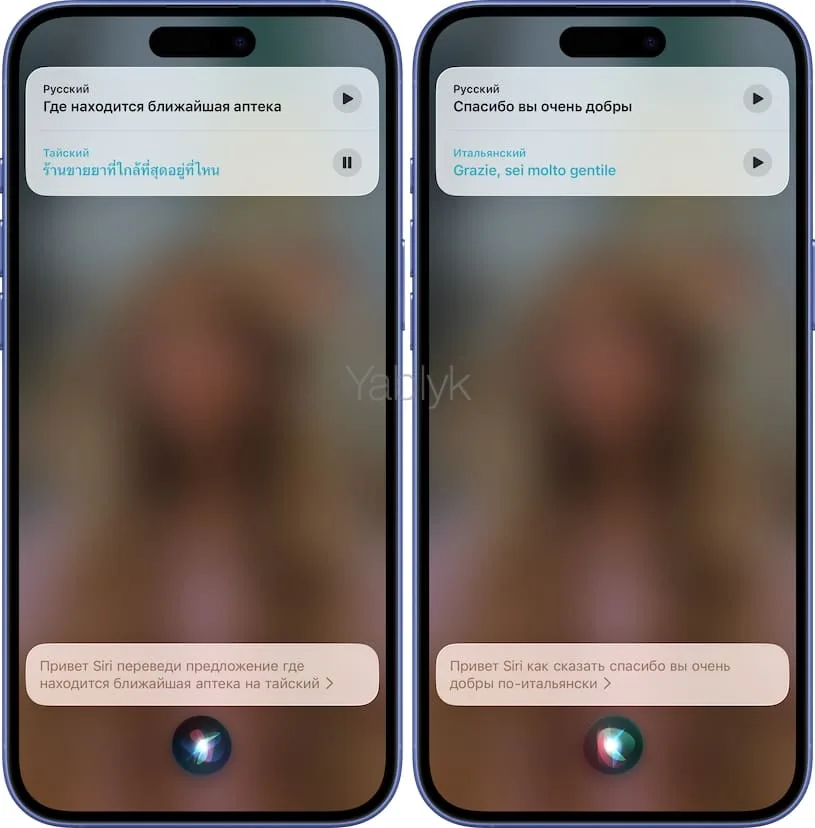
Siri моментально покажет на экране карточку с переводом и четко его произнесет на нужном языке. Нажав на эту карточку, вы попадете в приложение «Перевод» для более детальной работы.
Если фраза слишком сложная
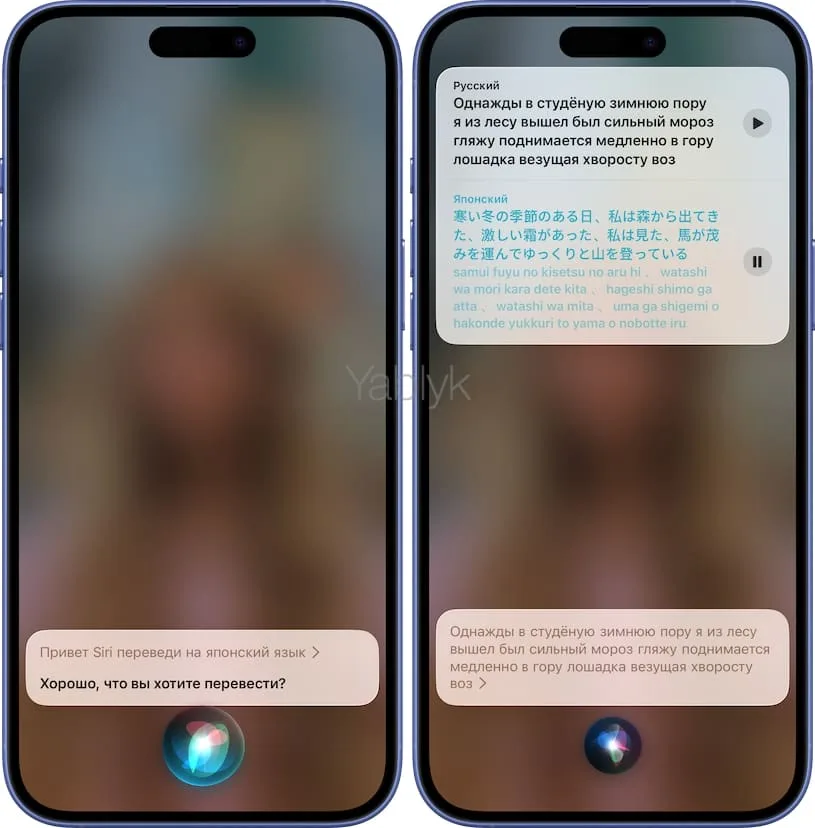
Если ваша просьба получилась очень длинной, Siri может запутаться. В этом случае используйте упрощенный сценарий.
Просто скажите: «Переведи на [язык]».
Ассистент тут же спросит: «А что именно перевести?» — и вы сможете спокойно продиктовать нужную фразу. Это спасает во многих ситуациях.
Можно попросить Siri просто произнести слово
Вам не всегда нужен полный перевод — иногда хочется просто услышать правильное произношение незнакомого слова. Siri умеет и это.
Достаточно попросить: «Произнеси [слово] на [языке]».
Например: «Произнеси «соус» на французском» или «Произнеси «до свидания» на японском». Это отличный инструмент для обучения.
Одна фраза — несколько языков сразу
Вот удобная хитрость, которая экономит время. Допустим, вы перевели вопрос «Где здесь туалет?» на испанский. Чтобы мгновенно получить тот же перевод, но, скажем, на немецкий, не нужно повторять всю фразу сначала. Просто скажите следом: «А теперь на немецком». Siri запоминает исходный текст и моментально конвертирует его в новый язык.
В каких ситуациях это полезно
Сферы применения этой функции практически безграничны:
В путешествии: Уточните у прохожего на улице Токио, как пройти к станции, или попросите в парижском кафе принести еще один круассан. Покажите экран с переводом или дайте Siri проговорить фразу.
При обучении: Быстро проверьте, как звучит новое слово, или переведите целое предложение из учебника. Живое произношение от Siri — отличная практика для аудирования.
В повседневной жизни: Помогите иностранному гостю сориентироваться в городе или переведите подпись под интересной фотографией в социальных сетях.

