Игровой режим на iPhone — это функция iOS, которая автоматически ускоряет игры. Система урезает фоновые процессы, стабилизирует частоту кадров, снижает задержку Bluetooth-геймпадов и AirPods. Разбираемся, как это работает, как включить игровой режим на iPhone и iPad, и когда его лучше отключить.

Подписаться на Яблык в Telegram — только полезные инструкции для пользователей iPhone, iPad и Mac t.me/yablykworld.
Содержание статьи
Что такое игровой режим на iPhone и iPad
Суть простая: когда вы запускаете игру, система автоматически переключается в специальный режим, который оптимизирует производительность устройства под игровые задачи. iOS временно урезает фоновую активность, снижает нагрузку на процессор от второстепенных процессов и перенаправляет ресурсы на графику, физику и сетевое взаимодействие в игре.
Это не кнопка «турбо» из старых компьютеров, а грамотное перераспределение приоритетов. Игра получает больше процессорного времени, а фоновые обновления приложений, синхронизация iCloud и прочие служебные задачи откладываются на потом.
Для чего нужен игровой режим
Игровой режим улучшает несколько параметров одновременно. По моему опыту тестирования на iPhone 15 Pro и iPad Pro M4, эффект действительно заметен — но не во всех играх.
Повышение частоты кадров
Игровой режим старается держать стабильные 60 FPS (или 120 FPS на моделях с ProMotion). В требовательных играх вроде Genshin Impact, Resident Evil Village или Assassin’s Creed Mirage разница ощущается: меньше просадок FPS, плавнее анимации.
Если игра без режима выдавала 50-55 FPS с периодическими фризами, то с игровым режимом она стабильнее держится у планки 60 FPS. Это не магия — просто iOS перестает отвлекать процессор на фоновые задачи.
Снижение задержки Bluetooth-устройств
Это один из самых полезных эффектов. Если вы играете с Bluetooth-геймпадом (например, Xbox Wireless Controller или PlayStation DualSense), игровой режим уменьшает задержку между нажатием кнопки и реакцией на экране.
Apple не раскрывает точные цифры, но по ощущениям задержка снижается с ~80-100 мс до ~40-60 мс. Для шутеров и файтингов это критично. Для пошаговых стратегий — не особо важно.
Улучшение звука AirPods
Если играете в наушниках AirPods (любого поколения), игровой режим автоматически снижает аудиозадержку. Звук выстрелов, шагов и музыки синхронизируется с картинкой точнее. Для ритм-игр типа Beatstar или шутеров это заметно улучшает опыт.
Технически iOS переключает AirPods в режим с меньшей латентностью, жертвуя небольшой долей качества звука. На слух разница почти не ощущается, но синхронизация становится лучше.
Отключение фоновых процессов
Игровой режим временно приостанавливает:
— Фоновые обновления приложений.
— Синхронизацию iCloud.
— Загрузку обновлений системы.
— Некоторые push-уведомления (не все, но многие).
Это освобождает оперативную память и процессорное время. На старых iPhone (XR, 11, SE 2-го поколения) с 3-4 ГБ RAM эффект особенно заметен — игры реже вылетают из-за нехватки памяти.
Как включить игровой режим на iPhone и iPad

Подписаться на Яблык в Max — инструкции и новости для пользователей iPhone, iPad и Mac — max.ru/yablyk.
Главная фишка игрового режима — он включается сам. Никаких танцев с бубном в настройках не нужно делать. Просто запускаете игру — и через пару секунд видите уведомление в верхней части экрана: «Игровой режим включен».
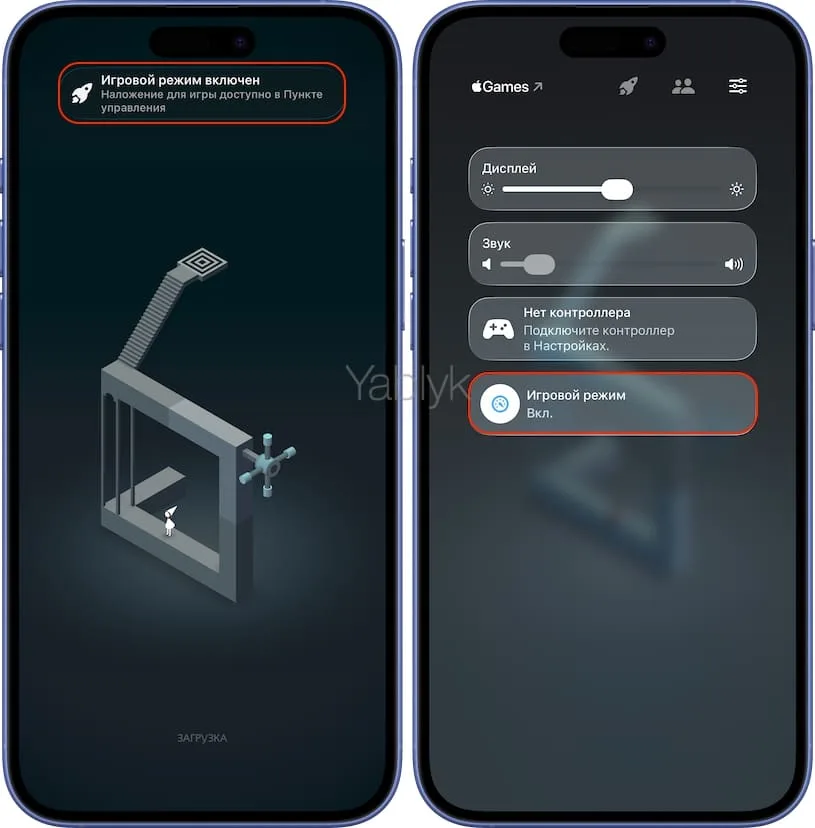
Уведомление всплывает один раз при первом запуске игры. В следующий раз режим активируется молча, но вы можете проверить его статус через Пункт управления.
Как проверить, работает ли игровой режим
1. Запустите любую игру из App Store.
2. Свайпните вниз от правого верхнего угла экрана iPhone, чтобы открыть Пункт управления.
3. Коснитесь названия игры в верхней части Пункта управления.
4. Нажмите на кнопку с ползунками в правом верхнем углу.
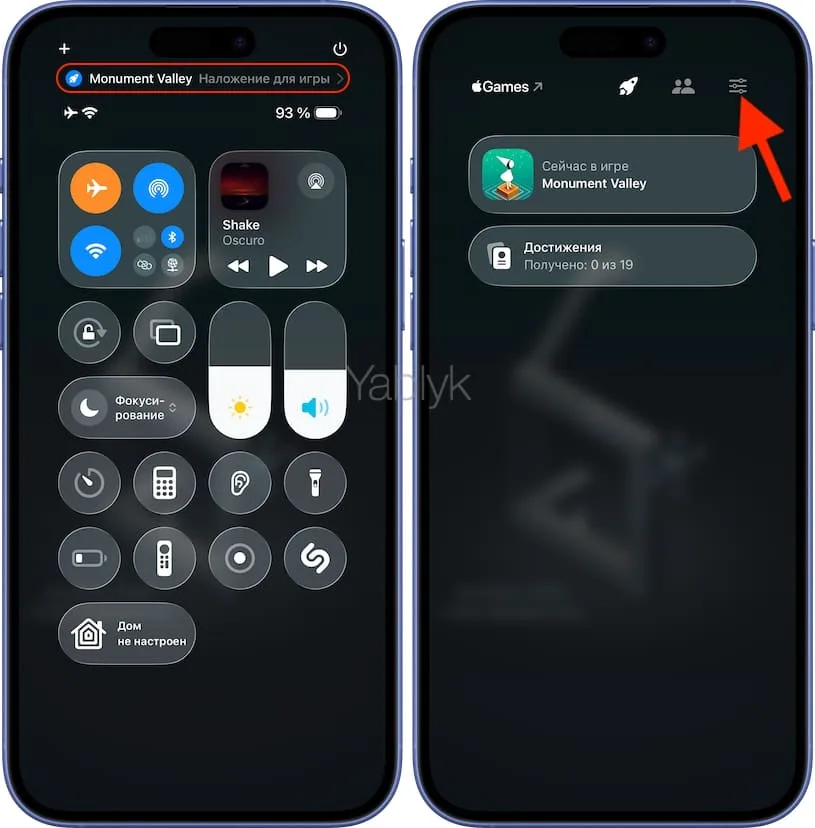
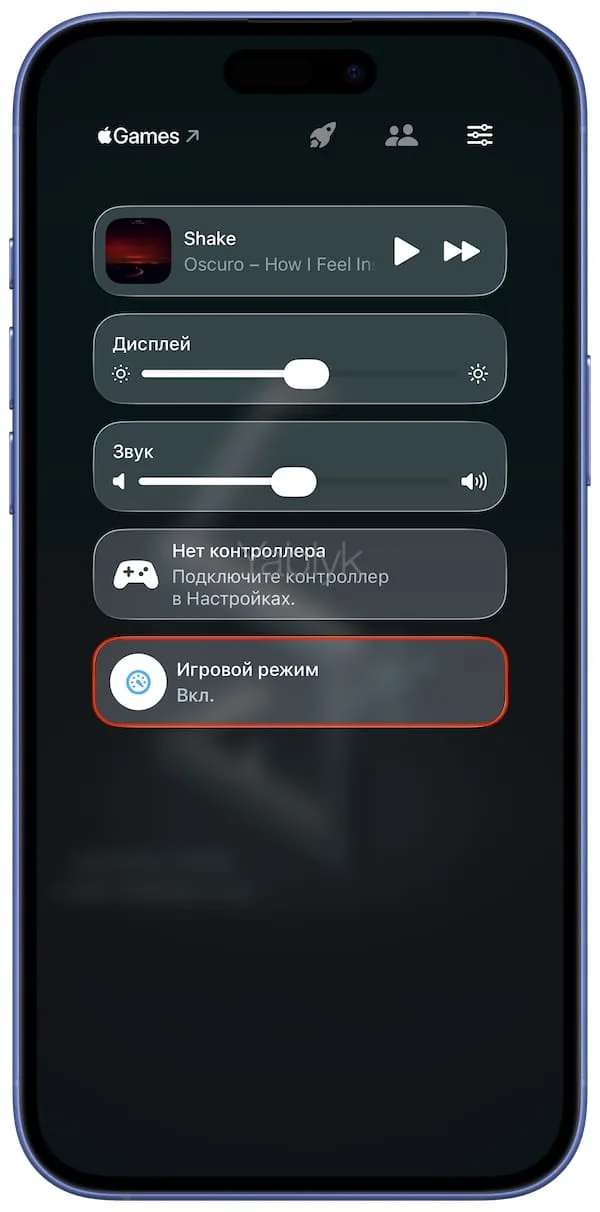
Если на плашке «Игровой режим» указано «Вкл.» — режим работает. Если «Выкл.» — значит он выключен.
Какие игры поддерживают игровой режим
Теоретически — все игры из App Store. Игровой режим активируется автоматически для любого приложения, которое Apple считает игрой (на основе категории в App Store и использования игровых фреймворков вроде Metal или GameKit).
Но на практике некоторые простые игры-головоломки или казуалки могут не триггерить режим.
Как отключить игровой режим
Иногда игровой режим мешает. Например, если вы играете в простую головоломку и одновременно слушаете подкаст в фоне — режим может приглушить фоновое аудио или замедлить загрузку нового эпизода подкаста.
Или вы ждете важное сообщение в Telegram, а игровой режим задерживает доставку push-уведомлений. В таких случаях его можно отключить вручную.
Как выключить игровой режим для конкретной игры
1. Запустите игру, в которой хотите отключить режим.
2. Откройте Пункт управления.
3. Коснитесь названия игры в верхней части Пункта управления.
4. Нажмите на кнопку с ползунками в правом верхнем углу.
5. Тапните по кнопке «Игровой режим», чтобы надпись «Вкл.» изменилась на «Выкл.».
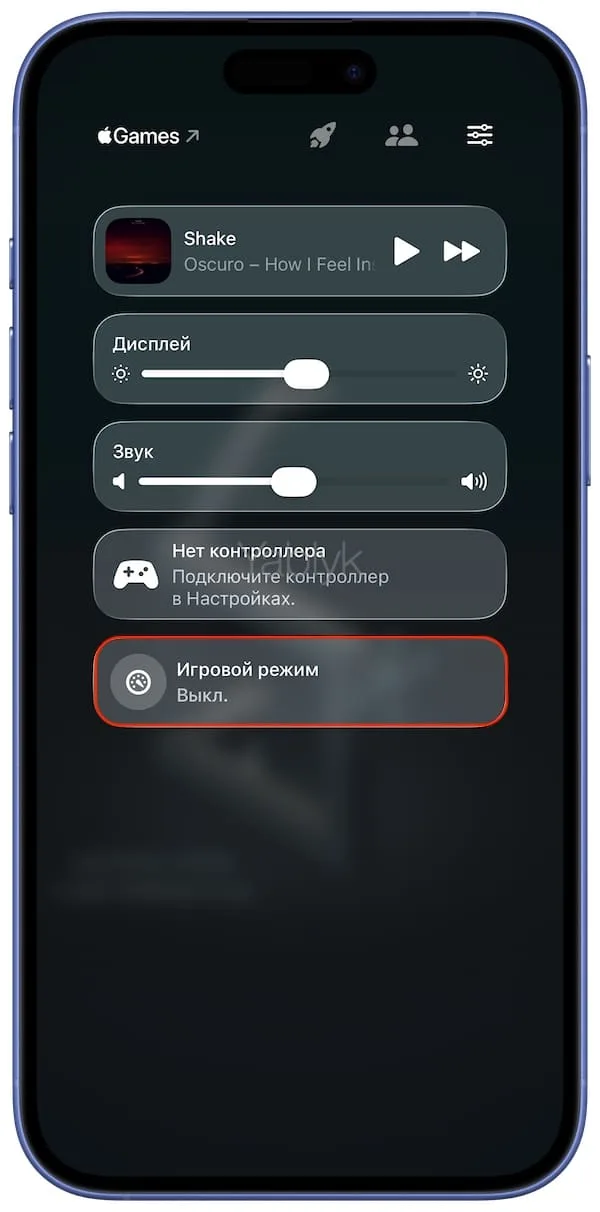
Режим отключится для этой игры. В следующий раз, когда запустите ее, iOS не будет автоматически включать оптимизацию. Для других игр режим продолжит работать как обычно.
Можно ли отключить игровой режим глобально
Нет, в iOS такой настройки нет. Apple не дает возможности полностью выключить игровой режим для всех игр разом. Можно только отключать его вручную для каждой игры отдельно через Пункт управления.
Если вам игровой режим категорически не нужен — придется отключать его каждый раз при запуске новой игры. Это неудобно, но Apple, видимо, считает, что большинству пользователей режим полезен по умолчанию.
Часто задаваемые вопросы
На каких iPhone и iPad работает игровой режим?
Игровой режим доступен на всех устройствах, поддерживающих iOS 18 и iPadOS 18 и более новые версии ПО. Это iPhone XR и новее, iPad Pro 2018 года и новее, iPad Air 3-го поколения и новее, iPad 7-го поколения и новее, iPad mini 5-го поколения и новее.
Игровой режим разряжает батарею быстрее?
Парадоксально, но нет. Игровой режим отключает фоновые процессы, что снижает общую нагрузку на процессор. В итоге батарея может разряжаться даже медленнее, чем без режима. Конечно, сама игра все равно расходует заряд, но фоновая активность больше не усугубляет ситуацию.
Можно ли включить игровой режим вручную для любого приложения?
Нет, игровой режим активируется только для игр. Вы не можете принудительно включить его для, скажем, Safari или YouTube. Apple жестко привязала эту функцию к игровым приложениям.
Игровой режим улучшает графику в играх?
Нет, графические настройки игры остаются теми же. Игровой режим не повышает разрешение текстур, не включает трассировку лучей и не делает картинку красивее. Он только стабилизирует FPS и снижает задержки ввода.
Работает ли игровой режим с обычными проводными наушниками?
Проводные наушники (через Lightning или 3,5 мм) изначально не имеют задержки звука, поэтому игровой режим на них не влияет. Улучшение аудио касается только Bluetooth-наушников вроде AirPods.
Если я отключил игровой режим для одной игры, он отключится для всех?
Нет, отключение работает только для определенной игры.
Игровой режим работает на Mac?
Да, начиная с macOS Sonoma (2023) игровой режим доступен и на Mac. Принцип тот же: система оптимизирует ресурсы для игры, снижает задержку контроллеров и AirPods. На Mac режим особенно полезен для AAA-игр вроде Resident Evil 4 Remake или Death Stranding.
Игровой режим конфликтует с режимом энергосбережения?
Если на iPhone включен режим энергосбережения, игровой режим все равно работает, но с ограничениями. iOS не будет разгонять процессор на полную, чтобы не разрядить батарею. FPS может быть ниже, чем при обычном питании.
Статья обновлена 17 апреля 2026 года.
🔥 Смотрите также:
- 100 лучших игр для iPhone и iPad, доступных без подписки.
- 35 лучших игр на двоих для iPhone и iPad.
- Scream Go Hero – игра, для прохождения которой нужно кричать на iPhone (видео).