
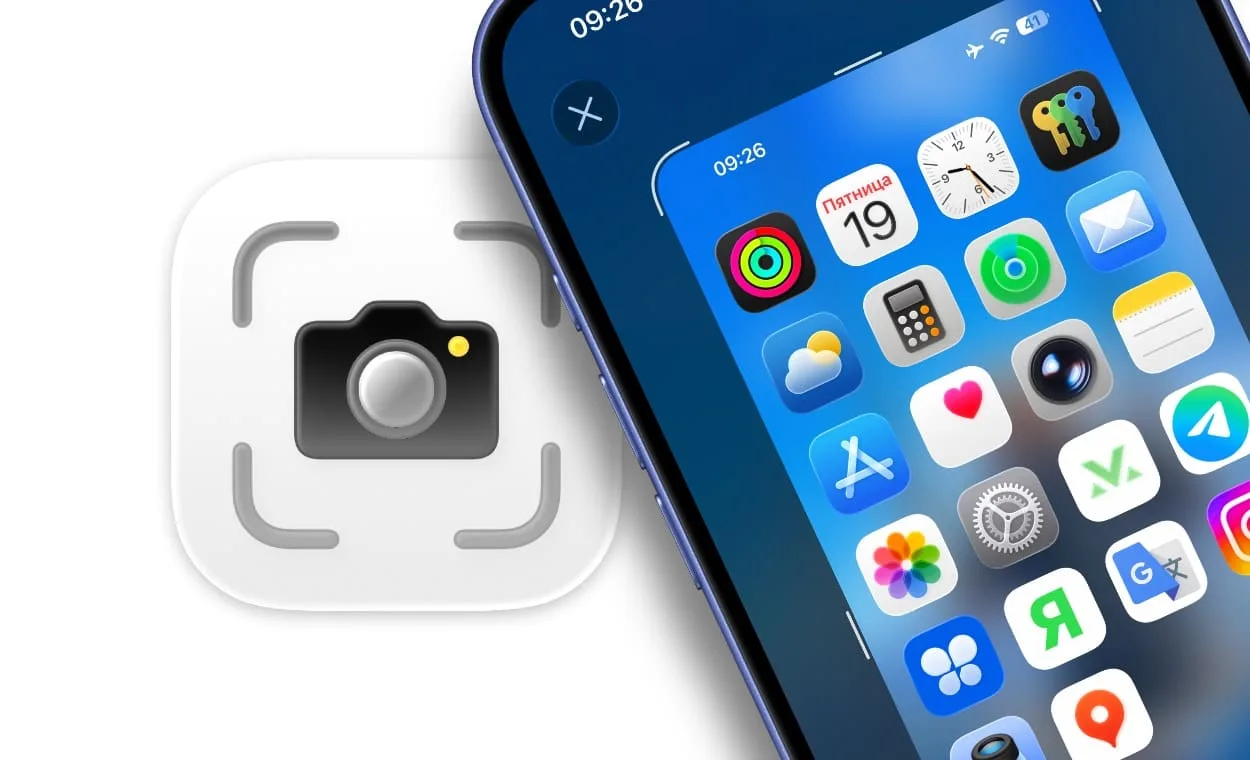
В iOS 26 Apple переделала одну из самых базовых функций iPhone — создание скриншотов. Вместо привычной маленькой миниатюры в углу, которая позволяла сразу продолжить работу, теперь экран на несколько секунд полностью блокируется панелью редактирования. Для многих пользователей это стало не шагом вперед, а источником раздражения. К счастью, все можно легко вернуть обратно.

Подписаться на Яблык в Telegram — только полезные инструкции для пользователей iPhone, iPad и Mac t.me/yablykworld.
Полноэкранный режим отображения скриншота появился не просто так: он открывает доступ к продвинутым инструментам разметки и встроенным ИИ-функциям, вроде распознавания объектов.
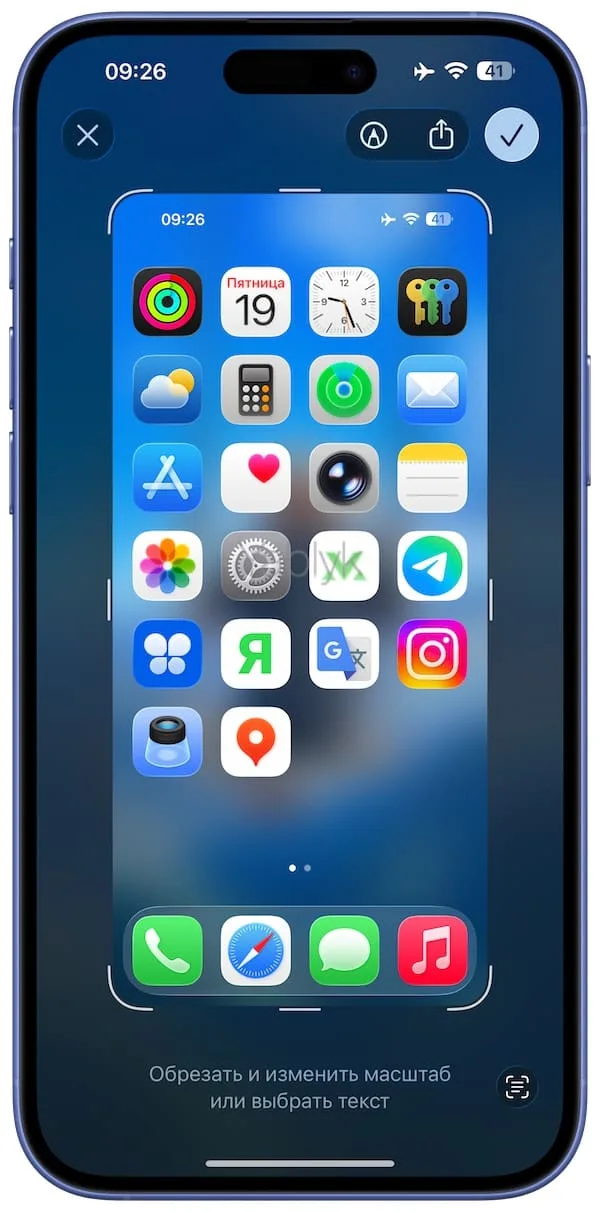
Но у этой медали есть обратная сторона — скорость. Если вам нужно сделать десяток скриншотов подряд, эти секунды ожидания и лишние касания складываются в ощутимую потерю времени. Новый интерфейс прерывает рабочий процесс, заставляя каждый раз взаимодействовать с меню, даже когда это не нужно.
Как отключить скриншоты на весь экран на iPhone (iPad) и вернуть все как было
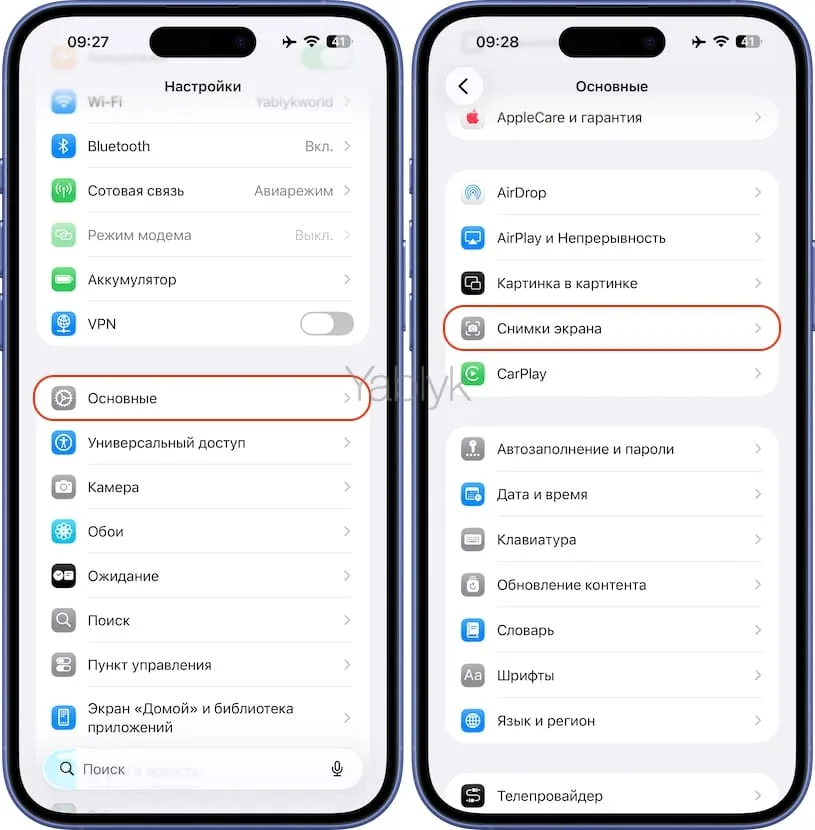
1. Откройте приложение «Настройки» на iPhone или iPad.
2. Перейдите в раздел «Основные», а затем найдите и тапните по пункту «Снимки экрана».
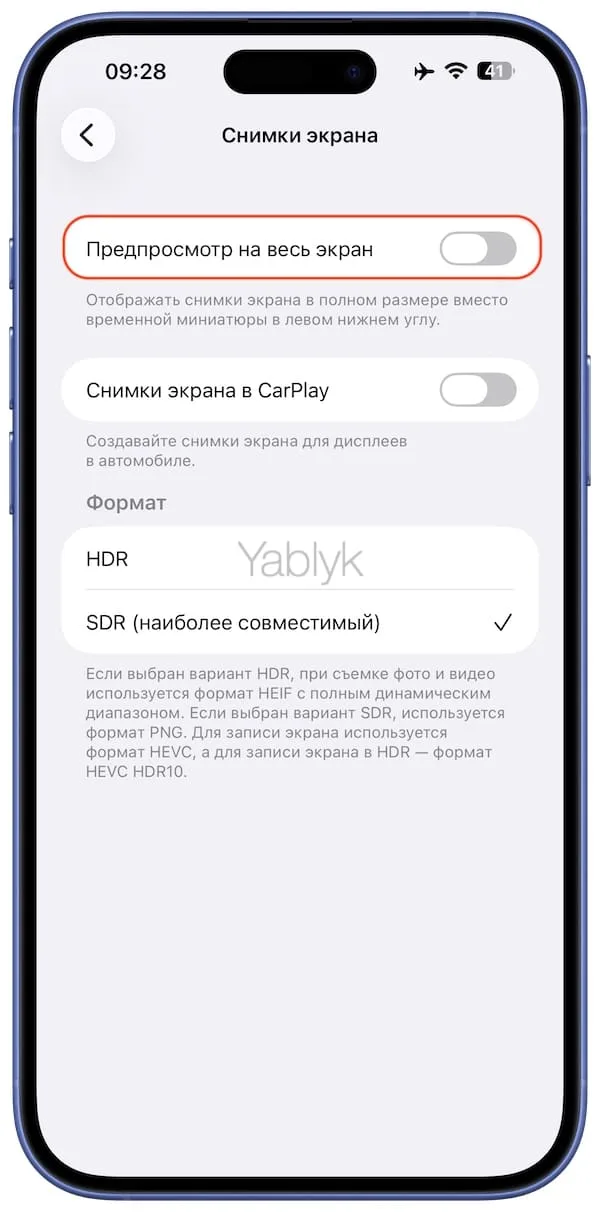
3. В самом верху следующего экрана вы увидите опцию «Предпросмотр на весь экран». Просто установите этот переключатель в положение «Выключено».
Готово. Теперь, сделав скриншот, вы снова увидите скромную миниатюру в левом нижнем углу, которая исчезнет через пару секунд, а файл автоматически сохранится в «Фото».
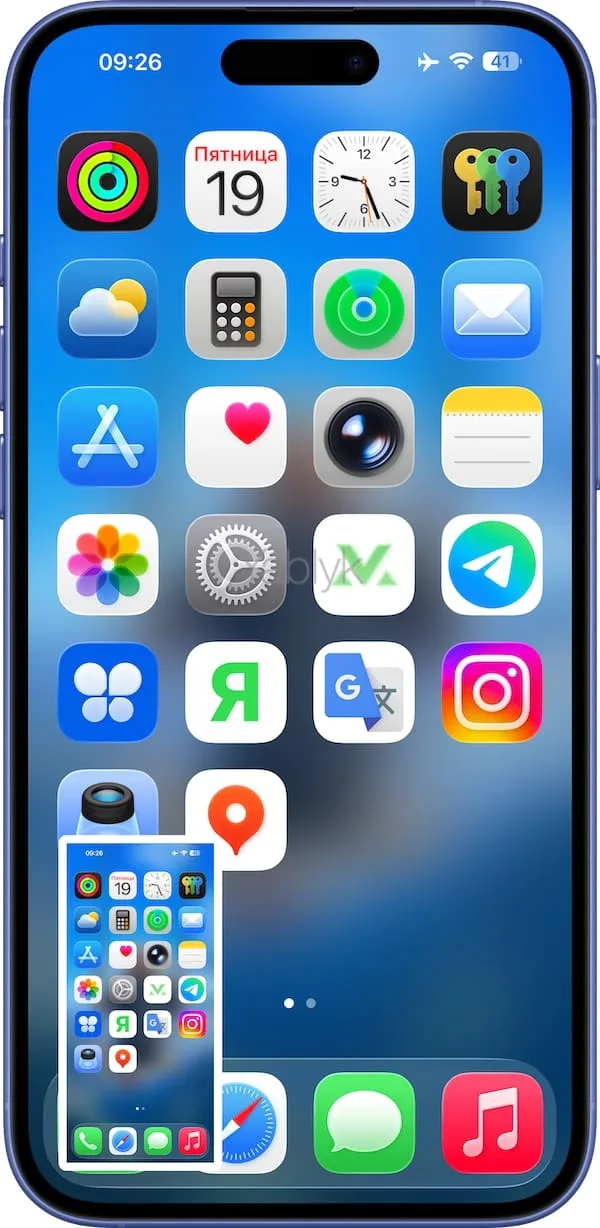
Все инструменты для редактирования никуда не денутся — чтобы ими воспользоваться, достаточно просто нажать на эту самую миниатюру.
Здесь же вы можете настроить дополнительные параметры для скриншотов:
- Снимки экрана CarPlay — включите эту опцию для создания снимков экрана дисплея автомобиля при использовании CarPlay;
- HDR — рекомендуется использовать только для скриншотов ярких интерфейсов, например, темных тем с неоновыми элементами (снимки экрана сохраняются в формате HEIF);
- SDR (наиболее совместимый) — рекомендуется использовать для повседневных задач, обмена в мессенджерах, работы на обычных мониторах (снимки экрана сохраняются в формате PNG).
В заключение
Эта простая настройка — отличный пример того, как компания старается угодить разным типам пользователей. Одним по душе мощный встроенный редактор под рукой, другие предпочитают минимализм и скорость. Хорошая новость в том, что теперь у вас есть выбор, и вы можете настроить свой iPhone именно под свои привычки.

