
С выходом обновления iOS 26.4 у пользователей появилась возможность точно узнать расход мобильного трафика в режиме модема на iPhone, а также, какие устройства его расходовали.

Подписаться на Яблык в Telegram — только полезные инструкции для пользователей iPhone, iPad и Mac t.me/yablykworld.
Режим модема на iPhone — вещь удобная, но рискованная для тех, у кого лимитируемый тариф. Раньше можно было видеть общий объем переданных данных, но понять, какое именно устройство «съело» гигабайты, было задачей со звездочкой. Вы подключали ноутбук, планшет или телефон друга, но статистика оставалась общей.
В iOS 26.4 ситуация изменилась — в меню настроек была добавлена детальная статистика.
Содержание статьи
Как посмотреть расход трафика и кто подключался к режиму модема на iPhone

Подписаться на Яблык в Max — инструкции и новости для пользователей iPhone, iPad и Mac — max.ru/yablyk.
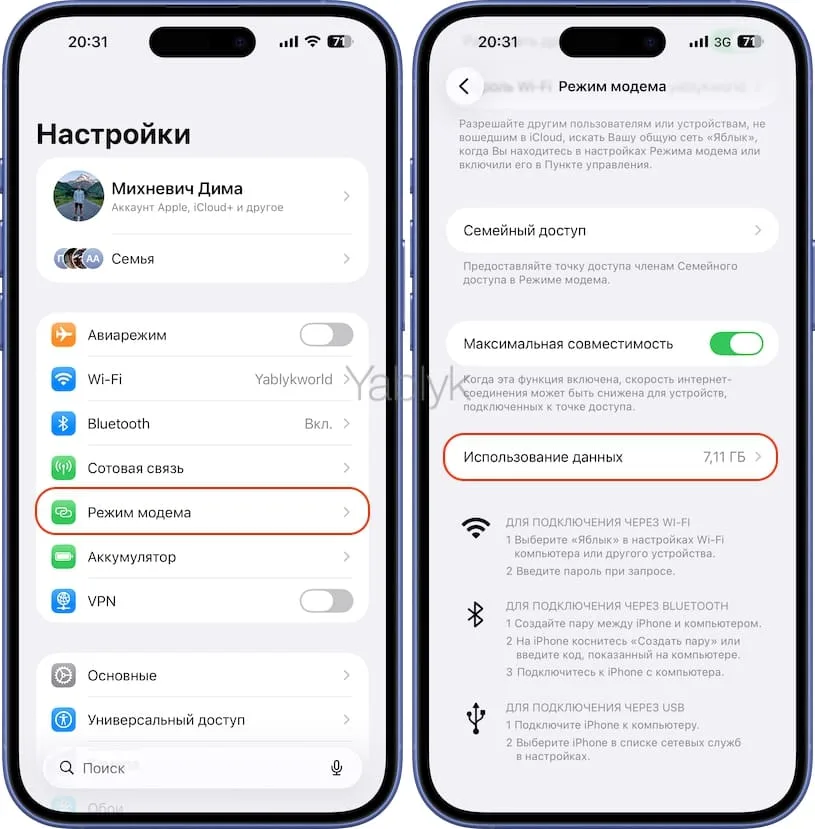
Перейдите по пути: «Настройки» → «Режим модема» на iPhone с установленной iOS 26.4 или более свежей версией ПО.
Если вы недавно раздавали интернет через точку доступа, в нижней части экрана появится новый пункт «Использование данных».
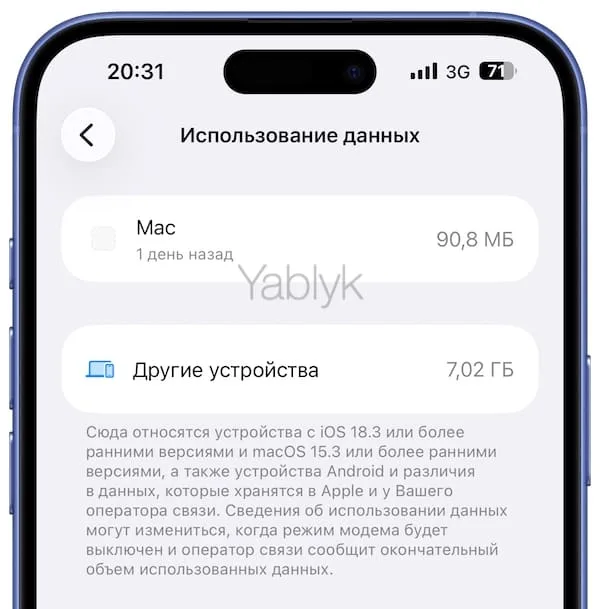
Внутри скрывается подробный отчет: сколько трафика потратило каждое подключенное устройство за текущий период. Это поможет понять, где именно утекают мегабайты — например, если ваш Mac решил скачать обновление системы через телефон.
Однако есть нюанс: если вместо названия устройства указано «Другие устройства», значит, к вашему iPhone подключались гаджеты на iOS 18.3, macOS 15.3 или более старых версиях, а также устройства на Android. Также стоит отметить, что окончательные данные об использовании трафика могут отображаться только после выключения режима модема.
Как сбросить статистику режима модема на iPhone
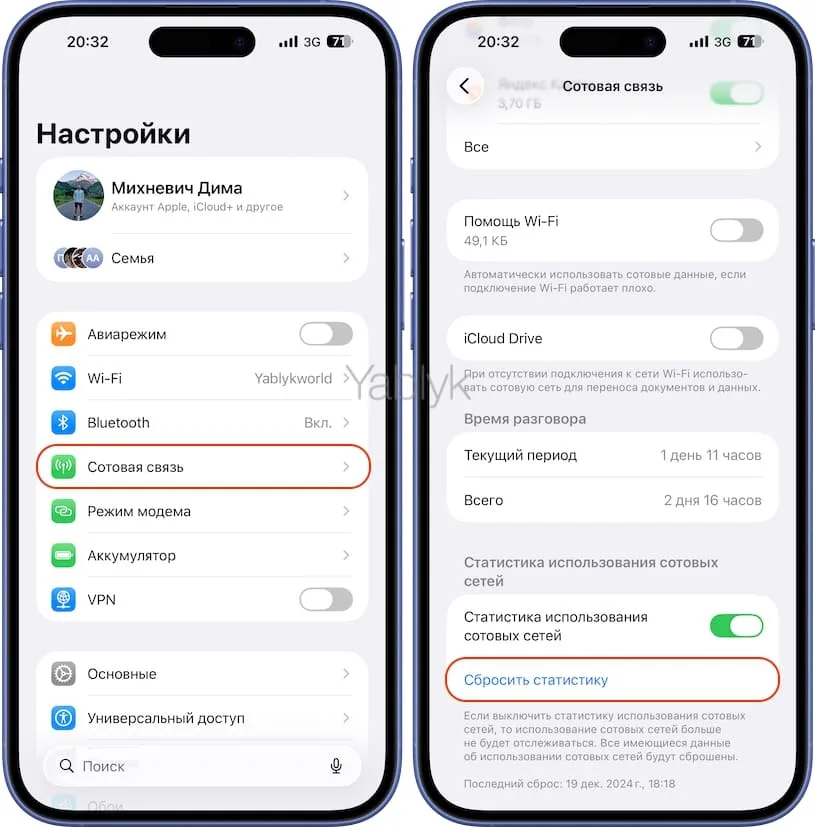
Сбросить счетчики расхода трафика можно стандартным способом:
Перейдите по пути: «Настройки» → «Сотовая связь» и нажмите кнопку-ссылку «Сбросить статистику». После этого пункт «Использование данных» в меню «Режим модема» исчезнет до следующего подключения.
Зачем это нужно
Для многих это вопрос экономии. Тарифы с фиксированным пакетом интернета обычно выходят дешевле безлимитных, но заставляют следить за каждым мегабайтом. Теперь у вас есть полная ясность: сколько трафика ушло на ваши собственные устройства, а сколько — устройства знакомых, если вы давали им пароль от точки доступа.
Если вы часто раздаете интернет с iPhone, возьмите эту функцию на заметку. Контролировать расход стало проще, а неприятные сюрпризы в счетах от оператора — менее вероятны.
🔥 Смотрите также:
- Как заблокировать камеру на экране блокировки iPhone или полностью.
- Как включить вспышку фонариком или дисплеем на iPhone при звонках и уведомлениях.

