
Любая фотография снабжается некоторым объемом скрытой информации, называемой метаданными. Это может быть дата создания изображения, модель камеры и параметры создания снимка, информация о местонахождении, собственнике и т.д.

Подписаться на Яблык в Telegram — только полезные инструкции для пользователей iPhone, iPad и Mac t.me/yablykworld.
Такая информация может порой рассказать даже больше, чем само изображение. Поэтому пользователям иногда и требуется изменить метаданные фотографии, удобнее всего это делать прямо на самом iPhone. Кому-то требуется удалить информацию о местоположении во время снимка, скорректировать дату фотографии, добавить нужные данные.
С выходом iOS 15 и iPadOS 15 Apple добавила возможность просмотра и редактирования метаданных EXIF на фотографиях в iPhone и iPad. В этом материале я расскажу, как это сделать.
Содержание статьи
- Как посмотреть, изменить или удалить Exif-метаданные геолокации или даты в приложении «Фото» на iPhone?
- Как посмотреть точные GPS-координаты места, где была сделана фотография?
- Как вернуть метаданные Exif на те, которые были по умолчанию?
- Как изменить Exif-данные на фото (дата, время, место и т.д.) в iPhone при помощи приложения Exif Metadata?
Как посмотреть, изменить или удалить Exif-метаданные геолокации или даты в приложении «Фото» на iPhone?
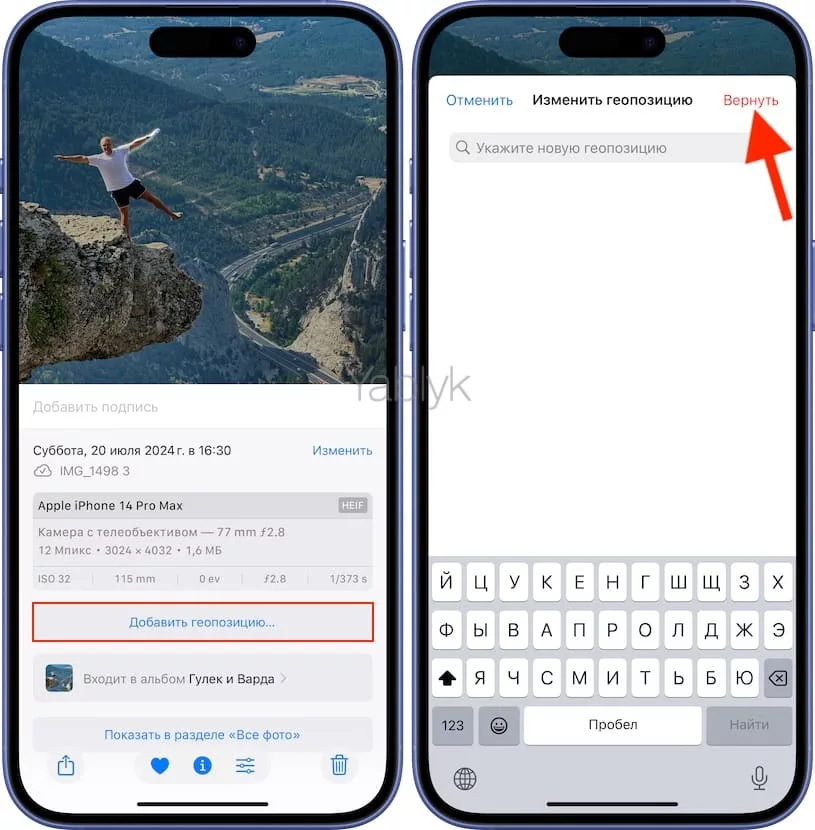
Запустите приложение «Фото» на iPhone и откройте необходимую фотографию, в которой нужно изменить Exif-метаданные. Нажмите кнопку ⓘ (Информация), в нижней части экрана или смахните фото вверх. Под фотографией появятся метаданные Exif, в том числе: формат изображения, сведения о камере, использованной для снимка, время и место, где он был сделан.
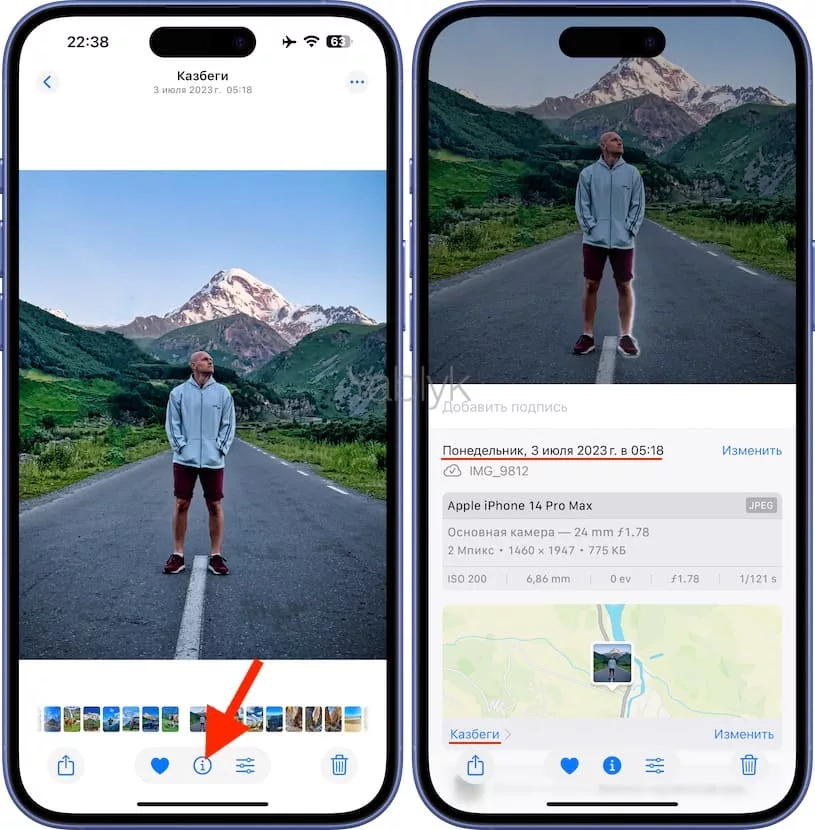
Этот интерфейс можно использовать для добавления подписей и просмотра места, где была сделана фотография, также есть возможность изменить метаданные, такие, как дата и место съемки.
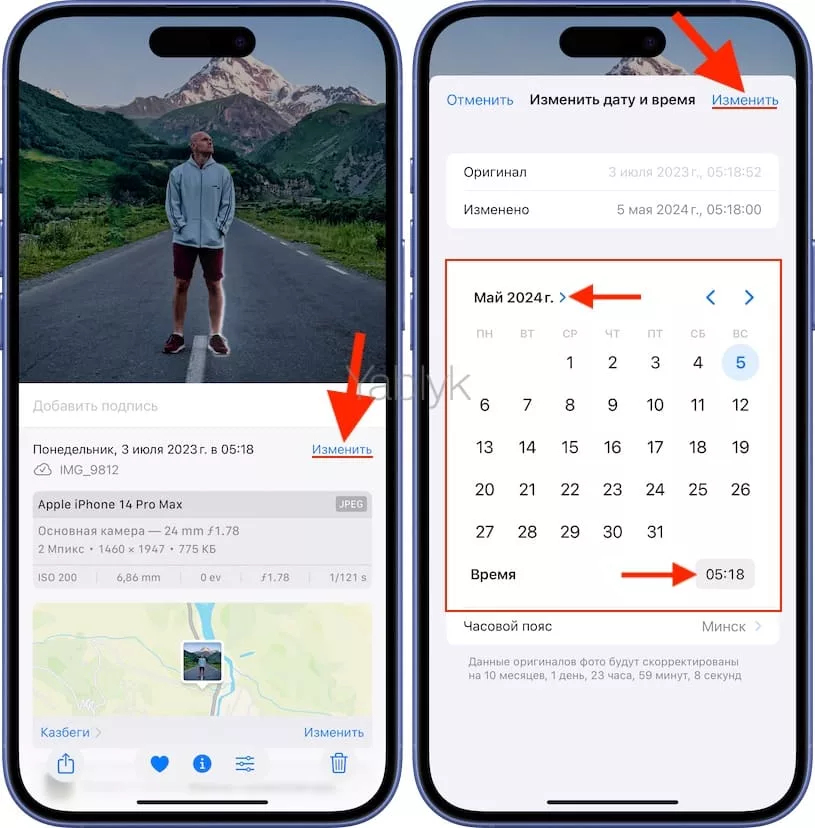
Для того чтобы изменить дату или время создания снимка, нажмите кнопку «Изменить» напротив указанной даты, выберите новую дату (время) и снова нажмите «Изменить» в правом верхнем углу.
Для того чтобы изменить местоположение (координаты) на фото, нажмите на кнопку «Изменить» под появившейся картой. Введите в поле поиска населенный пункт или достопримечательность, которую вы хотите указать в метаданных фотографии.
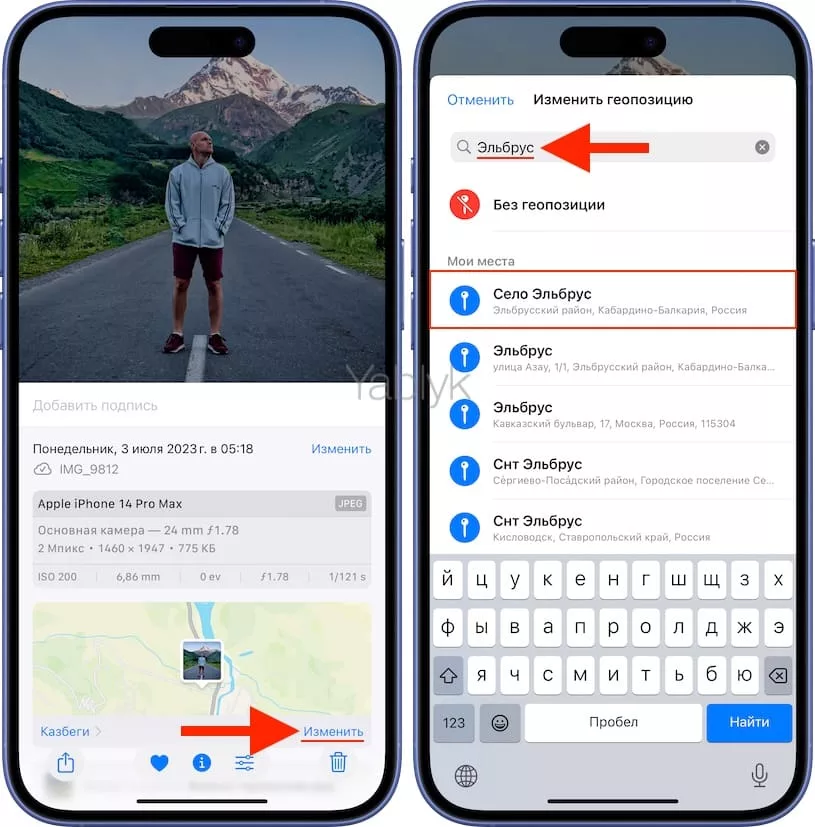
Чтобы удалить сведения о геолокации с фотографии на iPhone, повторите действия описанные выше, но в последнем пункте нажмите кнопку «Без геопозиции».

Подписаться на Яблык в Max — инструкции и новости для пользователей iPhone, iPad и Mac — max.ru/yablyk.
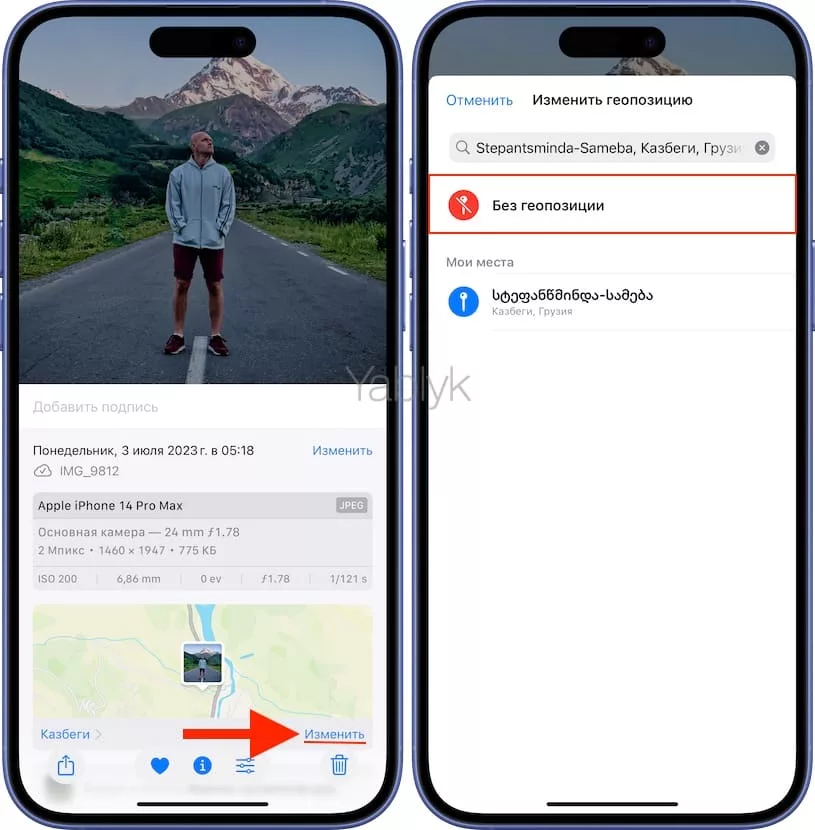
Существует еще один способ удалить данные местоположения на фотографии, непосредственно перед тем как поделиться ею. Это можно сделать прямо на странице «Поделиться».
Как посмотреть точные GPS-координаты места, где была сделана фотография?
Если вам необходимо узнать точные координаты места, в котором была сделана фотография, то откройте фото, нажмите на значок ⓘ под фотографией или смахните ее вверх. Коснитесь название места, расположенного под мини-картой.
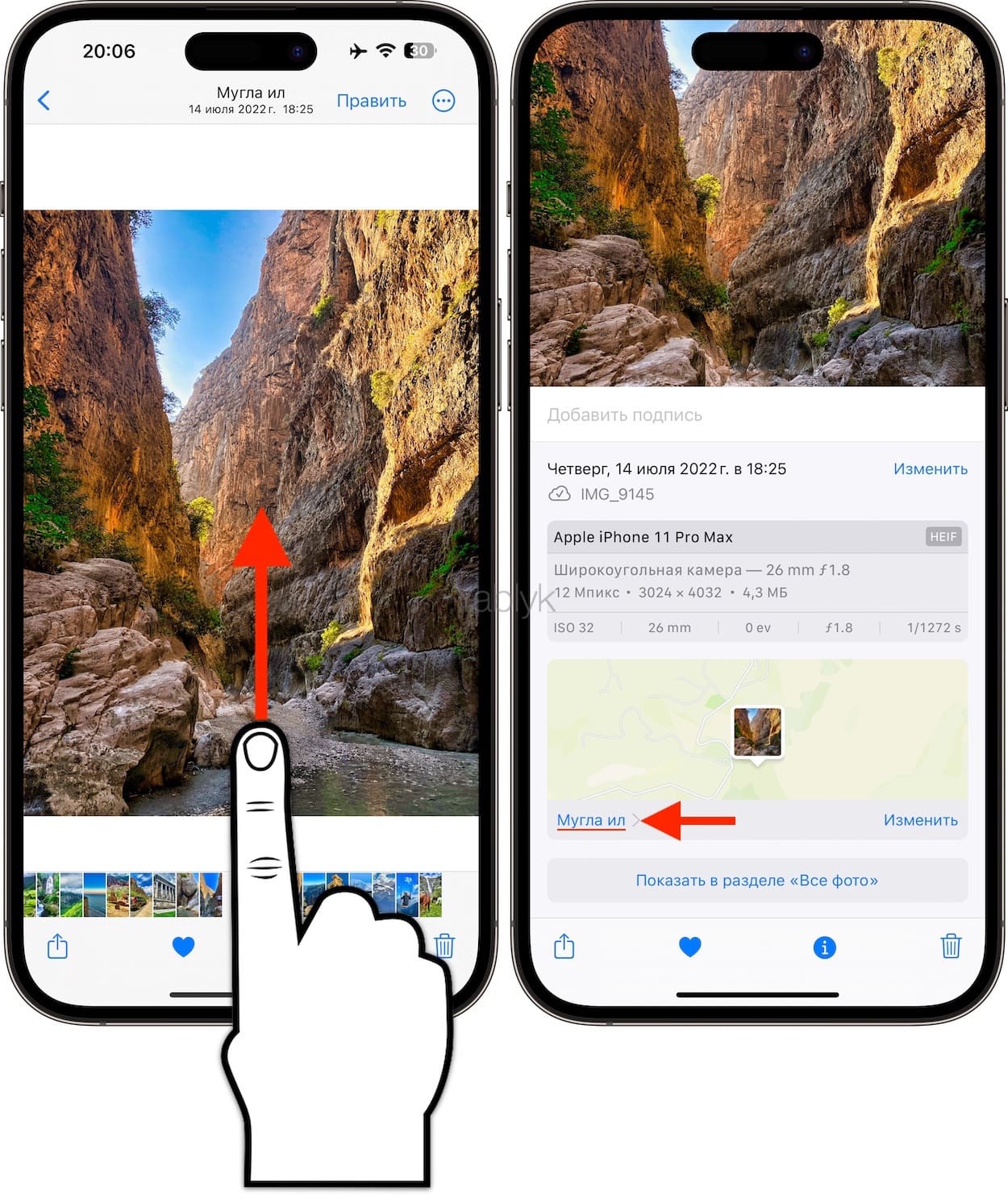
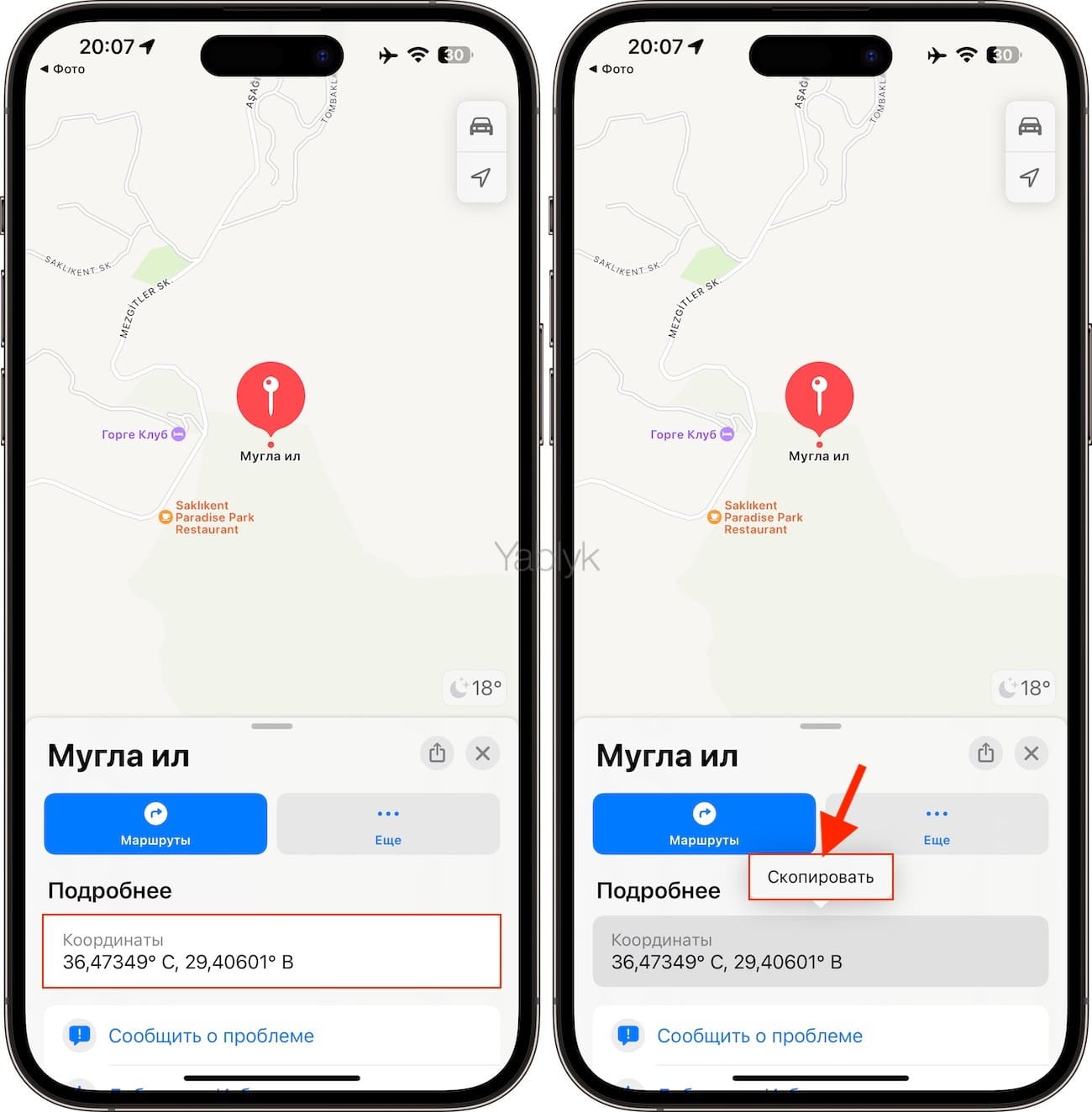
Под открывшейся картой в разделе «Подробнее» вы увидите искомые GPS-координаты. Чтобы их скопировать, нажмите и удерживайте на них палец. Нажмите «Скопировать» в появившемся контекстном меню.
Как восстановить исходные метаданные Exif в фотографии на iPhone?
Если вы захотите вернуть время, дату к изначальному значению, нажмите кнопку «Изменить» напротив даты и на открывшейся странице, коснитесь кнопки «Вернуть» в правом верхнем углу экрана.
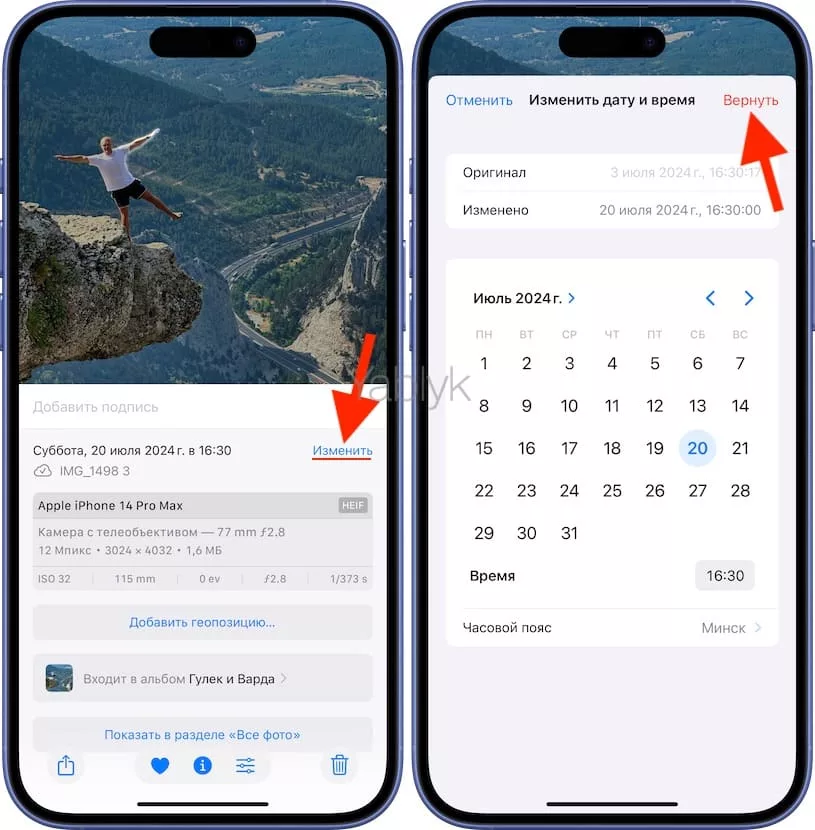
Для того чтобы вернуть к исходным данным значение геопозиции, нажмите кнопку «Добавить геопозицию» (если она была удалена) или «Изменить» (если она была изменена), а затем «Вернуть».
Как изменить Exif-данные на фото (дата, время, место и т.д.) в iPhone при помощи приложения Exif Metadata?
Добавление, удаление или изменение геолокации на фото
Это приложение доступно для бесплатного скачивания в App Store для вашего iPhone. Exif Metadata можно установить и на iPad, но стоит учитывать факт оптимизации программы для использования на смартфоне.
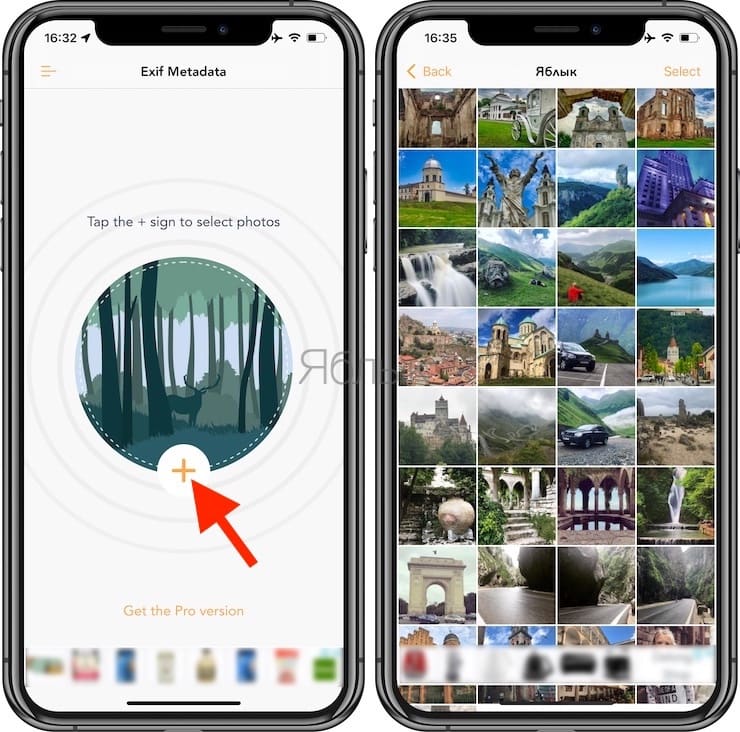
После загрузки Exif Metadata и ее последующей установки приложение надо запустить и выполнить следующие шаги:
1. Разрешите доступ программы к вашим фотографиям.
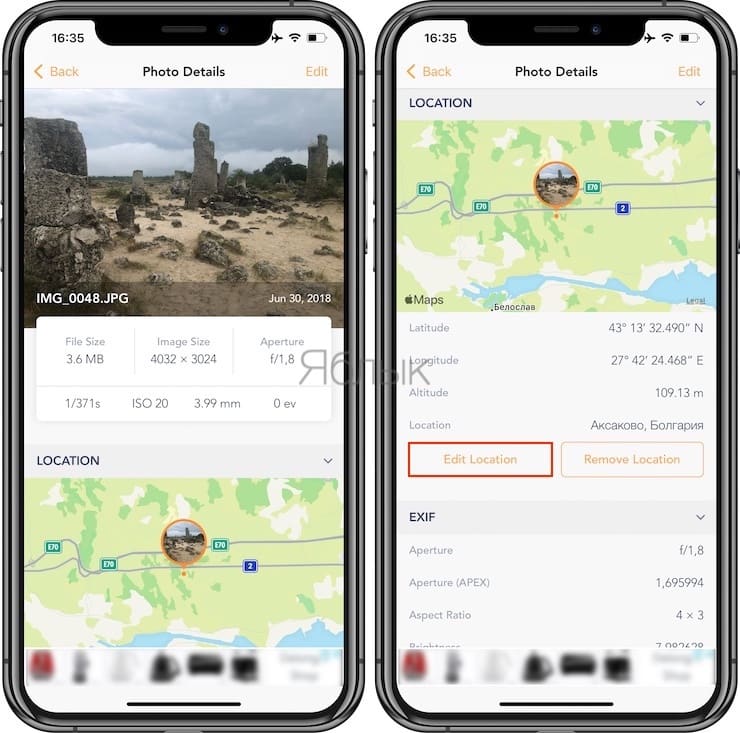
2. Из списка отображаемых альбомов выберите требуемую фотографию. Откроется окно с подробными метаданными этого файла, в том числе информация о местоположении камеры во время снимка.
3. Прокрутите экран с выбранной фотографией вниз и на кнопку «Edit location», чтобы изменить текущие данные или добавить новые.
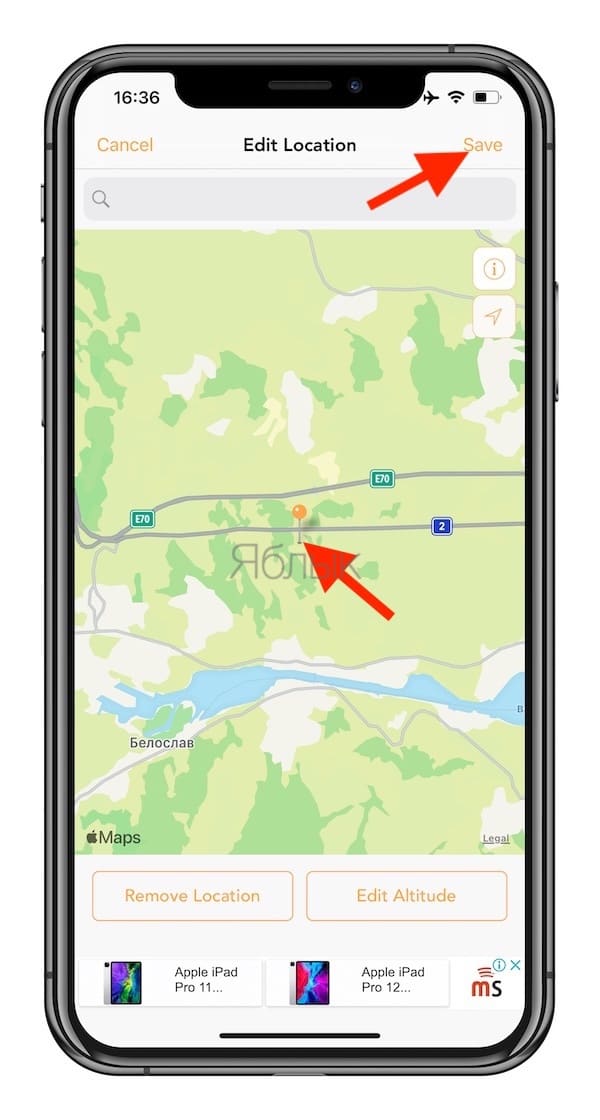
4. Есть возможность воспользоваться поиском локации, чтобы добавить свое текущее местоположение или же ввести координаты в поле «Search Location». А можно перемещаться по карте с помощью пальца. Установка булавки на конечную точку осуществляется с помощью долгого на нее нажатия.
5. После окончания выбора координат нажмите кнопку «Save» в правом верхнем углу.
Изменение времени и даты на фото
Значения даты и времени тоже легко изменить в приложении «Exif Metadata».
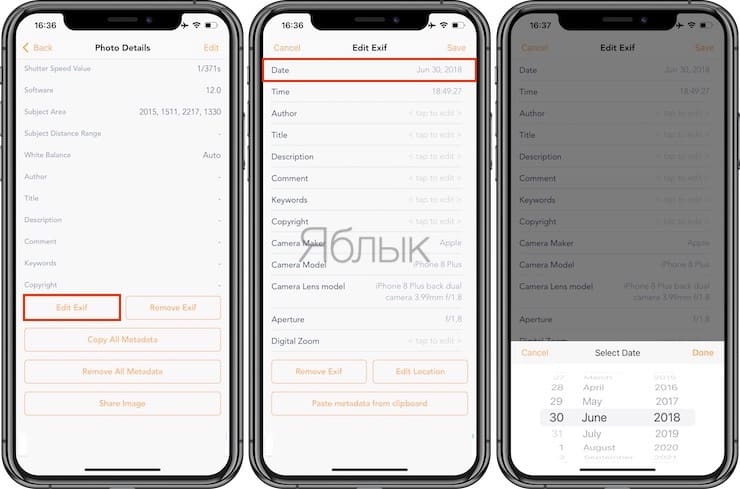
1. Скроллингом перейдите в нижнюю часть окна Exif Metadata и нажмите там кнопку «Edit Exif» для начала редактирования.
2. Найдите поле с датой, «Date», и кликнете на нее. Откроется классическая форма выбора даты. Аналогично можно сменить и время создания фотографии, нажав на поле «Time».
3. После окончания изменений нажмите кнопку «Save».
Изменение или добавление других метаданных
В фотографии можно изменить не только данные о местоположении, дате и времени, но и некоторые другие элементы метаданных, например, описание, название, указание авторства, ключевые слова и т.д. Для этого:
1. В нижней части окна Exif Metadata нажмите кнопку «Edit Exif».
2. Нажмите на любой раздел метаданных для внесения изменений.
3. После окончания редактирования нажмите кнопку «Save» в правом верхнем углу.
Если по какой-то причине понадобится изменить метаданные для фотографии, приложение Exif Metadata является отличным вариантом. Интерфейс программы прост и интуитивно понятен, варианты изменений довольно гибкие, а сама она бесплатная.
🔥 Смотрите также:
- Как автоматически улучшить качество фото на iPhone и iPad.
- 5 способов быстро открыть камеру на iPhone, в том числе на заблокированном экране.
- Как сделать фото с эффектом шлейфа (длинной выдержкой) на iPhone: 2 способа.

