
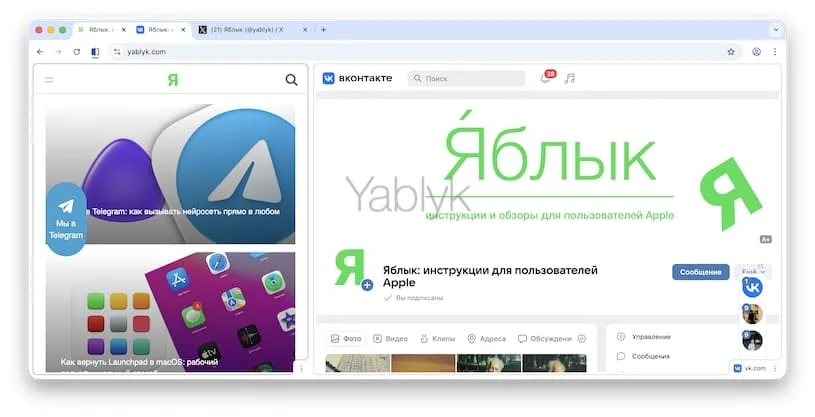
Google добавила в Chrome полноценный режим параллельного просмотра. Теперь два сайта можно расположить бок о бок прямо внутри одного окна браузера — без расширений из магазина, без экспериментальных флагов и без необходимости возиться со встроенным Split View операционной системы.


Подписаться на Яблык в Telegram — только полезные инструкции для пользователей iPhone, iPad и Mac t.me/yablykworld.
Раньше для работы с двумя сайтами одновременно приходилось изобретать велосипед. Кто-то открывал два отдельных окна Chrome и использовал системный режим разделения экрана в macOS или Windows. Кто-то и вовсе разносил сайты по разным браузерам и виртуальным рабочим столам, переключаясь между ними свайпом по трекпаду. Все это работало, но было неудобно. Встроенный режим «Параллельный просмотр» (Разделенный экран, Split View) в Chrome решает эту проблему — особенно если вы часто сравниваете информацию, копируете данные из одной вкладки в другую или просто любите держать перед глазами два ресурса сразу.
Содержание статьи
Как войти в режим разделенного экрана в Хроме
Есть несколько способов — выбирайте тот, который удобнее в конкретный момент.
Вариант 1. Открыт только один сайт
Кликните правой кнопкой мыши по названию вкладки наверху и выберите пункт «Добавить вкладку для параллельного просмотра».
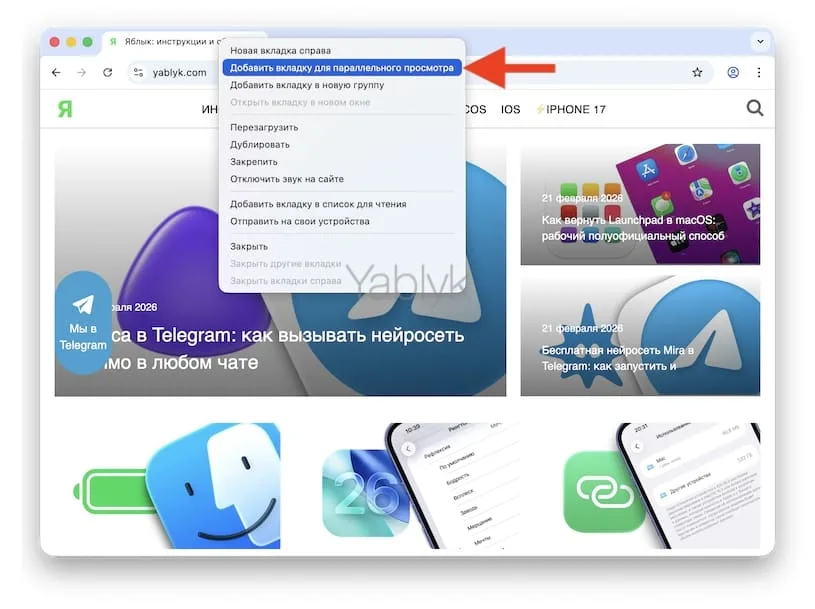
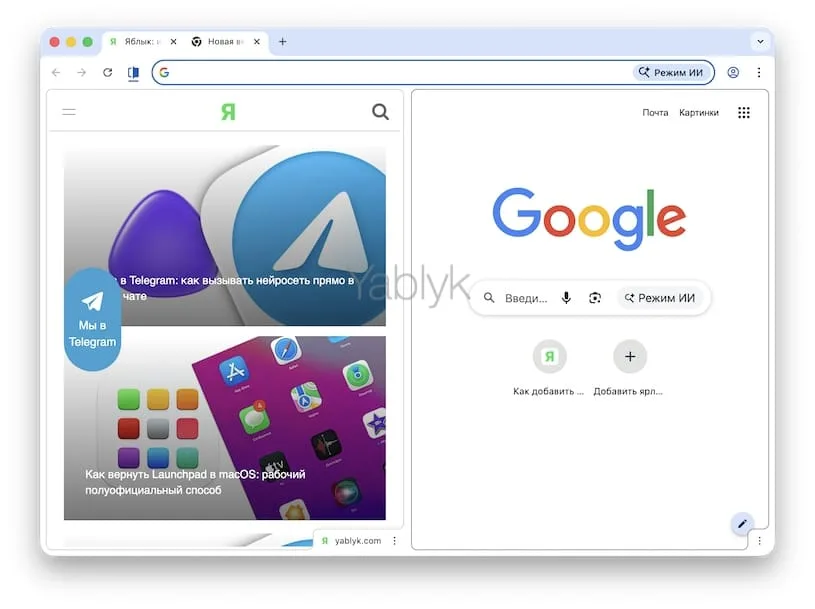
Текущий сайт займет одну половину окна, а на второй откроется стартовая страница Chrome — просто введите адрес нужного сайта или выберите его из закладок.
Вариант 2. Оба сайта уже открыты в разных вкладках

Подписаться на Яблык в Max — инструкции и новости для пользователей iPhone, iPad и Mac — max.ru/yablyk.
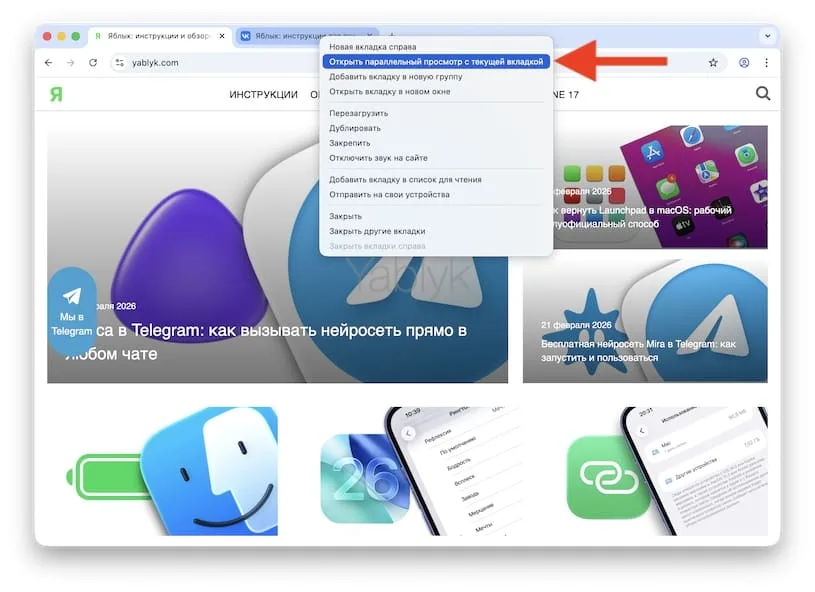
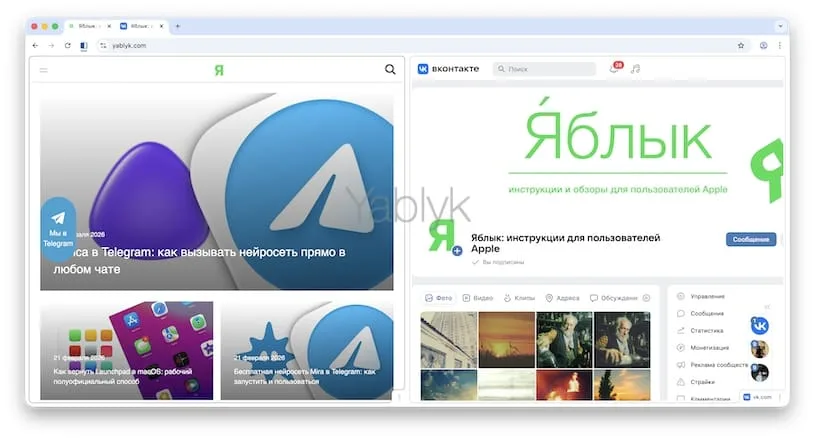
Убедитесь, что один из нужных сайтов отображается на экране в активной вкладке. Затем кликните правой кнопкой мыши по вкладке второго сайта и выберите «Открыть параллельный просмотр с текущей вкладкой». Оба сайта мгновенно окажутся в одном окне.
Вариант 3. Перетаскивание ссылки
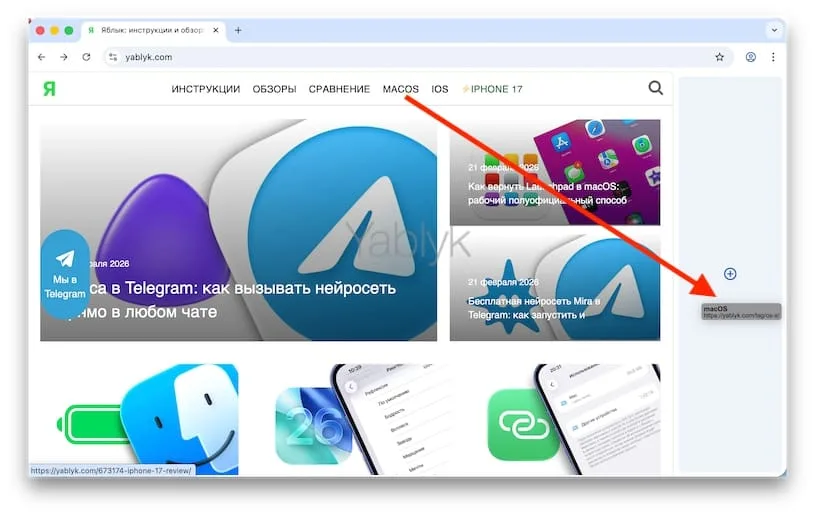
Зажмите любую ссылку на странице и перетащите ее к левому или правому краю окна — Chrome автоматически откроет ее во второй половине экрана. Признаюсь, у меня этот способ работал далеко не идеально — иногда край экрана просто не реагировал на жест.
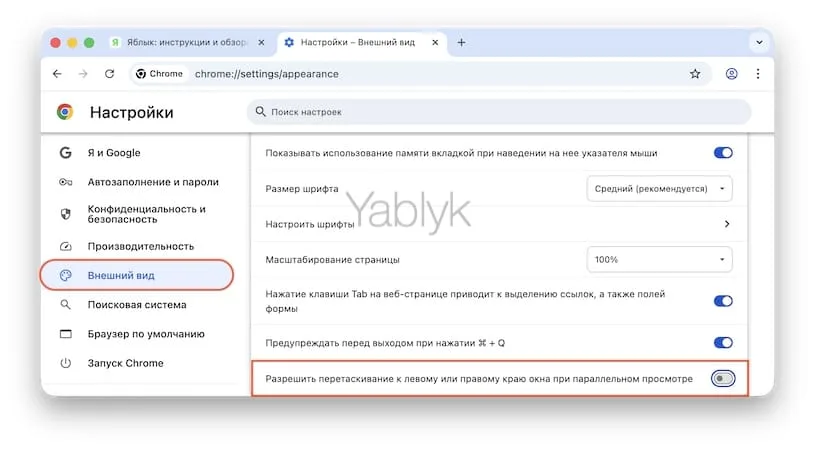
Если функция перетаскивания мешает, ее можно отключить по пути: Настройки Chrome → Внешний вид → Разрешить перетаскивание к левому или правому краю окна при параллельном просмотре.
Как заменить один из сайтов в параллельном просмотре
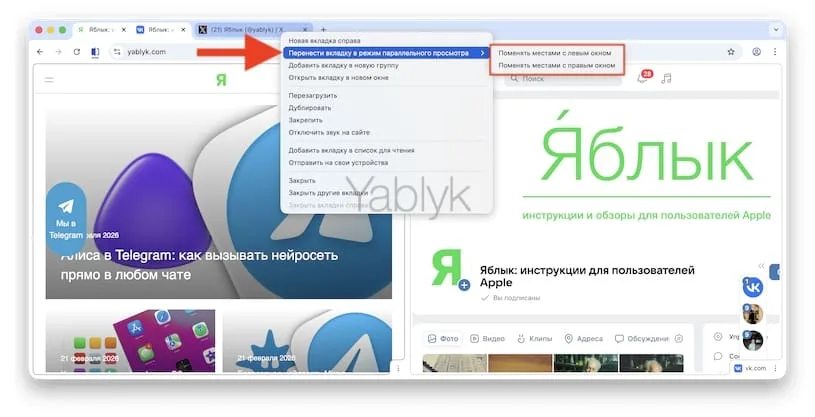
Допустим, два сайта уже стоят рядом рядом в одной вкладке, но вместо одного из них нужно подставить другой. Кликните правой кнопкой мыши по вкладке нового сайта и выберите «Перенести вкладку в режим параллельного просмотра» → «Поменять местами с левым окном» (или «Поменять местами с правым окном», в зависимости от того, какую сторону хотите заменить).
Как изменить пропорции
По центру разделительной линии между двумя половинами экрана есть маленький ползунок. Просто перетащите его влево или вправо — одна сторона станет шире, другая уже. Удобно, когда на одном сайте нужно больше пространства, чем на другом. 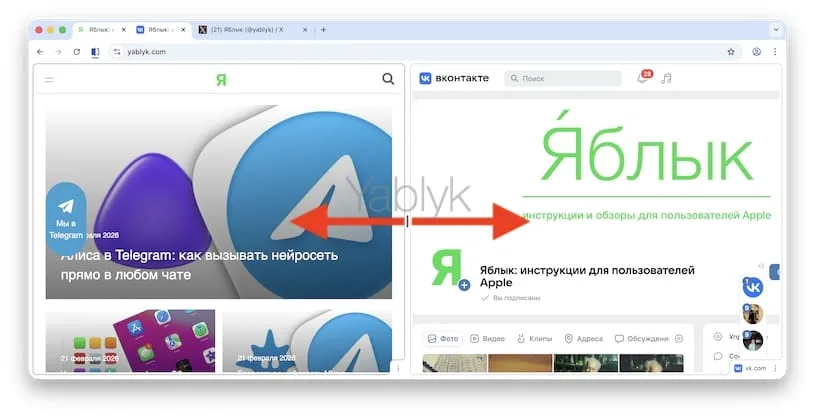
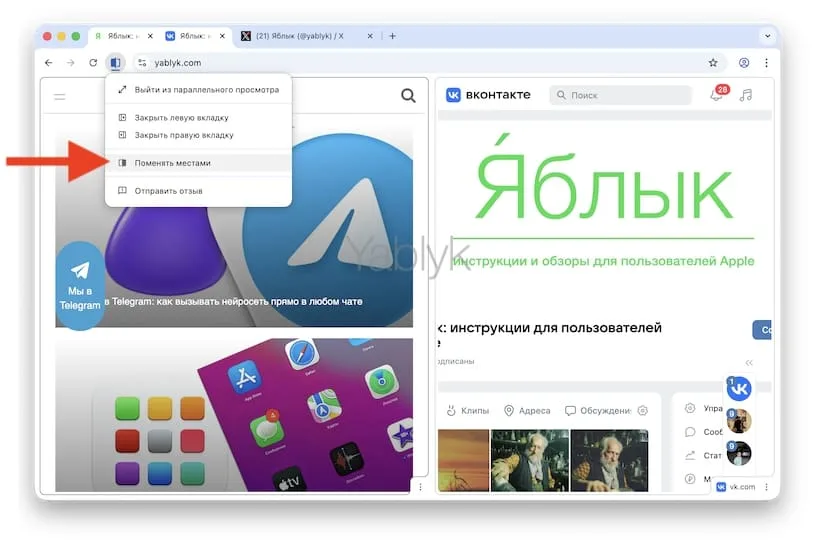
Как поменять стороны местами
Хотите, чтобы левый сайт оказался справа, а правый — слева? Нажмите кнопку «Параллельный просмотр» в левом верхнем углу окна (или на иконку с тремя точками внизу разделительной линии) и выберите «Поменять местами».
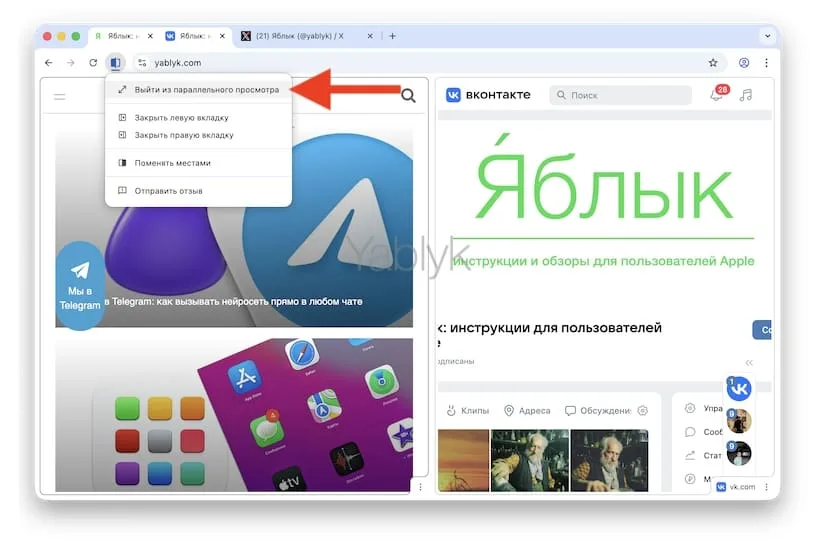
Как выйти из режима Split View
Три варианта на выбор:
Закрыть одну из половин. Нажмите маленький крестик на одном из сайтов — второй автоматически развернётся на всё окно.
Закрыть через меню. Кликните по кнопке «Параллельный просмотр» и выберите «Закрыть левую вкладку» или «Закрыть правую вкладку».
Разделить без закрытия. Если оба сайта нужно сохранить, но вернуть их в обычные вкладки — нажмите кнопку Split View (или три точки на разделителе) и выберите «Выйти из параллельного просмотра». Оба сайта останутся открытыми, просто снова станут отдельными вкладками.
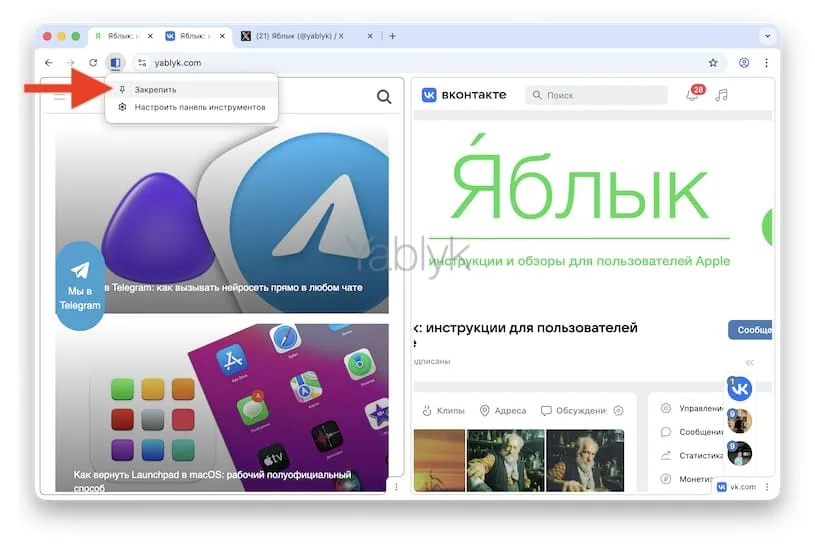
Как закрепить кнопку разделения экрана на панели инструментов
По умолчанию кнопка «Параллельный просмотр» появляется на панели инструментов Chrome только тогда, когда режим уже активен. Но если вы пользуетесь им часто, логично держать ее на виду постоянно. Для этого кликните по кнопке правой кнопкой мыши и выберите «Закрепить». После этого войти в Split View можно будет одним нажатием в любой момент.
В заключение
Для тех, кто постоянно работает с несколькими источниками — пишет статьи, сверяет данные, переносит код или текст из одного места в другое — встроенный «Параллельный просмотр» экономит время и избавляет от лишних манипуляций с окнами. Никаких расширений, никаких танцев с бубном — все работает из коробки.
🔥 Смотрите также:
- Список для чтения в Safari на iPhone, iPad и Mac, или как сохранять страницы сайтов для чтения офлайн.
- Как на экране Mac включить кольцевую подсветку лица для видеозвонков.

