
В macOS Tahoe 26.4 появилась функция, которую пользователи Mac ждали очень давно. Теперь можно вручную установить жесткий лимит заряда батареи — например, 80% или 85%. И дальше этого значения ноутбук не зарядится, сколько бы ни простоял на зарядке.

Подписаться на Яблык в Telegram — только полезные инструкции для пользователей iPhone, iPad и Mac t.me/yablykworld.
Чем «Лимит зарядки» отличается от «Оптимизированной зарядки»
Раньше на MacBook была только «Оптимизированная зарядка» — система сама решала, когда можно остановиться на 80%, исходя из ваших привычек. Но если ноутбук большую часть времени находится подключенным к розетке, он все равно периодически дозаряжался до 100% «для профилактики». А литий-ионные аккумуляторы этого не любят: постоянное нахождение под полным напряжением ускоряет их износ.
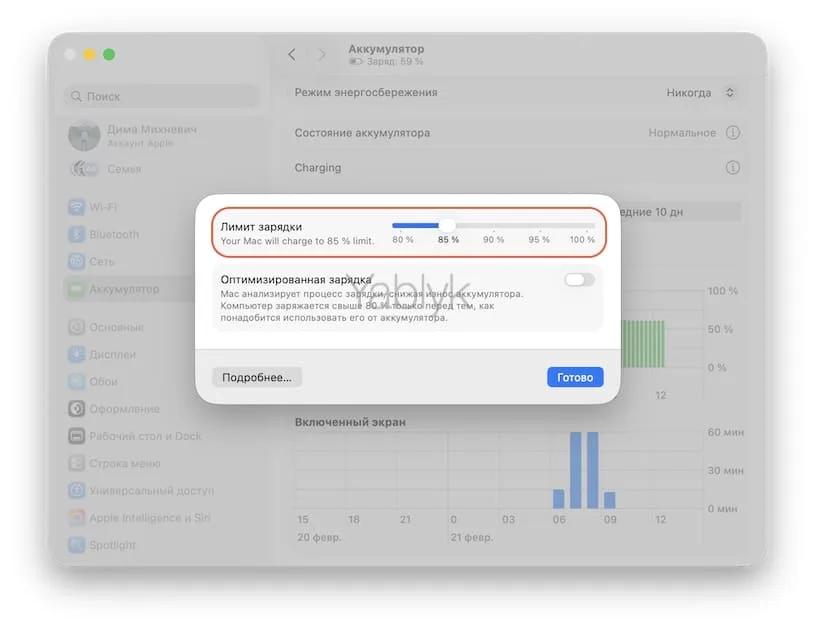
С выходом macOS 26.4 в дополнение к функции «Оптимизированной зарядки» появился ползунок «Лимит зарядки». С его помощью можно выбрать жесткое ограничение заряда от 80 до 100% с шагом в 5%. Установили 85% — значит, выше этого значения батарея не зарядится, сколько бы ноутбук не заряжался.
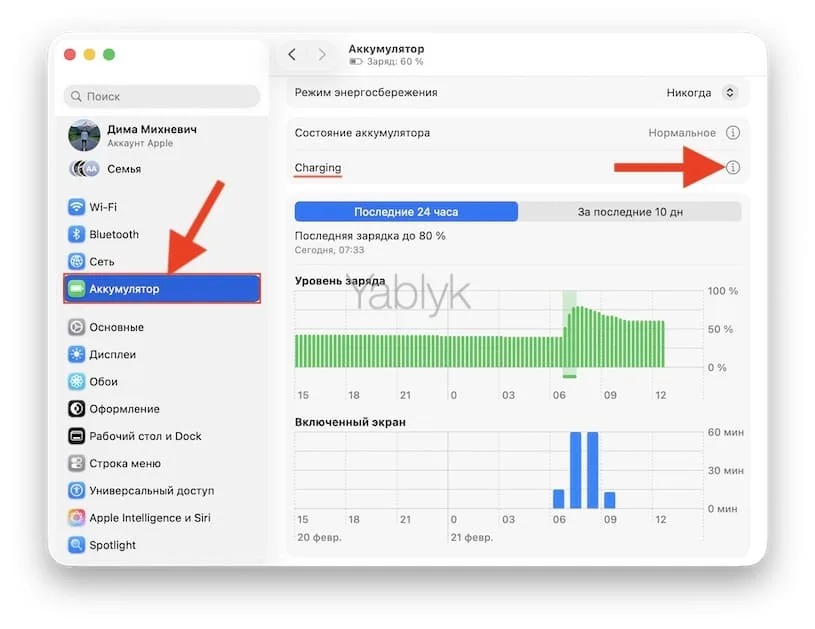
Находится функция по пути: «Системные настройки» → «Аккумулятор» → кнопка «i» рядом с пунктом «Зарядка».
Для чего это нужно
В первую очередь тем, кто часто использует MacBook в качестве стационарного компьютера — подключили внешний монитор и забыли про розетку. Если вы постоянно носите ноутбук с собой и вам важна каждая минута работы от батареи, функцию лучше не трогать или ставить ограничение повыше, ближе к 90% .
Раньше за возможность ограничить заряд приходилось платить разработчикам сторонних утилит вроде AlDente. Теперь Apple встроила этот функционал прямо в систему.
Есть нюанс: функция доступна только на Mac с процессорами серии «M». Владельцам старых Intel-моделей придется либо обходиться оптимизированной зарядкой, либо пользоваться сторонним софтом .
Релиз финальной версии macOS Tahoe 26.4 ожидают весной, ближе к апрелю.
🔥 Смотрите также:
- Как в Telegram на Mac открывать чаты в отдельных окнах.
- Какой ресурс циклов перезарядки аккумулятора MacBook и как узнать актуальное количество.

