
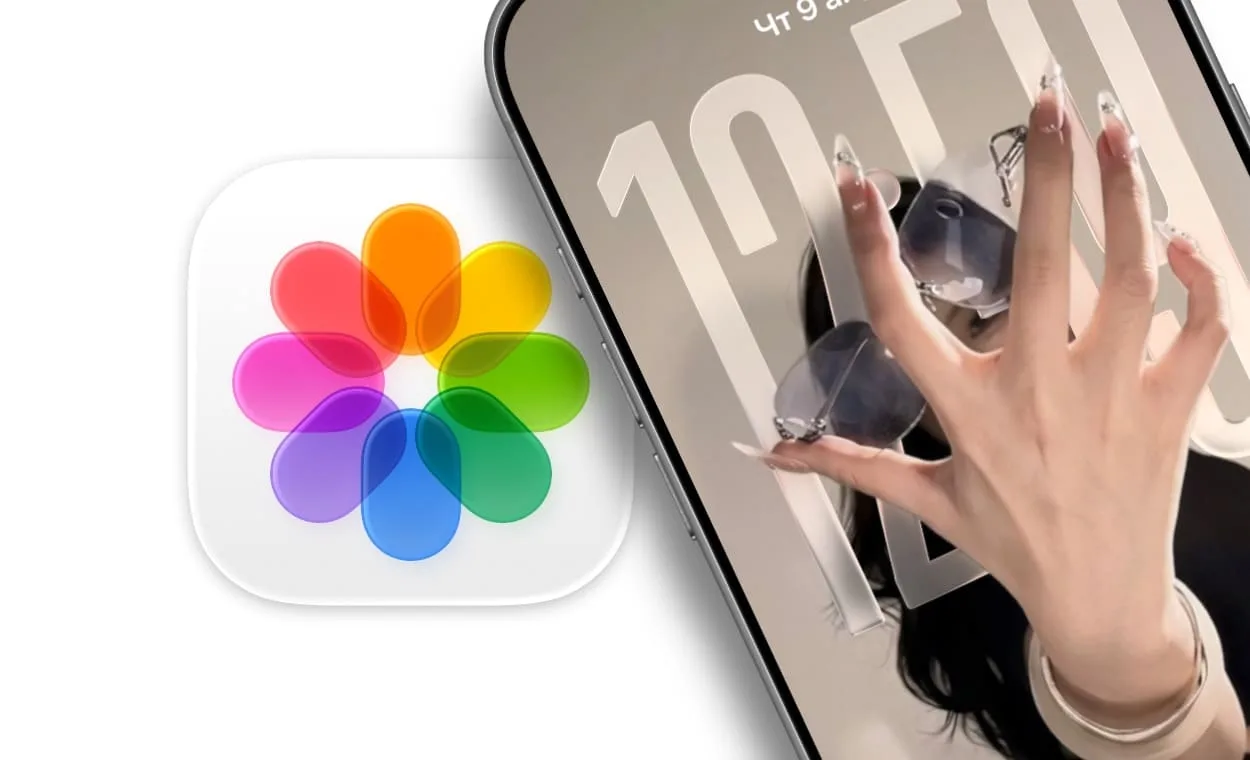
Весной 2026 года в интернете стали популярными трендовые обои с вытянутой рукой, держащей солнечные очки. С эффектом глубины и возможностью увеличения часов на экране блокировки они превращаются в по-настоящему объемный и впечатляющий фон. Рассказываю, где скачать и как установить эти обои на iPhone.

Подписаться на Яблык в Telegram — только полезные инструкции для пользователей iPhone, iPad и Mac t.me/yablykworld.
Содержание статьи
Что за объемные обои с ладонью и очками
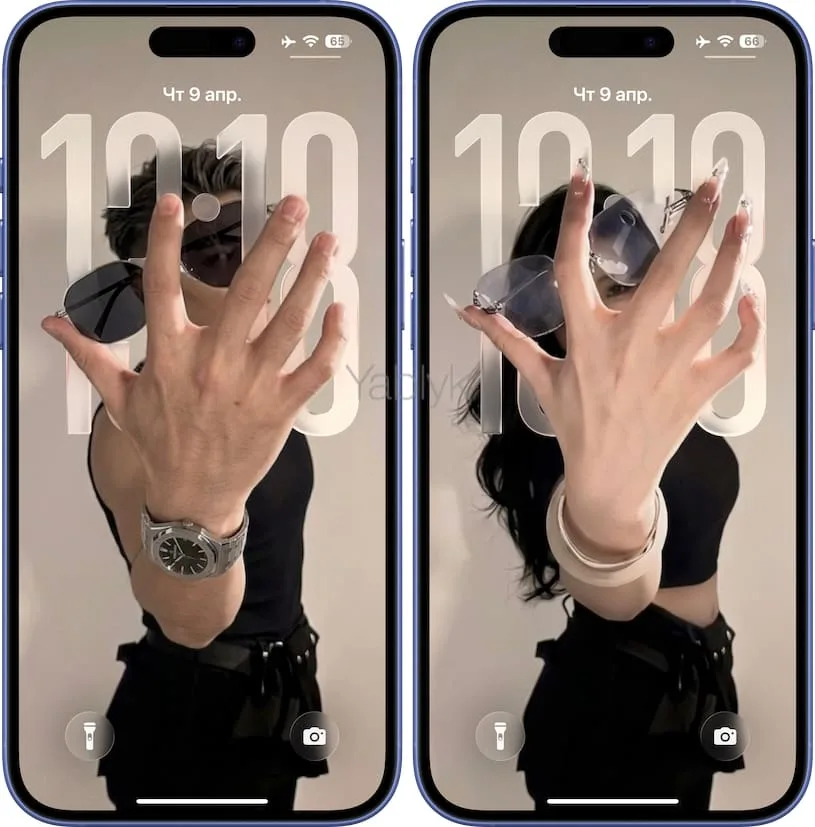
В интернете взорвался новый визуальный тренд — обои для iPhone с вытянутой ладонью, которая держит между пальцами стильные солнечные очки. На первый взгляд в этом нет ничего особенного, но вся настоящая магия раскрывается только в паре с функцией глубины на iPhone.
Суть в том, что изображение разбивается на три отдельных слоя — планы композиции:
Передний план: вытянутая ладонь мужчины или женщины, которая как бы выходит прямо из экрана прямо к тебе.
Средний план: крупные часы, показывающие текущее время. Солнечные очки красиво интегрированы прямо в циферблат.
Задний план: туловище человека, чью руку мы видим на переднем плане.
Когда ты наклоняешь или поворачиваешь iPhone, все три слоя начинают двигаться независимо друг от друга, создавая ощущение, что ты держишь в руках настоящий объемный арт-объект на экране блокировки.
Где скачать обои с вытянутой рукой, держащей очки
Первый шаг — найти и загрузить сами обои. Скачать их вы можете по ссылкам ниже из нашего телеграм-канала.
Скачать обои с вытянутой рукой, держащей очки. Вариант с мужчиной
Скачать обои с вытянутой рукой, держащей очки. Вариант с женщиной
Также обратите внимание на нашу подборку обоев с эффектом глубины, там есть из чего выбирать.
Как установить обои

Подписаться на Яблык в Max — инструкции и новости для пользователей iPhone, iPad и Mac — max.ru/yablyk.
Процесс установки занимает всего несколько минут. Вот что нужно сделать:
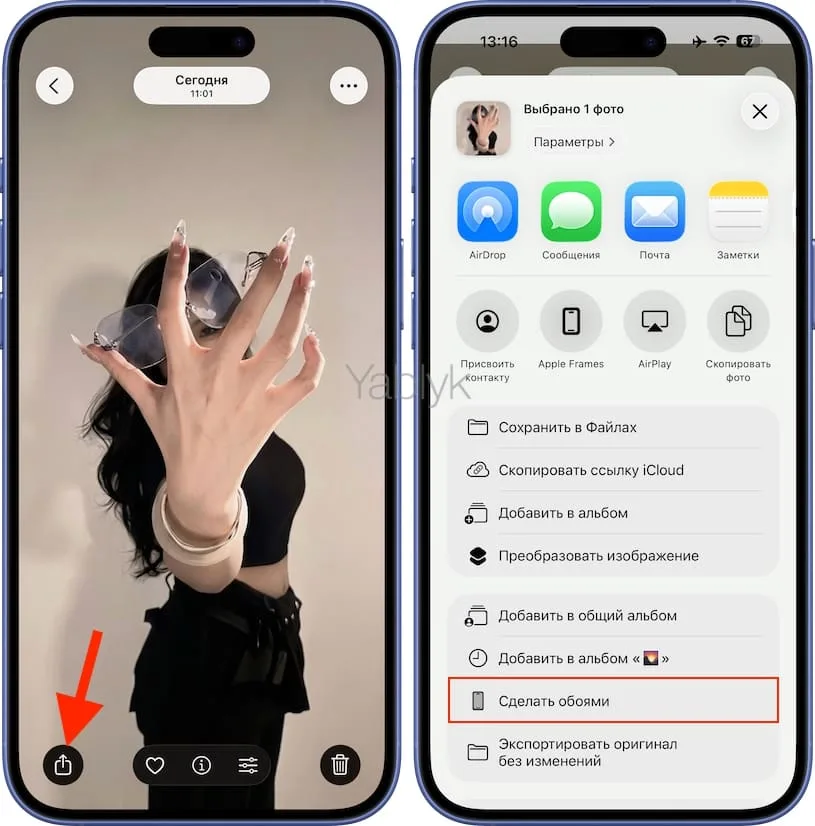
1. Откройте скачанные обои в приложении «Фото».
2. Нажмите кнопку «Поделиться» (значок со стрелкой, выходящей из прямоугольника). Меню развернется с вариантами действий.
3. Выберите пункт «Сделать обоями».
4. Нажмите кнопку «Пространственная сцена». Если значок выглядит перечеркнутым, это означает, что эффект глубины еще не активирован.
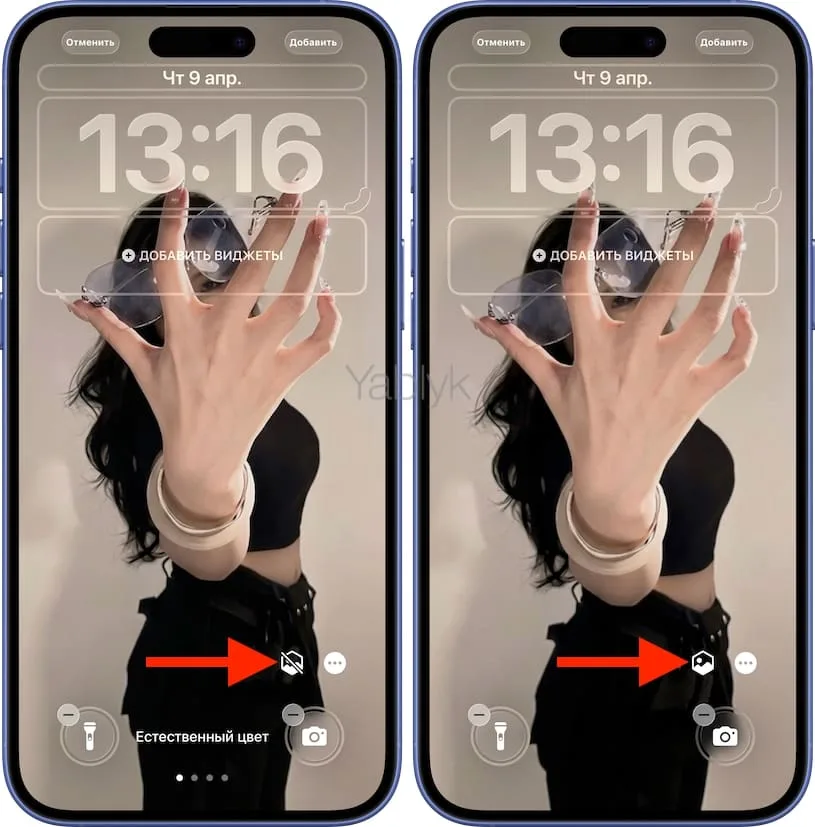
5. Увеличьте размер часов. Для этого нужно потянуть вниз за правый нижний угол рамки часов — там есть утолщение в виде небольшой точки или линии.
Многие пользователи предпочитают делать часы действительно крупными, чтобы они занимали примерно половину экрана. Это выглядит стильно и обеспечивает хорошую читаемость времени даже с расстояния.
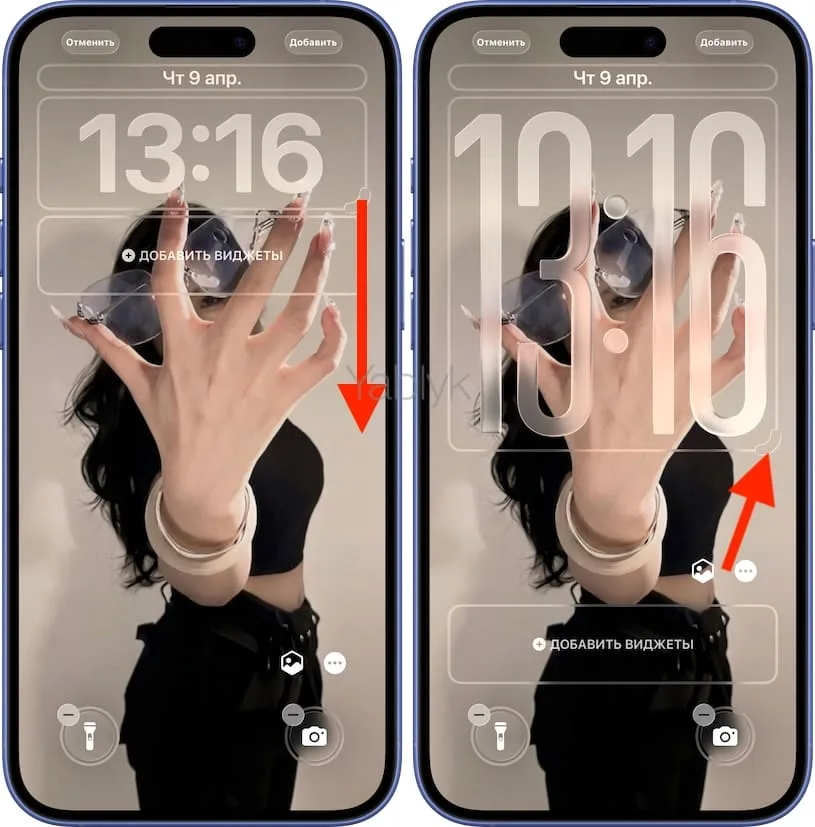
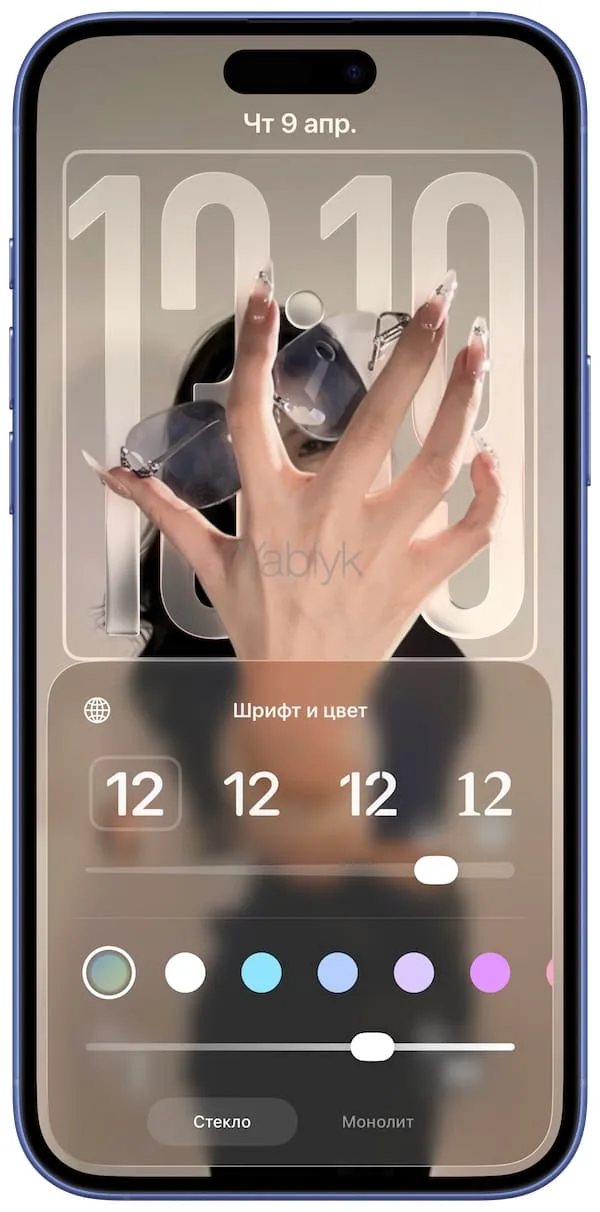
Важный момент с шрифтом: функция регулировки размера работает только со стандартным системным шрифтом Apple — «Арабские (запад)» в определенном начертании (крайнее слева). Если вы попробуете использовать другие шрифты, эта функция не будет работать вообще.
6. При необходимости измените внешний вид часов. После установки размера часов коснитесь их один раз, чтобы открыть меню настроек. Здесь доступно несколько параметров для тонкой настройки внешнего вида. Доступны для изменения: Цвет часов, толщина шрифта, эффект прозрачности.
7. Включите эффект глубины. Это самая важная часть, которая превращает обычные обои в объемные. Нажмите кнопку «Еще» (обозначена тремя точками «…») на экране редактирования обоев. Появится дополнительное меню. Здесь нужно установить галочку напротив опции «Эффекты глубины».
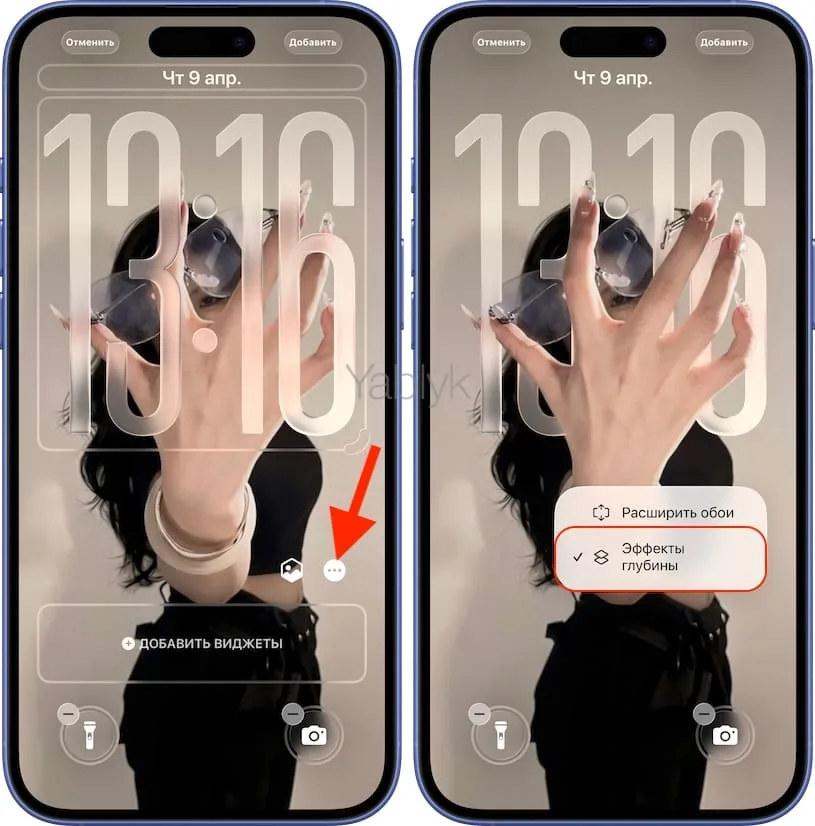
После ее включения часы перейдут на более глубокий слой композиции, «спрятавшись» за ладонью. Именно это создает тот волшебный эффект трехмерности, когда при наклоне телефона все слои начинают двигаться независимо друг от друга.
После активации эффекта глубины вы увидите на превью, как изменилась композиция. Ладонь теперь находится по-настоящему спереди, часы спрятаны за ней, а сам человек остался на заднем плане.
8. Нажмите кнопку «Добавить» в правом верхнем углу, а затем «Сделать парой обоев».
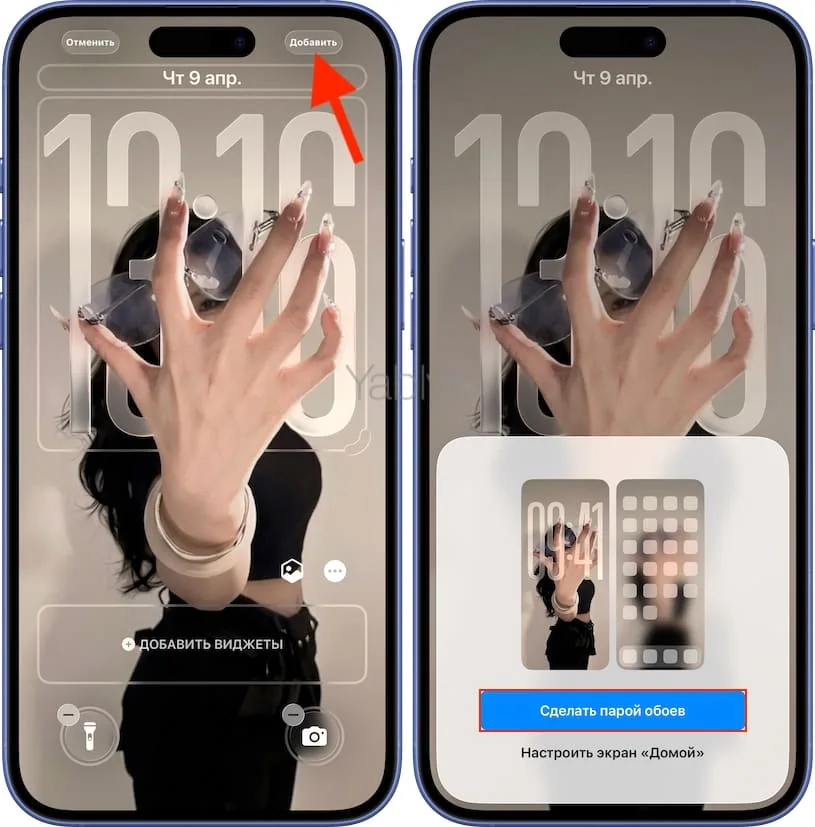
Все. Заблокируйте iPhone, чтобы перейти на экран блокировки и посмотрите что получилось.
Что делать, если что-то не работает
Проблема: часы переместились на передний план
Если при просмотре готовых обоев на экране блокировки часы почему-то оказались спереди ладони или эффект глубины работает неправильно, не паникуйте. Это частая проблема, которая легко исправляется.
Решение:
1. Вернитесь в режим редактирования обоев, нажав и удерживая палец на экране блокировки.
2. Выберите пункт «Настроить» из появившегося меню.
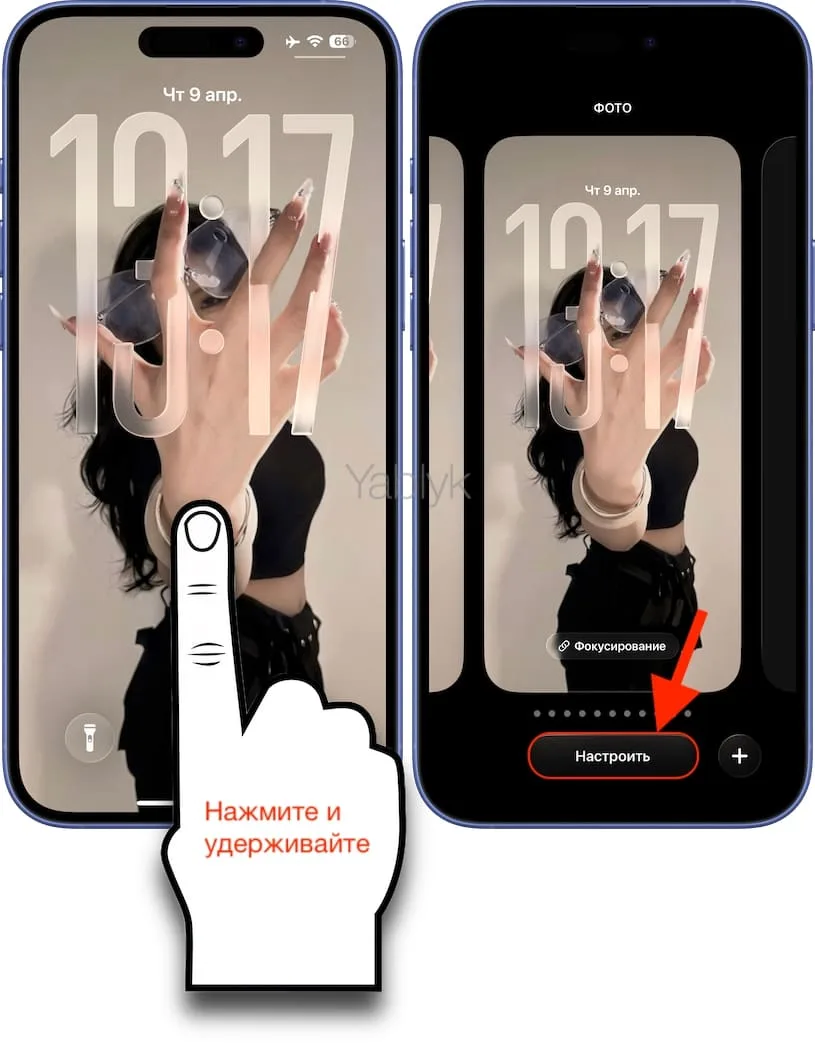
3. Увеличьте изображение обоев жестом раздвижения пальцев (обычный жест для зума в любом приложении).
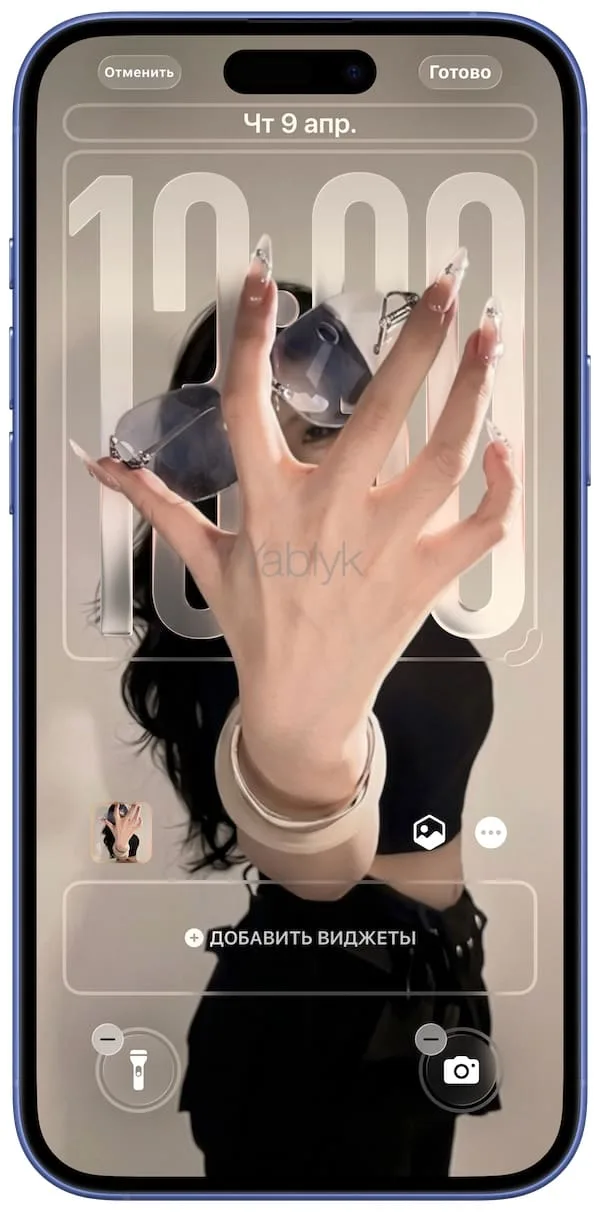
После этого система часто пересчитывает слои композиции, и эффект глубины начинает работать корректно.
Проблема: размер часов не меняется
Убедитесь, что вы используете стандартный системный шрифт Apple, а не какой-то другой. Функция увеличения размера работает только с определенными шрифтами. Если это условие не выполнено, переключитесь на правильный шрифт и повторите попытку.
Проблема: обои выглядят плоскими, без глубины
Проверьте, что функция «Пространственная сцена» активирована (не перечеркнута). Также убедитесь, что ваше устройство поддерживает эту функцию. Увеличение часов с эффектом глубины работает только на устройствах с iOS 26 и новее на iPhone 11 и новее.
🔥 Смотрите также:
- Как добавить голосовое оповещение об окончании зарядки iPhone или iPad.
- Как найти все фото, которые не добавлены ни в один альбом на iPhone и Mac.

