
У многих пользователей macOS от названия системной программы Automator встают волосы дыбом и представляется нечто заоблачное, предназначенное для лиц, так или иначе связанных с программированием. Максимум, который может в нём сделать пользователь — повторить какие-нибудь «обезьяньи» действия, следуя за мануалом, подсмотренным в сети.


Подписаться на Яблык в Telegram — только полезные инструкции для пользователей iPhone, iPad и Mac t.me/yablykworld.
Hazel. Что это и для чего?
По сути, Hazel и есть Automator, но уже пригодный для рядового пользователя благодаря предельно понятному интерфейсу. Приложение позволяет создавать определённые условия, при выполнении которых будут производиться те или иные запрограммированные действия.
К примеру, вы любитель скачивать кино с трекеров. Сначала скачивается torrent-файл в папку загрузки, затем вы по нему щёлкаете и открывается клиент, в котором начинается скачивание фильма в папку «Загрузки». Всё бы ничего, да потом приходиться удалять сам torrent-файл и перемещать скачанный файл в папку с коллекцией фильмов. В Hazel в течении минуты можно автоматизировать действия с перемещением и удалением файлов, и вы больше никогда не будете прибегать к этому занятию.
Таких примеров использования Hazel может быть масса: удаление программ, которыми вы не пользуетесь в течение длительного времени; создание резервных копий важных файлов в виде архивов с определённым именем, перемещаемых в специально отведённое место; сортировка файлов по папкам в зависимости от расширений и многие другие задачи. И таких примеров использования Hazel может быть бесчисленное множество, а к вопросам решения наиболее популярных типовых задач мы обратимся далее в этом материале.
Наиболее часто используемые приёмы в Hazel
И вот вы переводите взгляд в строку меню macOS, жмёте по иконке Hazel и выбираете пункт Open Hazel…, после чего приступаете к глобальному упрощению жизни на Mac.
1. Содержим корзину в чистоте + правильно удаляем программы.
Переключитесь на вкладку Trash, после чего появятся следующие возможности:
- удаление файлов, хранящихся в корзине более установленного времени;
- недопуск увеличения корзины более необходимого размера;
- выбор параметров удаления файлов из корзины (нормальное или с затиранием файлов).
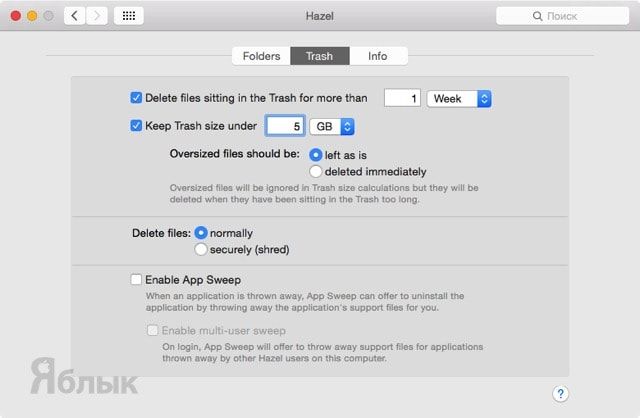 Также во вкладке Trash имеется функция грамотного удаления программ, которая заменит специализированные утилиты вроде AppCleaner или App Zapper. Для её активации достаточно поставить галочку напротив пункта Enable App Sweep.
После этого в случае перемещения файлов из папки «Программы» в корзину Trash, автоматически будут удаляться все связанные с программой файлы вроде кэша, настроек и так далее. При восстановлении удалённой программы из корзины все файлы, порезанные App Sweep, возвратятся на исходное место.

Подписаться на Яблык в Max — инструкции и новости для пользователей iPhone, iPad и Mac — max.ru/yablyk.
2. Сортируем содержимое папок.
С Hazel можно очень быстро отсортировать содержимое любых папок по необходимым директориям. На примере папки «Загрузки», как наиболее захламлённой всякими файлами, скачанными из сети, рассмотрим работу программы.
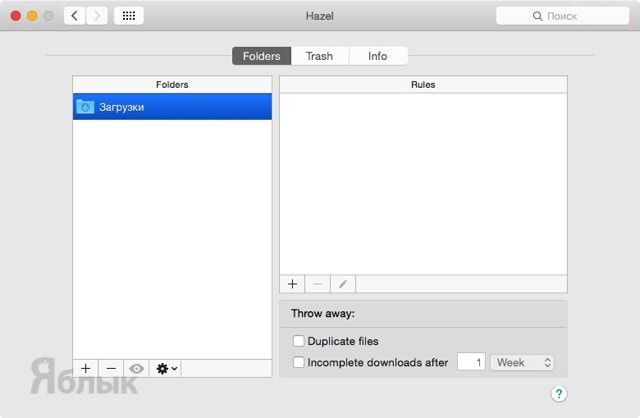 Перейдите во вкладку Folders, в левой колонке выделите папку «Загрузки», а в правой нажмите плюсик для создания нового действия.
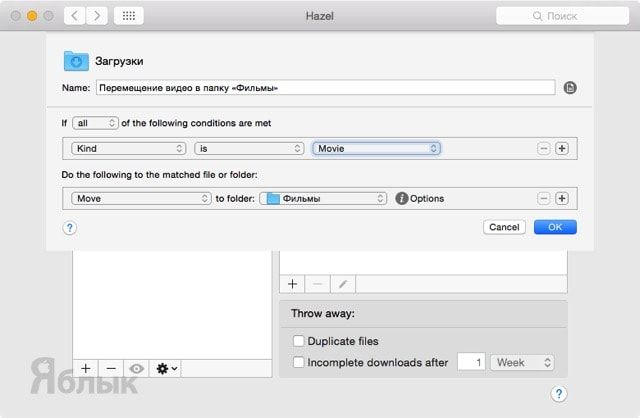 Сейчас мы сделаем так, что бы все скачанные видеозаписи автоматически перемещались в папку с фильмами. В поле If, являющимся условием, выберите Kind, а в разделе с типом файлов укажите Movie. В поле Do укажите действие Move, после чего задайте требуемую папку.
Также, к примеру, можно автоматически добавлять музыкальные или видеофайлы в медиатеку iTunes.
Всё что останется — нажать кнопку ОК для добавления правила в список выполняемых действий.
3. Переименовывание файлов.
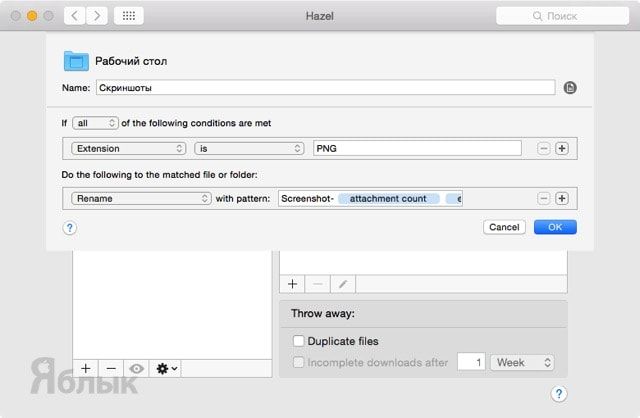
Hazel отлично справляется с переименовыванием файлов. Например, скриншоты в macOS именуются в формате «Снимок экрана «дата» в «время»», а нам необходимо чтобы они были в формате «screenshot-«номер»».
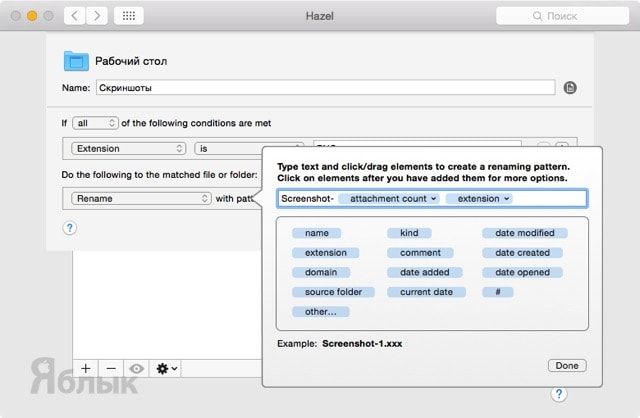 В качестве папки укажите рабочий стол, ведь именно на нём сохраняются все новые скриншоты. Все скриншоты имеют формат PNG, поэтому выберите расширения Extensions и укажите соответствующий формат. В действиях укажите Rename и выберите формат имени создаваемых файлов.
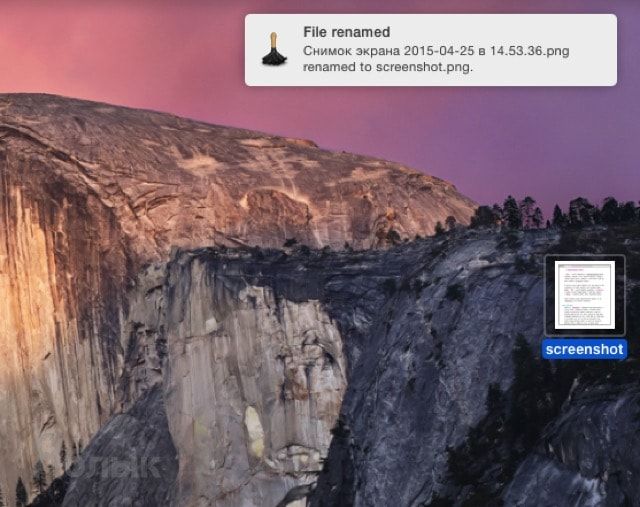
 Через несколько секунд новоиспечённый скриншот тут же переименуются под заданные требования.
4. Создаём папку, автоматически архивирующую содержимое.
Создайте в Finder папку с именем «Архив», после чего мы сделаем с помощью Hazel так, чтобы все файлы, добавленные в эту папку, автоматически архивировались, переименовывались с указанием даты и перемещались в другую папку.
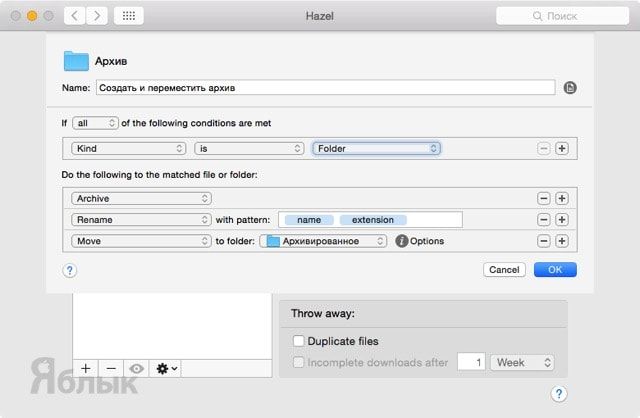 В параметре If выберите Kind is Folder и добавляйте следующие действия нажатием кнопки плюс:
- Archive (архивация);
- Rename (переименовывание);
- Move (перемещение).
5. Выделяем цветом.
Благодаря Hazel и тегам в системе macOS можно помечать те или иные файлы в зависимости от условий. К примеру, пусть помечаются красным тегом программы, которые вы не используете в течении полугода.
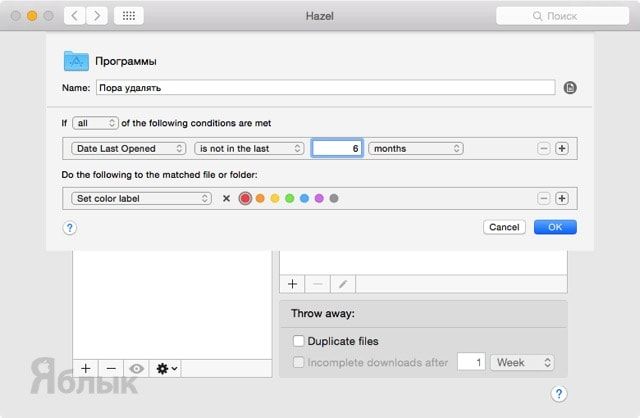 Выберите папку «Программы» и в условии укажите Date Last Date Last Opened is not in the last. В качестве действия выберите Set Color Label и укажите цвет.
6. Поддерживаем чистоту на рабочем столе.
Имейте привычку содержать рабочий стол в чистоте. Для этого не лишним будет создать на диске папку Inbox, в которую ежедневно к концу работы будут автоматически перемещаться все файлы с рабочего стола. Папка Inbox станет своеобразным временным хранилищем. Если важный файл всё-таки должен остаться на видном месте, то прикрепите к нему цветной ярлык и добавьте его в исключения Hazel.
И это лишь та самая малая часть того, на что способна программа. В сети вы сможете найти кучу мануалов по созданию скриптов, действий, уведомлений и так далее.
Тонкости программы
Hazel выполняет все правила в строгом порядке расположения по списку, то есть сверху вниз.
Правила игнорирования (скрипт Ignore) нужно обязательно прописывать вначале. Исключаются из правил действий папки и файлы, помеченные специальными тегами.
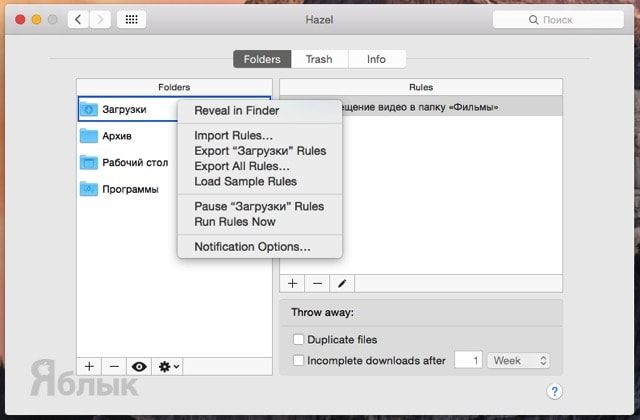 При создании тех или иных действий наверняка потребуется применение правил не в данный момент. Для этого необходимо щёлкнуть правой клавишей по интересуемой папке и нажать пункт Pause Rules.
Установка, лицензия и сколько стоит
После установки Hazel обосновывается в системных настройках и постоянно находится в строке меню macOS. Из этих двух мест программа и вызывается. Приложение платное, но имеет 14-дневный триальный период, в течение которого вы сможете оценить весь функционал и решить для себя стоит ли отдавать «кровные», либо лучше найти им более толковое применение. Стоимость программы составляет $29. После оплаты на указанный почтовый ящик приходит письмо с прикреплённым файлом лицензии. Достаточно сохранить его на Mac и запустить, как Hazel тут же активируется.
В заключении
Ребята из Noodlesoft проделали качественную работу и смогли создать толковый инструмент, способный помочь рядовым пользователям передать обязанность выполнять рутинные действия Mac, как тому и полагается. Ведь люди создавали компьютеры для того, чтобы облегчить себе жизнь, а не усложнять её. Так что если вы используете свой дорогостоящий яблочный гаджет не только для просмотра фильмов онлайн и сёрфинга в сети, то можете смело скачивать Hazel, которую мы уже давно отнесли к разряду Must Have!
Смотрите также:
