
В macOS существует несколько штатных способов сделать скриншот не только всего того что находится на дисплее, но и отдельных областей экрана. В этом материале я расскажу, при помощи какой программы это можно сделать и какие клавиатурные сокращения использовать.

Подписаться на Яблык в Telegram — только полезные инструкции для пользователей iPhone, iPad и Mac t.me/yablykworld.
Содержание статьи
- Как сделать скриншот в macOS при помощи программы «Снимок экрана»
- Как сделать скриншот в macOS при помощи «горячих клавиш»
- Как делать скриншоты на Mac в буфер обмена
- Как выбрать место сохранения скриншотов и записей экрана в macOS
- Как установить таймер для создания скриншотов в macOS
- Как показать курсор мыши на скриншотах в macOS
- Как отредактировать скриншот в macOS
- Как изменить имя создаваемого скриншота и удалить тень
- Как делать скриншоты на Mac при помощи браузерного расширения для Google Chrome
- Как сделать скриншот сенсорной панели Touch Bar в MacBook Pro
Как сделать скриншот в macOS при помощи программы «Снимок экрана»
«Снимок экрана» — стандартная утилита для получения скриншотов. В Apple сделали все просто и элегантно.
1. Откройте программу «Снимок экрана». Приложение можно отыскать по пути «Finder» → «Программы» → «Утилиты» → «Снимок экрана», через поиск «Spotlight» или воспользовавшись сочетанием клавиш ⌘Cmd + ⇧Shift + 5 на клавиатуре.

Приложение привлекает простотой использования и компактностью. После запуска в нижней части экрана появится панель инструментов.

2. Выберите один из следующих вариантов (скриншот выше): «Снимок всего экрана», «Снимок выбранного окна» или «Снимок выбранной области».

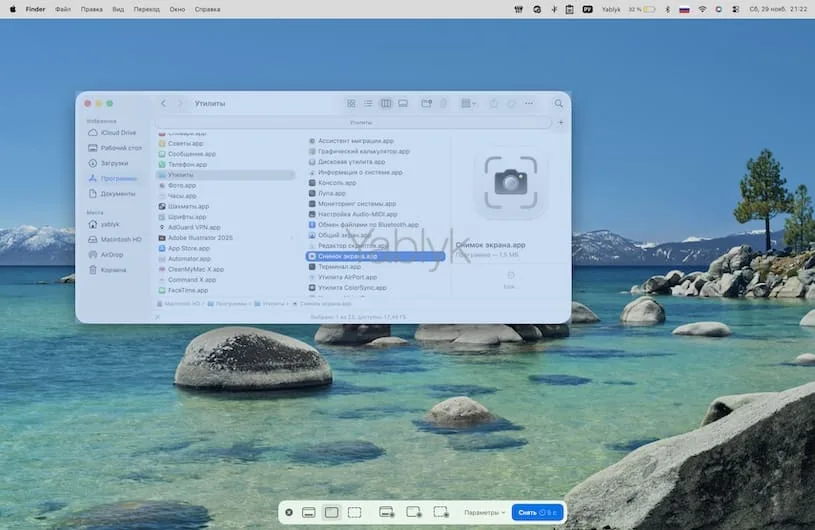
При выборе «Захват всего экрана» вы сразу же получите снимок экрана, если не установите таймер.
3. Нажмите на окно или отметьте часть экрана, если вы выбрали одну из оставшихся опций. Ваш скриншот будет сделан сразу после выбора.
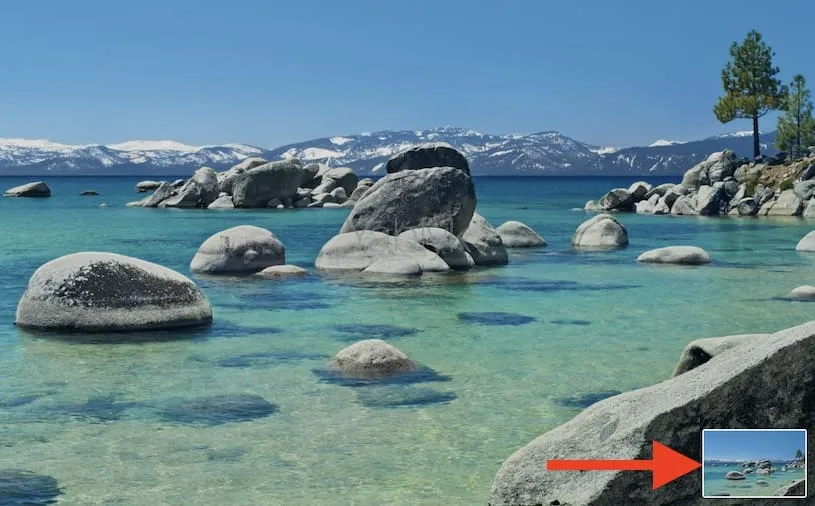
4. При необходимости, нажмите правой кнопкой мыши на появившуюся миниатюру снимка экрана в правом нижнем углу для вызова контекстного меню.
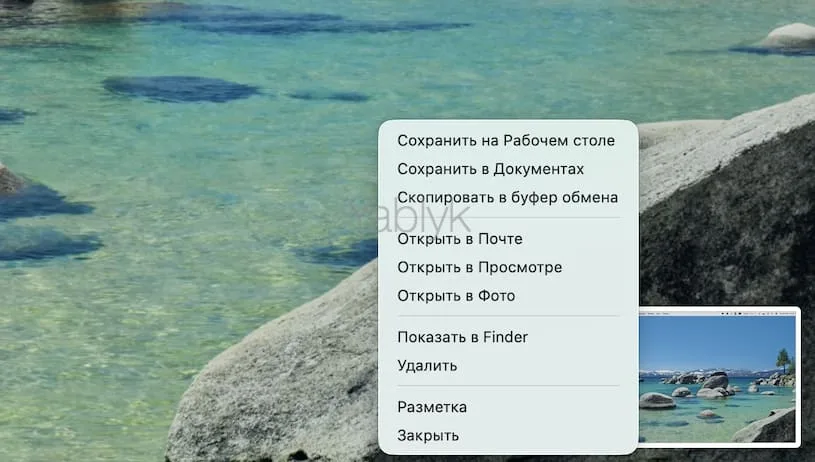
Используйте контекстное меню, чтобы выбрать, где именно сохранить скриншот, а также отправить, отредактировать, показать в Finder, удалить или пометить его.
Как сделать скриншот в macOS при помощи «горячих клавиш»
Приложение «Снимок экрана» — это конечно здорово, но запомнив несколько горячих клавиш вы без труда сможете делать несколько видов скриншотов буквально мгновенно. Осталось представить что вы пианист и на первых порах выписать комбинации на стикер и приклеить на дисплей компьютера:
- Command (⌘) + Shift (⇧) + 5 – открывает программу «Снимок экрана» (только на macOS Mojave и новее).
- Command (⌘) + Shift (⇧) + 3 – скриншот всего рабочего стола. Если у вас несколько мониторов, то появится такое же количество файлов.
- Command (⌘) + Shift (⇧) + 4 – скриншот выделенной части дисплея. Стрелка курсора превратится в прицел с текущими координатами. Вам останется лишь выбрать интересующую область.
- Command (⌘) + Shift (⇧) + 3, а затем нажмите клавишу «Пробел» – скриншот всего окна. Просто подведите фотоаппарат к любому окну, как оно окрасится в синий цвет. Кликнув левой клавишей мыши получится скриншот (по умолчанию активируется красивая тень вокруг окна).
Как делать скриншоты на Mac в буфер обмена
Стандартные вышеупомянутые способы создания скриншотов могут засорять рабочий стол десятками файлов, которые потом приходится вручную удалять.
Оказывается, в macOS есть изящное и малоизвестное для многих пользователей решение. Вы можете отправлять снимки экрана прямиком в буфер обмена, минуя этап сохранения в виде файла. Это не только экономит время, но и поддерживает порядок.
Все, что требуется — зажать одну дополнительную клавишу в момент создания скриншота. Для этого, вероятно, понадобится вторая рука.
Чтобы захватить весь экран, вместо комбинации ⇧Shift + ⌘Command + 3 используйте Control (⌃) + Shift (⇧) + Command (⌘) + 3.

Подписаться на Яблык в Max — инструкции и новости для пользователей iPhone, iPad и Mac — max.ru/yablyk.
Для создания скриншота выделенной области зажмите Control (⌃) + Shift (⇧) + Command (⌘) + 4 и начните выделять.
Вместо появления файла на рабочем столе, изображение будет ждать вас в буфере обмена. Проверить это можно, открыв приложение «Просмотр» и выбрав в меню «Файл» опцию «Новый из буфера обмена» или используя сочетание клавиш Command (⌘) + N.
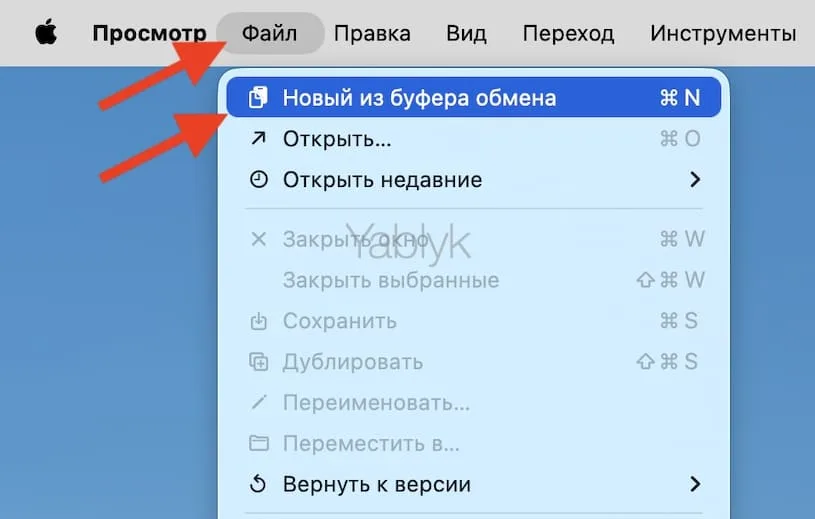
То же самое можно сделать и в любом редакторе — Pages, Word, или «Заметки» — просто нажмите «Вставить».
Примечательно то, что вставлять скриншоты можно не только на Mac на котором они создавались, но и на привязанных к одному аккаунту Apple (iCloud) устройствах благодаря функции «Универсальный буфер обмена». Убедитесь, что устройства находятся рядом, и у них включены Bluetooth и Wi-Fi.
Кроме того, в параметрах приложения «Снимок экрана» (см. ниже) вы можете установить сохранение скриншотов в буфер обмена macOS по умолчанию.
Как выбрать место сохранения для скриншотов и записей экрана в macOS
1. Откройте программу «Снимок экрана» по пути «Finder» → «Программы» → «Утилиты» → «Снимок экрана»; через поиск «Spotlight» или нажмите ⌘Cmd + ⇧Shift + 5 на клавиатуре.
2. Нажмите кнопку «Параметры» на появившейся панели внизу экрана.

3. Выберите «Рабочий стол», «Документы», «Буфер обмена», «Почта», «Сообщения» или «Другое расположение», чтобы установить место сохранения.
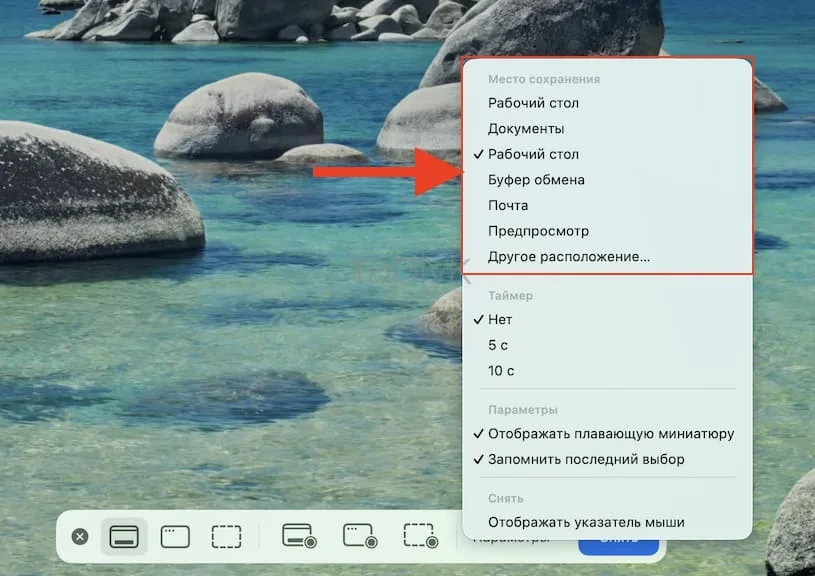
Как установить таймер для создания скриншотов в macOS
1. Откройте программу «Снимок экрана» любым из способов указанных выше.
2. Нажмите «Параметры».
3. Чтобы установить таймер, выберите «5 секунд» или «10 секунд», чтобы отключить, выберите вариант «Нет».
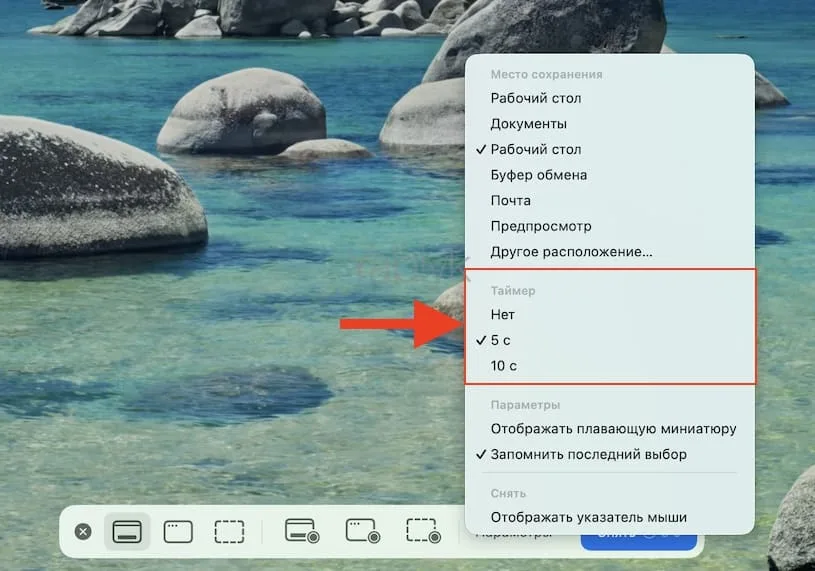
Как показать курсор мыши на скриншотах в macOS
1. Откройте программу «Снимок экрана» любым из способов указанных выше.
2. Нажмите «Параметры».
3. Нажмите «Отображать указатель мыши».
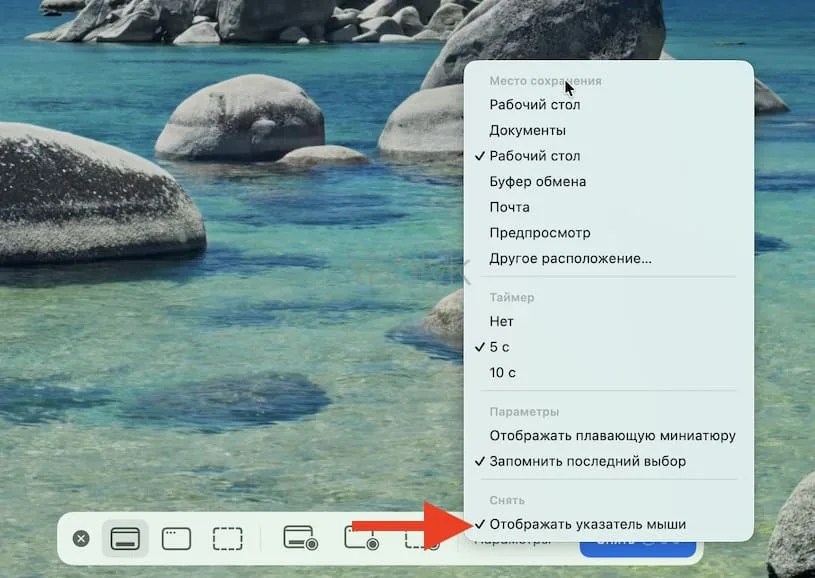
Как отредактировать скриншот в macOS
1. После создания скриншота в правом нижнем углу появится его миниатюра. Нажмите на нее для запуски режима «Разметка».
Разметку можно запустить также путем нажатия на миниатюру снимка экрана правой кнопкой мыши и выбрав в контекстном меню вариант «Разметка».

3. Используйте панель инструментов «Разметки» для рисования, записи, выделения, добавления фигур, вставки текста, подписи, поворота или выбора стилей текста с помощью панели инструментов в верхней части окна быстрого просмотра.

4. Нажмите «Готово» для сохранения изменений.

Как изменить имя создаваемого скриншота и удалить тень
Все скриншоты по умолчанию сохраняются на рабочем столе в формате «Снимок экрана ГГГГ-ММ-ДД в ЧЧ.ММ.СС» (Снимок экрана – дата – время). И путь, и имя можно изменить при помощи команд Терминала.
Чтобы изменить имя по умолчанию введите в Терминале следующую команду и нажмите Return (Enter):
defaults write com.apple.screencapture name "любое название"; killall SystemUIServer
Возвратить в исходное состояние названия можно командой:
defaults delete com.apple.screencapture name; killall SystemUIServer
Чтобы удалить тень отбрасываемую окном выполните следующую команду:
defaults write com.apple.screencapture disable-shadow -bool true; killall SystemUIServer
Возврат в исходное состояние осуществляется командой:
defaults delete com.apple.screencapture disable-shadow; killall SystemUIServer
Как делать скриншоты на Mac при помощи браузерного расширения для Google Chrome, Яндекс.Браузера и т.д.?
Стандартная утилита для получения скриншотов и шорткаты хороши лишь в том случае, если вы хотите захватить информацию находящуюся в пределах рамок дисплея. Не редко возникает необходимость сделать скриншот интернет-страницы с содержанием уходящим далеко вниз. В таком случае рекомендуем воспользоваться бесплатным расширением FireShot для Google Chrome, Яндекс.Браузера, Firefox, Tor, Opera и т.д.
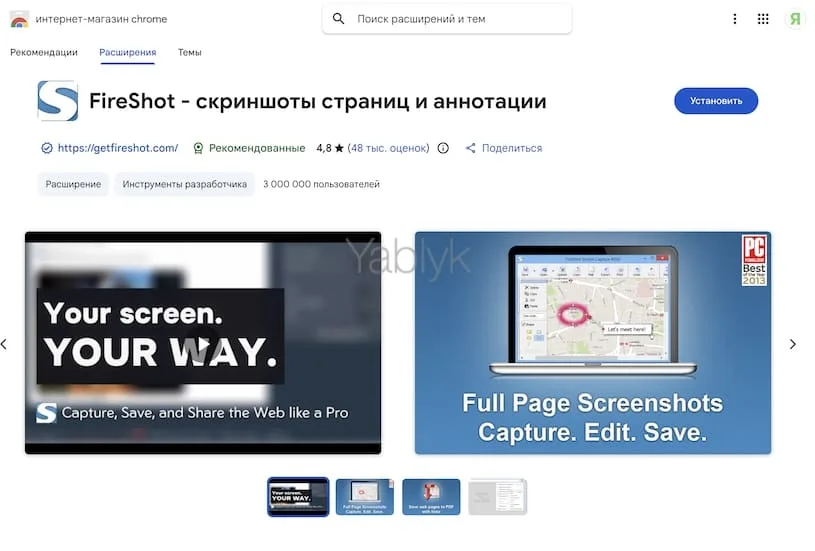
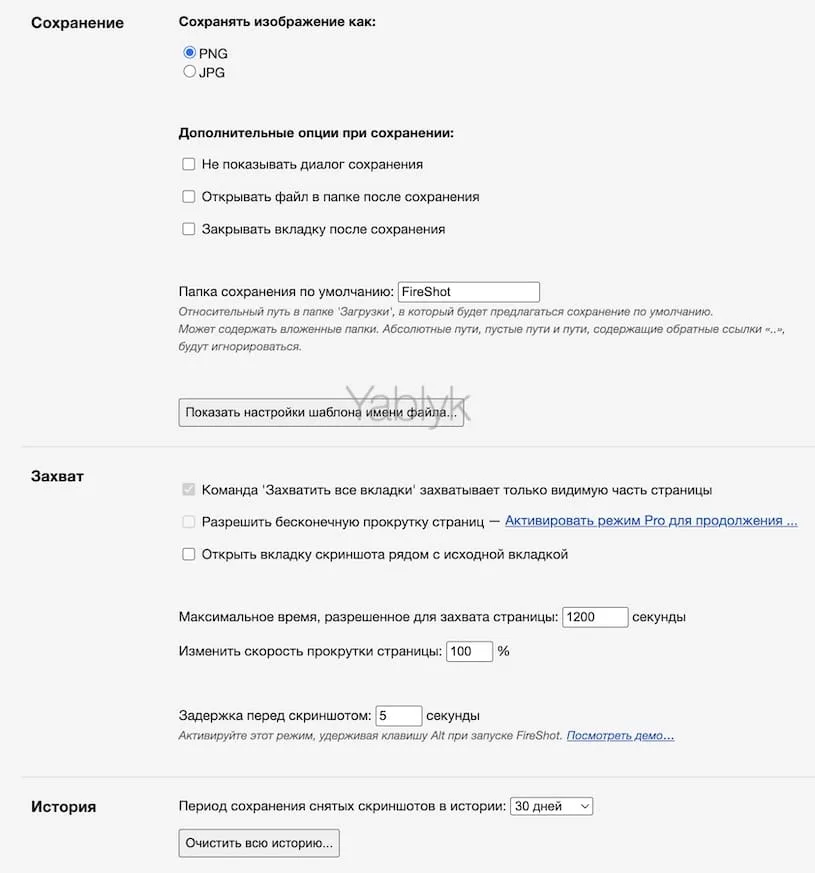
Скачать FireShot для Google Chrome (Интернет-магазин Chrome).
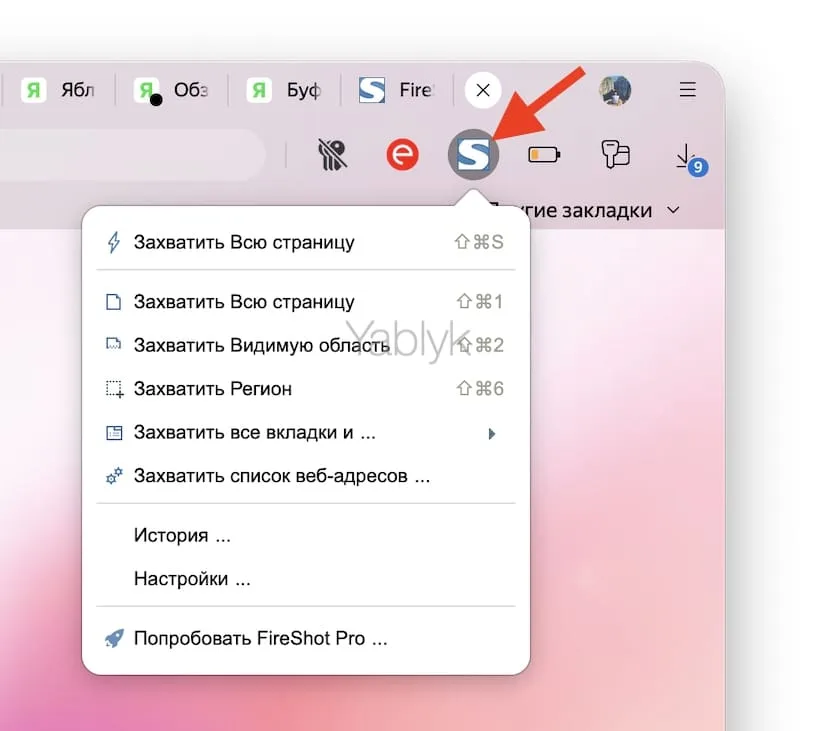
После установки щелкните по иконке расширения и выберите один из доступных вариантов скриншотов:
- вся страница целиком;
- видимая область;
- регион.
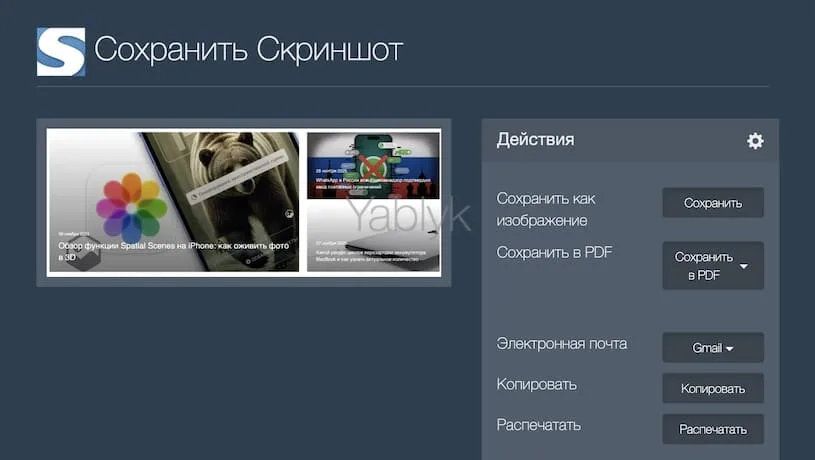
В конце останется отредактировать интересующие моменты прямо в веб-форме и сохранить полученный результат в удобном формате.
Как сделать скриншот сенсорной панели Touch Bar в MacBook Pro
Если вы являетесь обладателем MacBook с сенсорной панелью Touch Bar, то наверняка рано или поздно возникнет вопрос связанный со скриншотами. И да, скриншот этого маленького дисплея сделать можно, причем даже системным способом (без использования стороннего ПО. Apple как всегда позаботилась о нюансах).

Воспользуйтесь комбинацией клавиш Command (⌘) + Shift (⇧) + 6 для того чтобы сделать скриншот всего того, что размещено на Touch Bar. Файл тот час же сохранится в месте по умолчанию (обычно это рабочий стол).
А вот воспользовавшись комбинацией клавиш Command (⌘) + Shift (⇧) + Control (⌃) + 6 — скриншот Touch Bar копируется в буфер обмена, но при этом не создаётся сам файл на диске (то есть вы можете в любой программе вставить изображение (Command (⌘) + V)).
Кастомизировать сочетание клавиш для получения скриншота Touch Bar можно пройдя в приложение «Системные настройки» → «Клавиатура» → «Сочетание клавиш».
Статья обновлена 30 ноября 2025 года.

