
«Список для чтения» (Reading List) — функция в браузере Safari на iPhone, iPad и Mac с иконкой, на которой изображены «очки Джобса» — позволяет быстро сохранить понравившуюся статью в специальном разделе, чтобы прочитать ее позже. Кроме того, «Список для чтения» умеет и сохранять тексты для чтения офлайн!

Подписаться на Яблык в Telegram — только полезные инструкции для пользователей iPhone, iPad и Mac t.me/yablykworld.
Содержание статьи
- Как добавить страницу сайта в «Список для чтения» Safari на iPhone, iPad и Mac
- Как открыть (просмотреть) «Список для чтения» на iPhone, iPad и Mac
- Как сохранять веб-страницы в «Списке для чтения» для просмотра в режиме офлайн на iPhone, iPad и Mac
- Как сохранять веб-страницы для чтения офлайн на iPhone, iPad и Mac при добавлении в «Список для чтения»
- Как управлять «Списком для чтения» на iPhone, iPad и Mac
- Как очистить кэш «Списка для чтения» в Safari на iPhone и iPad
Как добавить страницу сайта в «Список для чтения» Safari на iPhone, iPad и Mac
На iPhone и iPad
1. Откройте Safari на странице, которую нужно сохранить в «Список для чтения».
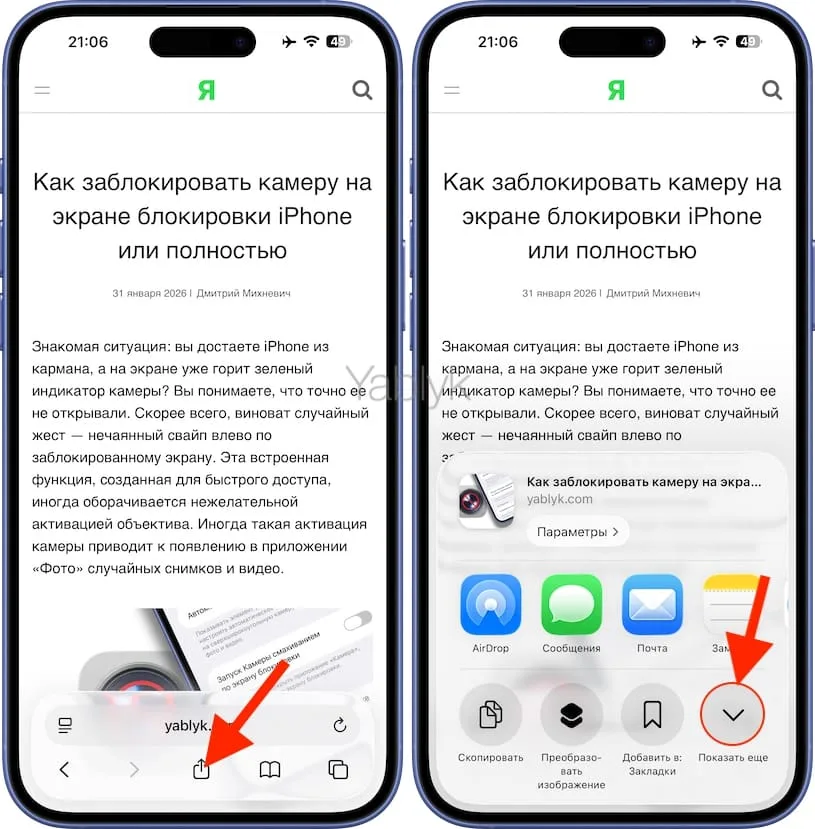
2. На панели инструментов нажмите кнопку «Поделиться» (квадратик с выходящей из него вверх стрелкой).
3. Раскройте появившееся меню «Поделиться» нажатием кнопки «Показать еще».
4. Выберите пункт меню «Добавить в список для чтения».
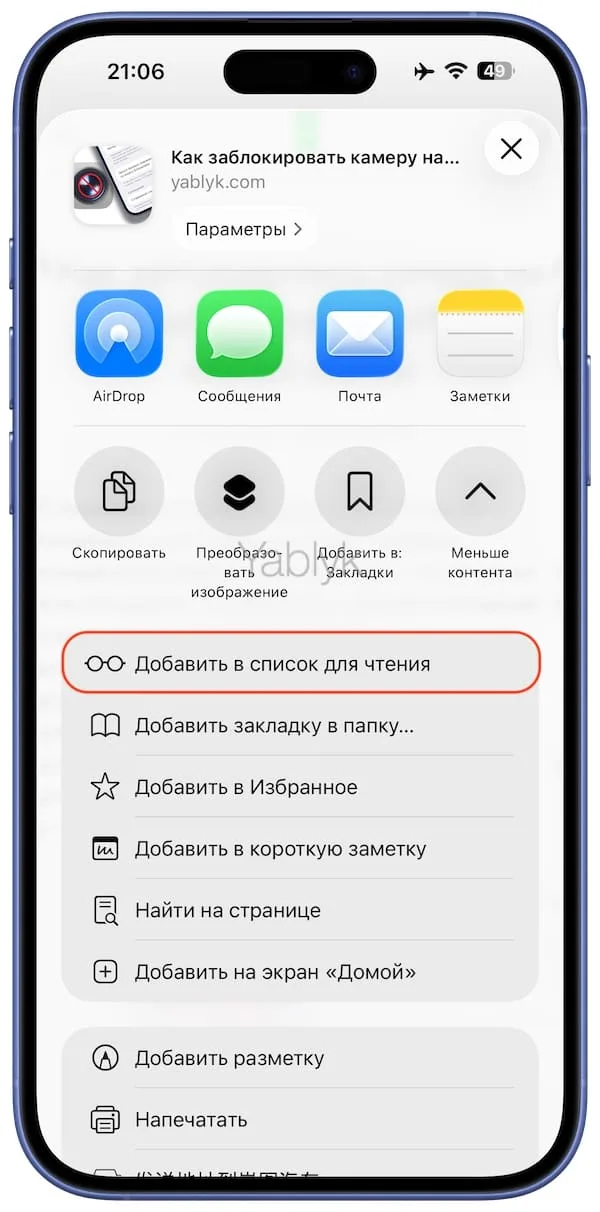
Примечание. Имейте ввиду, что добавление страницы сайта в «Список для чтения» Safari не означает, что она будет сохранена для просмотра в режиме офлайн. Для этой цели необходимо выполнить еще одно дополнительное действие. Об этом расскажу ниже.
На Mac
1. Откройте Safari и перейдите на нужную веб-страницу.
2. Существуют четыре варианта добавления страницы сайта в «Список для чтения»:
- В строке меню откройте вкладку «Закладки» → «Добавить в список для чтения». К слову, там же вы найдете вариант добавить в список все открытые прямо сейчас вкладки.
- Кликните по кнопке «Поделиться» (в правом верхнем углу) и в появившемся меню выберите пункт «Добавить в список для чтения».
- Наведите курсор на поисковую строку, после чего слева появится значок «⊕», нажмите на него для добавления статьи в «Список для чтения».
- Нажмите сочетание клавиш ⇧Shift + ⌘Cmd + D.
Как открыть (просмотреть) «Список для чтения» на iPhone, iPad и Mac
На iPhone и iPad
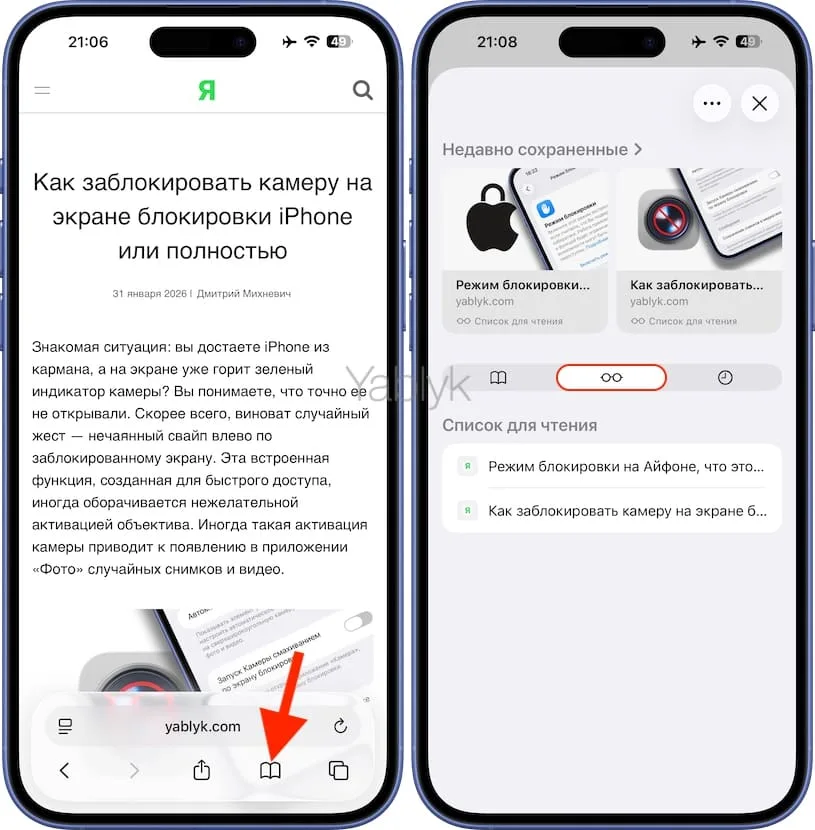
Откройте Safari и нажмите иконку «Закладки», а затем коснитесь значка с изображением «очков Джобса» – это и есть «Список для чтения», здесь располагаются все ваши сохраненные статьи.
На Mac
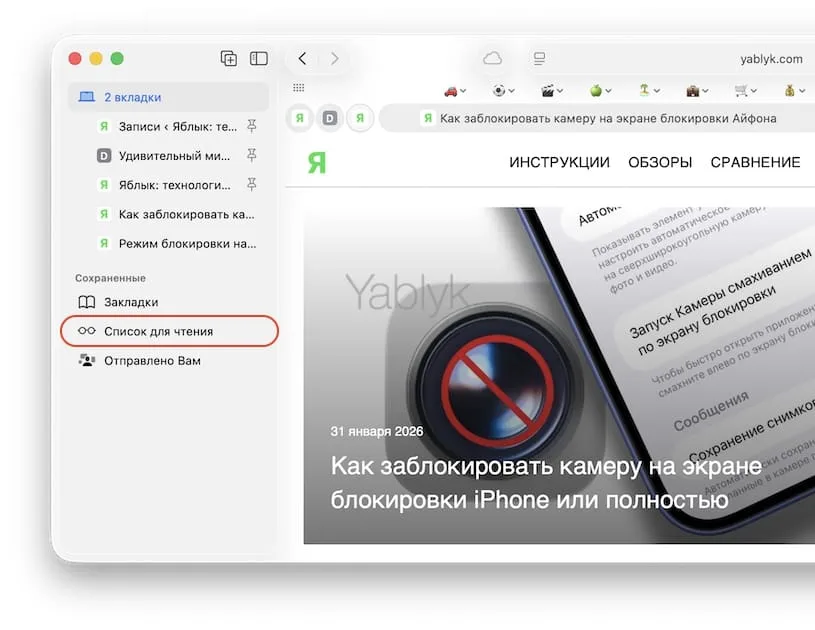
Чтобы открыть «Список для чтения» в macOS, нажмите «Показать боковое меню списка для чтения» в меню «Вид», используйте комбинацию клавиш ⌘Cmd + Ctrl + 2 или воспользуйтесь кнопкой «Боковое меню» на панели инструментов (она находится рядом со стрелками «вперед» и «назад»):

В разделе «Список для чтения» и будут располагаться все ваши сохраненные статьи.

Подписаться на Яблык в Max — инструкции и новости для пользователей iPhone, iPad и Mac — max.ru/yablyk.
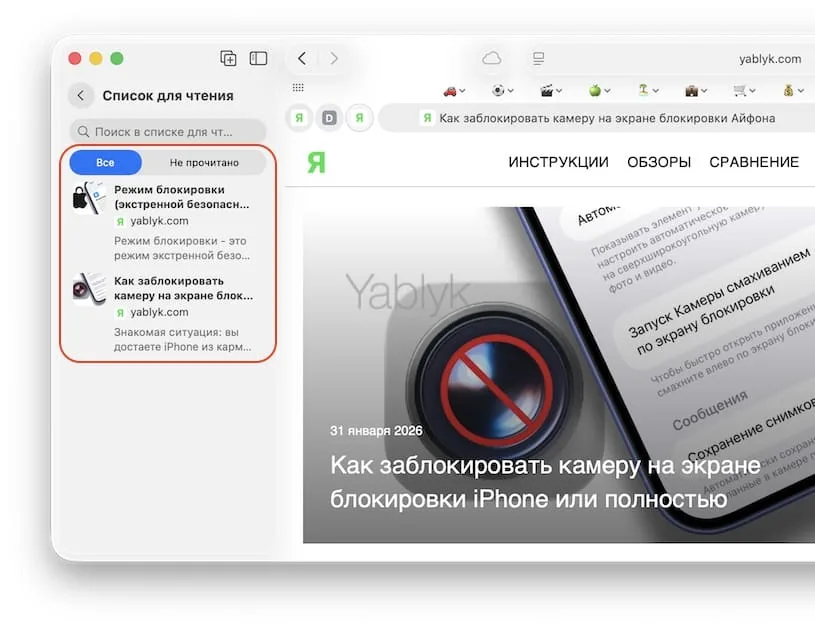
Когда ваш список чтения открыт, просто щелкните на любую статью, чтобы открыть ее на текущей вкладке. А чтобы открыть ее в новой вкладке или окне, щелкните по ней правой кнопкой мыши и выберите этот вариант в контекстном меню.
Вероятно, наиболее удобный способ сохранения страниц веб-сайтов на iPhone или iPad для чтения в режиме офлайн, вы сможете найти в этом материале.
Как сохранять веб-страницы в «Списке для чтения» для просмотра в режиме офлайн на iPhone, iPad и Mac
Полезная особенность списка для чтения Safari заключается в том, что вы можете работать со статьями, даже когда у вас нет доступа к Интернету. Однако, для этого необходимо сделать следующее:
На iPhone и iPad
1. Откройте «Список для чтения» в Safari.
2. Нажмите и удерживайте палец на миниатюре веб-страницы, которую необходимо сохранить для просмотра без Интернета.
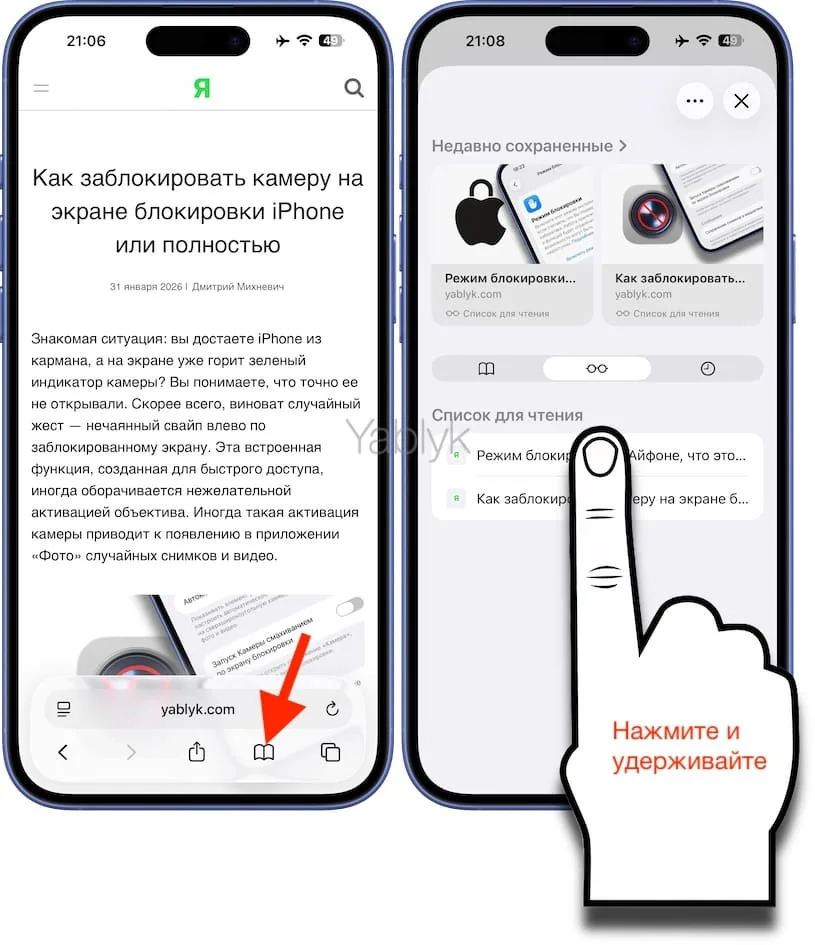
3. В появившемся всплывающем меню, выберите пункт «Для офлайна».

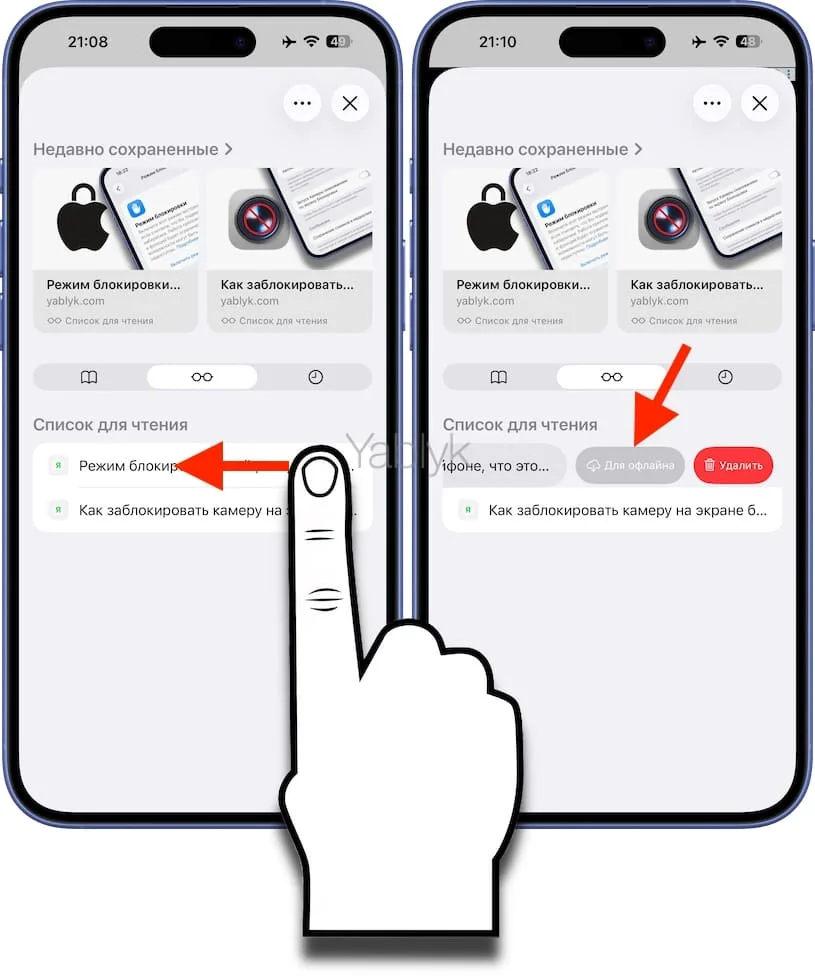
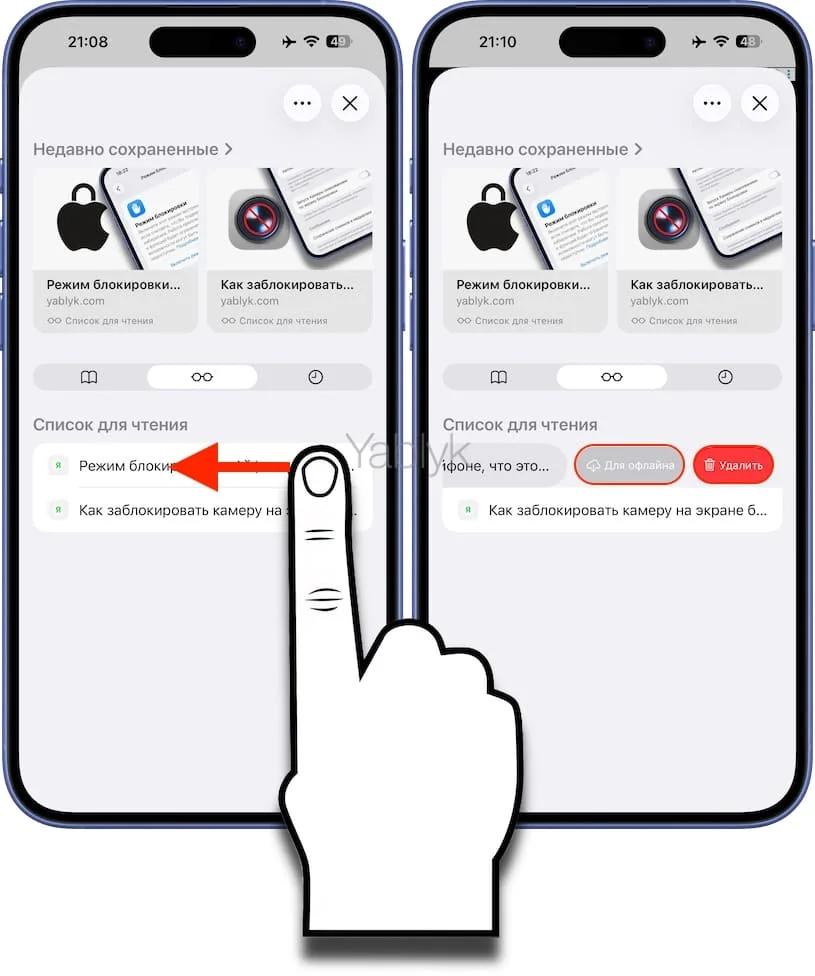
То же действие можно выполнить проведя пальцем справа налево по элементу списка.
На Mac
Для сохранения конкретной веб-страницы для ее просмотра в автономном режиме, откройте «Список для чтения», щелкните по элементу правой кнопкой мыши и выберите пункт «Сохранить для чтения офлайн».
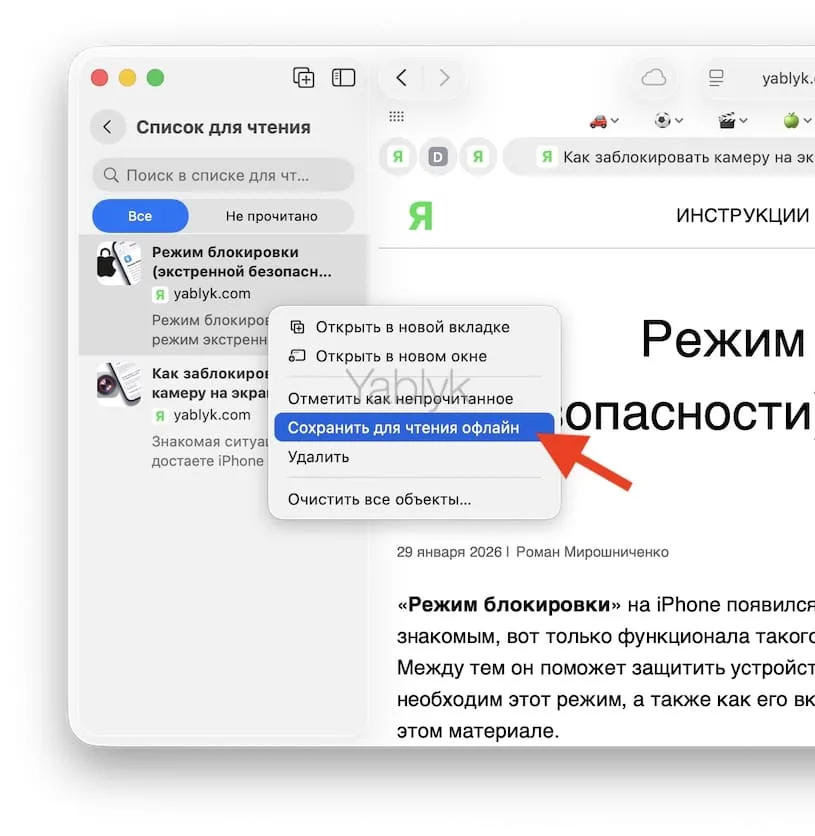
Теперь вы сможете читать понравившиеся статьи даже там, где нет подключения к интернету. Казалось бы, мелочь – но в поездке или там, где Сети нет и не предвидится, вы наверняка оцените эту функцию по достоинству.
Как сохранять веб-страницы для чтения офлайн на iPhone, iPad и Mac при добавлении в «Список для чтения»
Чтобы все веб-страницы автоматически сохранялись для просмотра офлайн при добавлении в «Список для чтения», необходимо сделать следующее предварительное действие:
На iPhone и iPad
1. Откройте приложение «Настройки», перейдите в раздел «Приложения» и выберите меню «Safari».
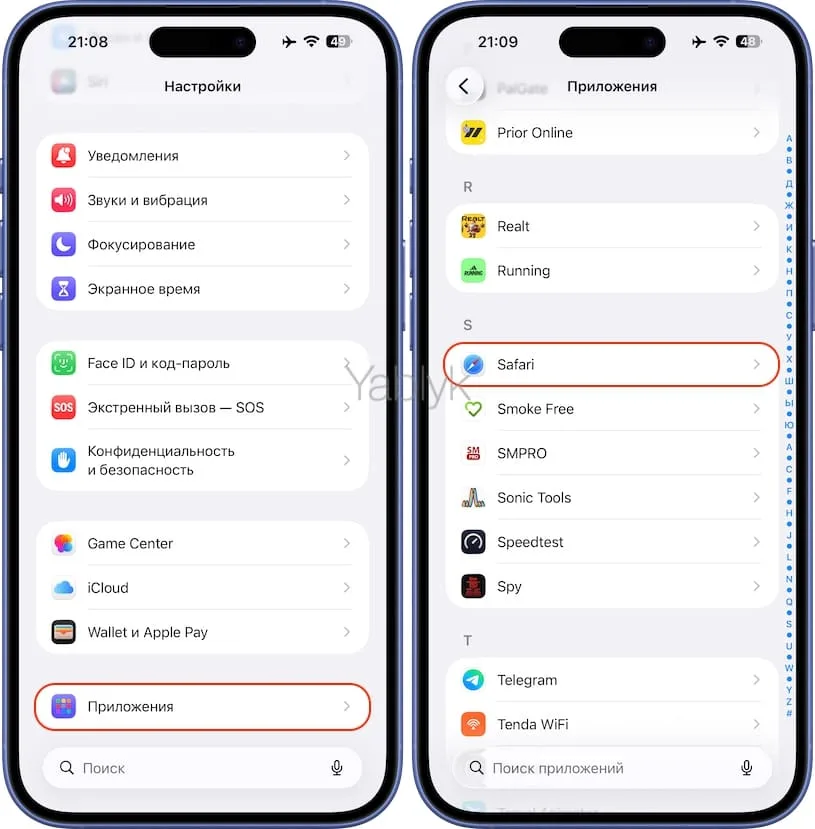
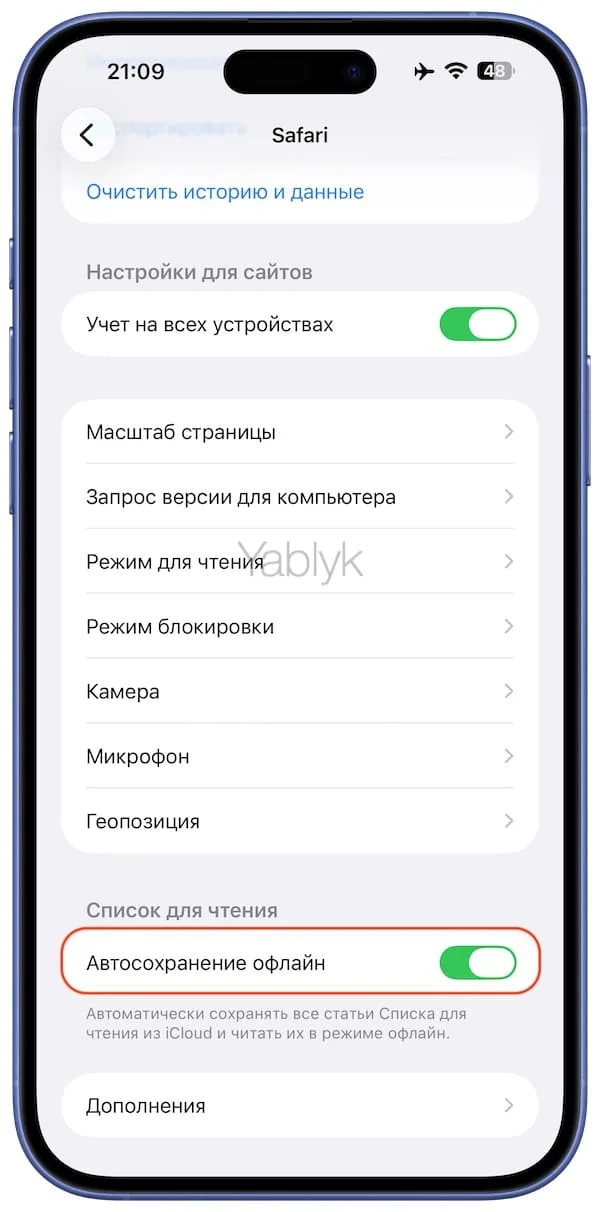
2. Пролистайте экран почти до конца и активируйте переключатель напротив надписи «Автосохранение офлайн».
На Mac
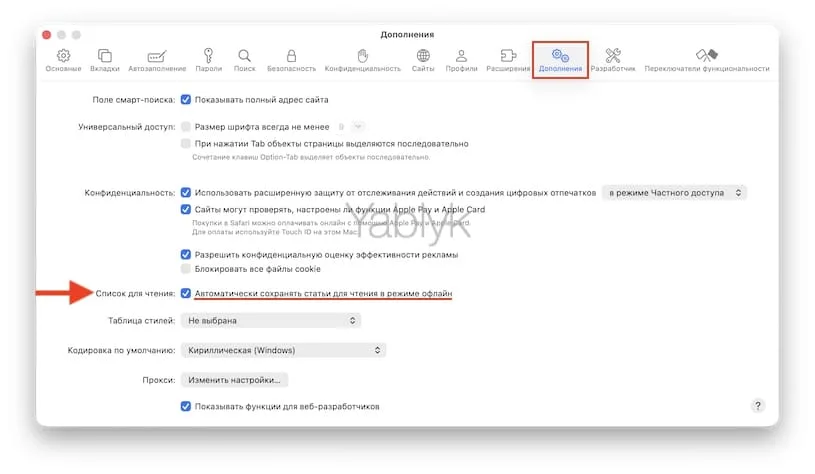
1. Откройте Safari и в строке меню выберите «Safari» → «Настройки».
2. Перейдите на вкладку «Дополнения» и поставьте галочку напротив пункта «Автоматически сохранять статьи для чтения в режиме офлайн».
Как управлять «Списком для чтения» на iPhone, iPad и Mac
Функция «Список для чтения» в Safari – отличный способ отложить статьи, которые вы хотите прочитать позже. И если вы используете его, то, скорее всего, у вас есть много элементов в вашем списке. Но через некоторое время статей в вашем списке чтения может стать так много, что это затруднит поиск нужной.
Для управления списком имеются удобные встроенные инструменты.
На iPhone и iPad
Зажав миниатюру нужной статьи откроется меню, при помощи которого можно:
- Скопировать URL
- Открыть страницу в новой вкладке
- Открыть в группе вкладок
- Отметить как непрочитанное (прочитанное)
- Сохранить страницу для просмотра офлайн
- Удалить
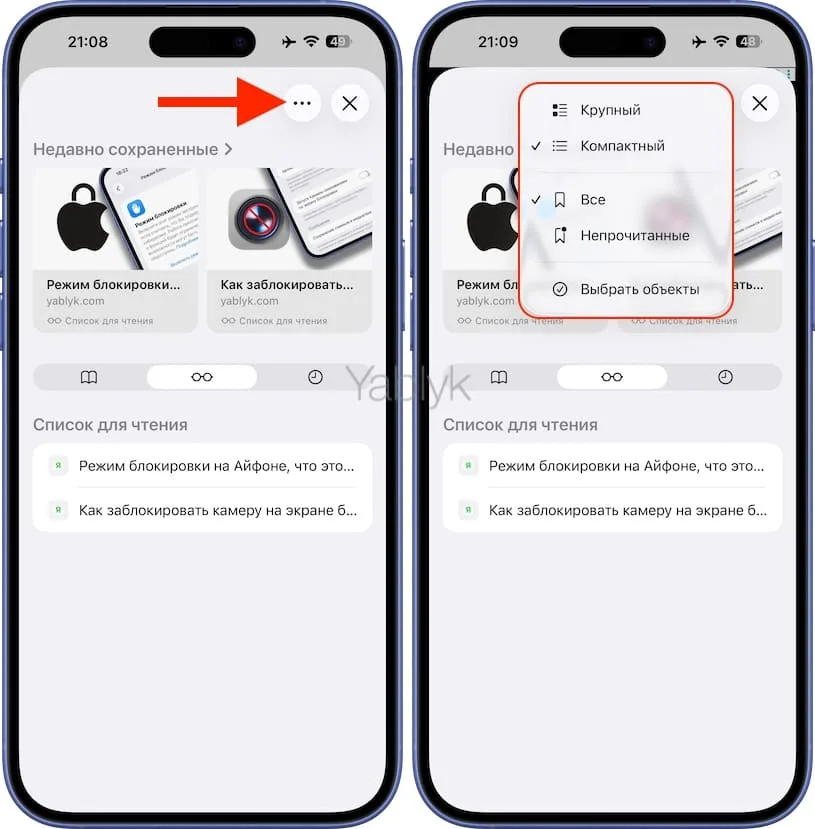
В верхнем правом углу «Списка для чтения» имеется кнопка «…», которая содержит следующие инструменты:
- отображение списка (крупный или компактный)
- фильтр (все или непрочитанные)
- выбор объектов (для действий над несколькими элементами списка).
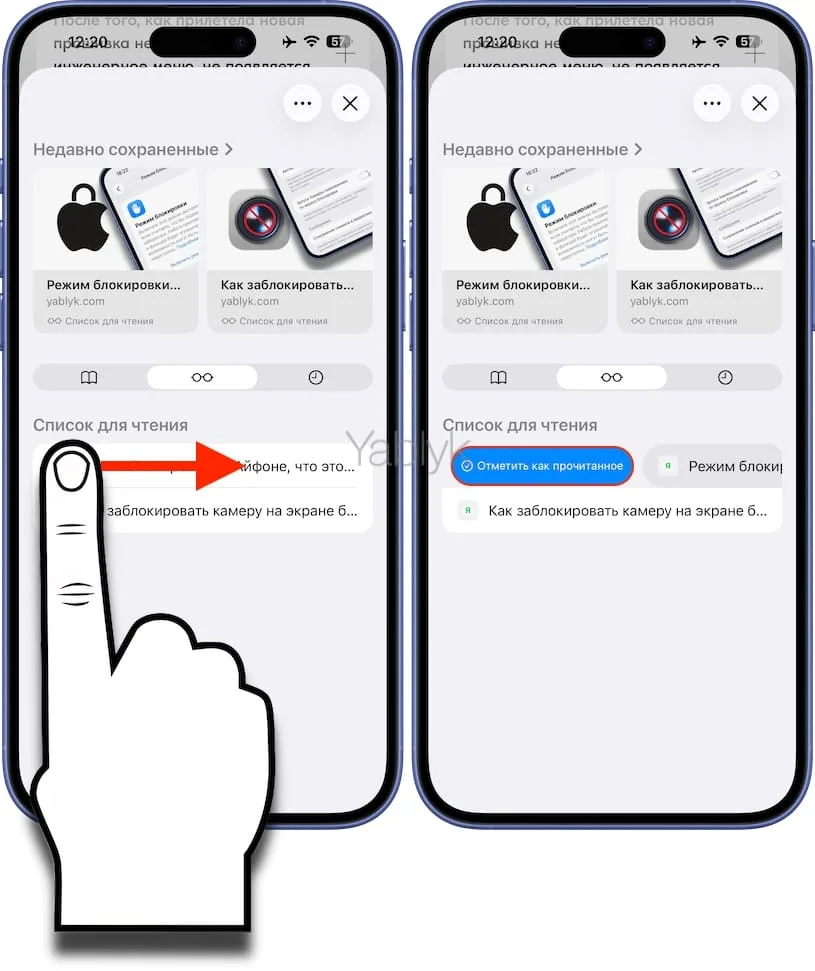
Кроме того, доступна возможность управлять списком при помощи жестов:
- Свайп слева направо по элементу списка позволяет отметить страницу как прочитанную (непрочитанную).
- Свайп справа налево позволяет удалить страницу, а также сохранить ее для просмотра офлайн.
На Mac
Вы можете управлять списком чтения Safari на Mac так же легко, как и на iPhone или iPad.
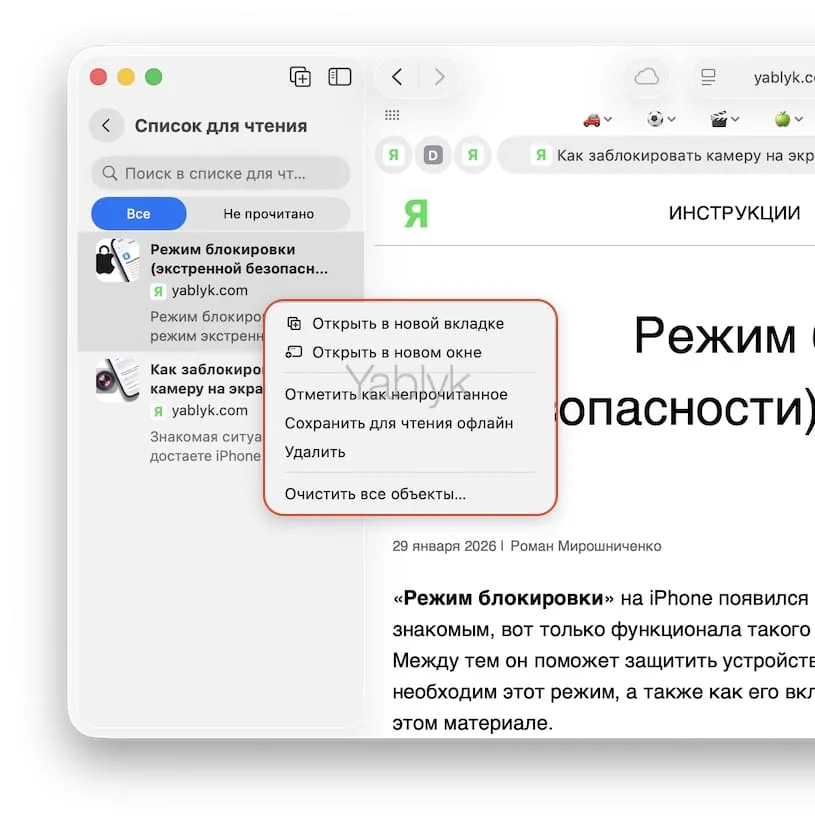
Просто щелкните на любой элемент из списка, чтобы открыть контекстное меню с действиями:
- Открыть в новой вкладке
- Открыть в новом окне
- Отметить как непрочитанное (прочитанное)
- Сохранить для чтения офлайн
- Удалить
- Очистить все объекты
Как очистить кэш «Списка для чтения» в Safari на iPhone и iPad
Если вы часто пользуетесь «Списком для чтения» в Safari, то он может оказаться тихим пожирателем памяти. Сохраненные веб-страницы могут со временем занимать сотни мегабайт. Вот как очистить кэш за несколько секунд.
1. Перейдите по пути: «Настройки» → «Основные» → «Хранилище iPhone/iPad».
2. Выберите Safari из списка приложений.
3. Найдите пункт «Офлайн список», проведите пальцем влево и нажмите «Удалить».
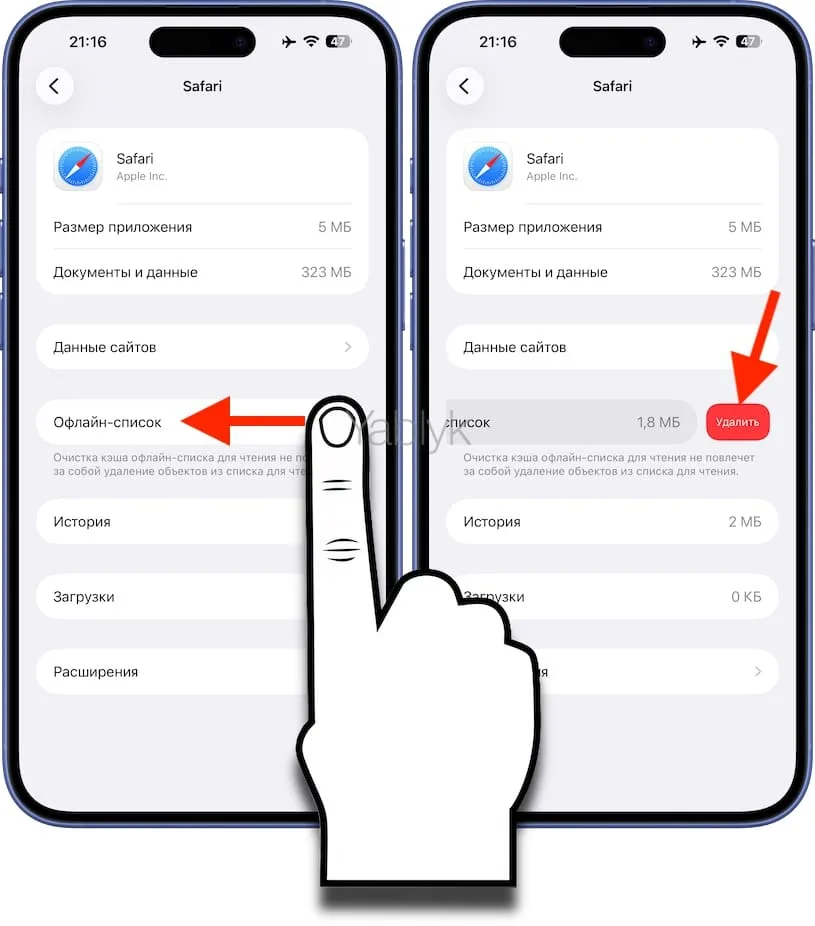
Готово! Статьи исчезнут из памяти, но останутся в списке для чтения — просто для их загрузки снова понадобится интернет.
Список чтения в Safari предлагает отличный способ сохранять интересные материалы, которые вы хотите прочитать позже, а также при необходимости поработать с ними в офлайн. Но, опять же, этот список, как и любой другой, может неконтролируемо разрастись и стать более громоздким, чем это требуется. А готовы ли вы потратить свое время на управление списком чтения в Safari или сохраняете статьи другим способом?
🔥 Смотрите также:
- Как удалить историю посещений (всю или выборочно) в Safari на iPhone и iPad.
- Как на iPhone изменять разрешение камеры (12, 48 МП) и форматы (JPEG, HEIF, ProRAW)?

