
Apple снова перекроила интерфейс App Store — раздел обновлений в iOS 26.4 переехал, а у части пользователей пропала иконка профиля. Рассказываю, как обновить приложения на iPhone всеми доступными способами, как включить автообновление и что делать, если оно не работает.


Подписаться на Яблык в Telegram — только полезные инструкции для пользователей iPhone, iPad и Mac t.me/yablykworld.
Содержание статьи
- Зачем обновлять приложения на iPhone
- Как обновить все приложения на iPhone в iOS 26 и новее
- Что делать, если иконка профиля не отображается в App Store
- Как обновить приложения в старых версиях iOS
- Как обновить одно конкретное приложение на iPhone через поиск в App Store
- Как включить автоматическое обновление приложений
- Почему автоматическое обновление приложений на iPhone или iPad может не работать
- Какой способ обновления выбрать
- Часто задаваемые вопросы
Зачем обновлять приложения на iPhone
Короткий ответ — обновлять нужно. Длинный — вот ниже.
Безопасность. Каждое обновление закрывает уязвимости, которые могут использовать злоумышленники. Особенно критично для банковских приложений и мессенджеров. Одна незакрытая дыра — и ваши данные, пароли или деньги под угрозой. Apple прямо рекомендует держать все приложения в актуальном состоянии именно по этой причине.
Исправление багов. Приложение вылетает, зависает, сажает батарею или греет телефон? Скорее всего, разработчик уже выпустил исправление. Вы просто его не поставили.
Совместимость. Apple каждый год обновляет iOS, и старые версии приложений рано или поздно перестают работать. Чем дольше откладываете обновление, тем выше шанс однажды увидеть вместо привычного приложения черный экран или сообщение об ошибке.
Новые функции. Ну и очевидное — обновления приносят новые возможности. Иногда мелкие, иногда — меняющие весь опыт использования. Пропускать их просто жалко.
Я рекомендую проверять обновлять приложения хотя бы раз в пару недель. Или еще проще — включите автообновление (как это сделать — расскажу ниже), и iPhone (iPad) будет все делать сам. Правда, с автообновлением не все так гладко — об этом тоже поговорим.
Как обновить все приложения на iPhone в iOS 26.4 и новее
В iOS 26.4 Apple в очередной раз перетасовала интерфейс App Store. Раньше список обновлений отображался сразу после нажатия на иконку профиля. Теперь обновления спрятаны в отдельный подраздел. Не самое очевидное решение, и многие пользователи после обновления iOS просто не могут найти, куда все переехало.
1. Откройте приложение App Store на iPhone.
2. Нажмите на иконку профиля (ваш аватар) в правом верхнем углу экрана.
3. Перейдите в раздел «Обновления».
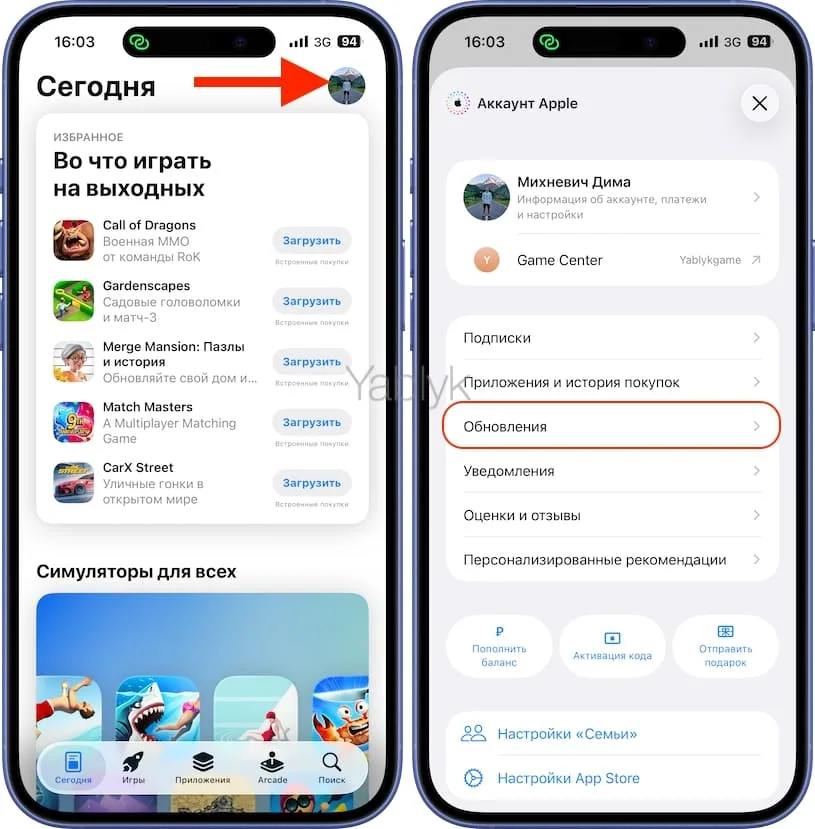
4. Нажмите «Обновить все» вверху страницы.
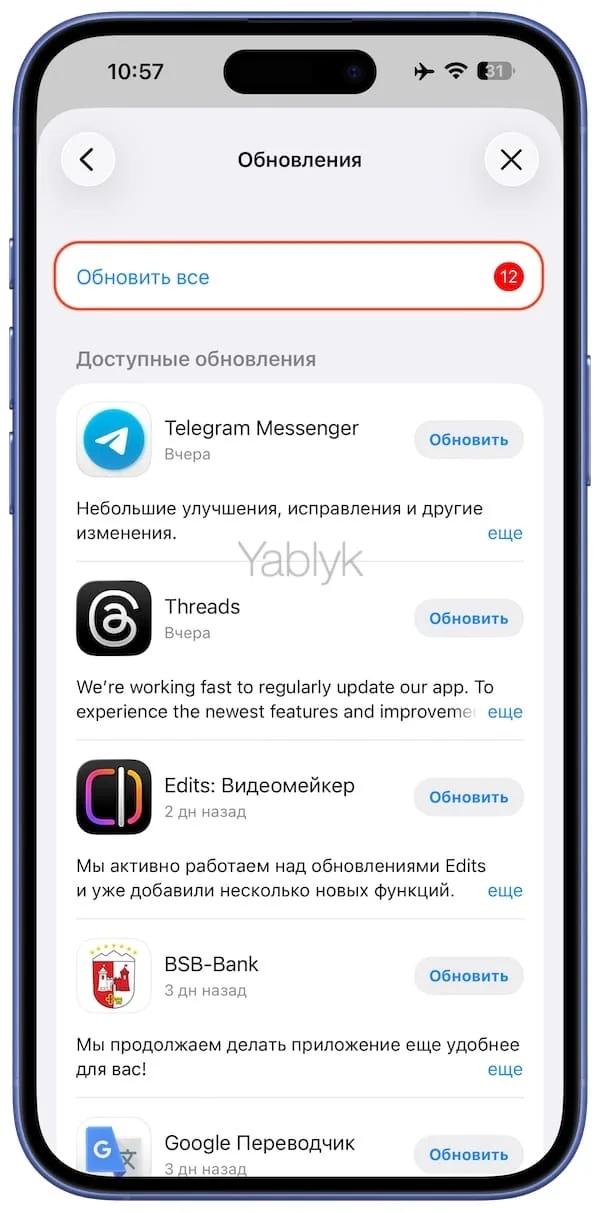
Разница с предыдущими версиями — в появлении дополнительного шага. Раньше кнопка «Обновить все» была видна сразу на экране профиля, без лишних нажатий. Теперь Apple вынесла обновления за еще один тап. Мелочь? Да. Но когда ты привык к старому расположению, эта мелочь реально сбивает с толку.
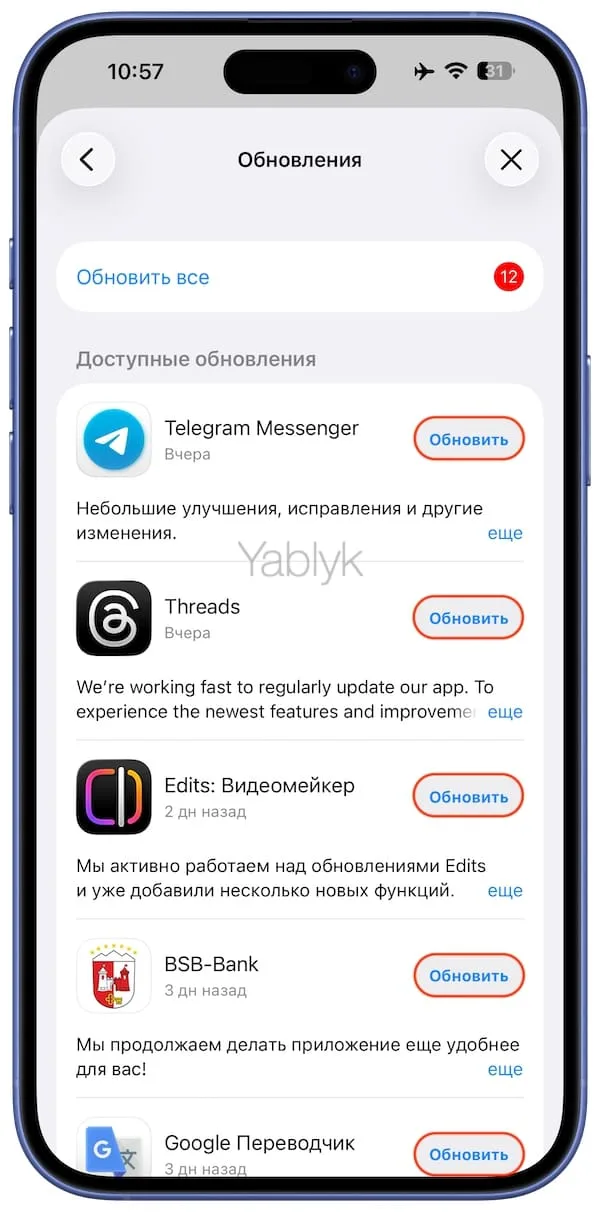
На этой же странице можно выборочно обновлять приложения — просто нажмите кнопку «Обновить» рядом с нужным.
Что делать, если иконка профиля не отображается в App Store
Кроме того, в iOS 26 у части пользователей возникла неприятная проблема: иконка профиля в App Store просто не загружается. А без нее попасть в раздел обновлений невозможно — другого пути Apple не предусмотрела.
Если вы столкнулись с этим, попробуйте два решения:
Способ 1: Принудительно перезагрузить App Store
Смахните App Store из меню многозадачности: сделайте свайп вверх от нижнего края экрана, найдите карточку App Store и смахните ее вверх. Затем откройте App Store заново. В большинстве случаев иконка профиля появляется после перезапуска приложения.
Способ 2: Перезагрузить iPhone
Если перезапуск App Store не помог — перезагрузите сам iPhone. После включения откройте App Store — иконка профиля должна вернуться.

Подписаться на Яблык в Max — инструкции и новости для пользователей iPhone, iPad и Mac — max.ru/yablyk.
По отзывам пользователей, проблема с исчезающей иконкой обычно связана с нестабильным интернет-соединением или сбоем авторизации аккаунта Apple. Если оба способа не сработали — проверьте подключение к Wi-Fi или мобильной сети, а также убедитесь, что вы залогинены в аккаунт Apple (Настройки → верхняя строка с вашим именем).
Как обновить приложения в старых версиях iOS
Если ваш iPhone работает на iOS ниже 26.4, все заметно проще. Apple к тому моменту еще не усложнила путь до обновлений:
1. Откройте App Store.
2. Нажмите на иконку профиля в правом верхнем углу.
3. Прокрутите экран вниз — увидите список доступных обновлений.
4. Нажмите «Обновить все».
Тут все на одном экране: нажали на профиль — увидели обновления — нажали кнопку. Без дополнительных подразделов и переходов.
Помните времена, когда в App Store была отдельная вкладка «Обновления» прямо на нижней панели? Apple убрала ее еще в iOS 13, заменив на вкладку Apple Arcade. С тех пор обновления переезжают из места в место с завидной регулярностью.
Как обновить одно конкретное приложение на iPhone через поиск в App Store
Бывает, что обновлять все разом не хочется. Может, вы опасаетесь, что новая версия какого-то приложения сломает привычный интерфейс. Или нужно срочно обновить именно банковское приложение, а остальное подождет.
Вот как обновить одно приложение:
1. Откройте App Store.
2. Нажмите на вкладку «Поиск» в нижней части экрана.
3. Введите название приложения, которое хотите обновить.
4. Откройте его страницу из результатов поиска.
5. Если обновление доступно — вместо кнопки «Открыть» появится кнопка «Обновить». Нажмите на нее.
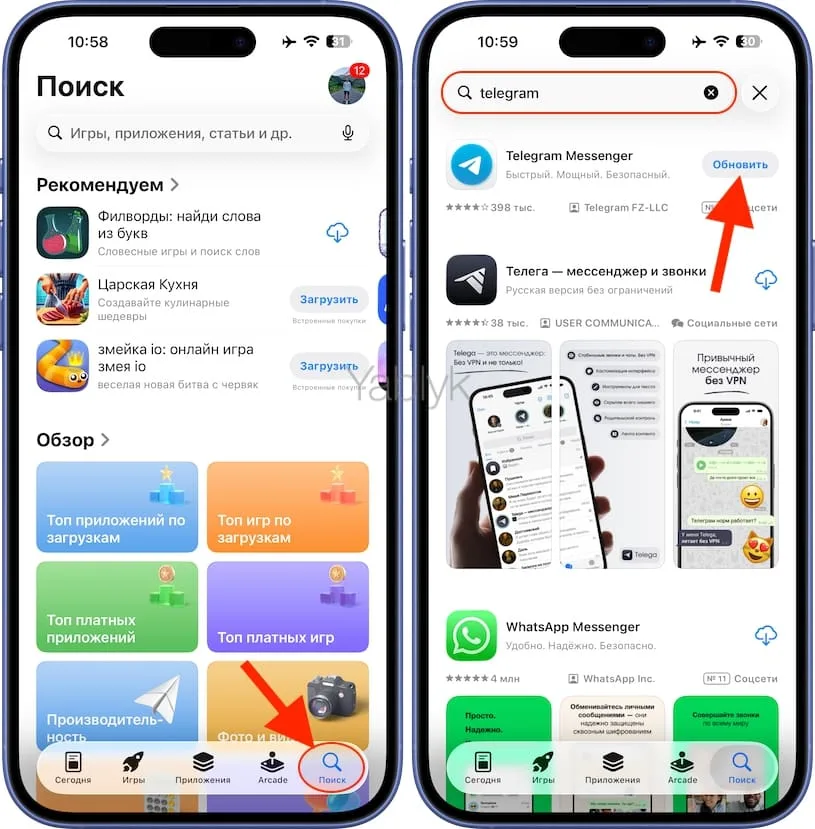
Этот способ работает одинаково во всех версиях iOS. Не нужно заходить в профиль, искать раздел обновлений — все делается прямо со страницы приложения в поиске.
Небольшой совет: на странице приложения можно развернуть раздел «Что нового» и прочитать описание изменений. Правда, многие разработчики ленятся и пишут дежурное «исправления ошибок и улучшения производительности» — но попробовать стоит. Иногда там действительно описаны важные нововведения.
Как включить автоматическое обновление приложений на iPhone или iPad
Самый удобный способ — не думать об обновлениях вообще. Пусть iPhone сам все делает. Для этого нужно включить автообновление:
1. Откройте Настройки.
2. Перейдите в раздел «Приложения» и выберите App Store.
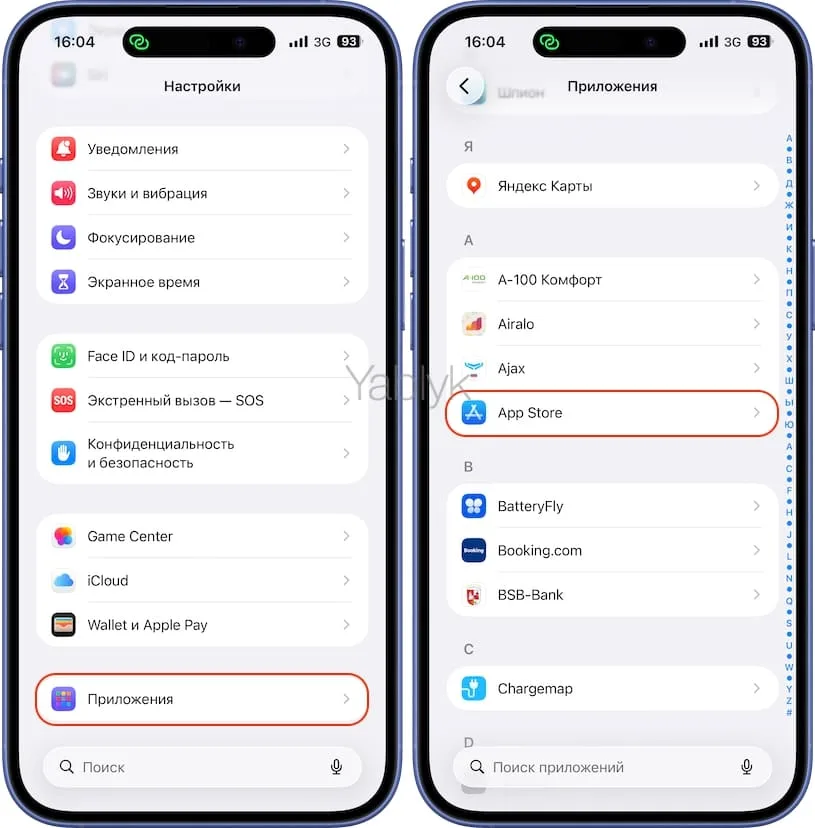
3. Включите тумблер «Обновления ПО».
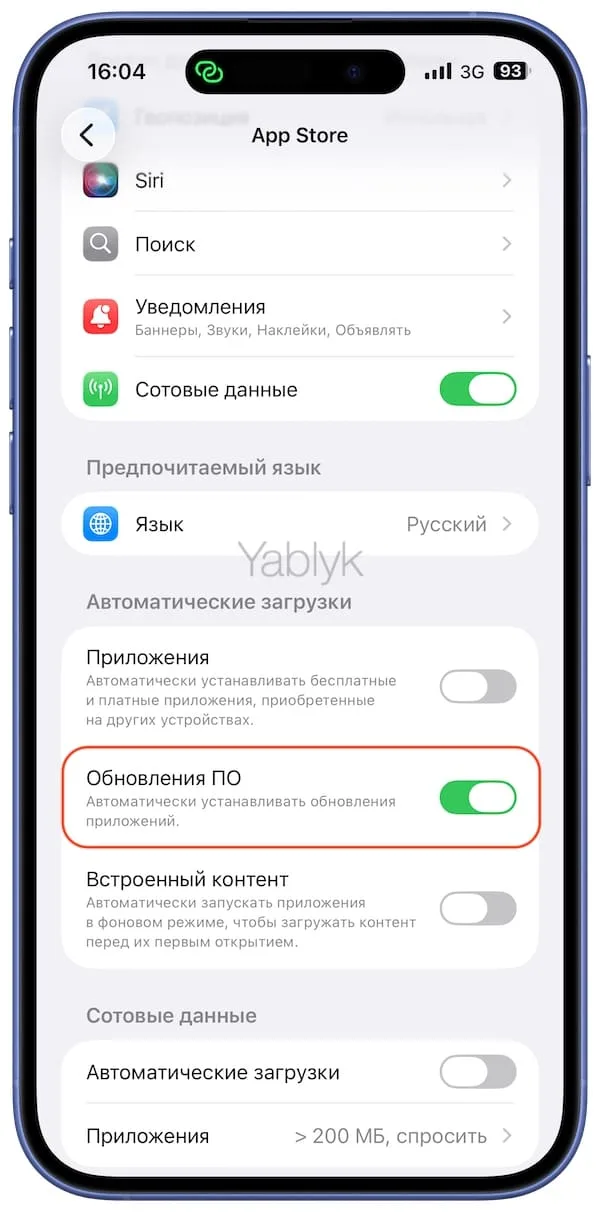
После включения iPhone будет сам скачивать и устанавливать обновления приложений, когда устройство подключено к Wi-Fi и стоит на зарядке. Мобильный трафик по умолчанию не расходуется — но на всякий случай проверьте: на том же экране настроек есть переключатель «Автоматические загрузки» с опцией использования сотовых данных. Если не хотите сюрпризов с трафиком, убедитесь, что он выключен.
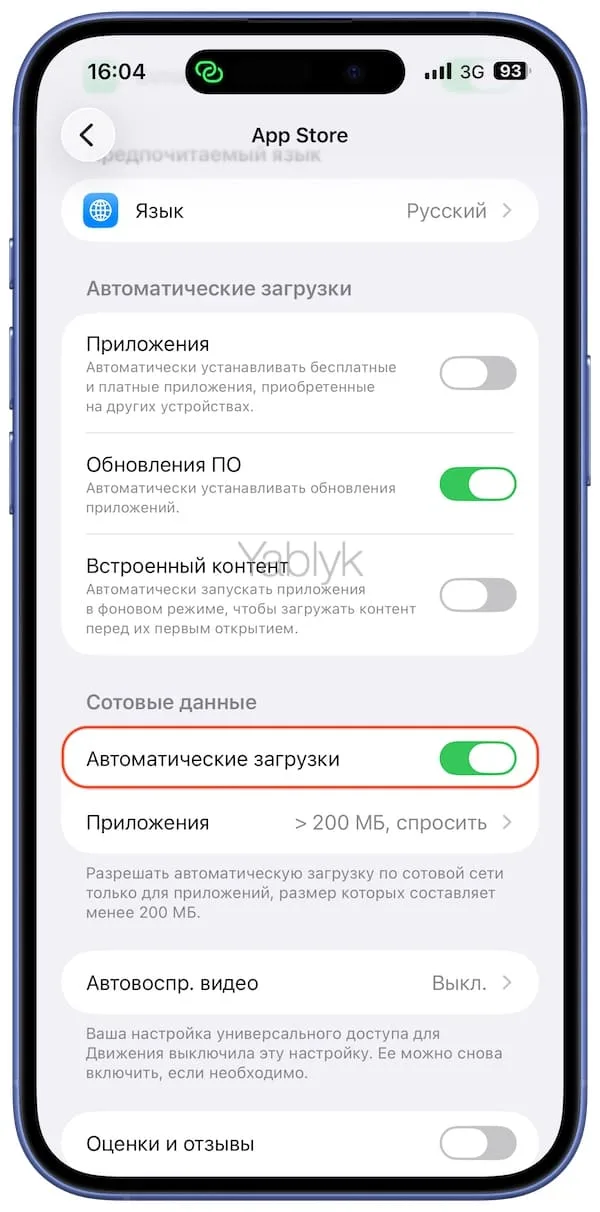
Единственный случай, когда автообновление лучше не включать — если у вас очень мало свободного места на iPhone. Тогда неожиданное обновление тяжелого приложения может забить оставшуюся память в самый неподходящий момент.
Почему автоматическое обновление приложений на iPhone или iPad может не работать
Включили автообновление, а приложения все равно не обновляются? Вы не одиноки. Эта проблема — достаточно обсуждаемая на форумах поддержки Apple. Тысячи пользователей жалуются на одно и то же: тумблер включен, интернет работает, а обновления копятся неделями. Кто-то обнаруживает по 30–40 необновленных приложений, хотя автообновление стоит уже годами. Причем проблема не привязана к конкретной модели — люди сталкиваются с ней и на iPhone 12, и на iPhone 17.
Разберем настоящие причины. Часть из них — не баг, а так задумано.
Причина 1: Разработчики раскатывают обновления постепенно
Это главная причина, о которой почти никто не знает. Когда разработчик публикует новую версию приложения в App Store, она не появляется у всех пользователей одновременно. Apple дает разработчикам возможность раскатывать обновления поэтапно — в течение 7 дней. В первый день обновление получают всего 10% пользователей.
Это значит, что ваш iPhone может просто еще не «знать» о существовании обновления. Приложение не появляется в списке доступных апдейтов, и автообновлению нечего скачивать. При этом если вы зайдете на страницу приложения в App Store вручную — обновление уже может быть доступно. Ручная проверка «обходит» поэтапную раскатку.
Как объяснил системный инженер MacPhil76 на форуме Apple: «Автоматические обновления не произойдут, пока разработчик не применит флаг needs-update к приложению в вашем регионе. Но вы можете вручную проверить обновления в App Store, чтобы обойти этот процесс».
Проще говоря: если вы видите, что обновления «висят» по 5–7 дней — это может быть нормальным поведением системы, а не багом.
Причина 2: «Застрявшее» приложение блокирует остальные обновления
Это, пожалуй, самый коварный случай. Пользователь BundasTm на том же форуме Apple описал ситуацию: 60–70 приложений ждали обновления, но при нажатии «Обновить все» обновлялись только 5–6, а остальные останавливались. И так по кругу.
Причина оказалась в одном-единственном приложении, которое по какой-то причине не могло обновиться. Оно «застревало» в очереди и тормозило все остальные. После удаления этого приложения все разблокировалось — остальные обновления установились разом. После переустановки проблемного приложения из App Store все продолжило работать нормально.
Что делать: если у вас копятся десятки необновленных приложений и «Обновить все» обновляет их маленькими порциями — ищите то самое приложение, которое застряло. Обычно оно висит в списке дольше всех и не обновляется ни при каких условиях. Удалите его, обновите все остальное, затем установите проблемное приложение заново.
Причина 3: Серверные ограничения Apple
Apple физически не может обновить все приложения на всех iPhone в мире одновременно. Когда выходит обновление популярного приложения — речь идет о сотнях миллионов устройств. Серверы распределяют нагрузку, и ваш iPhone может оказаться не в первой волне. В теории задержка может составлять от нескольких часов до нескольких недель.
Причина 4: Функция «Сгружать неиспользуемые» мешает обновлениям
Если у вас включена опция «Сгружать неиспользуемые» (Настройки → Приложения → App Store), iPhone автоматически удаляет приложения, которыми вы давно не пользовались, оставляя их иконки на экране. Сгруженное приложение не может обновиться автоматически — оно фактически удалено с устройства. При этом в списке обновлений оно может не отображаться, создавая иллюзию, что все в порядке, хотя на деле вы пользуетесь устаревшей версией.
Проверить: Настройки → Основные → Хранилище iPhone. Рядом со сгруженными приложениями будет значок облака. Нажмите на приложение, чтобы его переустановить — оно скачается уже в актуальной версии.
Причина 5: Проблемы с аккаунтом Apple или оплатой
Если у вашего аккаунта Apple есть нерешенные проблемы — просроченная карта, неоплаченный счет, необходимость принять новые условия использования — App Store может молча блокировать все обновления. Никакого уведомления вы не увидите. Просто обновления перестанут скачиваться.
Проверить: откройте App Store, нажмите на иконку профиля. Если вверху есть баннер с просьбой обновить платежную информацию или принять условия — сделайте это. После этого обновления должны возобновиться.
Какой способ обновления приложений на iPhone (iPad) выбрать
Подведу итог — какой способ для каких ситуаций подходит лучше всего:
- Автообновление — для тех, кто не хочет думать об этом вообще. Включил один раз — и забыл. Лучший выбор для большинства. Но учитывайте, что оно может задерживаться на дни и даже недели — это нормальное поведение системы.
- Обновить все через профиль App Store — для тех, кто предпочитает контролировать процесс. Заходите раз в неделю, просматриваете список, нажимаете одну кнопку. Ручная проверка находит обновления быстрее автоматической.
- Обновить одно приложение через поиск — когда нужно срочно обновить конкретное приложение, не трогая остальные. Самый быстрый путь к апдейту конкретной программы.
Лично я использую автообновление и дополнительно раз в неделю захожу в профиль App Store — просто чтобы убедиться, что ничего не зависло. Иногда автообновление пропускает какие-то приложения (теперь вы знаете почему), и ручная проверка помогает это отловить.
Часто задаваемые вопросы
Куда пропала вкладка «Обновления» в App Store?
Apple убрала отдельную вкладку «Обновления» с нижней панели App Store еще в iOS 13 (в 2019 году), заменив ее на вкладку Apple Arcade. С тех пор обновления находятся в разделе профиля. В iOS 26.4 их дополнительно перенесли в подраздел внутри профиля.
Можно ли обновлять приложения без Wi-Fi, через мобильный интернет?
Да. По умолчанию iPhone позволяет скачивать обновления через мобильную сеть, но для крупных приложений может запрашивать подтверждение. Если автообновление не работает через мобильные данные — проверьте: Настройки → Приложения → App Store → Автоматические загрузки → Сотовые данные.
Обновляются ли приложения на iPhone автоматически?
Только если вы включили эту функцию: Настройки → Приложения → App Store → Обновления ПО. Но даже при включенном автообновлении приложения могут обновляться с задержкой от нескольких часов до 7 дней — это связано с поэтапной раскаткой обновлений разработчиками и серверными ограничениями Apple.
Что делать, если приложение не обновляется и висит?
Нажмите на иконку «зависшего» приложения на домашнем экране — иногда это возобновляет загрузку. Если не помогло — удалите приложение и установите заново из App Store. Ваши данные в большинстве случаев сохранятся, если приложение использует облачную синхронизацию. Учтите, что одно «застрявшее» приложение может блокировать обновление всех остальных.
Нужно ли обновлять приложения, если iPhone работает нормально?
Да. Даже если все работает гладко, обновления закрывают уязвимости в безопасности, которые вы не видите, но которые могут использовать злоумышленники. Банковские приложения и мессенджеры особенно важно держать в актуальном состоянии.
Почему пропала иконка профиля в App Store?
Это известная проблема iOS 26. Попробуйте выгрузить App Store из памяти (смахнуть в многозадачности) и открыть заново. Если не помогло — перезагрузите iPhone. Проблема обычно связана с нестабильным соединением или временным сбоем авторизации в аккаунт Apple.
Как откатить обновление приложения на iPhone?
Официального способа откатиться к предыдущей версии приложения на iPhone нет. Apple не предоставляет такой возможности через App Store. Единственный вариант — если у вас есть резервная копия iPhone в Finder или iTunes, сделанная до обновления приложения. Но это восстановит весь iPhone, а не одно приложение.
Статья обновлена 28 марта 2026 года
🔥 Смотрите также:
- Вас сопровождает наушник AirPods, AirTag или неизвестный аксессуар: что это значит?
- Как узнать страну, для которой сделан iPhone и почему это важно?

