
Каждый день мы посвящаем работе со смартфоном даже не минуты, а часы. Нетрудно заметить, что наши действия постоянно повторяются. Выключая утром будильник, мы запускаем почтовый клиент, садясь в машину – запускаем плейлист с любимой музыкой, а на пробежке слушаем подкасты, по дороге домой отправляем близкому человеку информацию о своем прибытии.

Подписаться на Яблык в Telegram — только полезные инструкции для пользователей iPhone, iPad и Mac t.me/yablykworld.
Повторяющиеся задачи мы выполняем на iPhone постоянно. Было бы здорово их автоматизировать! iOS предлагает такой инструмент с помощью приложения «Быстрые команды». Теперь смартфон сам автоматизирует те действия, которые мы совершаем с определенной периодичностью.
В автоматизации есть вполне определенный смысл – смартфон может делать за вас то, на что обычно требуется несколько нажатий. Это позволяет тратить меньше времени на работу с iPhone и уделять больше внимания другим задачам.
Вам стоит начать с записи выполняемых вами действий, а затем проанализировать, можно ли автоматизировать их с помощью «Быстрых команд». «Быстрые команды» – это созданное Apple приложение, которое как раз позволяет автоматически совершать сложные действия, в последовательности одно за другим, после срабатывания некоего триггера.
Команды могут быть запущены тремя разными способами: из виджета «Быстрые команды» на экране блокировки, из меню Поделиться и с помощью настраиваемой фразы для Siri.
Предположим, вы создали некую команду, которая начинает воспроизводить ваш любимый плейлист и вместе с тем переводит iPhone в режим «Не беспокоить». Когда вы садитесь в машину, то все, что делаете, это говорите Siri: «Поехали!». И оба нужных действия будут выполняться в быстрой последовательности. А если вы не пользуетесь голосовым ассистентом, то можете начать процесс, коснувшись ярлыка «Поехали» в виджете «Быстрые команды» на экране блокировки. В обоих случаях вам не потребуется заходить в приложение Музыка или в Центр управления, чтобы выполнить эту работу.
Приложение «Быстрые команды» позволяет импортировать существующие команды. К счастью, есть немало активных сообществ, которые посвящены обмену команд для iOS. Мы предлагаем вам рассмотреть простой и полезный вариант, который вы можете скачать и импортировать в свое приложение «Быстрые команды».
Скачать: Быстрые команды (бесплатно)
♥ ПО ТЕМЕ: Темная тема в iOS экономит заряд батареи: на каких моделях iPhone это сработает?
Как на iPhone установить сразу несколько будильников за один раз

Подписаться на Яблык в Max — инструкции и новости для пользователей iPhone, iPad и Mac — max.ru/yablyk.
Если вам нужно три или более будильника, чтобы просыпаться каждый день, имеет смысл воспользоваться быстрой командой, которая создаст, включит и будет запускать несколько будильников одновременно. Вам не придется активировать их по одному. Ниже мы подробно распишем установку и настройку быстрой команды «3 будильника».
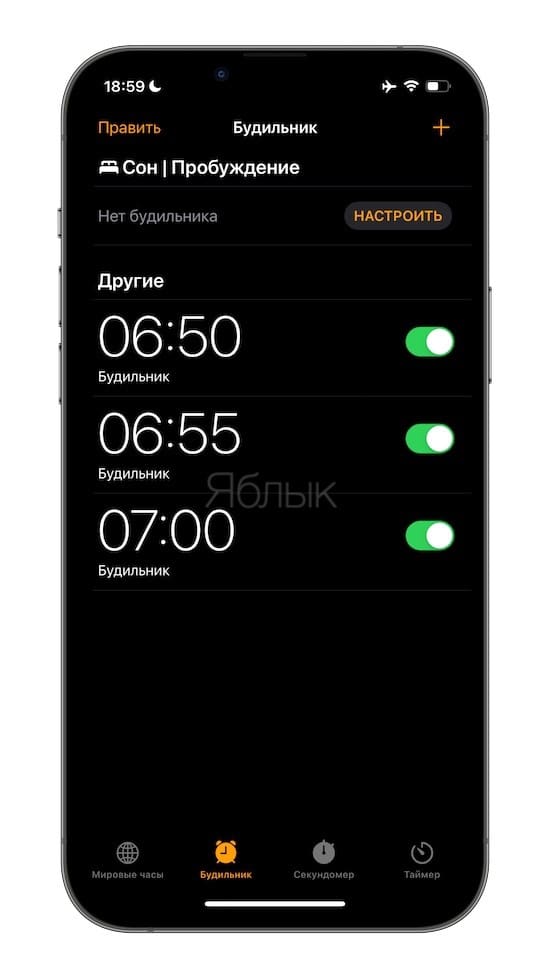
В нашем примере пользователь использует будильник, установленный на 7:00. Но так как пользователь очень тяжело просыпается, мы (при помощи быстрой команды «3 будильника») создадим сразу три будильника − на 6:50, 6:55 и 7:00. Далее пользователь сможет включать созданные будильники, например, фразой: «Привет, Siri, 3 будильника» или нажатием соответствующего ярлыка команды.
Естественно, после загрузки команды вы можете настроить время и количество будильников в соответствии со своими потребностями. Итак:
1. Перейдите по этой ссылке, чтобы загрузить команду «3 будильника».
2. Нажмите на кнопку «Получить быструю команду».
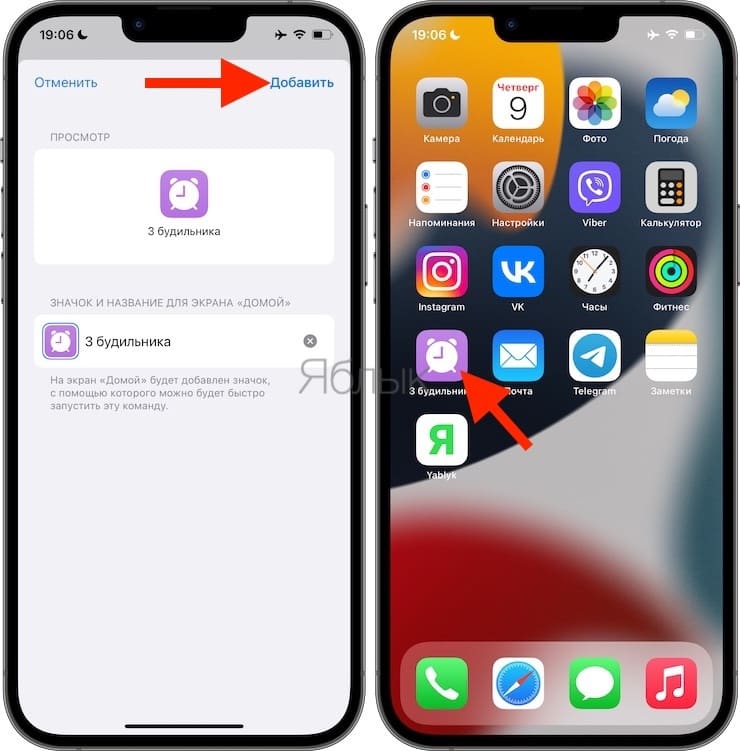
3. Нажмите «Добавить».
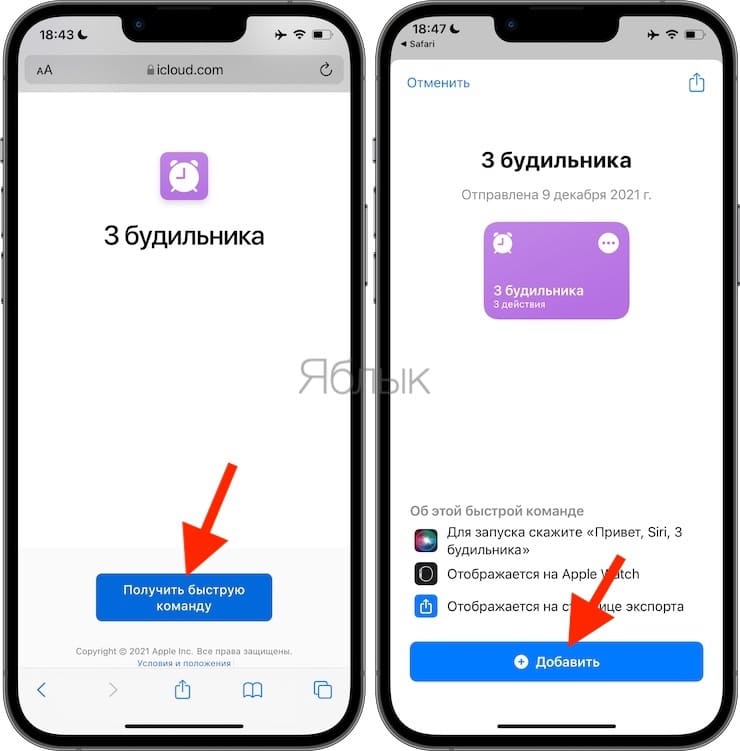
Все! Теперь, если сказать фразу «Привет, Siri, 3 будильника», автоматически будут созданы три будильника: на 6:50, 6:55 и 7:00.
Для того чтобы настроить время и количество будильников в соответствии с вашими потребностями:
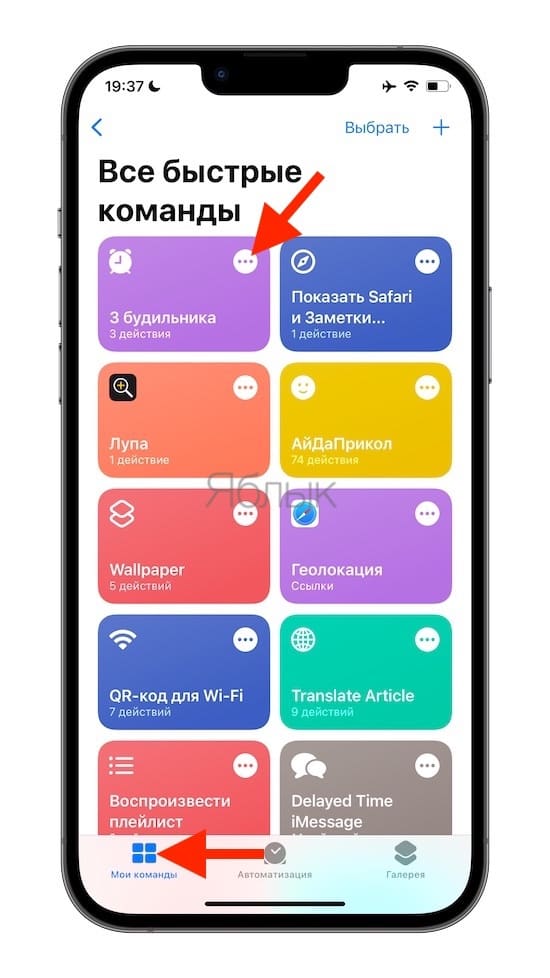
4. Откройте приложение Команды и перейдите на вкладку Мои команды.
5. Нажмите на значок с изображением трех точек на ярлыке команды «3 будильника».
– введите собственное время срабатывания будильников;
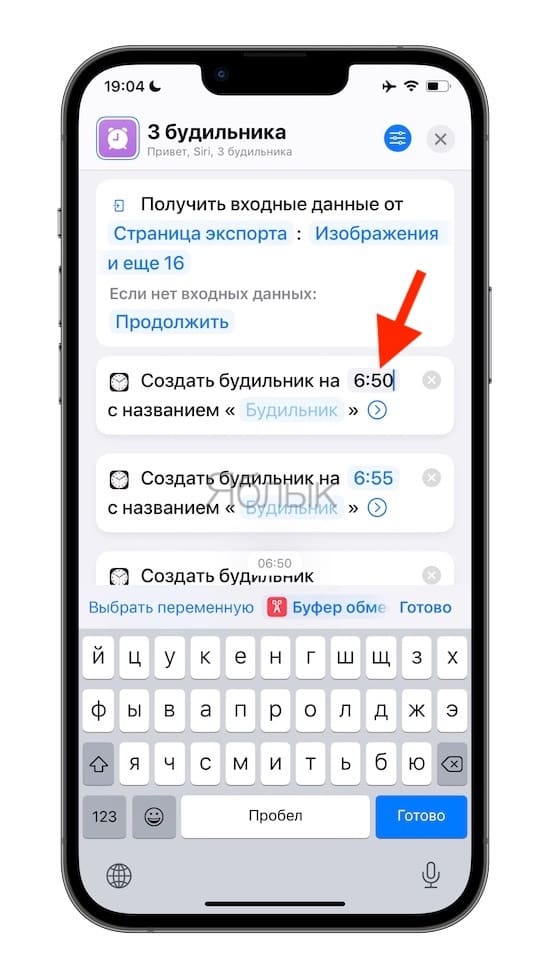
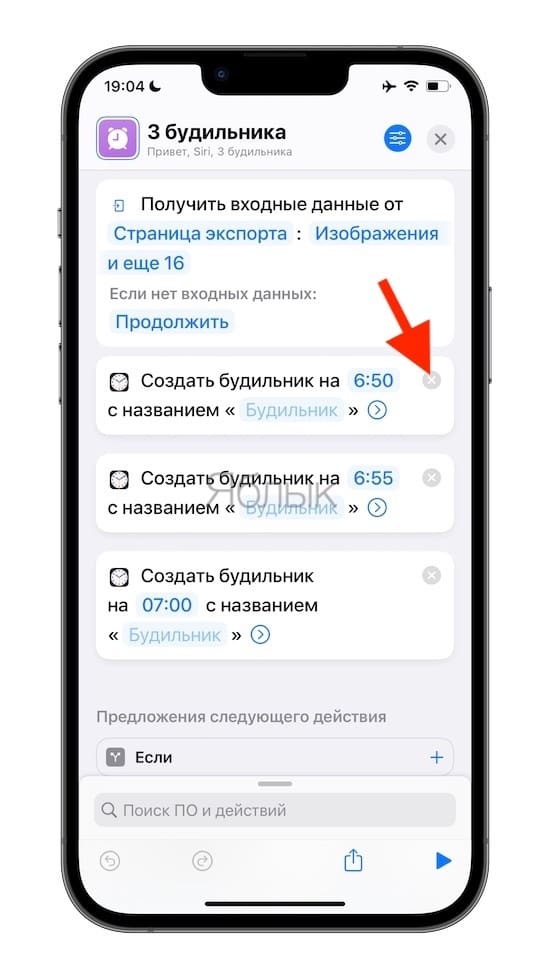
– для удаления будильника, нажмите «×»;
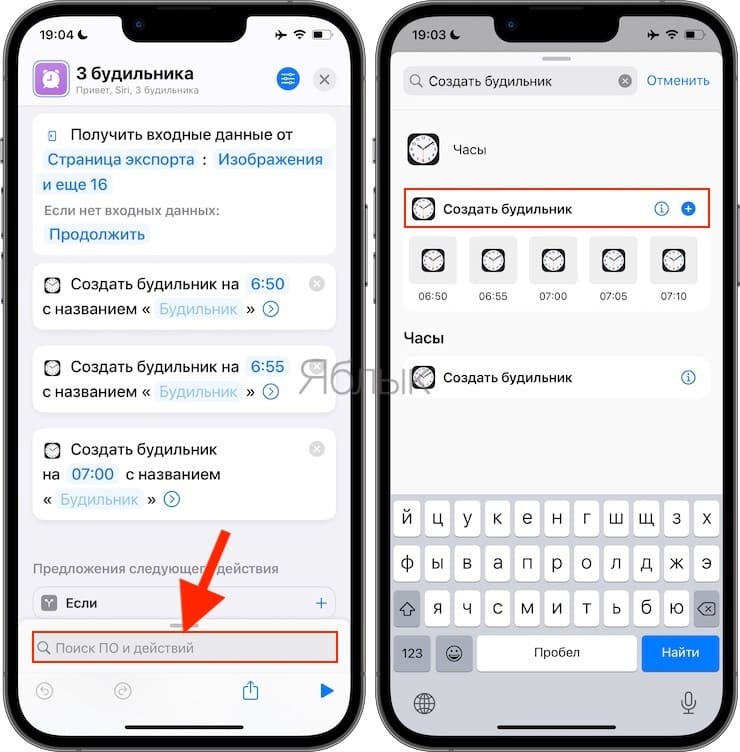
– для добавления будильника, нажмите на строку поиска (в самом низу), впишите в нее фразу «Создать будильник» и выберите соответствующее действие.
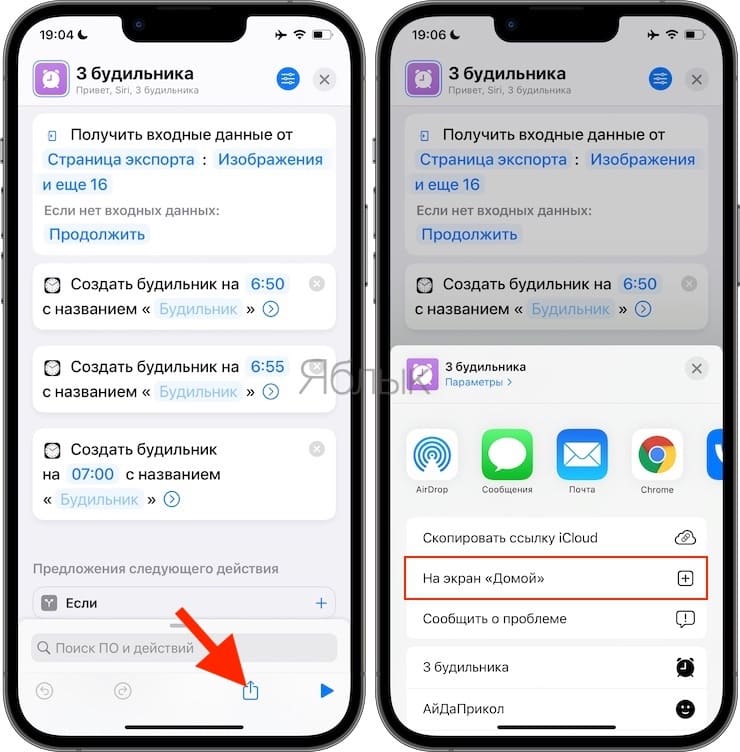
– для того чтобы добавить ярлык 3 будильника на главный экран iPhone, нажмите кнопку Поделиться и выберите На экран Домой, а затем Добавить.
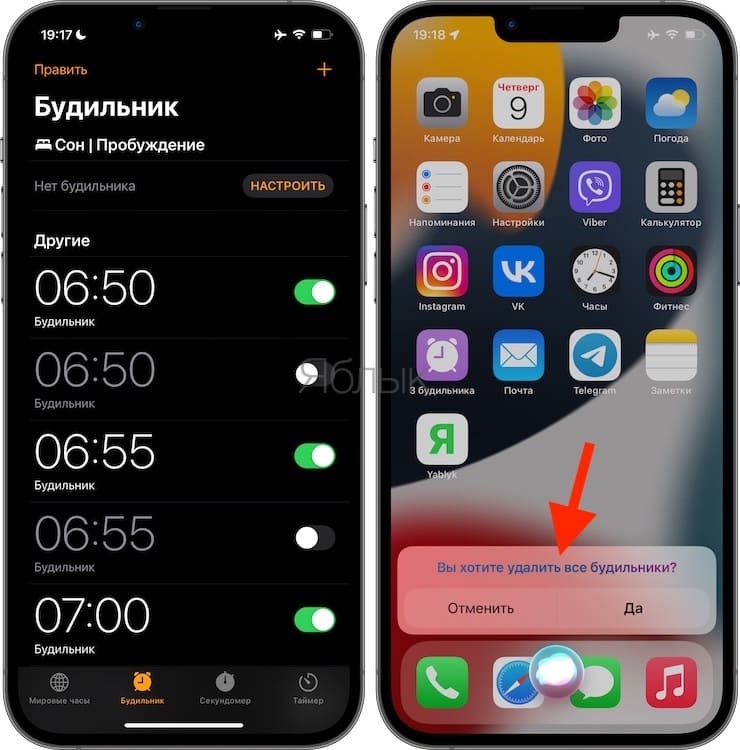
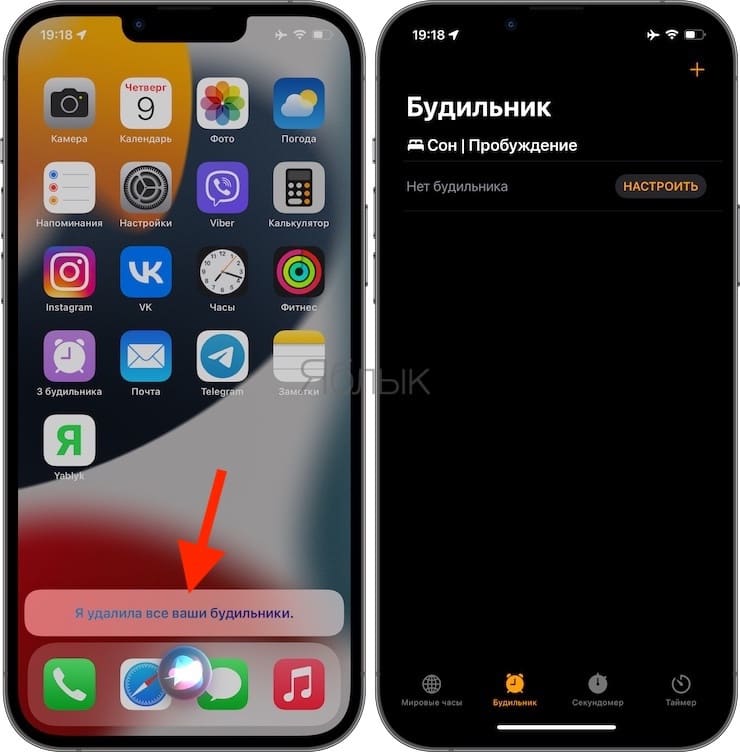
– при частом использовании команды «3 будильника» в приложении Будильник может возникнуть «каша» из созданных будильников, которая легко убирается фразой «Привет, Siri, удали все мои будильники».
Смотрите также:
