Стриминговый музыкальный сервис от Apple позволяет без особого труда создавать плейлисты. А в качестве обложки для списка воспроизведения по умолчанию берутся арты обложек первых четырех песен. Однако такая обложка часто выглядит случайно — не те цвета, не те артисты. В этой статье я покажу, как поставить свою картинку или выбрать из предложенных шаблонов Apple.

Подписаться на Яблык в Telegram — только полезные инструкции для пользователей iPhone, iPad и Mac t.me/yablykworld.
Как на iPhone или iPad поменять обложку плейлиста Apple Music
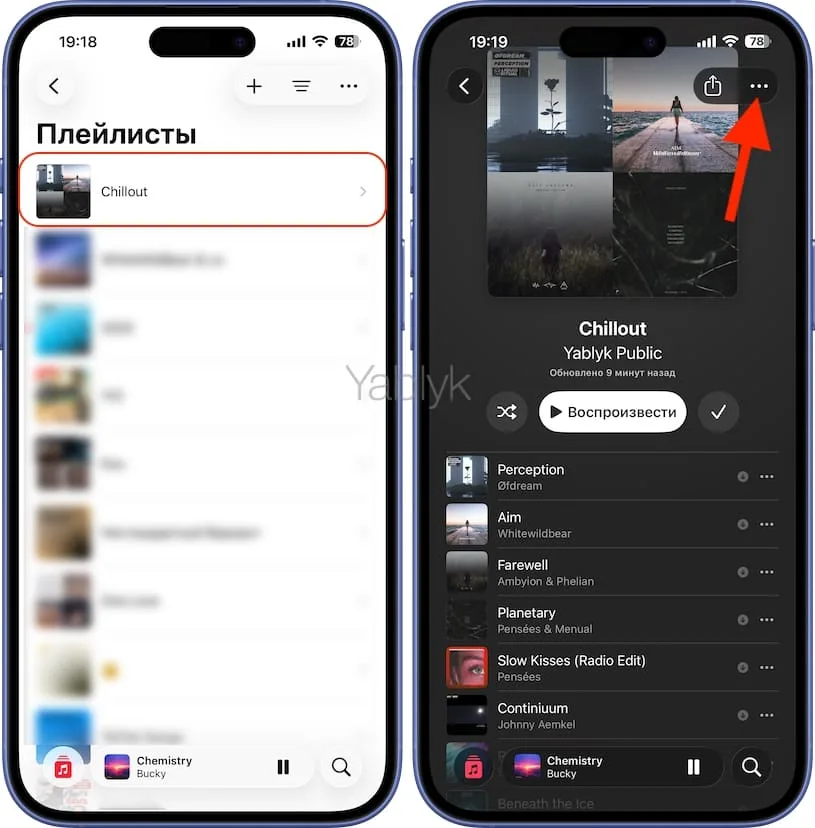
1. Запустите приложение «Музыка», перейдите во вкладку «Медиатека» и откройте список воспроизведения, для которого требуется поменять обложку.
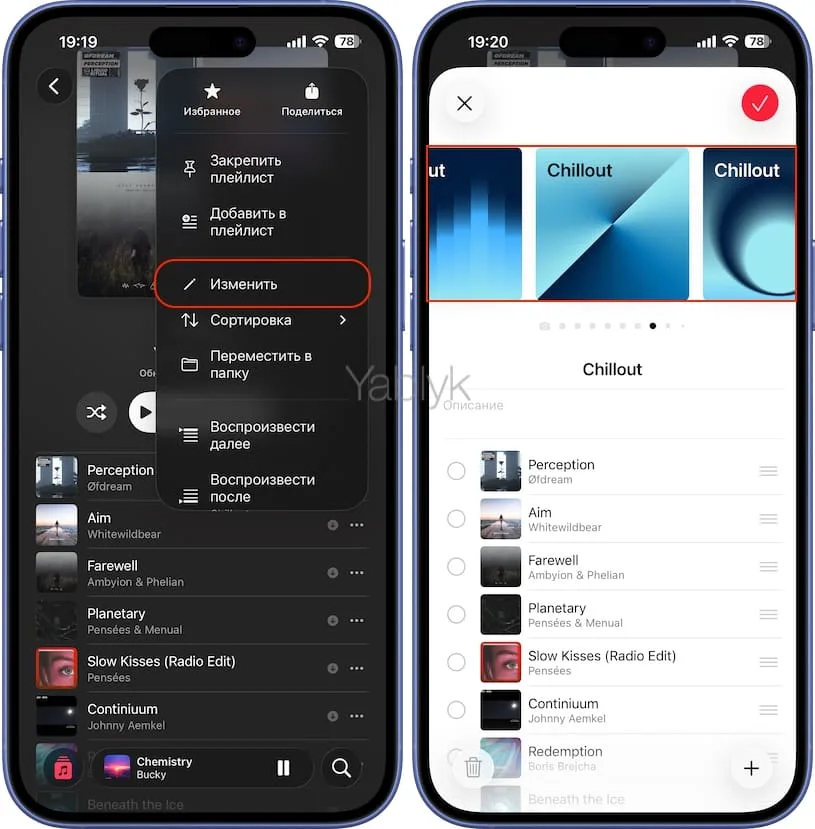
2. Найдите в правом верхнем углу экрана кнопку с тремя точками, нажмите на нее, а потом в появившемся меню выберите пункт «Изменить».
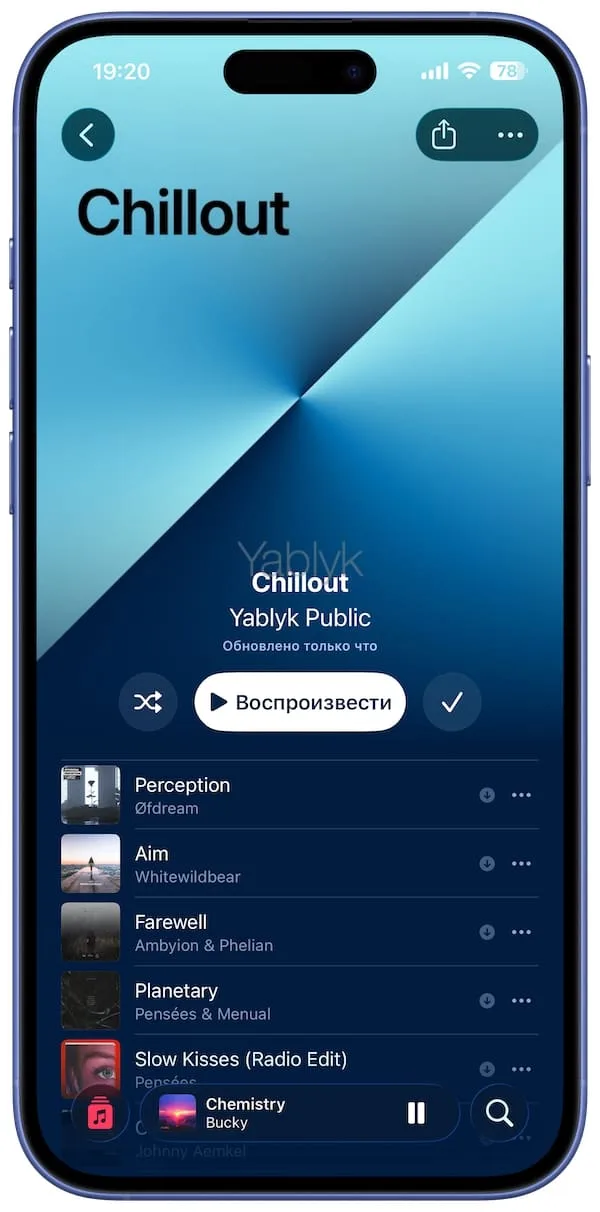
3. Вы увидите несколько предложенных сервисом обложек. Чтобы применить понравившийся вариант, просто нажмите кнопку «Готово» (галочку) в правом верхнем углу.

Подписаться на Яблык в Max — инструкции и новости для пользователей iPhone, iPad и Mac — max.ru/yablyk.
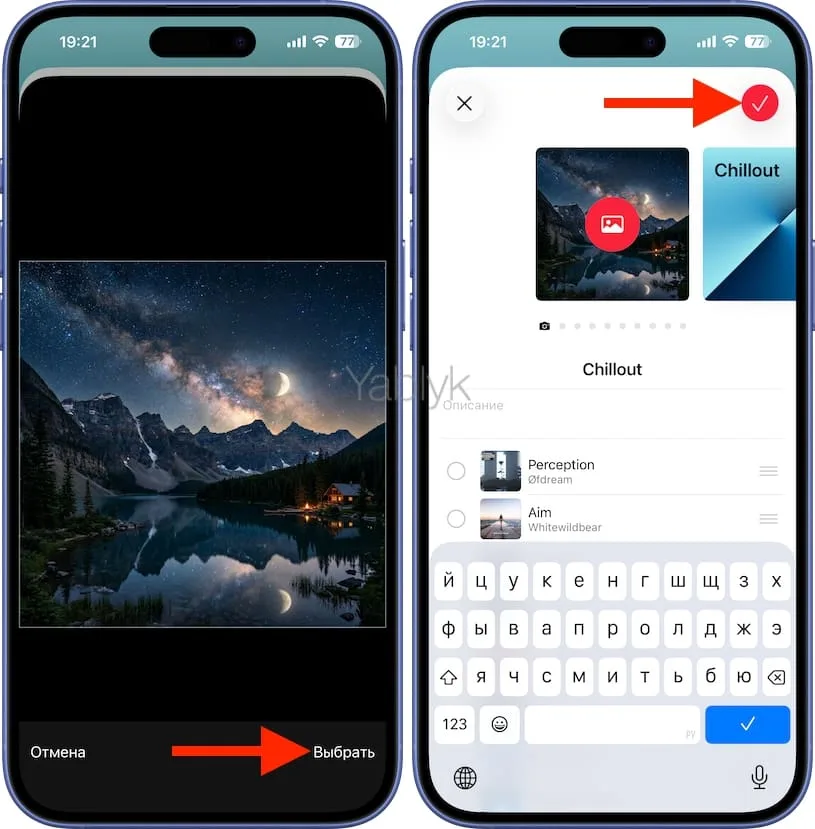
4. Для того чтобы установить собственное изображение, нажмите на красную кнопку с изображением камеры. Появится меню с вариантами: «Снять фото», «Выбрать фото» или «Выбрать файл». Сделайте фото, выберите изображение из приложения «Фото» или «Файлы» и нажмите «Выбрать».
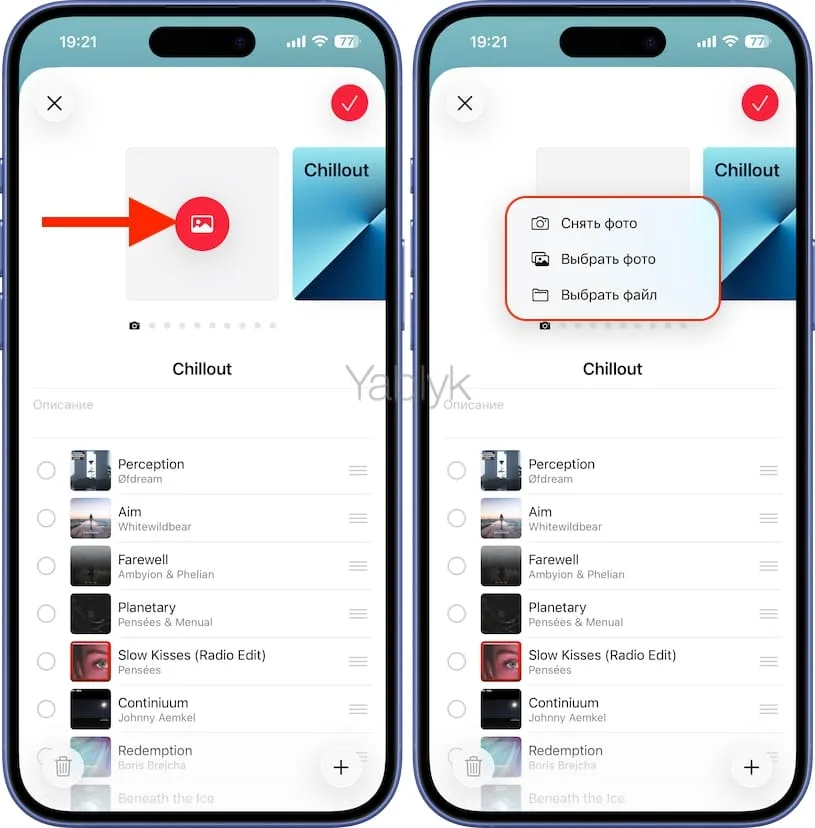
5. Нажмите «Готово» для сохранения изменений.
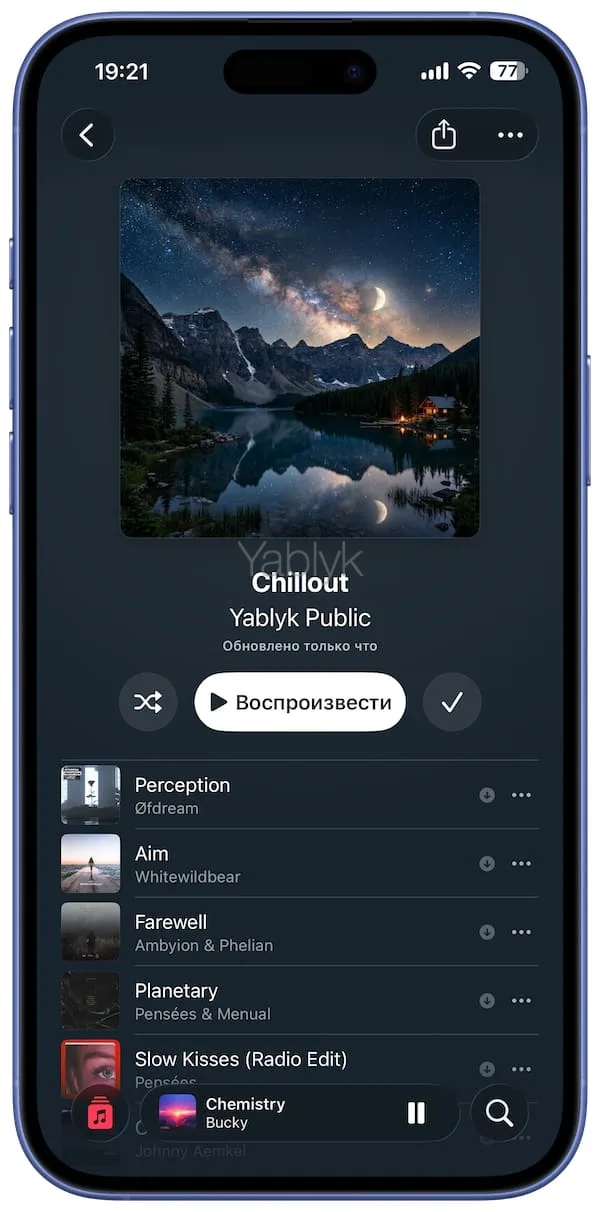
Примечание. Собственные изображения для обложек плейлистов Apple Music вы можете легко создать при помощи бесплатных сервисов: «Кандинский», «Шедеврум», а также любых других нейросетей, способных генерировать изображения.
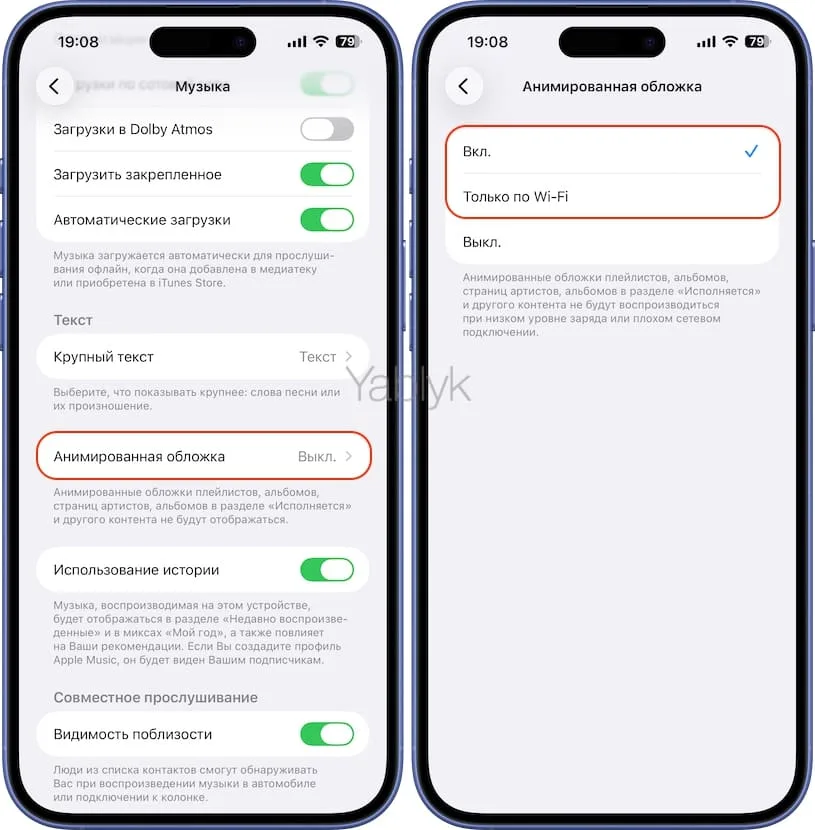
Кстати, помимо статичных обложек, Apple Music поддерживает анимированные. Они будут отображаться автоматически, если были добавлены исполнителем. Для того чтобы включить поддержку анимированных обложек, откройте приложение «Настройки» и перейдите по пути: «Приложения» → «Музыка».
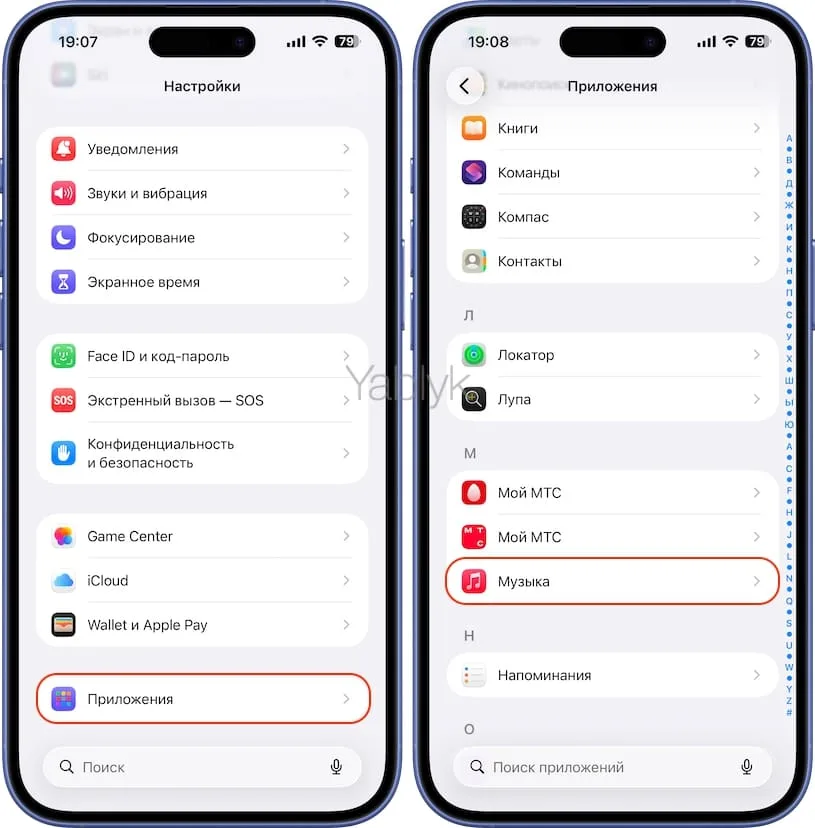
Выберите пункт «Анимированная обложка» и укажите условие ее загрузки: «Вкл» (в сотовых сетях и Wi-Fi) или «Только по Wi-Fi».
Как на Mac поменять обложку плейлиста Apple Music
1. На Mac запустите приложение «Музыка», а затем откройте тот плейлист, в котором необходимо изменить обложку.
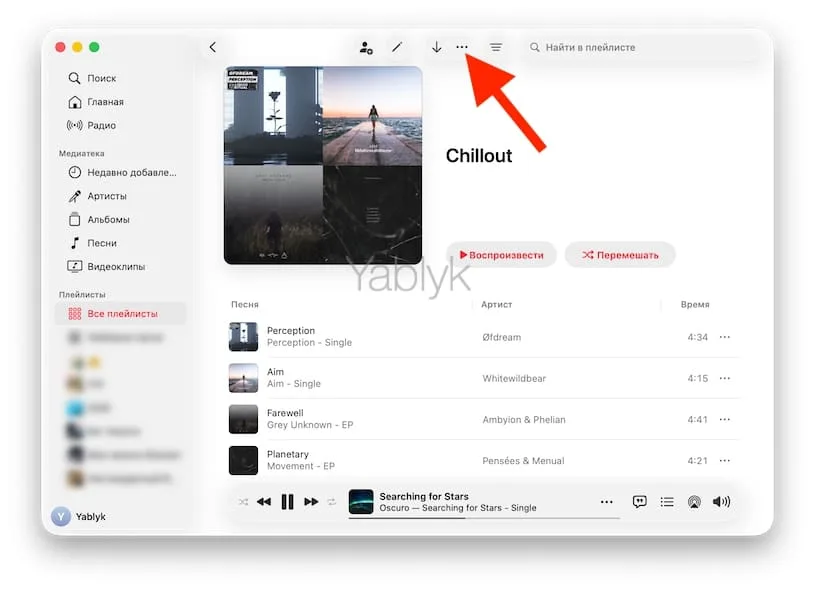
2. В верхней части окна приложения «Музыка» нажмите на значок с тремя точками «…».
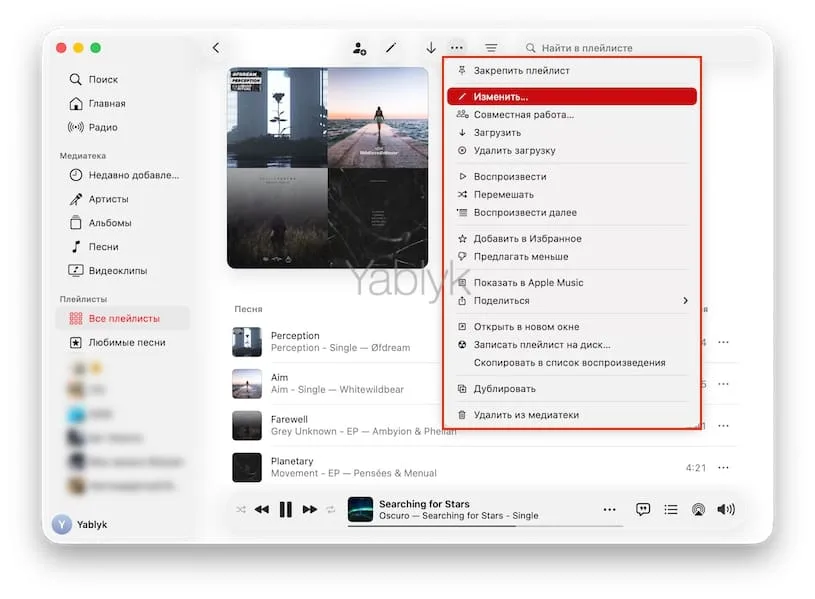
3. В появившемся меню выберите пункт «Изменить».
4. Выберите вариант из предложенных шаблонов и нажмите кнопку «Готово».
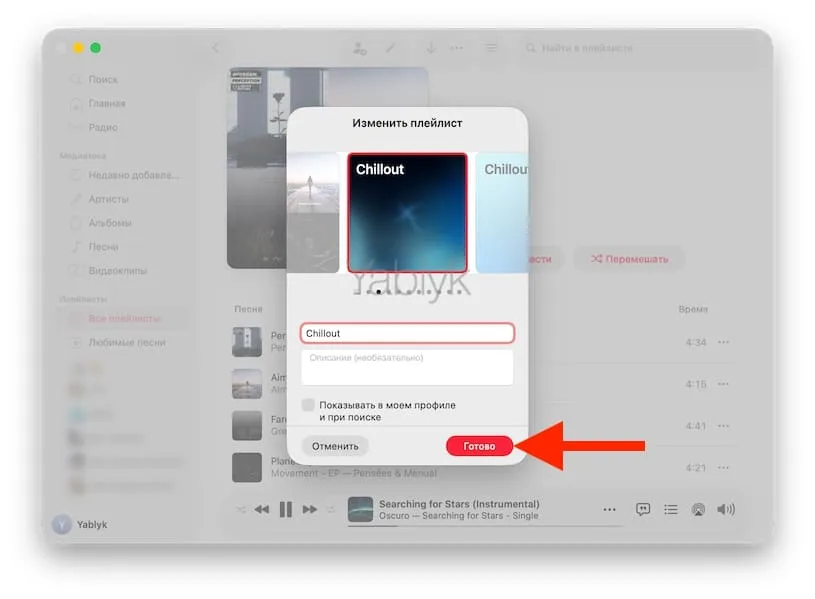
5. При желании вы можете загрузить собственное изображение. Чтобы загрузить свою картинку, нажмите «+» и в появившемся меню кликните «Выбрать файл» — из любой папки на Mac или «Выбрать из Медиатеки» — из приложения «Фото».
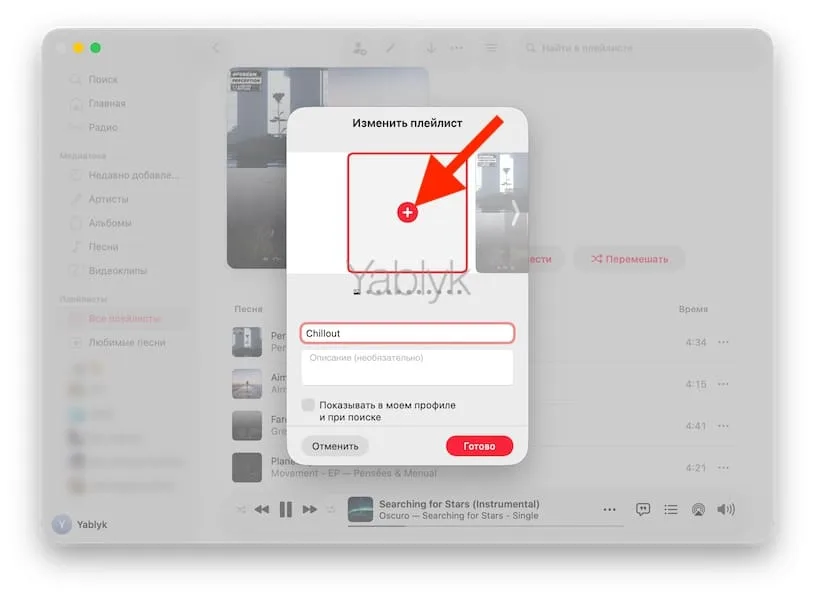
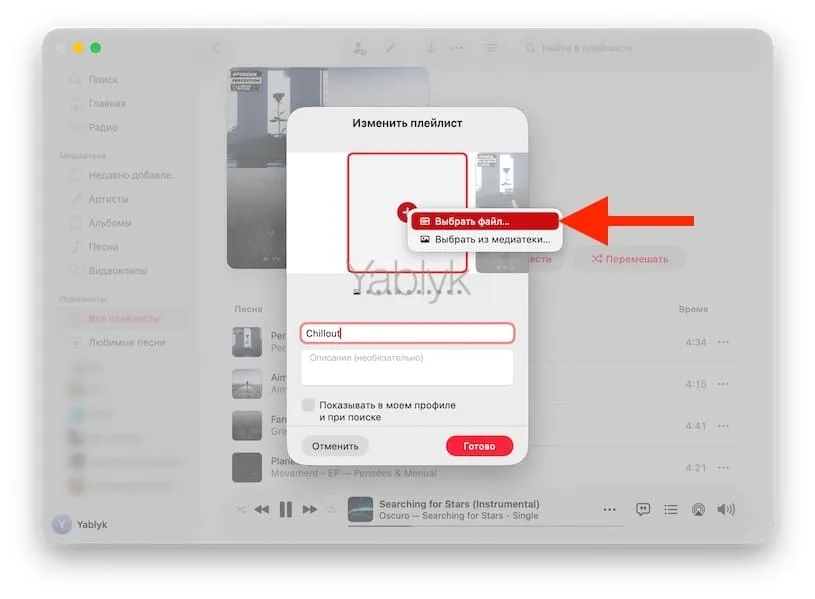
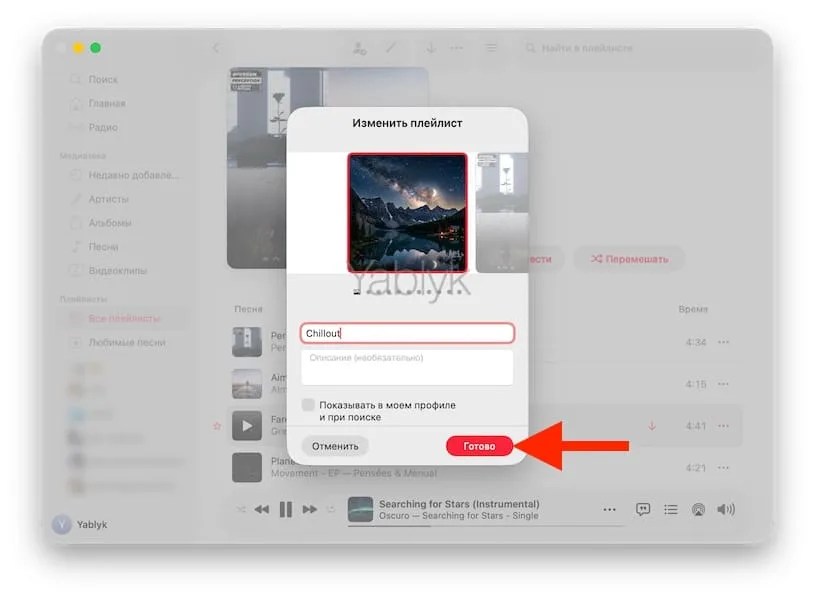
6. Нажмите «Готово».
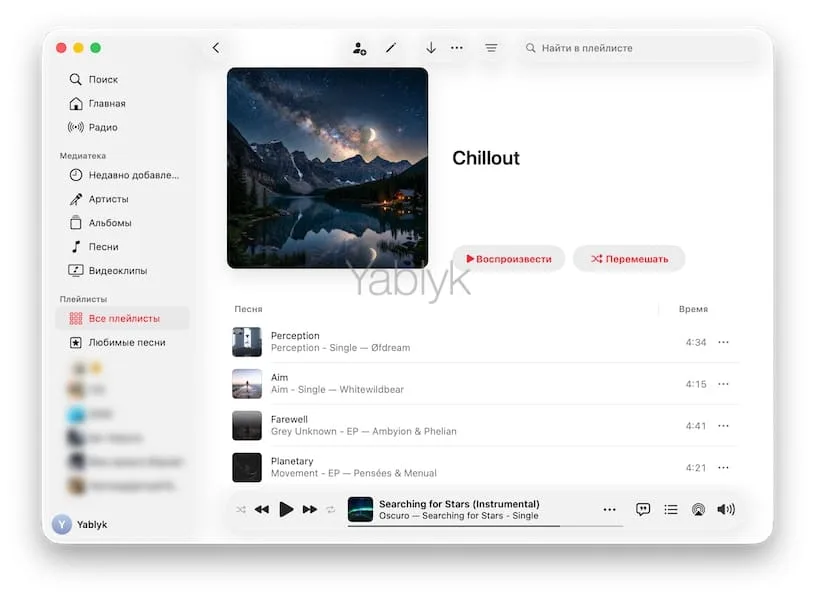
Обложка плейлиста — это не только красиво, но и удобно. Яркая картинка помогает быстро найти нужный плейлист среди десятков других. Особенно полезно, если плейлистов много: для тренировок, работы, вечеринок. Свои обложки — и сразу понятно, что где.
🔥 Смотрите также:
- «Книги» – лучшая читалка в формате ePub для iPhone и iPad: 10 полезных советов.
- Лицо поет на фото под музыку: программы для iPhone и Android, которые делают это.
- 3 сторонних плеера Apple Music для Mac (macOS).