
Знакомо ли вам это чувство, когда после возвращения из путешествия у вас появились тысячи новых фотографий, а потом руки доходят разобрать их в лучшем случае через несколько месяцев? У меня так постоянно. Я очень много снимаю на iPhone, потом создаю тематические папки, но в какой-то момент забываю это сделать, и часть снимков так и остается висеть в общей ленте (Медиатеке) без прописки.

Подписаться на Яблык в Telegram — только полезные инструкции для пользователей iPhone, iPad и Mac t.me/yablykworld.
Раньше найти эти «беспризорные» фото было целым квестом. Приходилось вручную сверять общую медиатеку с альбомами, высчитывать разницу в количествах или тупо листать ленту в поисках того, что еще не рассортировано. Занятие так себе, скажу я вам.
Но с выходом iOS 26 и macOS Tahoe 26 Apple наконец-то сделала то, о чем многие просили годами. В «Фото» появилась умная фильтрация, которая решает эту проблему в один клик.
Как найти фото, которые не добавлены в альбомы на iPhone, iPad и Mac
На iPhone и iPad
1. Откройте приложение «Фото» на iPhone и iPad с установленной iOS 26 или более новой версией ПО.
2. Перейдите во вкладку «Медиатека».
3. В верхней части экрана коснитесь значка с изображением трех горизонтальных линий.

Подписаться на Яблык в Max — инструкции и новости для пользователей iPhone, iPad и Mac — max.ru/yablyk.
4. Нажмите пункт меню «Фильтровать».
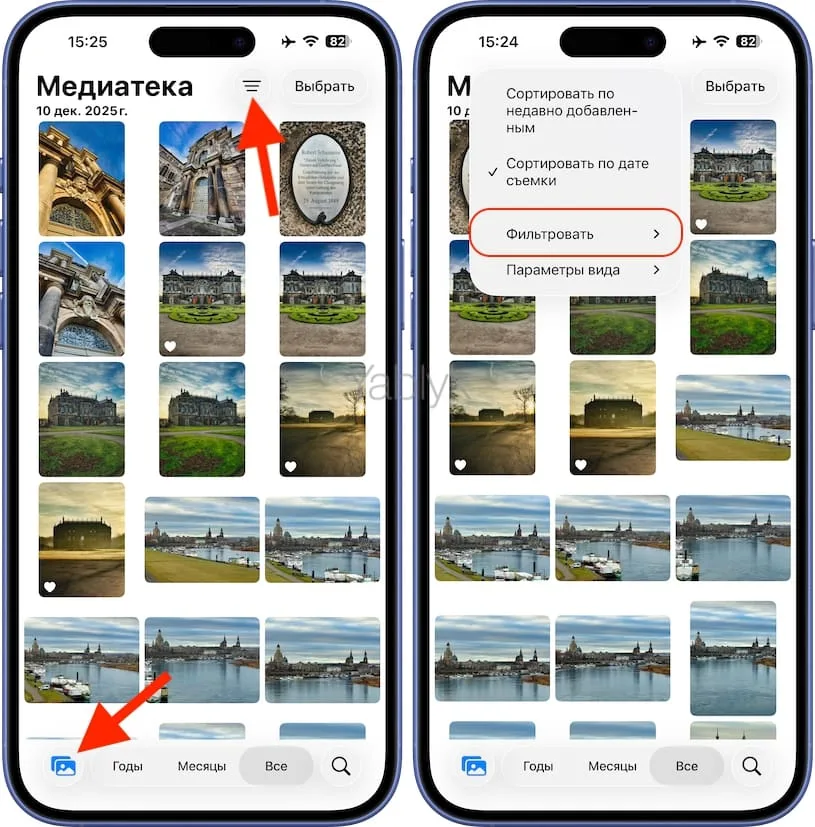
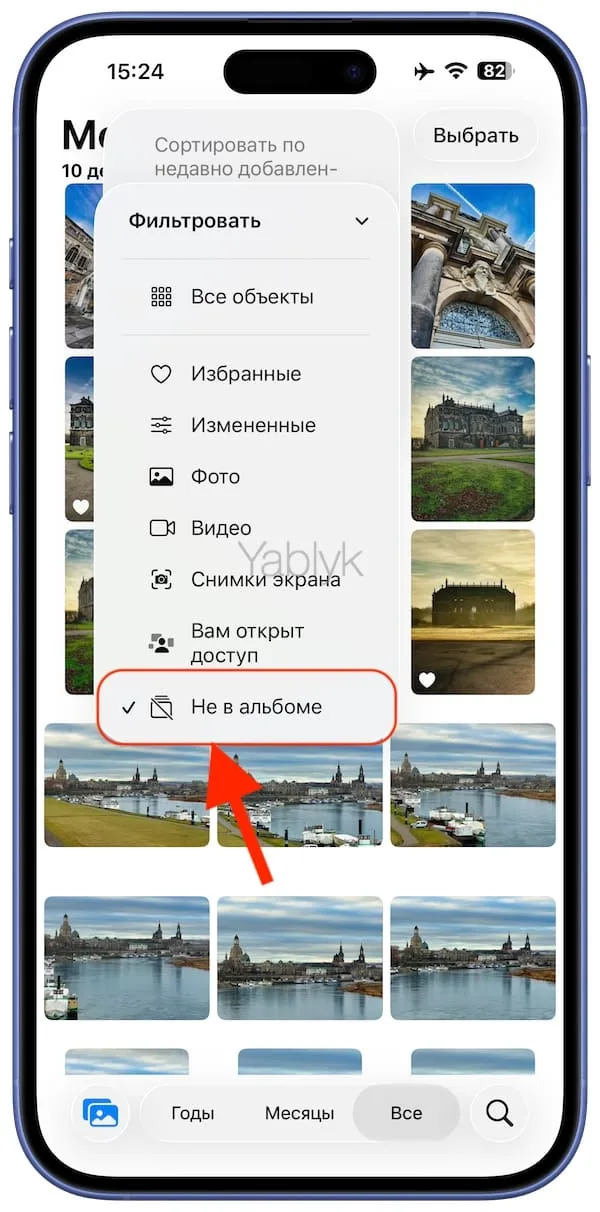
5. В выпадающем списке выберите «Не в альбоме».
На Mac
1. Откройте приложение «Фото» на Mac с установленной macOS Tahoe 26 или более новой версией ПО.
2. На боковой панели перейдите в раздел «Медиатека».
3. В верхней части экрана кликните по значку с изображением трех горизонтальных линий.
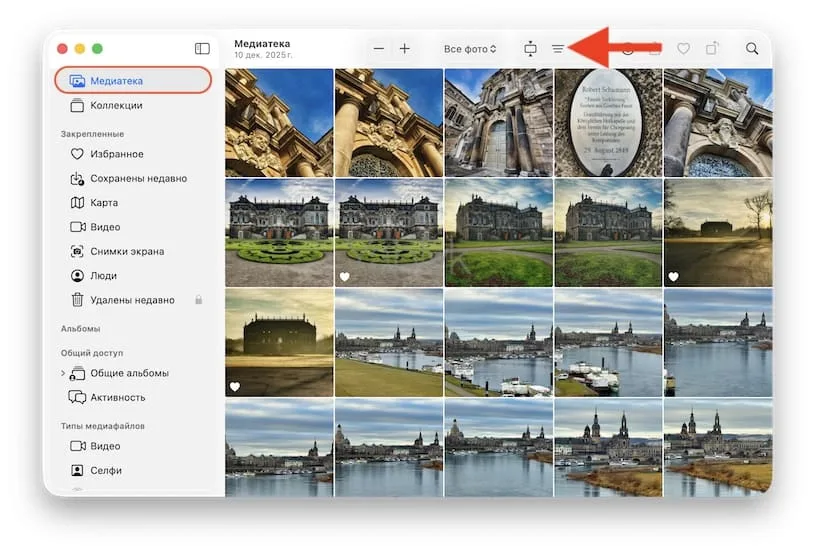
4. В появившемся меню выберите пункт «Не в альбоме».
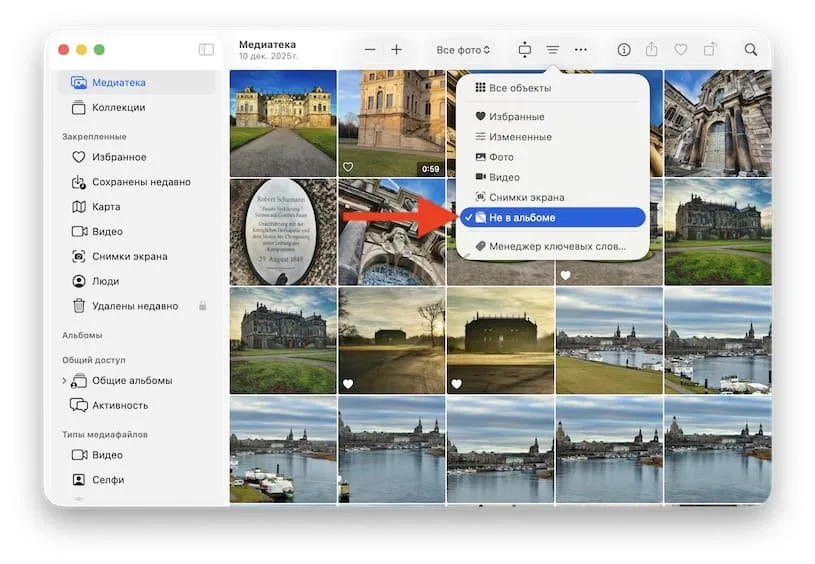
Все! Теперь приложение «Фото» отобразит только те снимки, которые еще не добавлены ни в один из ваших альбомов. Удобно, что можно комбинировать фильтры: например, посмотреть только измененные фото или только видео, которые еще не рассортированы по папкам.
Как вернуть отображение всех фото в Медиатеке на iPhone, iPad и Mac
На iPhone и iPad
1. Откройте приложение «Фото» и перейдите во вкладку «Медиатека».
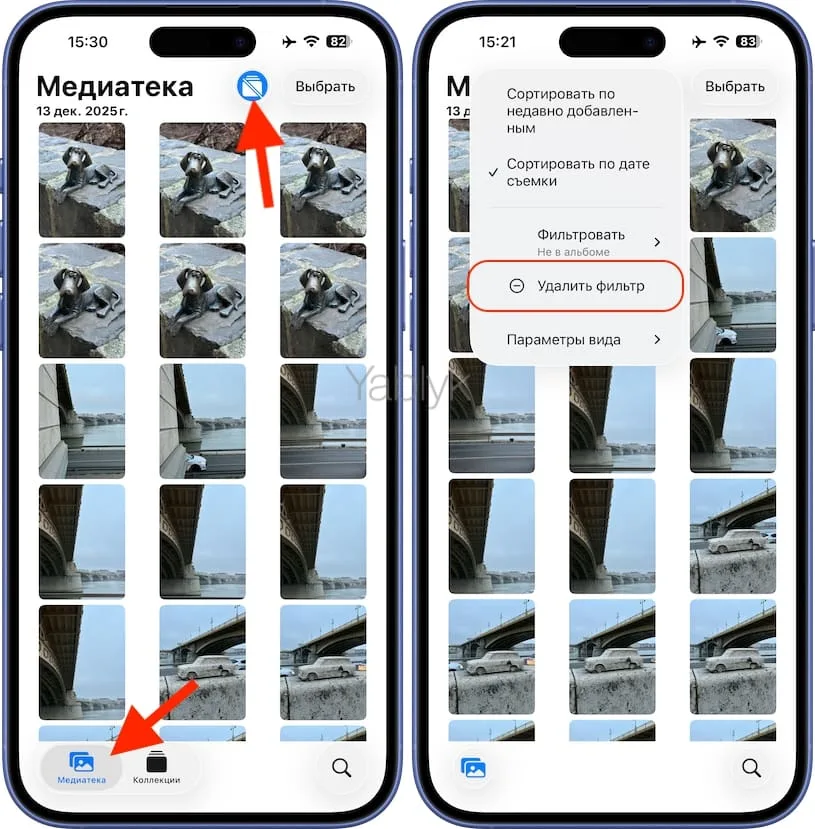
2. В верхней части экрана коснитесь значка с изображением перечеркнутой папки синего цвета.
3. Нажмите пункт меню «Удалить фильтр».
На Mac
1. Откройте приложение «Фото» на Mac и перейдите в раздел «Медиатека» на боковой панели.
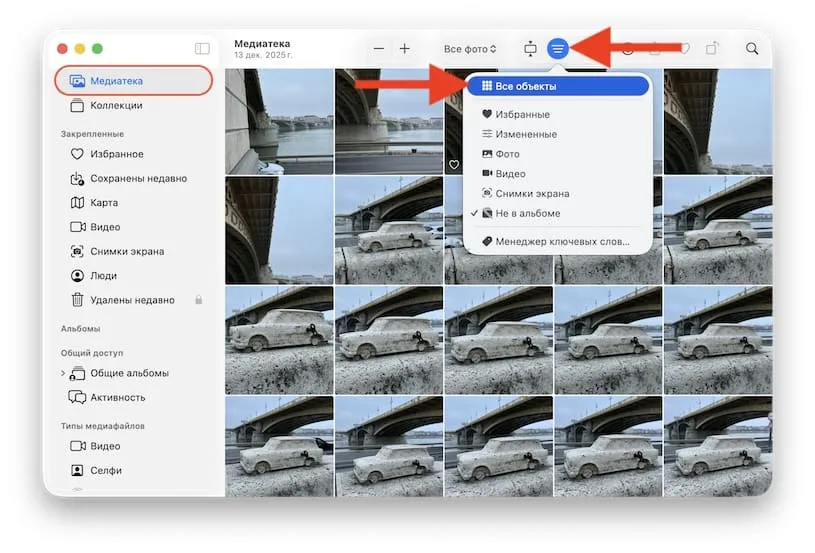
2. В верхней части экрана кликните по значку с изображением трех горизонтальных линий синего цвета.
3. В появившемся меню выберите пункт «Все объекты».
🔥 Смотрите также:
- Сохранил фото на iPhone, но его почему-то нет в последних: как исправить.
- Как отключить скриншоты на весь экран на iPhone и вернуть как было.

