
Выход macOS Tahoe принес пользователям не только новую версию системы, но и спорный дизайн под названием «Liquid Glass» (Жидкое стекло). Apple сделала интерфейс максимально прозрачным и воздушным, попутно решив, что привычный многим Launchpad — та самая сетка приложений на весь экран — больше не нужен. Вместо него теперь предлагается использовать поиск Spotlight или «Библиотеку приложений» в стиле iPhone.

Подписаться на Яблык в Telegram — только полезные инструкции для пользователей iPhone, iPad и Mac t.me/yablykworld.
Лично мне, как и многим пользователям macOS, такой подход не понравился. Когда вы годами тренируете мышечную память, точно зная, что иконка Pixelmator Pro находится в левом верхнем углу сетки Launchpad на второй странице, переучиваться на «умный поиск» — сомнительное удовольствие.
Или другой пример: вы привыкли запускать Launchpad жестом «щипок четырьмя пальцами» по трекпаду. В Tahoe этот жест открывает Библиотеку приложений, где иконки размещаются автоматически (и часто не так, как вам удобно).
К счастью, сообщество нашло изящный способ вернуть все как было. Рассказываю, как это работает и что нужно сделать.
Содержание статьи
Как это работает
Инструмент называется «Launchbad». Это не «хакерский взлом» в плохом смысле слова. Программа работает хитро: она подменяет текущий Dock на официальный файл из ранних бета-версий Tahoe, где Apple еще не успела вырезать Launchpad.
Поскольку этот файл подписан самой Apple, система воспринимает его как «родной». Вам не нужно внедрять в macOS сторонний код, который может глючить или воровать данные.
После установки «Launchbad» старый добрый Launchpad вернет вам контроль над организацией рабочего пространства.
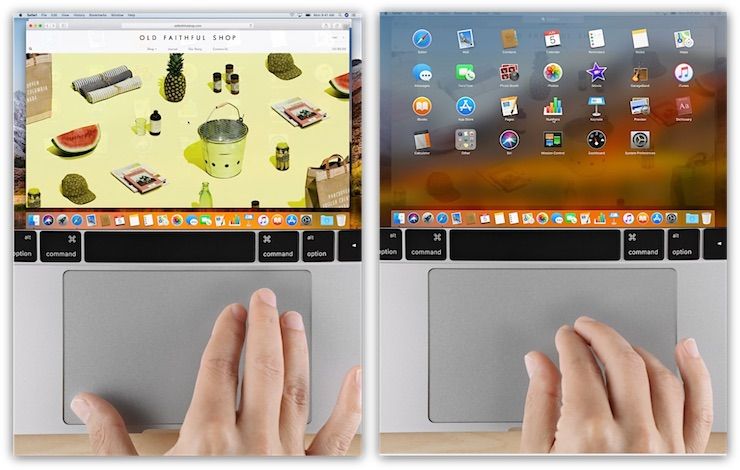
Вы сможете запускать Launchpad через иконку в Dock, при помощи активных углов или при помощи сведения большого пальца и трех пальцев на трекпаде.
Важное предупреждение
Этот метод подходит только для личных компьютеров, где вы — полноправный хозяин. Не пытайтесь делать это на рабочих ноутбуках, выданных компанией (MDM-профили могут заблокировать изменения). И, конечно, перед любыми манипуляциями с системой сделайте резервную копию через Time Machine.

Подписаться на Яблык в Max — инструкции и новости для пользователей iPhone, iPad и Mac — max.ru/yablyk.
Признаюсь, я установил «Launchbad» и вздохнул с облегчением — Launchpad вернулся, причем он даже работает с «активными углами».
Как вернуть Launchpad в macOS
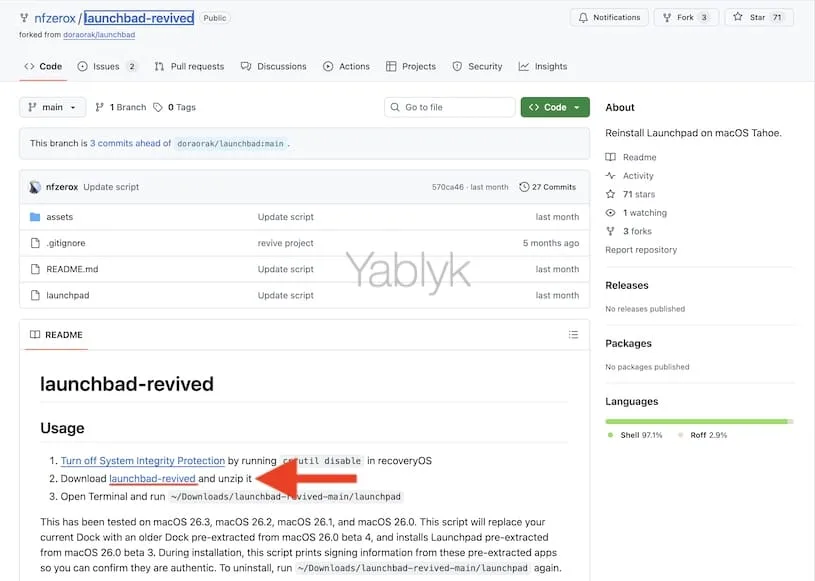
1. Перейдите на страницу проекта «Launchbad» на GitHub. Пролистайте страницу вниз до описания под заголовком «Usage». Во втором пункте описания нажмите ссылку или сразу нажмите здесь.
2. Скачайте архив с программой в папку «Загрузки» (можно и в любую другую папку, но ниже я приведу команду именно для папки «Загрузки»).
3. Распакуйте архив. Внутри вы найдете скрипт и те самые системные компоненты от Apple.
4. Отключите защиту (SIP). macOS защищает свои файлы от любых изменений. Чтобы мы могли заменить Dock, защиту нужно на время отключить. Для этого:
4.1 Выключите Mac и перейдите в режим восстановления:
- На процессорах Intel: зажмите ⌘Cmd + R при включении.
- На Apple Silicon (M1, M2, M3): зажмите кнопку питания, пока не появится значок «Параметры». Нажмите на него, а потом на «Продолжить».
При необходимости укажите вашу учетную запись на компьютере и введите пароль от нее.
4.2 В верхнем меню выберите «Утилиты» → «Терминал».
4.3 Введите команду: csrutil disable и нажмите Enter.
4.4 На вопрос системы: «Raise security level to full boot security for OS «Macintosh HD»?» ответьте «y» (без кавычек) и нажмите Enter.
4.5 Введите пароль администратора и нажмите Enter (вводимые символы пароля на экране не отображаются).
4.6 Перезагрузите компьютер в обычном режиме (нажмите на значок Apple → «Перезагрузить»).
5. Запуск скрипта. После загрузки macOS в обычном режиме, откройте приложение Терминал и перейдите в папку со скачанным скриптом. Если вы распаковали скрипт в папку «Загрузки», то просто введите:
~/Downloads/launchbad-revived-main/launchpad
и нажмите Enter.
Система попросит пароль администратора. Введите его и снова нажмите Enter, но имейте в виду, что вводимые символы не видны.
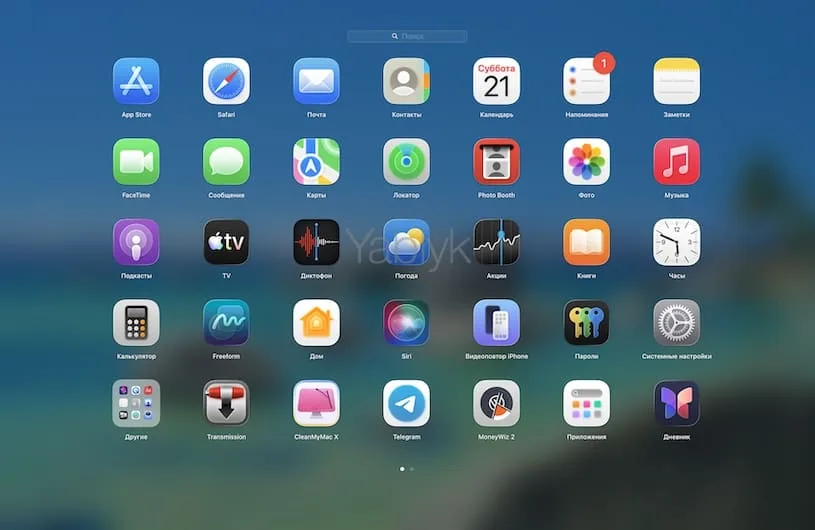
Скрипт сам заменит нужные файлы и перезапустит графическую оболочку. Вы увидите, что иконка Launchpad вернулась на свое законное место в Dock. Если она не появилась в Dock, добавьте ее при помощи одного из этих способов.
6. Возвращаем безопасность на место. Это критически важный этап. Не оставляйте систему без защиты. Снова зайдите в режим восстановления (как в пункте 4), откройте Терминал и введите:
csrutil enable
и нажмите Enter.
На вопрос системы ответьте «y» (без кавычек) и нажмите Enter, затем введите пароль администратора и снова нажмите клавишу Enter.
После перезагрузки Launchpad останется на месте, а ваш Mac снова будет под защитой.
Как вернуть все как было
Если же вы захотите вернуть все назад, просто запустите в Terminal тот же скрипт:
~/Downloads/launchbad-revived-main/launchpad
и нажмите Enter.
Система задаст вам вопрос: «Do you want to uninstall these modifications and restore to system defaults?»
Наберите на клавиатуре букву «y» (без кавычек) и нажмите Enter.
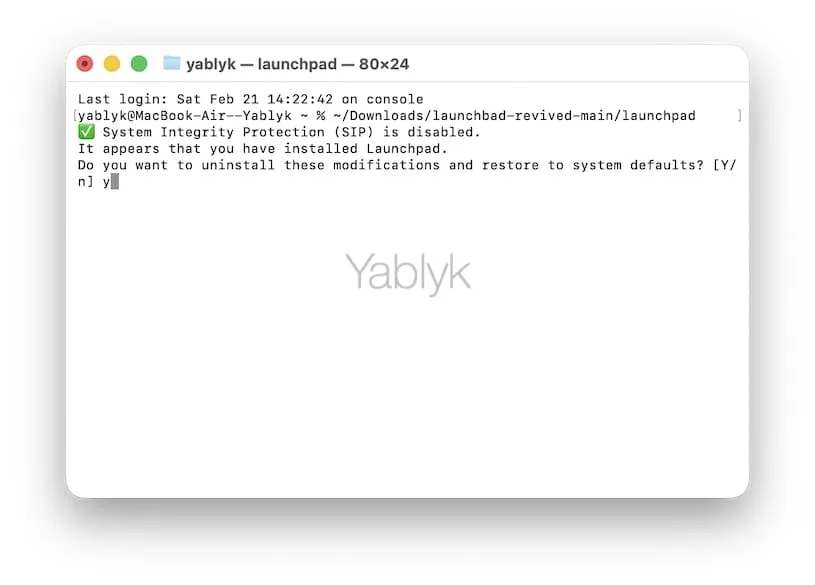
Возможно, для внесения изменений придется перезагрузить компьютер.
Что может пойти не так?
Поскольку Apple официально не поддерживает этот метод, любое крупное обновление macOS может «сломать» ваш Launchpad. В таком случае процедуру придется повторить или дождаться обновления самого скрипта «Launchbad».

