
В приложении «Фото» на iPhone до сих пор нельзя отсортировать видео по длительности или размеру файла. Это серьезное упущение, когда нужно быстро освободить память. К счастью, есть бесплатная быстрая команда, которая находит все длинные видео и собирает их в один альбом — останется только удалить ненужные.


Подписаться на Яблык в Telegram — только полезные инструкции для пользователей iPhone, iPad и Mac t.me/yablykworld.
Содержание статьи
Что не так с приложением «Фото» на iPhone, iPad и Mac
Хоть Apple и часто критикуют за неудобное приложение «Фото», мне оно нравится именно за простоту. Правда, к его логике придется немного привыкнуть, если вы открываете его впервые. Проблема в другом: в погоне за минимализмом компания так и не добавила несколько базовых функций.
Если у вас в медиатеке тысячи роликов и нужно найти самые тяжелые — готовьтесь убить весь вечер на ручной перебор. Сортировки по длительности или размеру файла просто не существует.
Я, честно говоря, рассчитывал, что хотя бы в «Фото» на Mac такая возможность будет. Все-таки десктопное приложение, больше экран, больше инструментов. Но нет — ни на iPhone, ни на iPad, ни на Mac фильтрации по длительности или весу видеофайлов попросту нет.
Быстрая команда для поиска длинных видео — что она делает
Пользователь Reddit под ником FrozenMaize создал быструю команду, которая решает эту проблему элегантно и за считанные секунды. Вы запускаете команду, указываете минимальную длительность — и она сама сканирует всю медиатеку, находит подходящие ролики и складывает их в отдельный альбом в приложении «Фото».
Никаких сложных настроек. Никакого ручного перебора. Открыли альбом — пролистали — удалили ненужное. Команда работает быстро даже на медиатеках с тысячами видеофайлов — я проверял лично. Запустил — получил результат — пошел чистить.
Как скачать и установить команду на iPhone или iPad
1. Проверьте, что приложение «Команды» от Apple установлено. На большинстве iPhone и iPad оно уже стоит по умолчанию. Но если вы его когда-то удалили — скачайте заново из App Store. Приложение бесплатное.
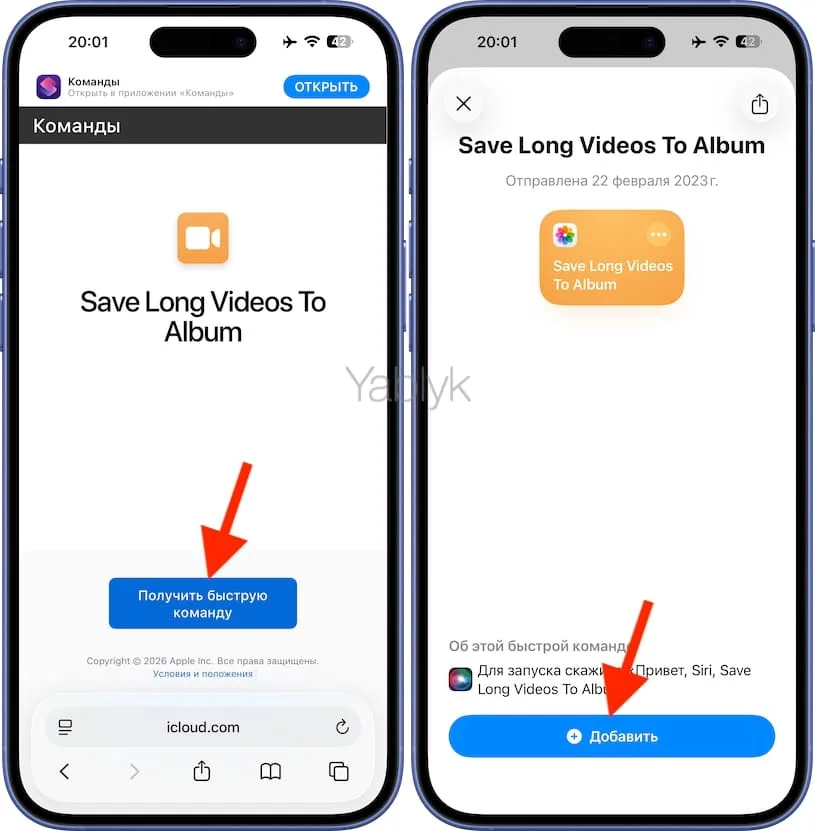
2. Скачайте быструю команду. Перейдите по ссылке для загрузки команды в Safari на вашем iPhone или iPad.
3. Добавьте команду в медиатеку. Нажмите кнопку «Получить быструю команду». На следующем экране нажмите «Добавить». Команда «Save Long Videos To Album» появится в приложении «Команды» во вкладке «Медиатека».

Подписаться на Яблык в Max — инструкции и новости для пользователей iPhone, iPad и Mac — max.ru/yablyk.
Как пользоваться командой Save Long Videos To Album
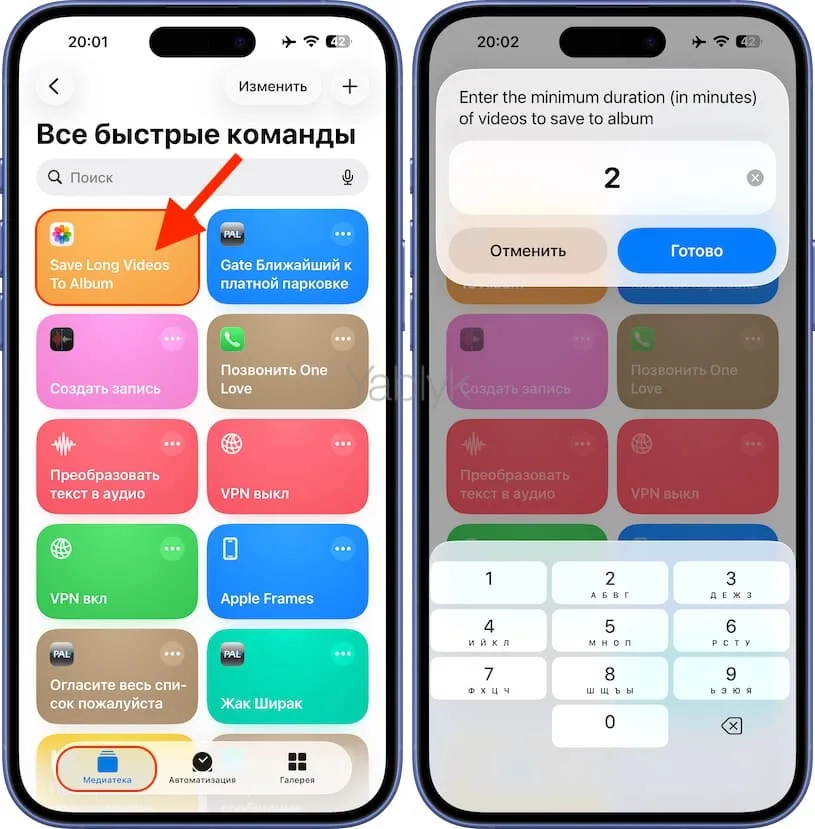
1. Откройте приложение «Команды» и перейдите во вкладку «Медиатека». Найдите команду «Save Long Videos To Album» и нажмите на нее.
2. В верхней части экрана появится окно с полем ввода. Укажите минимальную длительность видео в минутах. Например, если ввести цифру 2 — команда найдет все ролики длительностью от двух минут и больше. Нажмите «Готово».
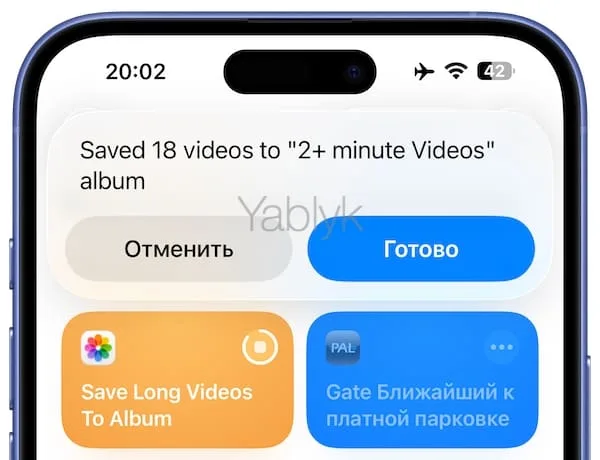
3. Подождите несколько секунд. Появится уведомление с количеством найденных видео. Все они будут сохранены в альбом с названием вида «2+ minute Videos album» (цифра зависит от того, что вы указали).
4. Откройте приложение «Фото», перейдите в раздел «Альбомы» — ваш новый альбом с длинными видео будет там.
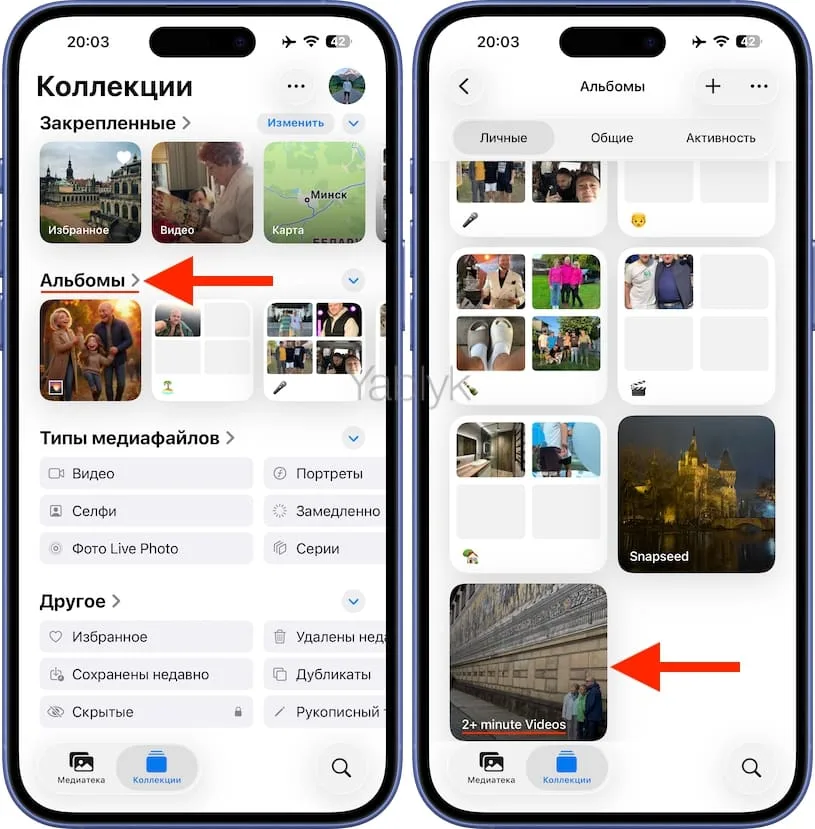
Дальше — дело техники. Пролистайте альбом, посмотрите превью, и смело удаляйте то, что вам больше не нужно. Не забудьте после удаления зайти в «Недавно удаленные» и очистить корзину — иначе файлы еще 30 дней будут занимать место.
При желании можно переименовать альбом: нажмите и удерживайте на нем палец, затем выберите «Изменить название и фото».
Что делать, если в медиатеке появились новые длинные видео
Имейте в виду: эта команда — не автоматический фильтр. Она не следит за вашей медиатекой в фоне и не знает, что вы сняли новый длинный ролик вчера вечером.
Чтобы «подхватить» свежие видео, просто запустите команду повторно и укажите ту же длительность, что и в первый раз. Команда заново просканирует медиатеку, обнаружит файлы, которых раньше не было, и добавит их в уже существующий альбом.
Если вы укажете другую длительность (скажем, 5 минут вместо прежних 2), будет создан новый, отдельный альбом — «5+ minute Videos album». Это удобно, если хотите сначала разобраться с самыми длинными «монстрами», а потом уже взяться за ролики покороче.
Часто задаваемые вопросы
Эта команда удаляет видео с iPhone?
Нет. Команда только находит видео нужной длительности и добавляет их в отдельный альбом в приложении «Фото». Удалять или нет — решаете вы сами.
Что будет, если удалить этот альбом с видео?
Сами видео останутся в медиатеке — исчезнет только альбом. Ролики из библиотеки никуда не денутся.
Сколько времени занимает сканирование медиатеки?
На удивление мало. Даже при нескольких тысячах видеофайлов команда отрабатывает за считанные секунды. Я тестировал на медиатеке с несколькими сотнями роликов — результат появился почти мгновенно.
Что будет, если запустить команду повторно с тем же значением минут?
Команда заново просканирует всю медиатеку и добавит в уже существующий альбом новые видео, которые появились после прошлого запуска. Дубликаты при этом не создаются — ролики, уже находящиеся в альбоме, повторно не добавляются.
Если я укажу другую длительность, что произойдет?
Будет создан новый альбом с другим названием. Например, при первом запуске с параметром 2 минуты создается «2+ minute Videos album», а при втором запуске с 5 минутами — «5+ minute Videos album». Это два разных альбома.
Безопасно ли устанавливать эту команду?
Да. Команда не отправляет никаких данных в интернет и не запрашивает подозрительных разрешений. Она работает локально: читает медиатеку и создает альбом. Можно открыть ее содержимое в приложении «Команды» и убедиться — внутри нет ничего кроме фильтрации видео и добавления в альбом.
Удалятся ли видео из альбома, если я удалю команду?
Нет. Альбом в приложении «Фото» существует независимо от команды, которая его создала. Даже если вы удалите быструю команду из приложения «Команды», альбом и видео в нем никуда не денутся.
🔥 Смотрите также:
- Как создавать альбомы и папки с фото и видео в приложении Фото на iPhone или iPad.
- Сохранил фото на iPhone, но его почему-то нет в последних: как исправить.

