
Закладки и «Избранное» в Safari на Mac предлагают легкий способ хранить ссылки на ваши любимые сайты или ресурсы, которые вы хотели бы посетить позднее. В данной статье я расскажу, как эффективно организовать и управлять закладками и «Избранным» в «яблочном» браузере.

Подписаться на Яблык в Telegram — только полезные инструкции для пользователей iPhone, iPad и Mac t.me/yablykworld.
Содержание статьи
- Какая разница между папками «Закладки» и «Избранное»
- Как создать папку «Закладки» и «Избранное»
- Как добавлять закладки в Safari на Mac
- Как перемещать и копировать закладки и папки
- Как переименовывать закладки и папки
- Как редактировать URL-адрес закладки
- Как редактировать описание закладки
- Как удалять закладки в Safari на Mac
- Как искать закладки в Safari
- Как импортировать закладки в Safari из Chrome или Firefox
- Как отобразить панель «Избранное»
- Как просмотреть страницу «Избранное» в новой вкладке или новом окне
- Как изменять папки для отображения в «Избранном»
- Как настроить сортировку закладок
Какая разница между папками «Закладки» и «Избранное»
Если вы сохраняете слишком много закладок, со временем может возникнуть неразбериха, поэтому попробуйте упорядочить их, распределяя по папкам.
На первый взгляд, папки «Закладки» и «Избранное» имеют похожее предназначение, однако в действительности это не совсем так. Используйте папку «Закладки» для хранения ссылок на сайты, которые хотите посетить еще раз, а «Избранное» — для ссылок на любимые веб-ресурсы.
И «Закладки» и «Избранное» находятся в одном месте – в боковом меню закладок, однако лишь закладки из «Избранного» можно разместить прямо под адресной строкой – на специальной строке «Избранное».
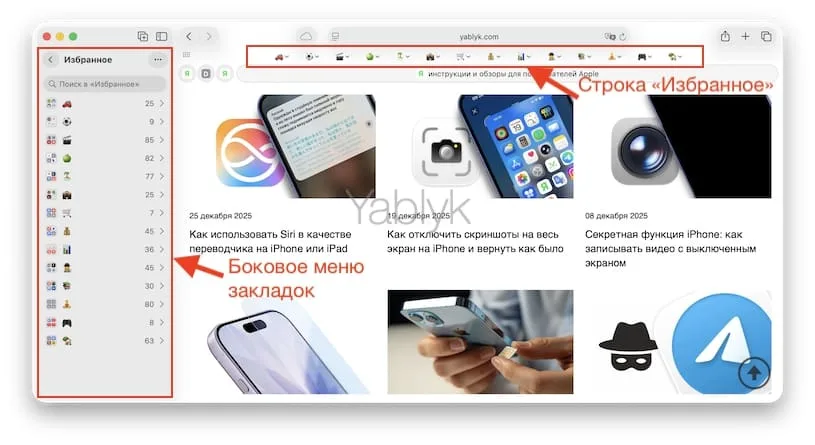
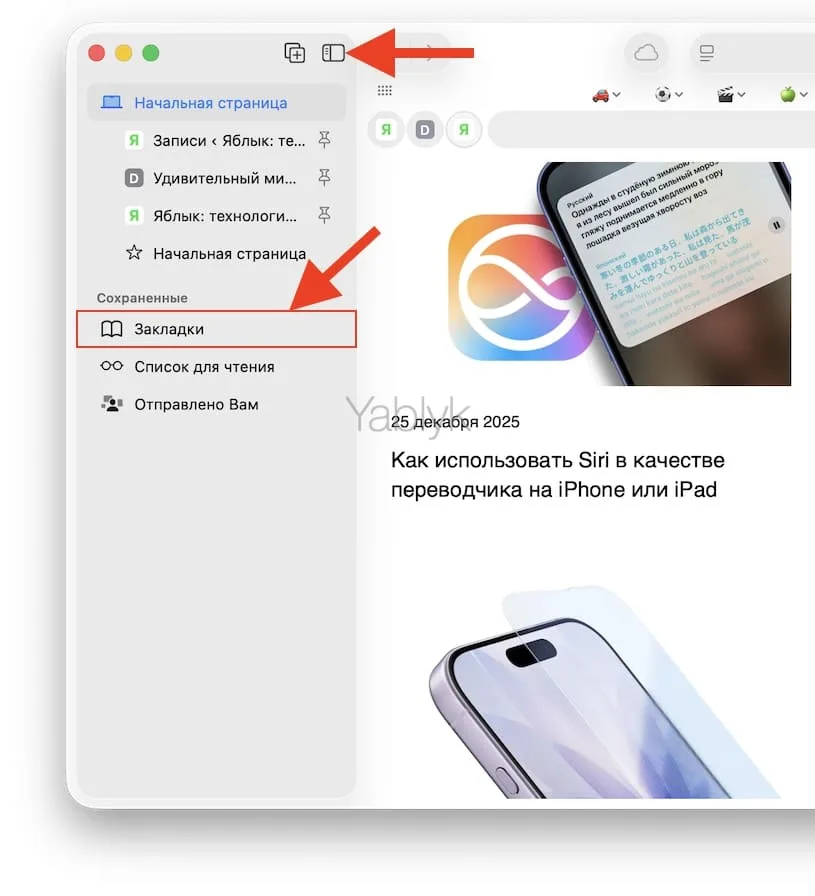
Чтобы открыть «Панель закладок» нажмите «Показать боковое меню закладок» в меню «Вид», используйте комбинацию клавиш ⌘Cmd + Ctrl + 1 или воспользуйтесь соответствующей кнопкой на панели инструментов:
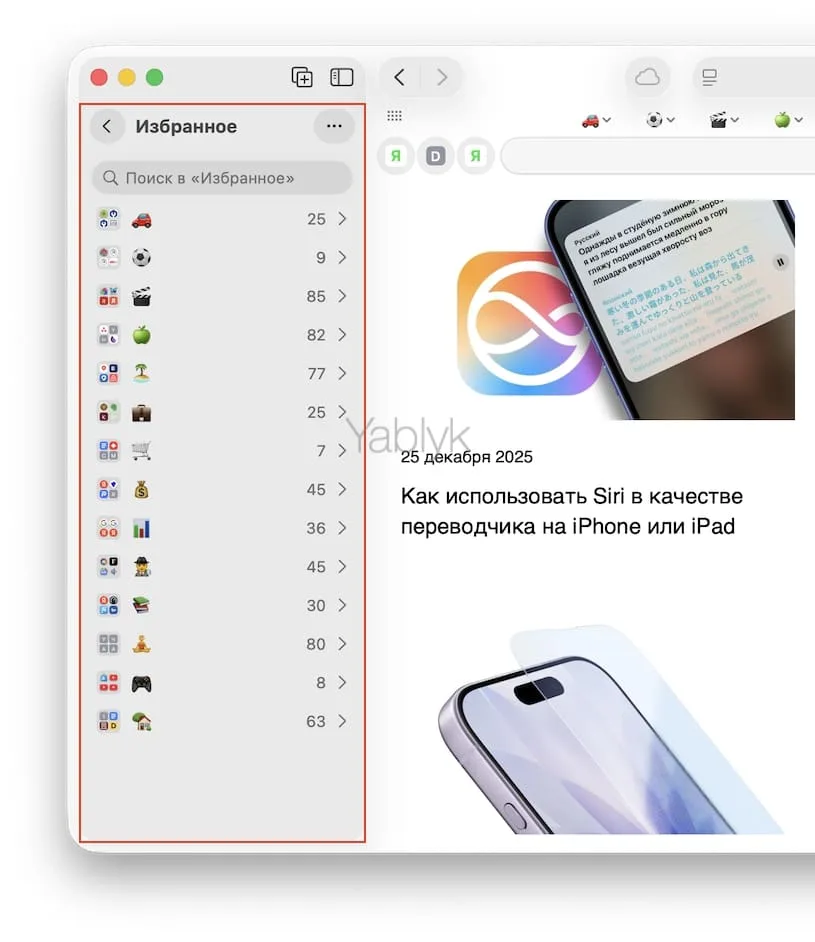
Чтобы показать / скрыть строку «Избранное» нажмите «Показать / скрыть строку Избранное» в меню «Вид» или используйте комбинацию клавиш ⇧Shift + ⌘Cmd + B.
Чтобы открыть «Редактор закладок» нажмите «Править закладки» в меню «Закладки» или воспользуйтесь комбинацией клавиш ⌥Option (Alt) + ⌘Cmd + B.
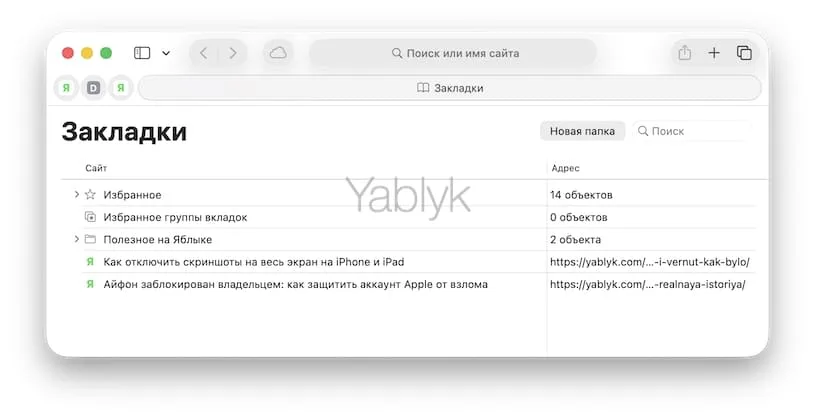
Как создать папку «Закладки» и «Избранное»
Прежде чем сохранять закладку, создайте для нее папку: нажмите «Показать боковое меню закладок» в меню «Вид» или воспользуйтесь комбинацией клавиш ⌘Cmd + Ctrl + 1. Удостоверьтесь, что выбрана вкладка «Закладки» (иконка с изображением книги). Далее либо нажмите на кнопку с тремя точками «…» и выберите «Новая папка». 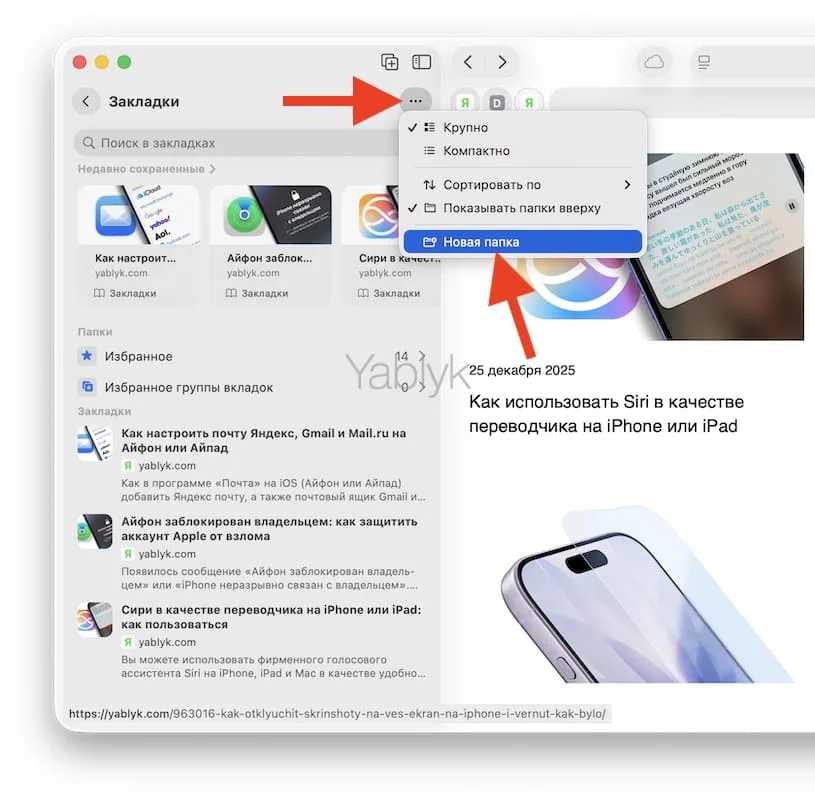
Примечание: этот же метод можно использовать для создания подпапок в папке «Избранное» (она находится вверху панели).
Введите название папки и нажмите кнопку Return (Enter) на клавиатуре.
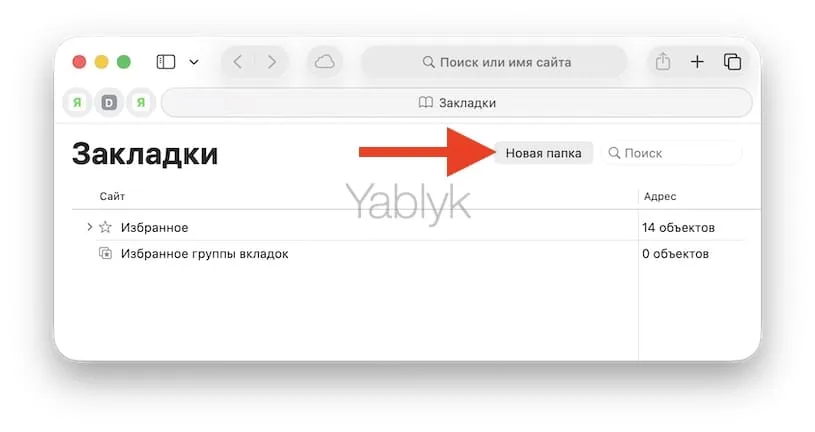
Для создания папки в редакторе «Закладок» (⌥Option (Alt) + ⌘Cmd + B) нажмите «Новая папка» в верхнем правом углу страницы.
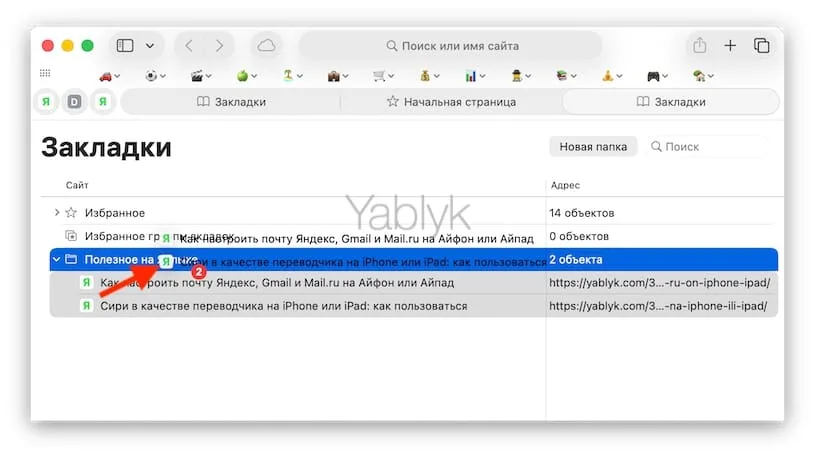
Здесь же вы можете перемещать закладки по разным папкам просто перетягивая их.
Как добавлять закладки в Safari на Mac
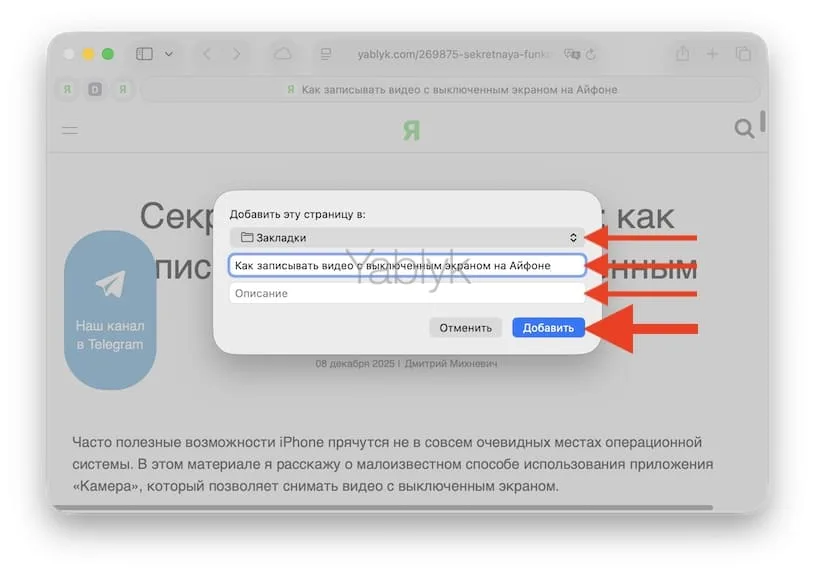
Для того чтобы добавить новую закладку и изменить имя, описание и расположение, нажмите кнопку «Поделиться» в верхнем правом углу Safari и выберите пункт «Добавить закладку в папку» или воспользуйтесь сочетанием клавиш ⌘Cmd + D.
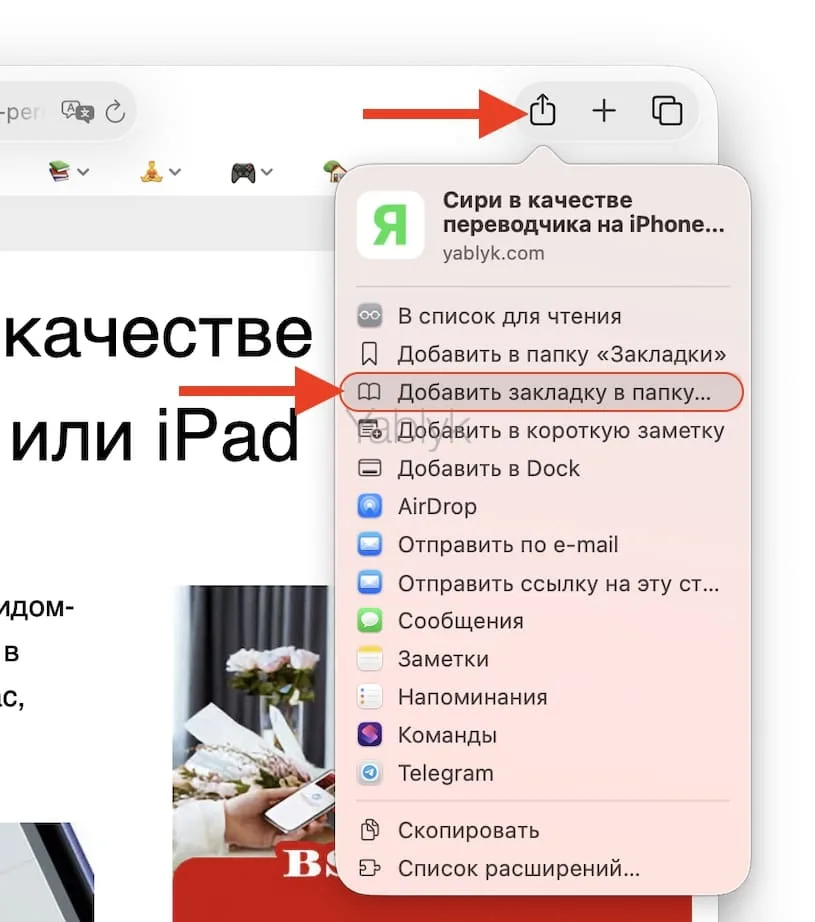
По умолчанию название закладки будет повторять название сайта, однако его можно изменить. Кроме того, Safari разрешает добавлять собственное описание закладки, что в дальнейшем позволит вам вспомнить, для чего вы, собственно, сохраняли ее.
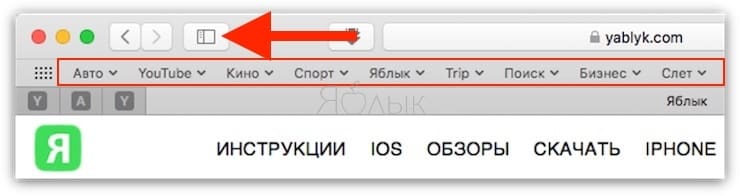
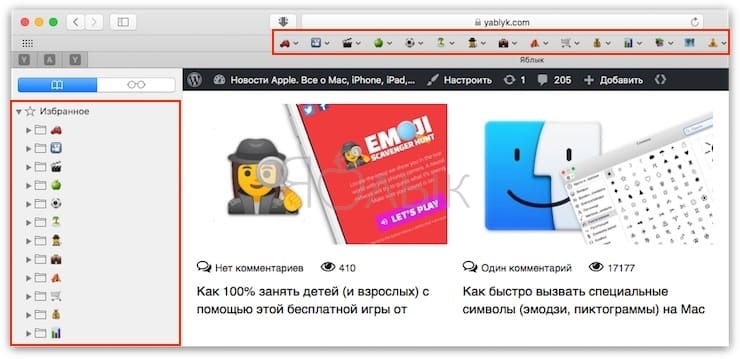
В качестве названий папок и закладок можно использовать смайлики эмодзи. Я пользуюсь этим способом очень давно, это здорово экономит место в строке «Избранное».
Было:
Стало:
О том, как добавить «Избранное» мы поговорим чуть позже, а пока разберемся, как добавить закладку в папку, которую мы создали выше в инструкции.
В выпадающем меню выберите «Добавить эту страницу в:» и нажмите кнопку «Добавить». Выбранная вами папка станет дефолтной папкой, куда будут сохраняться закладки.
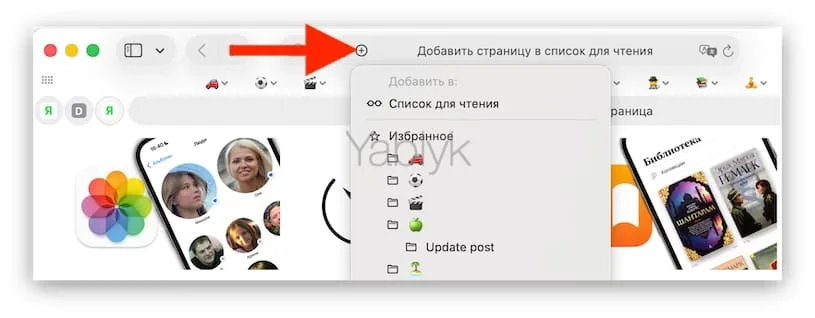
Для того чтобы быстро добавить закладку, переместите курсор мыши на адресную строку, нажмите и удерживайте значок «+» с левой стороны окна. Выберите папку из выпадающего меню. Safari добавит закладку с названием страницы в выбранную папку (как редактировать закладку я расскажу ниже). Вы также можете добавить ссылку в «Избранное», выбрав «Избранное» или папку в «Избранном».
Как перемещать и копировать закладки и папки
При наличии большого количества закладок вы можете рассортировать их по папкам в «Редакторе закладок». Перетащите закладку в папку или в любое другое место на панели. Это можно сделать и в «Боковом меню закладок» удерживая ⌘Cmd.
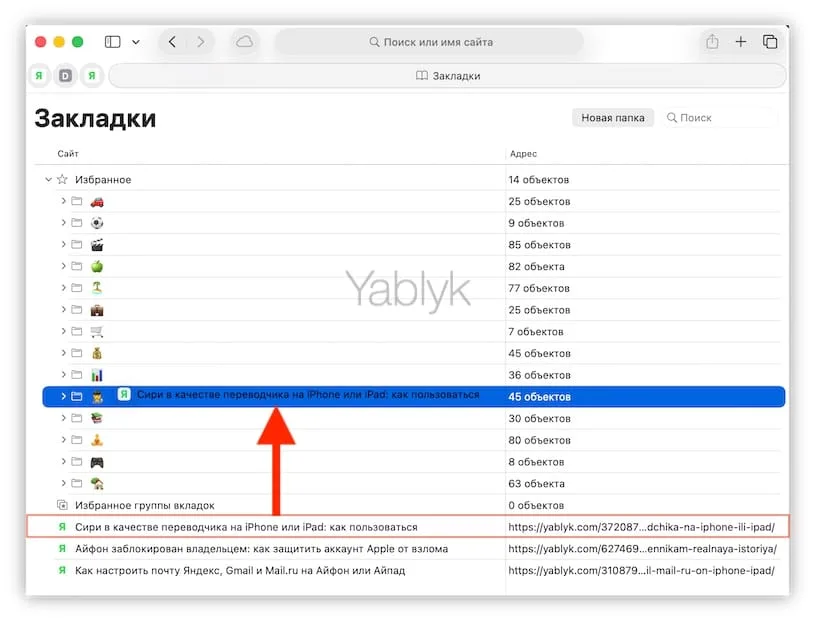
Для того чтобы скопировать закладку, при перетаскивании нажмите и удерживайте ⌥Option (Alt). Данный метод также можно использовать для упорядочивания элементов в «Избранном».
Как переименовывать закладки и папки
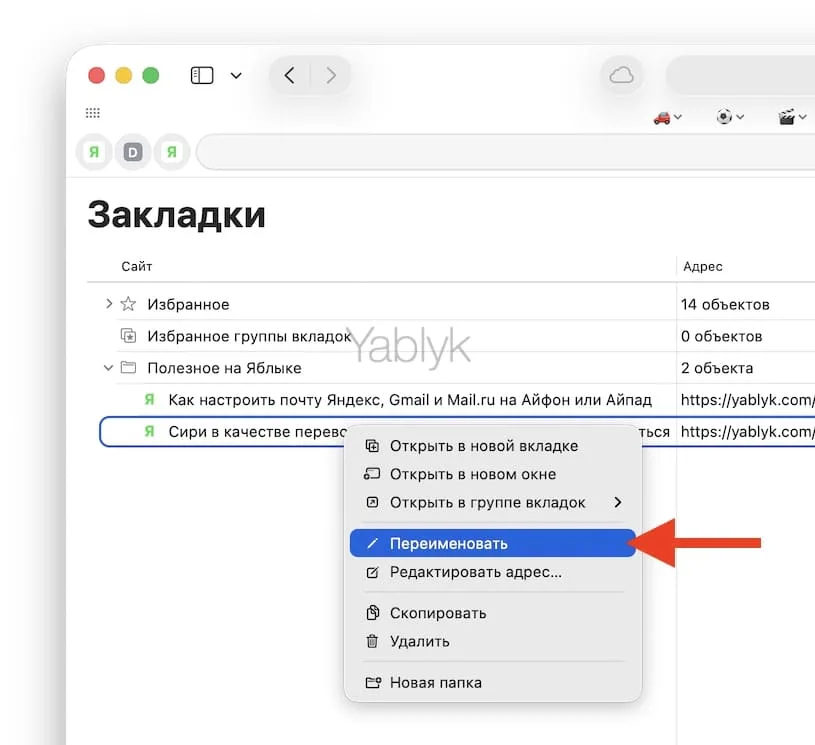
Для того чтобы переименовать закладку, нажмите правой кнопкой мыши (или используйте Ctrl + клик) на элемент на панели и выберите «Переименовать» или нажмите и удерживайте элемент, пока текст не будет выделен.
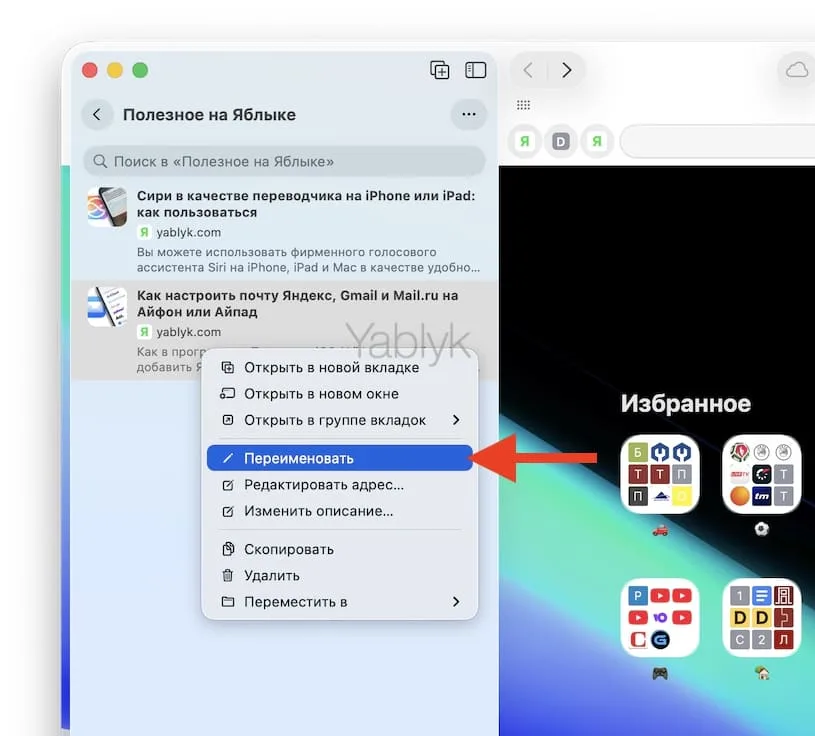
Аналогично можно переименовывать закладки в редакторе закладок. Метод также может использоваться для переименования элементов в «Избранном».
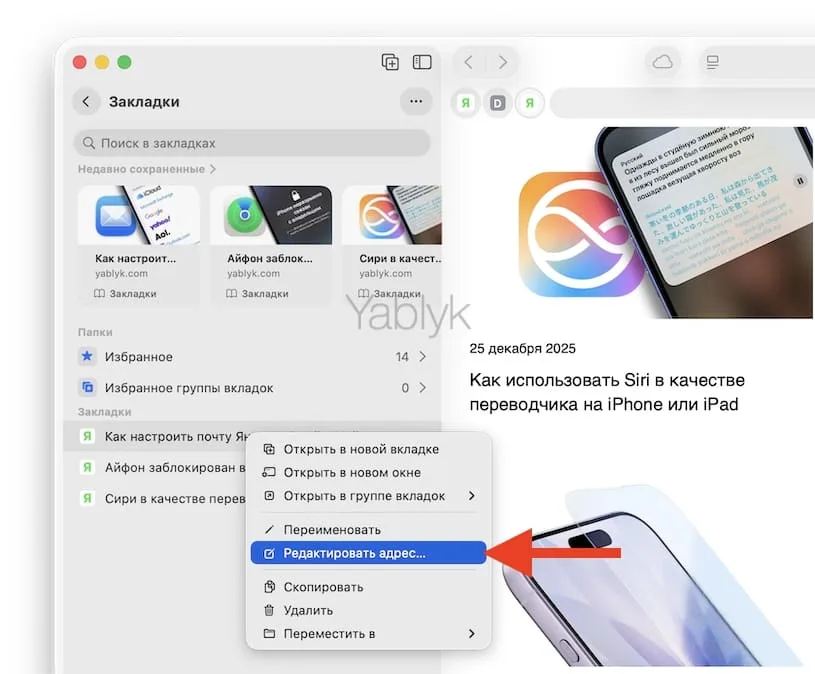
Как редактировать URL-адрес закладки
Изменить URL-адрес сохраненной закладки можно как в редакторе закладок (⌥Option (Alt) + ⌘Cmd + B), так и в боковом меню закладок (⌘Cmd + Ctrl + 1). Для этого нажмите правой кнопкой мыши на нужную закладку и выберите «Редактировать адрес».
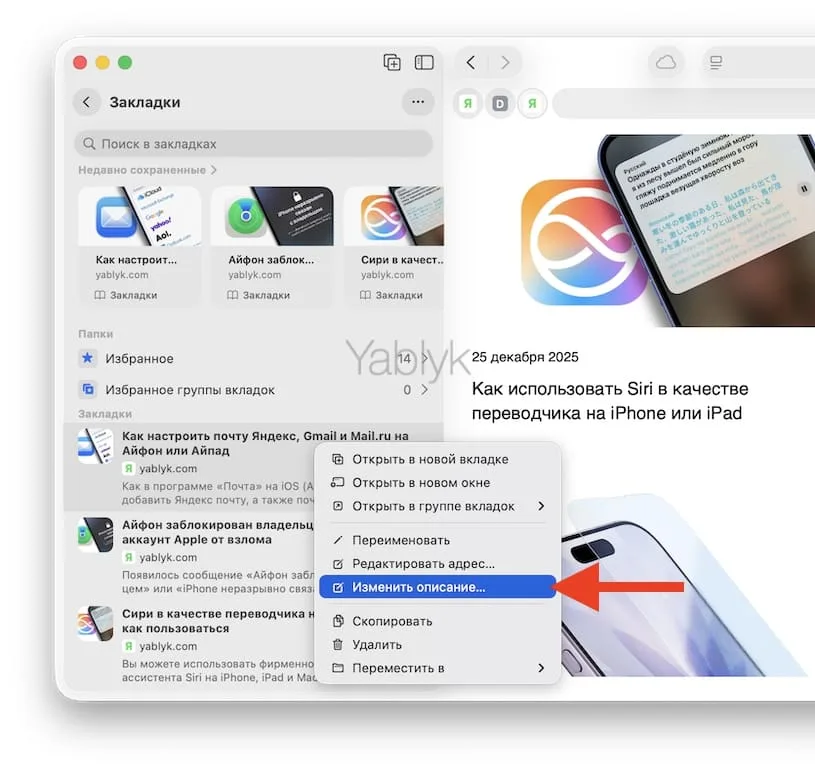
Как редактировать описание закладки
Изменить описание закладки вы можете в боковом меню закладок (⌘Cmd + Ctrl + 1). Для этого нажмите правой кнопкой мыши на нужную закладку и выберите «Изменить описание».
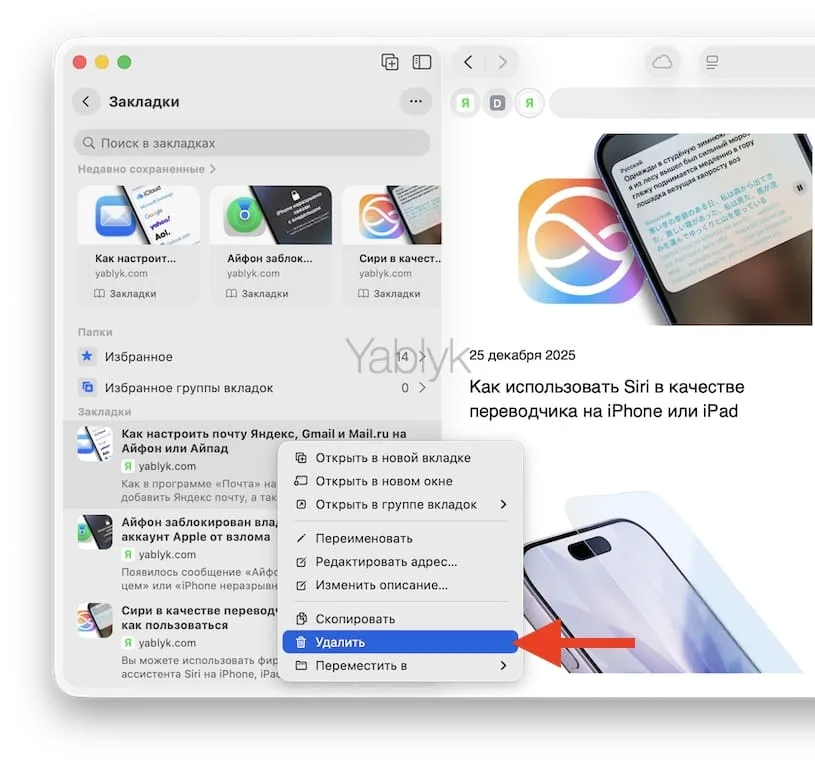
Как удалять закладки в Safari на Mac
В ситуации, когда закладок слишком много, вам может потребоваться удалить те, что уже давно не используются. На боковой панели щелкните по закладке правой кнопкой мыши, которую нужно удалить, или выберите опцию «Удалить».
Для того чтобы удалить сразу несколько закладок, удерживая ⌘Cmd, кликните по нужным закладкам и нажмите клавишу «Backspace» (Удалить) на клавиатуре.
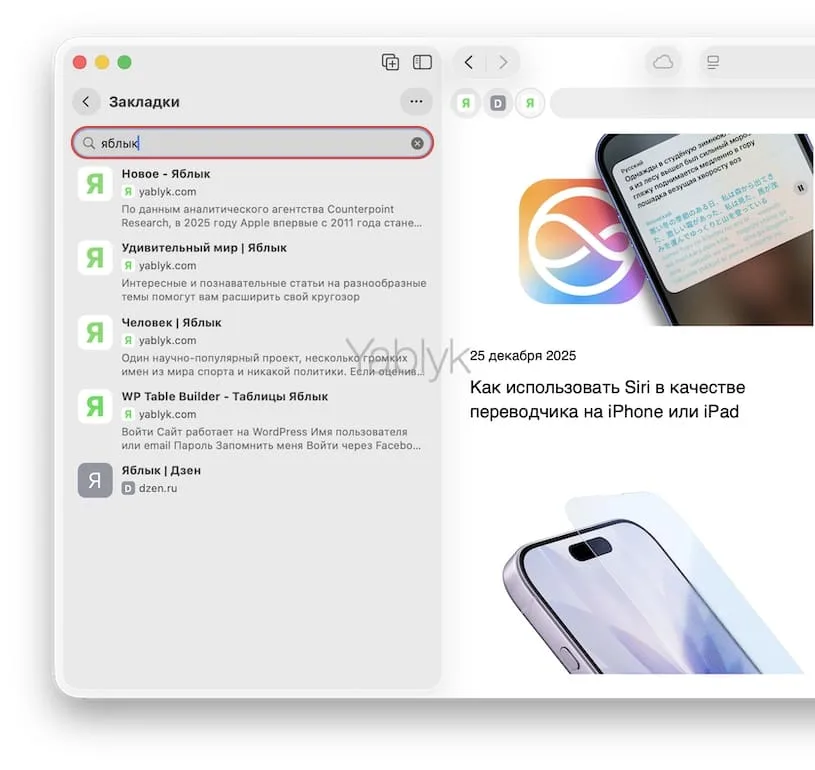
Как искать закладки в Safari
При наличии большого числа закладок найти нужную бывает довольно сложно, даже если они рассортированы по папкам. К счастью, в Safari есть функция, позволяющая осуществлять поиск среди закладок. Введите текст, который нужно найти, в поисковую строку вверху боковой панели или в верхнем правом углу редактора закладок. На панели вам может потребоваться прокрутить вверх до поисковой строки. Результаты поиска будут отображаться по мере введения текста. Для того чтобы очистить строку поиска и вернуться к списку закладок, нажмите кнопку «×» с правой стороны поисковой строки.
Как импортировать закладки в Safari из Chrome или Firefox
У пользователей, которые перешли с Chrome или Firefox на Safari, есть возможность импортировать закладки из браузеров. Откройте в Safari «Файл» → «Импортировать из браузера» → Google Chrome или «Файл» → «Импортировать из браузера» → Firefox.
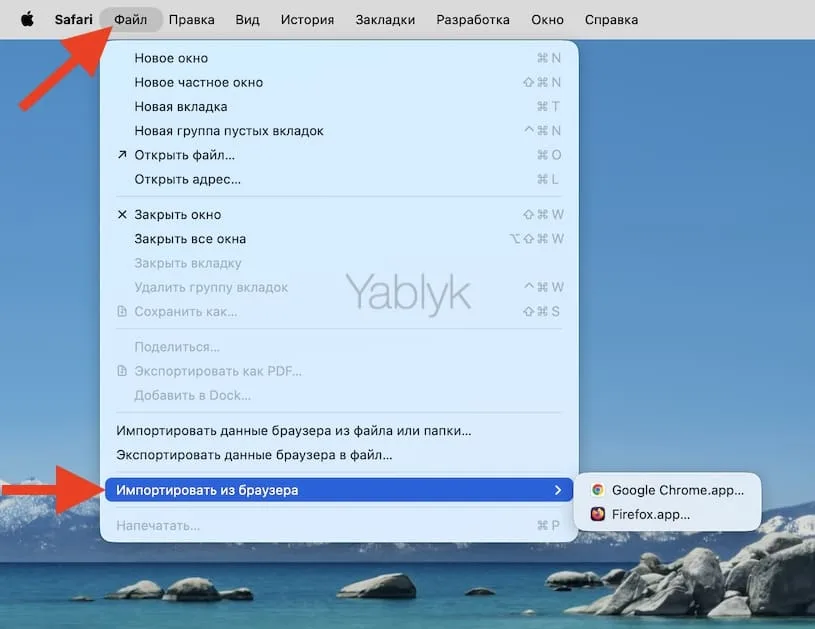
Поставьте флажок рядом с опцией «Закладки» в диалоговом окне и нажмите «Импортировать». Данный метод можно использовать в любое время, даже если вы уже импортировали закладки. Safari может распознавать, какие закладки вы уже импортировали из Chrome или Firefox, поэтому импортироваться будут только новые закладки. Если вы удалили некоторые закладки, то можете импортировать их еще раз.
Импортированные из Chrome или Firefox закладки или папки размещаются на нижнем уровне боковой панели. Вы можете упорядочить или переименовать их, используя методы, описанные выше.
Как отобразить панель «Избранное» под адресной строкой Safari
Панель «Избранное» расположена под адресной строкой вверху окна Safari. Она предоставляет быстрый доступ к часто посещаемым сайтам.
Safari хранит избранное на панели и в редакторе закладок. Также доступ к элементам можно получить через панель «Избранное». Если панель не отображается под адресной строкой, нажмите «Показать строку Избранное» в меню «Вид» или нажмите комбинацию ⌘Cmd + ⇧Shift + B.
Для экономии места на панели «Избранное», используйте смайлики эмодзи в качестве названий папок и закладок (подробнее).
Как просмотреть страницу «Избранное» в новой вкладке или новом окне
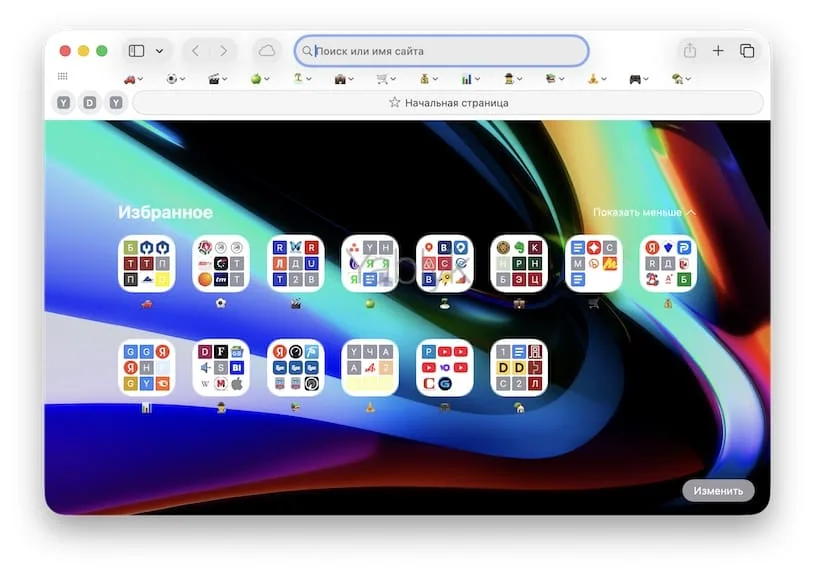
Если вы хотите видеть «Избранное» при открытии новой вкладки или окна, перейдите по пути: «Safari» → «Настройки». Откройте вкладку «Основные» и в выпадающем меню «Избранное на начальной странице» выберите «Избранное».
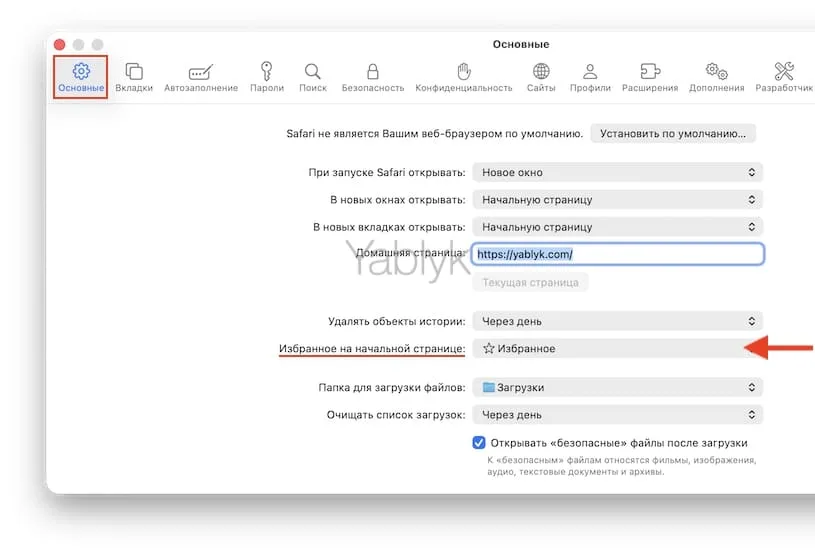
Теперь на новых вкладках (окнах) будет отображаться страница «Избранное».
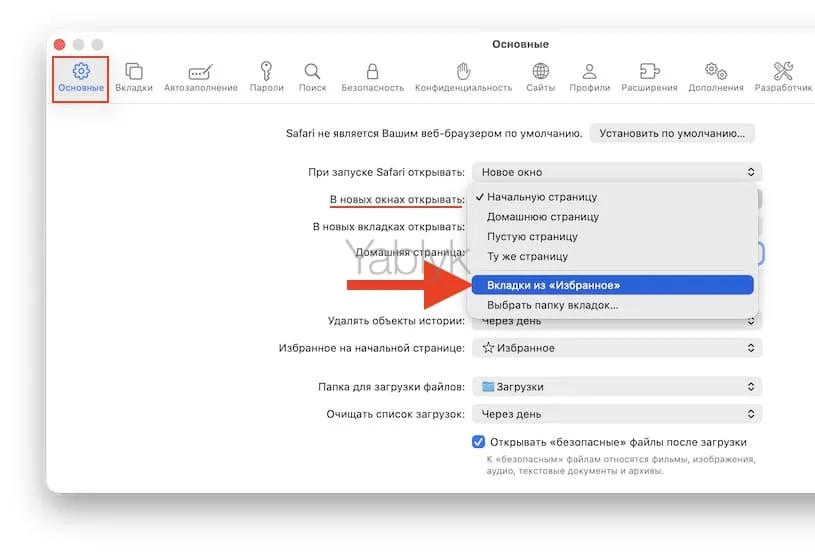
Примечание. В выпадающих списках «В новых окнах открывать» имеется опция «Вкладки из «Избранное»», которая не отображает панель «Избранное», а открывает все закладки, которые имеются в этом разделе. Не выбирайте эту опцию, если в вашем «Избранное» очень много закладок.
Как изменять папки для отображения в «Избранном»
По умолчанию в «Избранном» отображаются все избранное и папки, добавленные в этот раздел. Однако при желании, вы можете изменить настройки так, чтобы в «Избранном» отображались только конкретная папка с закладками из «Избранного». Для этого откройте «Safari» → «Настройки», перейдите во вкладку «Основные» и в выпадающем меню «Избранное на начальной странице» выберите необходимую папку.
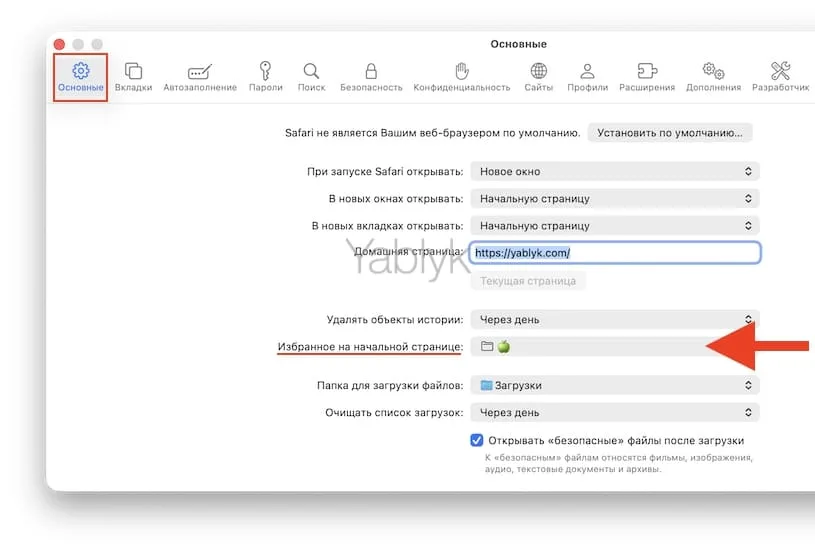
Выбранная папка будет отображаться при открытии страницы «Избранное» в новой вкладке или в окне.
Как настроить сортировку закладок
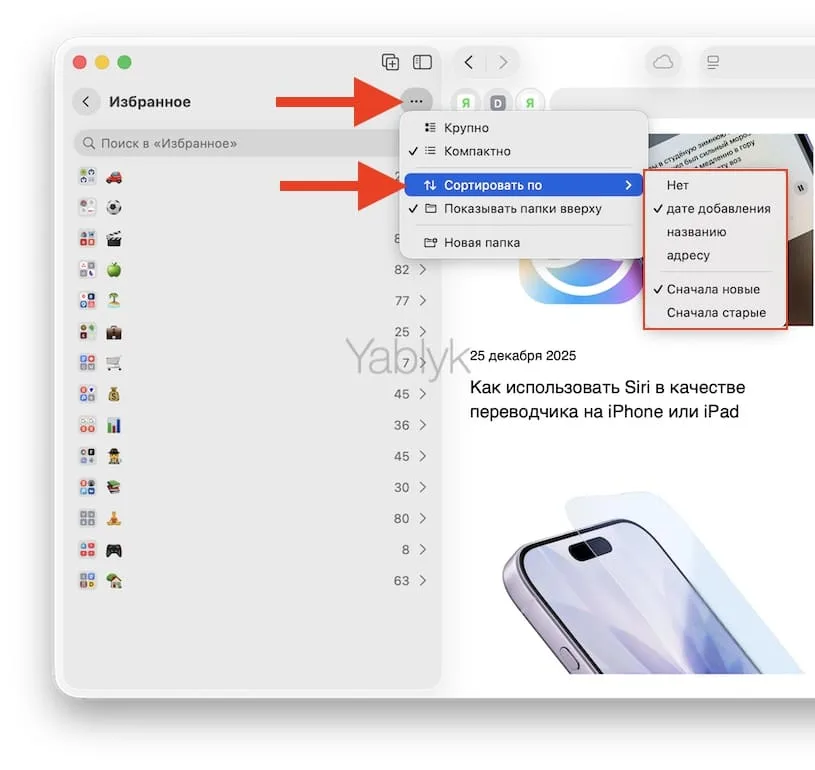
Вы можете настроить определенную сортировку закладок в боковом меню закладок. Для этого откройте боковую панель закладок, перейдите в раздел «Закладки», нажмите кнопку с тремя точками «…», выберите пункт меню «Сортировать по» и укажите нужный вариант сортировки.
Другие полезные статьи о Safari на Mac
- Горячие клавиши для быстрого переключения между вкладками Safari на Mac: 3 шортката.
- Как удалить куки (cookie) в браузере Яндекса, Google Chrome, Firefox, Опере и Safari.
- Как отключить или включить звук во вкладках Safari на Mac (macOS).
- MacOS: закрепляемые вкладки в Safari.
- Как открыть закрытые вкладки в Safari на Mac (macOS) с помощью горячих клавиш.
Статья обновлена 31 декабря 2025 года
🔥 Смотрите также:
- Как вывести свои контакты на дисплей пропавшего Mac.
- Активные углы на macOS: что это, как настроить и пользоваться.

