
Недавно я столкнулся с довольно типичной проблемой: мой iPhone перестал автоматически подключаться к домашнему Wi-Fi. Вроде бы все настроено правильно — галочка «Автоподключение» стоит, сеть знакомая, пароль сохранен. Но каждый раз при включении Wi-Fi приходится лезть в настройки и подключаться вручную.

Подписаться на Яблык в Telegram — только полезные инструкции для пользователей iPhone, iPad и Mac t.me/yablykworld.
Я попробовал «забыть» сеть и подключиться заново — не помогло. Перезагружать iPhone — тоже мимо. И только сброс настроек сети решил проблему за тридцать секунд. Все заработало как надо. Эта история — отличный повод разобраться, что вообще такое сброс сетевых настроек, когда он действительно нужен и чего вы лишитесь после его выполнения.
Содержание статьи
Какие проблемы решает сброс настроек сети на iPhone
Сброс сетевых настроек — это не волшебная кнопка от всех бед, но в ряде ситуаций именно он спасает, когда перезагрузка и прочие танцы с бубном бессильны. Вот типичные случаи, когда стоит до него добраться:
- iPhone не подключается к Wi-Fi автоматически — именно то, с чем столкнулся я. Сеть сохранена, автоподключение включено, но телефон упорно ее игнорирует.
- Wi-Fi подключен, но интернета нет. Значок Wi-Fi горит, а страницы не грузятся. Перезагрузка роутера и телефона не помогает.
- Постоянные обрывы соединения. iPhone то подключается, то отваливается от сети каждые несколько минут.
- Bluetooth не видит устройства или теряет сопряжение. Наушники, колонки, часы — вроде подключены, но связь нестабильная или пропадает.
- Проблемы с сотовой связью. Не работает мобильный интернет, пропадает сигнал, не переключается между LTE и 5G.
- VPN глючит или не отключается. Бывает, что после удаления VPN-приложения его профиль продолжает влиять на соединение.
- После обновления iOS что-то пошло не так. Классика — обновились, и Wi-Fi стал работать хуже. На форумах Apple Support Communities после каждого крупного обновления появляются десятки таких жалоб.
Общий принцип простой: если проблема связана с любым беспроводным соединением и перезагрузка iPhone не помогла — сброс настроек сети стоит попробовать прежде, чем нести телефон в сервис или делать полный сброс устройства.
Что именно удаляется при сбросе настроек сети
Это важно знать заранее, чтобы потом не бегать по квартире в поисках пароля от Wi-Fi. При сбросе сетевых настроек с iPhone удаляются:
- Все сохраненные сети Wi-Fi и их пароли. Каждая сеть, к которой вы когда-либо подключались — дома, на работе, у друзей, в кафе, в отеле — будет забыта. Пароли придется вводить заново. Все сохраненные пароли от Wi-Fi cетей в приложении «Пароли» тоже будут удалены.
- Все сопряженные Bluetooth-устройства. AirPods, Apple Watch, колонки, автомобильные системы, клавиатуры — все нужно будет подключать с нуля.
- Настройки VPN (кроме тех, что установлены через профиль конфигурации или MDM).
- Настройки сотовой связи. Могут сброситься параметры APN (нужны для настройки «Режима модема»), а роуминг сотовых данных может выключиться.
- Имя устройства. Вместо вашего «iPhone Yablyk» в настройках появится просто «iPhone». Мелочь, но неожиданная.
- Сертификаты, вручную отмеченные как надежные. Если вы когда-то вручную доверяли какому-то сертификату для сайта — это доверие будет отозвано.
Что НЕ удаляется — можно не переживать
А вот это важный момент, который многих останавливает. Люди боятся, что сброс сети — это почти как полный сброс iPhone до заводских настроек. Нет, это совсем не так.
Остаются на месте:
- Все фотографии и видео;
- Контакты, сообщения, заметки;
- Установленные приложения и их данные;
- Музыка, подкасты, загруженные файлы;
- Настройки аккаунта Apple и iCloud;
- Данные «Здоровья», банковские карты в Apple Pay;
- Все остальные настройки системы (яркость, звуки, обои и т.д.).
Проще говоря, сброс сетевых настроек стирает только то, что связано с беспроводными подключениями. Ваш контент, приложения и личные данные остаются нетронутыми. Максимум неудобств — заново ввести пароль от Wi-Fi, переподключить наушники или мультимедийную Bluetooth-систему автомобиля.
Как сбросить настройки сети на iPhone
Процедура занимает меньше минуты. Вот пошаговый путь:
1. Откройте приложение «Настройки».
2. Перейдите в раздел «Основные».
3. Прокрутите вниз и выберите «Перенос или сброс iPhone».
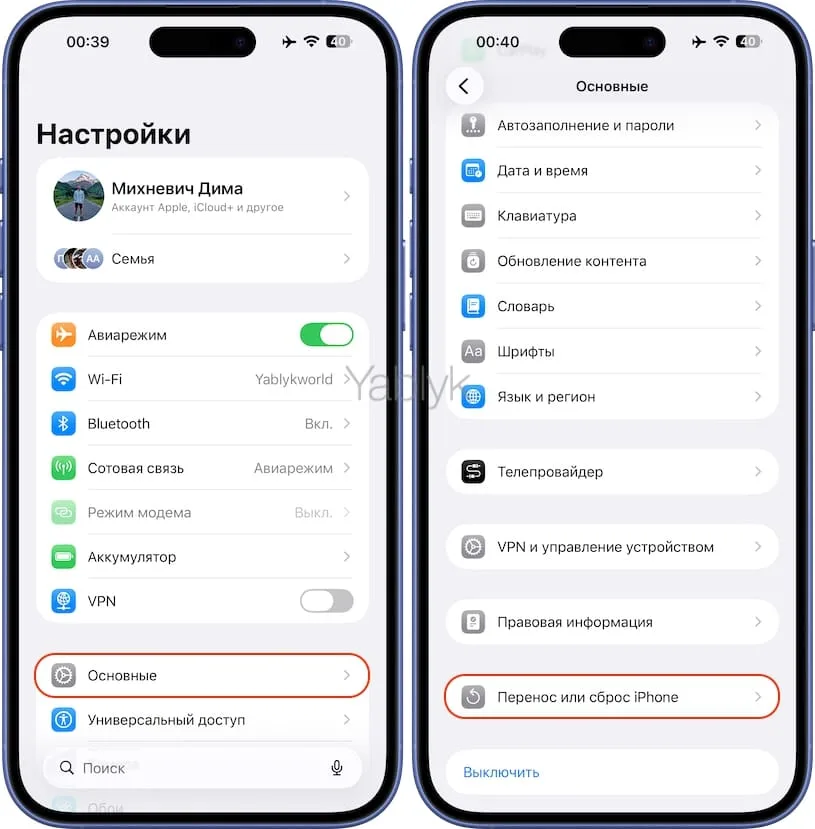
4. Нажмите кнопку «Сбросить» (не «Стереть контент и настройки» — это совсем другое!).
5. Выберите «Сбросить настройки сети».
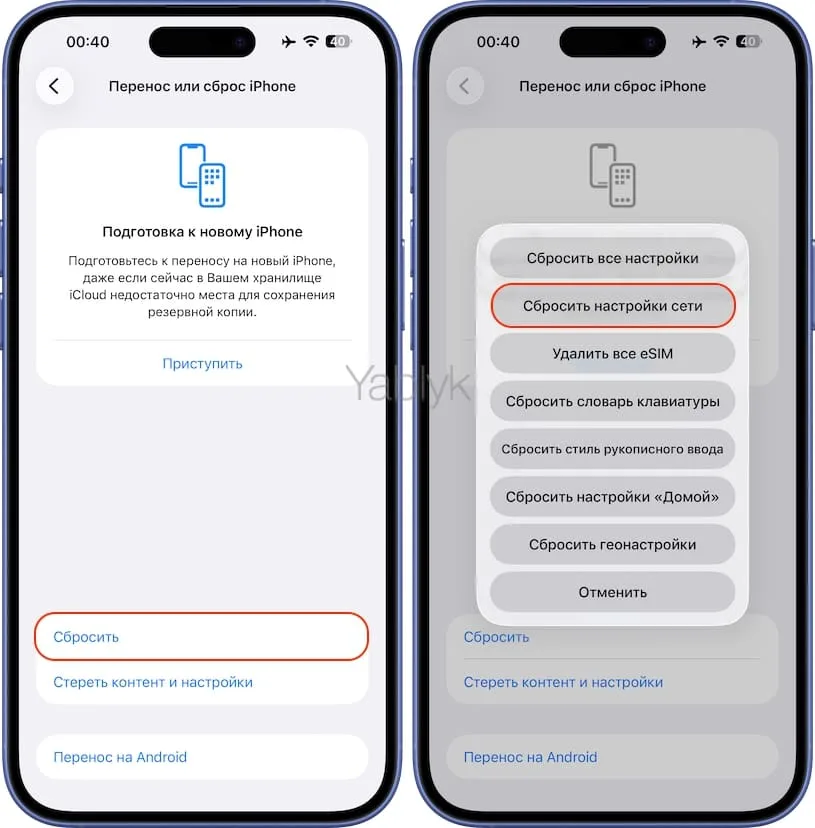
6. Введите код-пароль экрана блокировки.
7. Подтвердите процедуру сброса нажатием кнопки «Сбросить настройки» в появившемся окне.
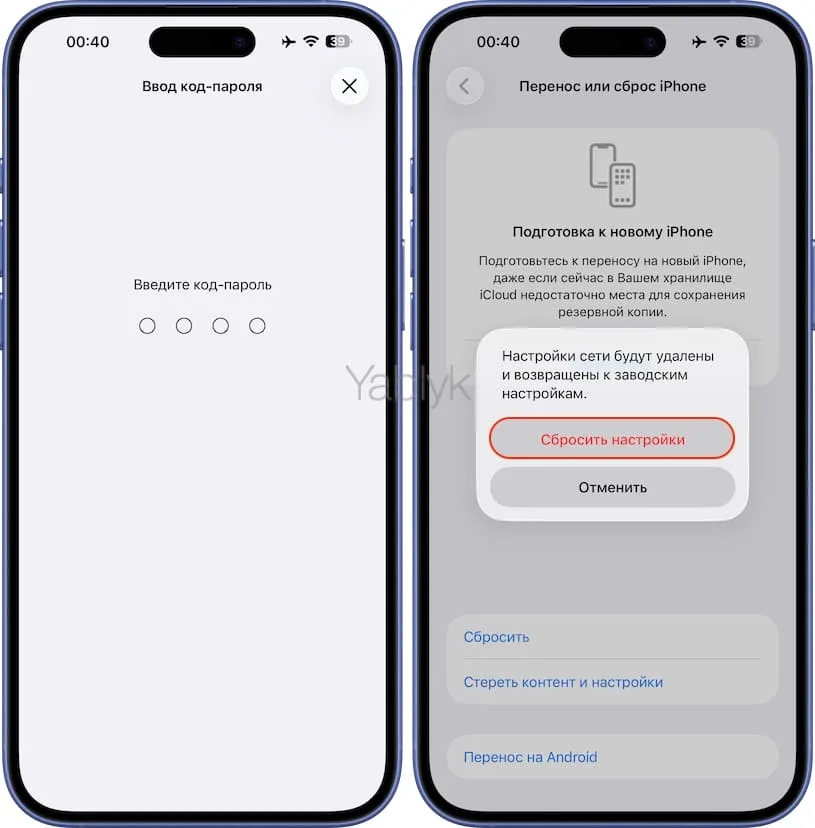
iPhone перезагрузится, и через несколько секунд вы получите чистые сетевые настройки. Wi-Fi будет выключен — включите его вручную и подключитесь к нужной сети, введя пароль.
Важно! Не перепутайте пункты в меню сброса. Прямо над «Сбросить настройки сети» находится «Сбросить все настройки», а в предыдущем меню — «Стереть контент и настройки». Последний вариант полностью обнулит ваш iPhone. Внимательно читайте, на что нажимаете.
Что делать после сброса
После перезагрузки нужно заново настроить несколько вещей:
Подключиться к Wi-Fi
Откройте приложение «Настройки» и перейдите в раздел «Wi-Fi», выберите свою домашнюю сеть и введите пароль. Если вы его не помните — загляните на наклейку на роутере или в его настройки через компьютер. Если у вас есть Mac, то все пароли от Wi-Fi могут быть сохранены в приложении «Пароли».
Переподключить Bluetooth-устройства
AirPods обычно подхватываются автоматически через iCloud, но другие устройства — колонки, наушники сторонних производителей, фитнес-браслеты, автомобильные системы — нужно будет сопрячь заново. Откройте приложение «Настройки», перейдите в раздел «Bluetooth» и подключите каждое устройство по очереди.
Проверить VPN
Если вы пользовались VPN — зайдите в приложение и убедитесь, что профиль на месте. Некоторые VPN-приложения восстанавливают настройки автоматически, другие попросят переустановить профиль.
Проверить сотовую связь
Если у вас есть проблемы с мобильным интернетом после сброса — убедитесь, что включены «Сотовые данные» и «Роуминг данных» (если нужен). В большинстве случаев все подхватывается само, но иногда приходится перезапустить передачу данных вручную.
Вернуть имя устройства
Перейдите по пути: «Настройки» → «Основные» → «Об этом устройстве» → «Имя» и верните привычное название вместо стандартного «iPhone».
Сброс настроек сети и другие виды сброса — в чем разница
В меню «Сбросить» на iPhone есть несколько вариантов, и их легко перепутать. Разложу по полочкам:
- Сбросить настройки сети — удаляет только Wi-Fi, Bluetooth, VPN, настройки сотовой связи. Самый безопасный вариант. Данные не трогает.
- Сбросить все настройки — сбрасывает ВСЕ настройки iPhone (включая сетевые, геонастройки, словарь клавиатуры, расположение иконок, карты Apple Pay), но сохраняет контент: фото, приложения, файлы.
- Стереть контент и настройки — полный сброс до заводского состояния. Удаляет все. Телефон становится как из коробки. Используйте только в крайнем случае или перед продажей.
- Удалить все eSIM — удаляет все электронные SIM-карты. После этого нужно заново настраивать eSIM или вставлять физическую SIM.
- Сбросить словарь клавиатуры — удаляет только выученные слова из автозамены.
- Сбросить настройки «Домой» — возвращает иконки на рабочем столе в положение по умолчанию.
- Сбросить геонастройки — сбрасывает разрешения на доступ к геолокации для всех приложений, а также для компьютеров, к которым вы подключались при помощи кабеля. «Доверять этому компьютеру?»: помните?
Для решения проблем с интернетом и беспроводными соединениями всегда начинайте с первого варианта — «Сбросить настройки сети». В 90% случаев этого достаточно.
Когда сброс сети не поможет
Сброс — не панацея. Есть ситуации, когда проблема кроется не в настройках iPhone:
- Неисправен роутер. Если Wi-Fi не работает ни на одном устройстве в доме — дело не в iPhone. Перезагрузите роутер, проверьте интернет у провайдера.
- Аппаратная поломка. Если iPhone вообще не видит ни одну сеть Wi-Fi или Bluetooth, даже после сброса — возможно, вышел из строя беспроводной модуль. Дорога в сервис.
- Проблема на стороне оператора. Если не работает мобильный интернет, а Wi-Fi в порядке — позвоните оператору и уточните, все ли в порядке с вашим тарифом и покрытием.
- Баг конкретной версии iOS. Иногда после обновления Wi-Fi глючит массово у тысяч пользователей. В таком случае остается ждать патч от Apple. Проверяйте профильные сообщества и форумы — если проблема массовая, вы точно не одиноки.
Но если проблема типичная — не подключается к знакомой сети, теряет соединение, не видит Bluetooth-устройства — сброс сетевых настроек почти наверняка поможет. Проверено лично: полминуты, один ввод пароля от Wi-Fi, и iPhone снова работает как надо.
🔥 Смотрите также:
- Как заблокировать камеру на экране блокировки iPhone или полностью.
- Как отключить скриншоты на весь экран на iPhone и вернуть как было.

