
Когда-то экран блокировки iPhone показывал лишь время, дату и уведомления. Сегодня он стал полноценным информационным центром. Прямо на экране блокировки отображаются уведомления, а свайп вправо открывает вид «Сегодня» с виджетами календаря, погоды и напоминаний, а свайп вниз — строку поиска Spotlight, которая ищет по всему устройству и интернету. Для кого-то это удобно, но с точки зрения приватности — это может быть рискованно. Любой человек, взявший ваш заблокированный телефон, может получить о вас некоторую конфиденциальную информацию.

Подписаться на Яблык в Telegram — только полезные инструкции для пользователей iPhone, iPad и Mac t.me/yablykworld.
К счастью, Apple позволяет быстро ограничить этот доступ. Это не удалит виджеты и поиск с устройства, но надежно скроет их до момента разблокировки.
Содержание статьи
Зачем это нужно
Есть две ключевые причины задуматься об отключении этих функций.
Безопасность и приватность. Уведомления на экране блокировки и виджеты в разделе «Сегодня» часто содержат личные данные: сообщения из мессенджеров, встречи из календаря, списки дел, быстрые заметки. Поиск Spotlight предоставляет доступ к контактам, сообщениям, письмам и даже тексту на фотографиях через функцию «Сканер текста». Если телефон окажется в чужих руках, эта информация перестанет быть конфиденциальной.
Случайные срабатывания. Дисплей iPhone может включаться от касания или при поднятии. В кармане или сумке телефон может случайно сделать свайп и активировать поиск, начав «искать» несуществующие данные. Отключение функций на заблокированном экране предотвращает такие ложные срабатывания и экономит заряд батареи.
Как отключить уведомления, раздел «Сегодня» и поиск на экране блокировки iOS

Подписаться на Яблык в Max — инструкции и новости для пользователей iPhone, iPad и Mac — max.ru/yablyk.
Процесс занимает меньше минуты и осуществляется через настройки безопасности. Стоит учесть, что переключатель для отключения раздела «Сегодня» и поиска Spotlight на заблокированном экране один на двоих. А вот для уведомлений есть отдельная настройка.
1. Откройте приложение «Настройки» на iPhone.
2. Перейдите в раздел «Face ID и код-пароль» (на моделях с Face ID) или «Touch ID и код-пароль» (на моделях с кнопкой «Домой»).
3. Введите ваш код-пароль для доступа к настройкам.
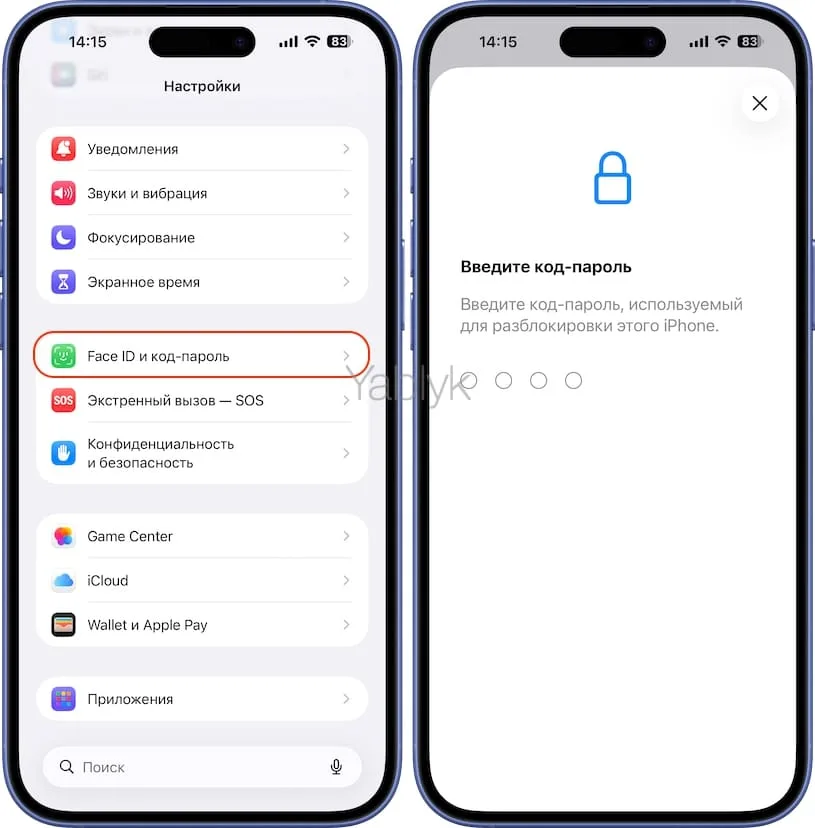
4. Прокрутите список вниз до раздела «Доступ с блокировкой экрана».
5. Если вам нужно отключить:
— только уведомления на экране блокировки, установите переключатель «Центр уведомлений» в положение «Выключено» (серый цвет);
— только вид «Сегодня» и поиск Spotlight на экране блокировки, установите переключатель «Вид “Сегодня” и поиск» в положение «Выключено».
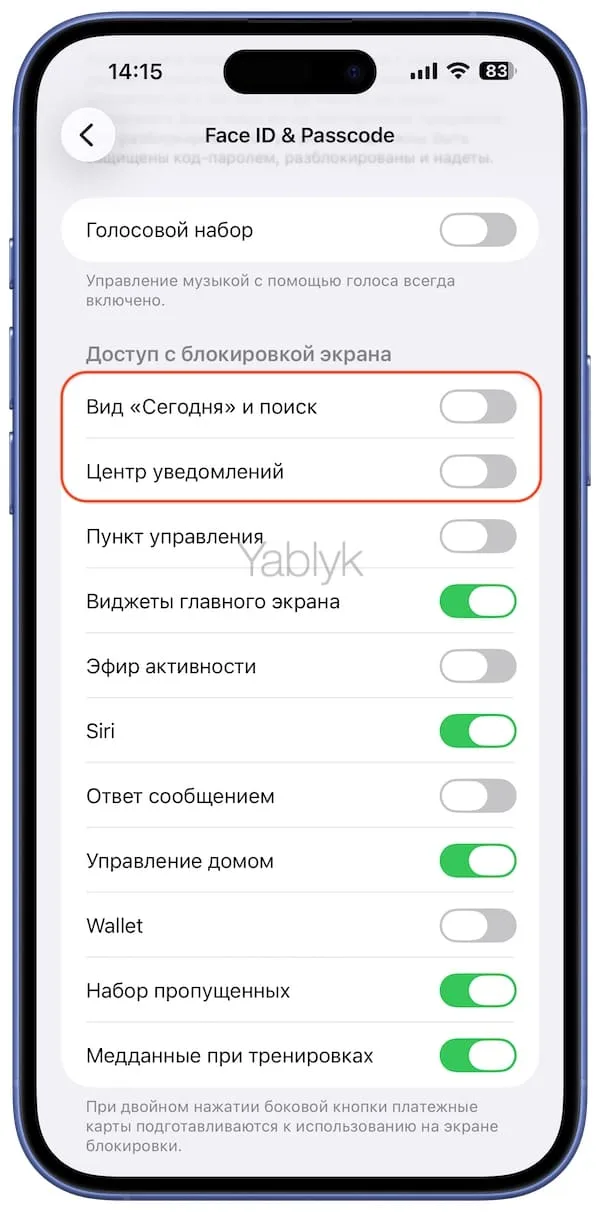
Готово. Изменения вступают в силу мгновенно. Теперь, если вы заблокируете телефон, то элементы, находящиеся в «Центре уведомлений», станут недоступны. Кроме того, если вы попробуете свайпнуть вправо или вниз по экрану, ничего не произойдет. Эти функции станут доступны только после успешной разблокировки по Face ID, Touch ID или с помощью пароля.
Удалите виджеты экрана «Сегодня», если вы ими не пользуетесь
Если вы хотите пойти дальше и полностью очистить сам раздел «Сегодня» (к которому по-прежнему можно получить доступ с разблокированного домашнего экрана), сделайте следующее:
1. Разблокируйте iPhone и на домашнем экране сделайте свайп вправо. Это откроет вид «Сегодня».
2. Нажмите и удерживайте палец на свободном месте экрана. После этого вид «Сегодня» перейдет в режим редактирования.
3. Чтобы удалить ненужный виджет, нажмите знак «минус» (–) рядом с ним.
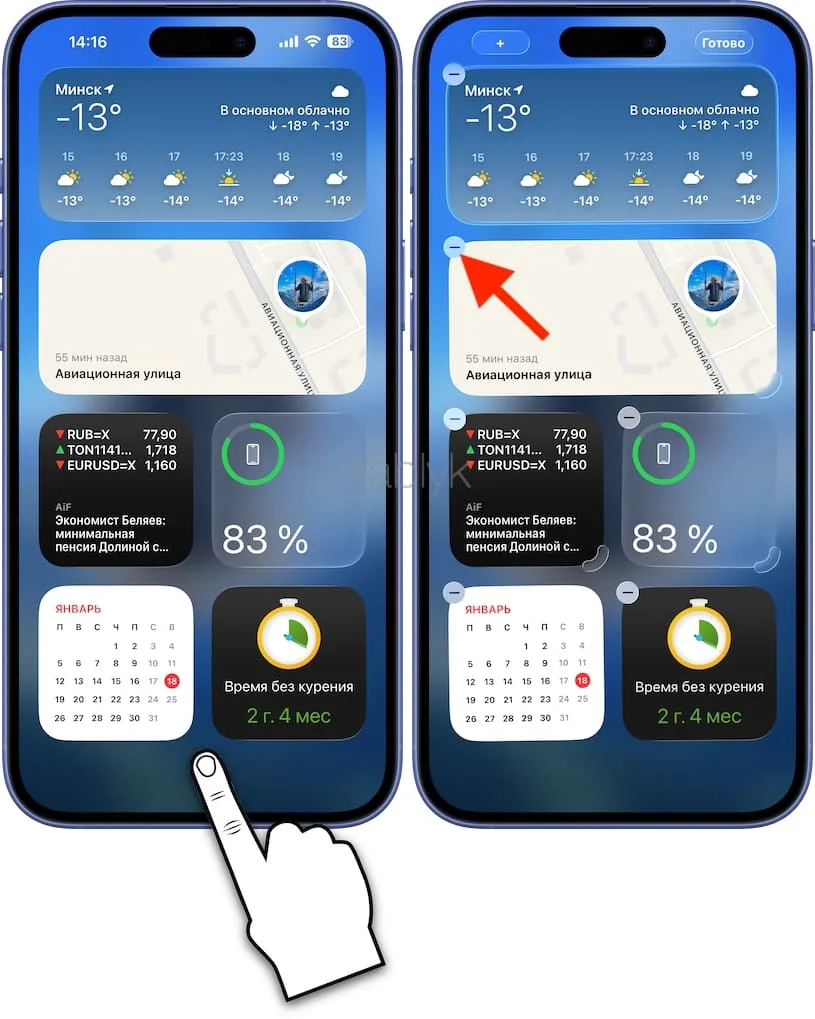
4. Подтвердите действие нажатием кнопки «Удалить».
5. Нажмите «Готово» в правом верхнем углу, чтобы сохранить изменения.
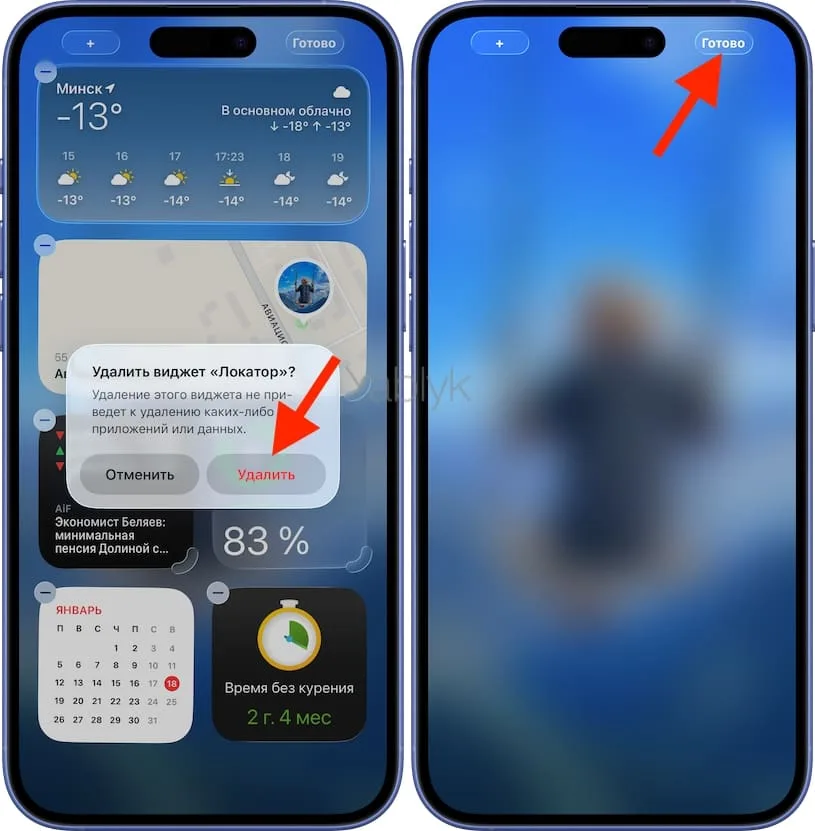
После этих действий, даже если вы случайно откроете вид «Сегодня» на разблокированном устройстве, он будет пустым и не будет отвлекать.
🔥 Смотрите также:
- Как отключить скриншоты на весь экран на iPhone.
- Секретная функция iPhone: как записывать видео с выключенным экраном.

