
Литий-ионный аккумулятор в iPhone деградирует с каждым циклом зарядки — это физика, от которой никуда не деться. Чем активнее вы пользуетесь смартфоном, тем быстрее батарея теряет емкость. По моим наблюдениям, за первый год работы аккумулятор iPhone теряет примерно 10% первоначальной емкости, но темп деградации зависит от условий использования и количества циклов зарядки.

Подписаться на Яблык в Telegram — только полезные инструкции для пользователей iPhone, iPad и Mac t.me/yablykworld.
Эта статья охватывает две разные темы:
1. Долгосрочное здоровье батареи — как замедлить деградацию аккумулятора (раздел про режим зарядки)
2. Экономия энергии — как продлить время работы смартфона прямо сейчас (остальная часть статьи)
Если батарея деградирует слишком быстро, сначала проверьте ее состояние. Если емкость в норме (95%+), фокусируйтесь на экономии энергии.
После выхода новых моделей iPhone и обновлений iOS пользователи часто жалуются на быстрый разряд батареи. Несмотря на то, что Apple удалось увеличить время автономной работы новых моделей, многие владельцы смартфонов замечают, что устройства разряжаются быстрее ожидаемого.
Причины разные: новые функции вроде всегда включенного дисплея съедают больше энергии, чем кажется на первый взгляд. Фоновая обработка фото и видео тоже вносит свой вклад. Независимо от причины, я собрал список проверенных способов продлить автономность вашего iPhone. Большинство из них требуют отключения некоторых функций, но вы всегда можете включить их обратно, если это будет необходимо.
Найдите баланс между временем работы и функциональностью. Некоторые настройки можно менять ситуативно — отключать только в те дни, когда нужно, чтобы заряда хватило до вечера.
Содержание статьи
2. ТОП-5 способов продлить автономность
3. Оптимизация режима зарядки
4. Настройки экрана и дисплея
5. Отключение фоновых процессов
6. Ограничение беспроводных функций
7. Настройки камеры и медиа
8. Другие системные функции
9. Повышенный расход батареи после обновления iOS
Проверьте емкость батареи iPhone
Перед тем как менять настройки, проверьте состояние аккумулятора. Возможно, именно уменьшение емкости батареи — главная причина быстрого разряда.
Как проверить состояние батареи:
1. Откройте «Настройки» на iPhone.
2. Выберите раздел «Аккумулятор».
3. Нажмите на пункт «Состояние аккумулятора».
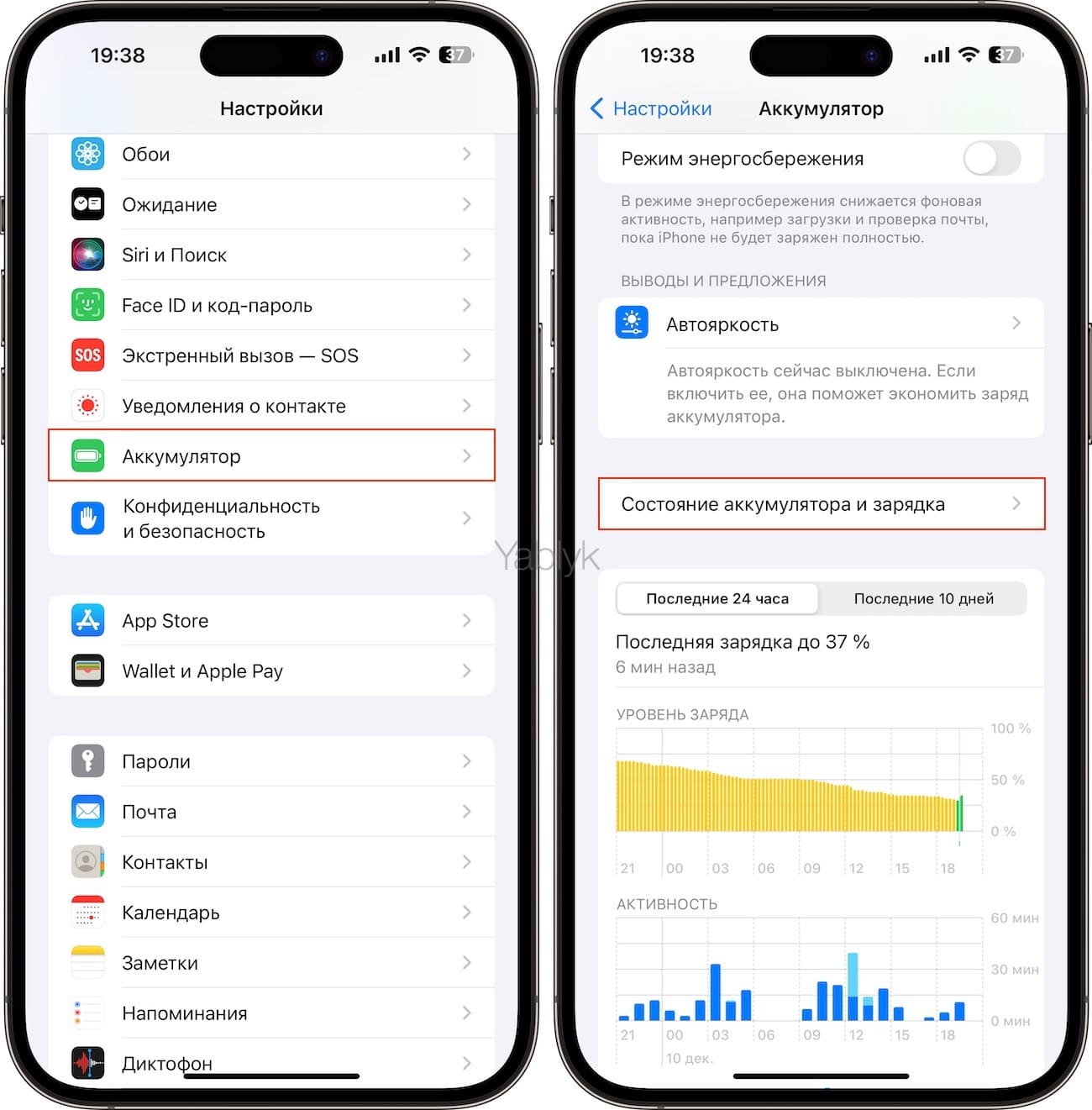
На открывшейся странице будет указано текущее значение емкости аккумулятора в процентах относительно нового устройства.
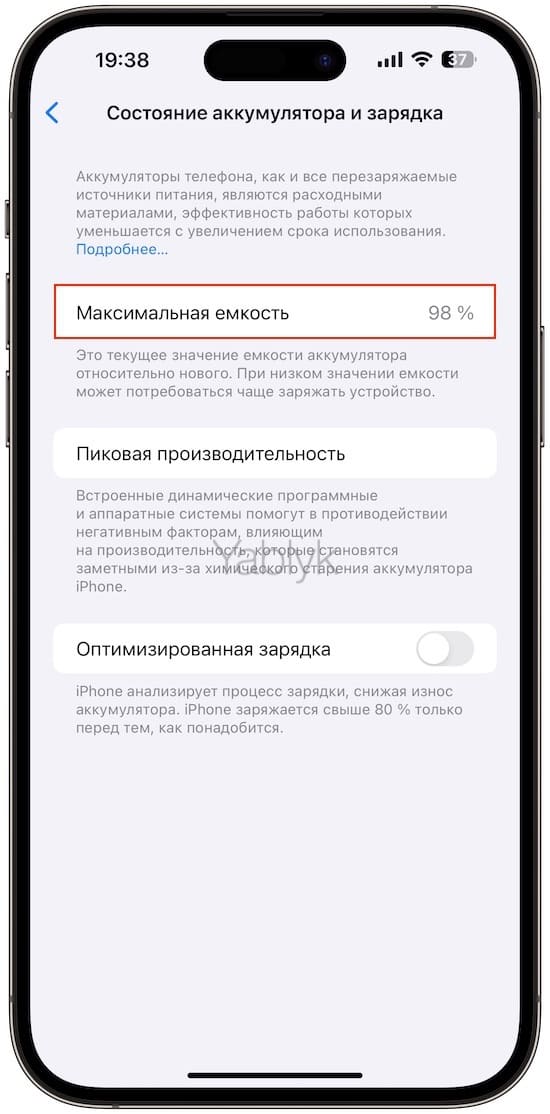
Этот показатель отображает, насколько текущая емкость отличается от новой батареи. Например, если емкость составляет 98% вместо 100%, за полный цикл разрядки вы потеряете примерно 15–20 минут экранного времени по сравнению с новым iPhone.
ТОП-5 способов продлить автономность
Если времени мало, начните с этих пяти настроек — они дадут максимальный эффект прямо сейчас:
1. Уменьшите яркость дисплея или включите темную тему — экономия 10–15% заряда в среднем, а при яркости ниже 50% на OLED-экранах эффект может доходить до 30%.
2. Отключите фоновое обновление для социальных сетей (Instagram, TikTok, Facebook, ВК) — эти приложения обновятся автоматически при открытии, экономия 30–40 минут автономности ежедневно.
3. Переключитесь с 5G на LTE — когда сигнал нестабилен, 5G часто переключается между сетями, резко разряжая батарею. Добавляет 10–15% автономности.
4. Включите режим энергосбережения — автоматически ограничивает фоновую активность и снижает производительность процессора, продлевая время работы на несколько часов.
5. Настройте оптимизированную зарядку — это не даст дополнительное время работы сегодня, но защитит аккумулятор от излишней деградации в долгосрочной перспективе.
Дальше разберем все способы подробно, сгруппировав их по категориям для удобной навигации.
Оптимизация режима зарядки
Держите заряд между 20% и 80%
Apple рекомендует держать заряд смартфона между 20 и 80 процентами — это оптимальный диапазон для долгой жизни аккумулятора. Экстремальные значения (полная разрядка или постоянная зарядка до 100%) ускоряют деградацию.
Для периодической калибровки батареи примерно раз в месяц полностью заряжайте устройство до 100% и давайте ему разрядиться до 0%.
Автоматизируйте этот процесс функцией ограничения зарядки
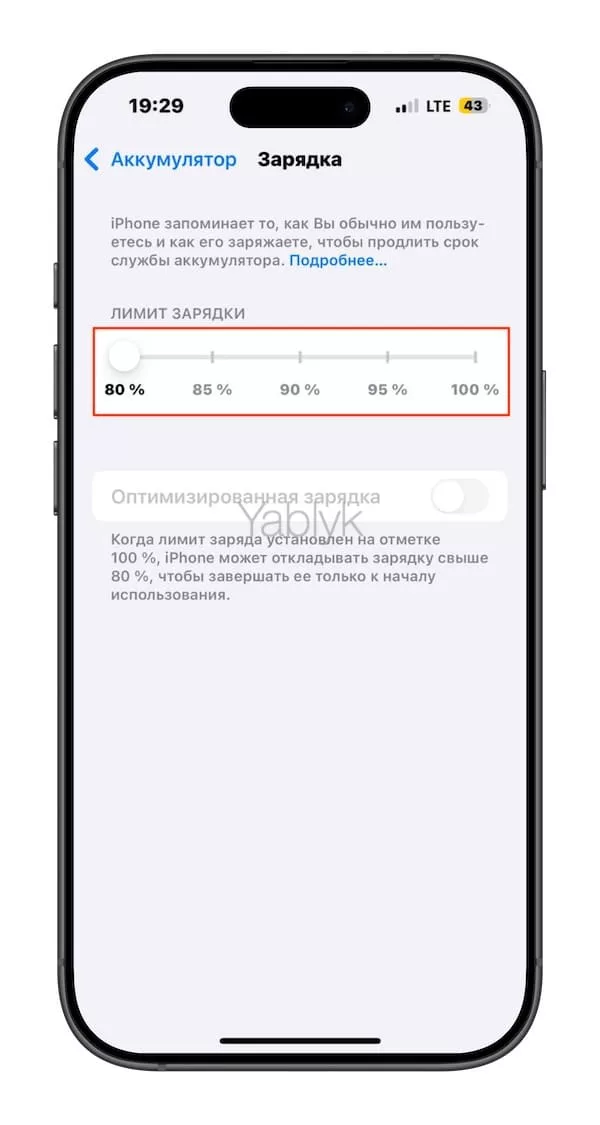
Если вы согласны с рекомендацией выше держать заряд в диапазоне 20–80%, iPhone может делать это автоматически. Начиная с iPhone 15 есть функция ограничения зарядки, которая защищает емкость аккумулятора на долгосрочный период. Ограничивайте зарядку до 80–85%, если большую часть времени проводите рядом с зарядкой.
Если планируете активно использовать смартфон в течение дня вне дома, эту функцию лучше отключить, чтобы иметь полный запас энергии.
Как активировать лимит зарядки:
1. Откройте «Настройки» → «Аккумулятор» → «Зарядка».
2. Установите желаемый лимит с помощью ползунка.
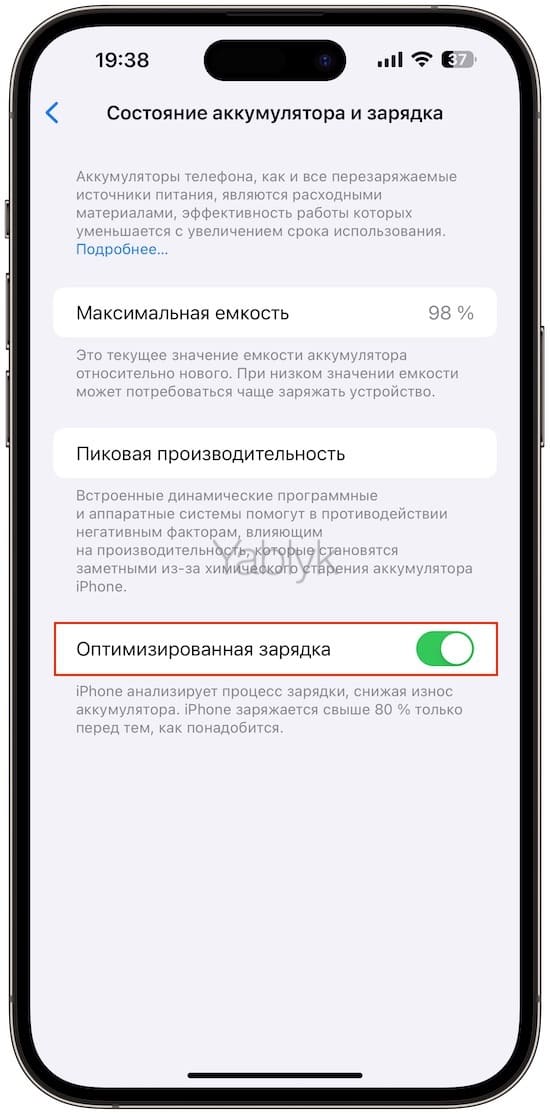
Включите оптимизированную зарядку
Функция «Оптимизированная зарядка» анализирует ваши привычки использования и управляет процессом зарядки таким образом, чтобы аккумулятор как можно дольше оставался здоровым. Система не заряжает устройство до 100% сразу, а удерживает его на оптимальном уровне до момента, когда оно вам понадобится.
Это особенно полезно, если вы оставляете iPhone на зарядке на всю ночь. Оптимизированная зарядка предотвратит деградацию батареи от ночной длительной зарядки.
Как включить оптимизированную зарядку:
Откройте «Настройки» → «Аккумулятор» → «Состояние аккумулятора и зарядка» и активируйте переключатель «Оптимизированная зарядка».
Включите режим энергосбережения
«Режим энергосбережения» позволяет значительно продлить время работы вашего устройства. В этом режиме iPhone снижает частоту работы процессора, уменьшает яркость экрана, ограничивает фоновую активность приложений и отключает пуш-уведомления для почты.
Режим энергосбережения — это простой и удобный способ экономить энергию без необходимости вручную менять множество настроек. Его можно легко включать и отключать через Пункт управления, раздел «Аккумулятор» настроек или с помощью Siri.
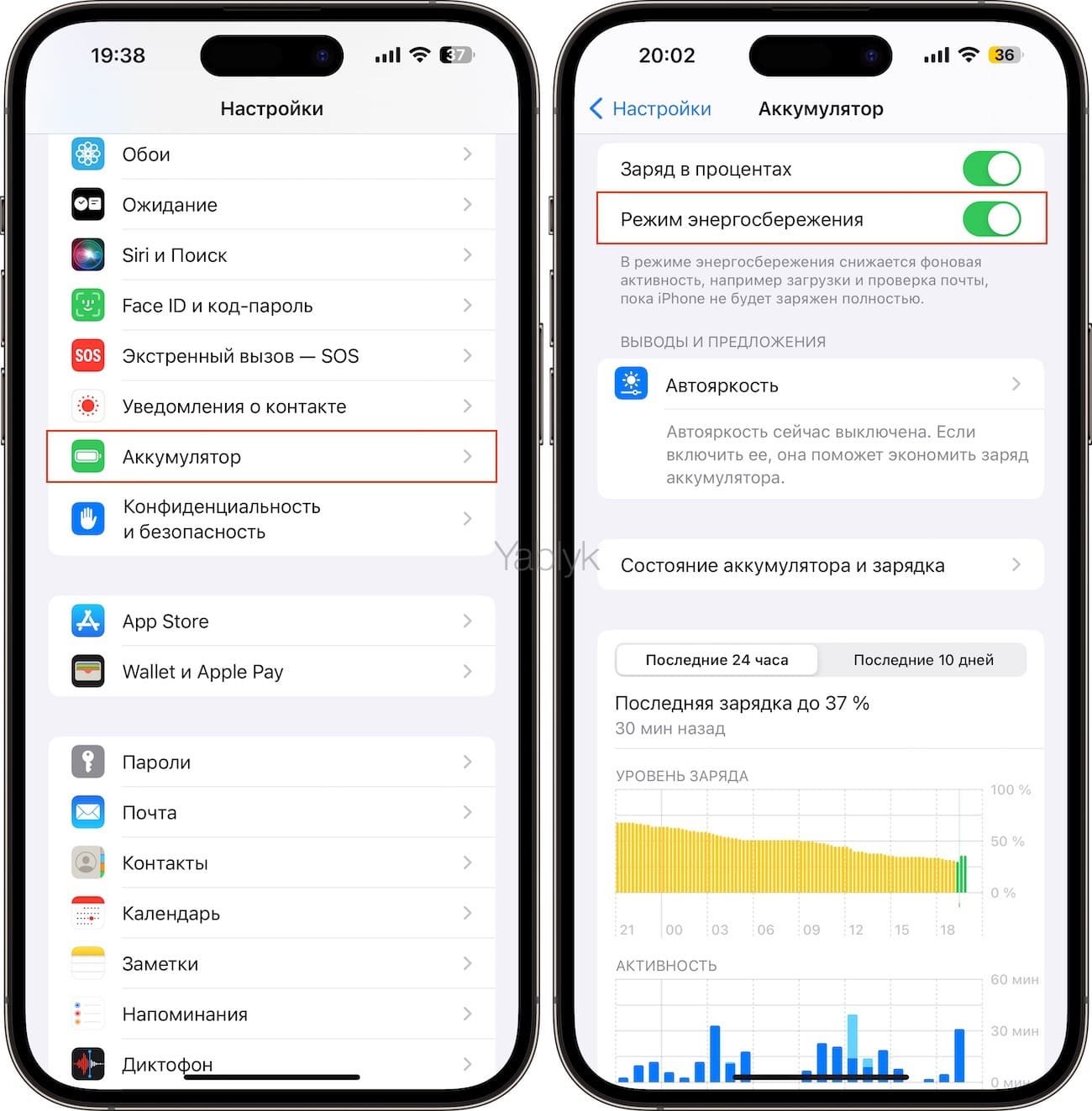
При помощи приложения «Быстрые команды» можно настроить автоматическую активацию режима в зависимости от уровня заряда батареи, времени суток или местоположения. Подробная инструкция по автоматизациям здесь.
Настройки экрана и дисплея
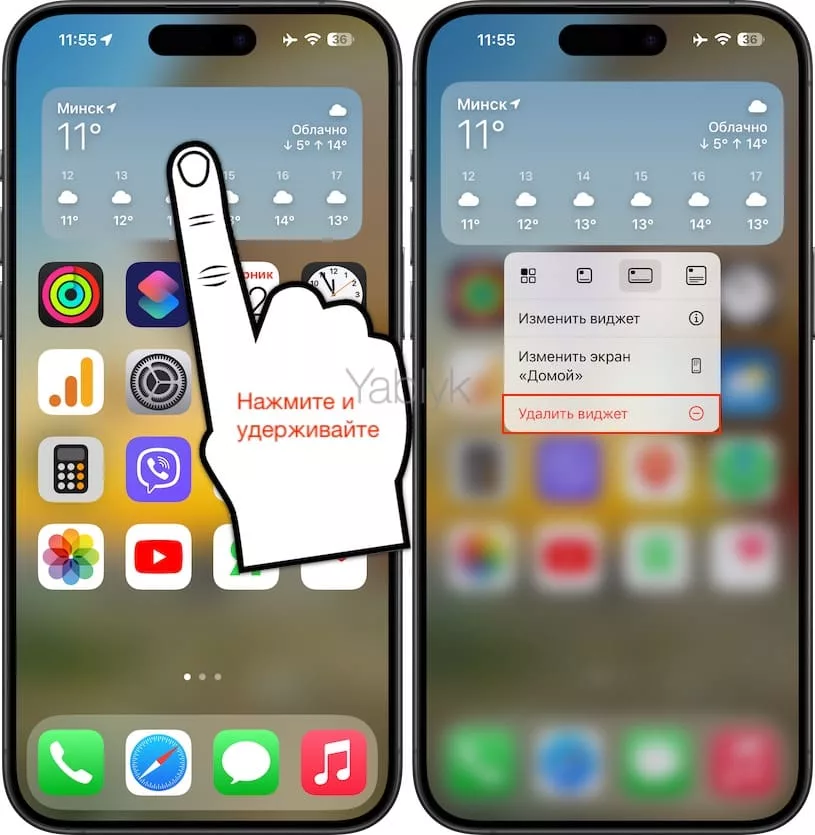
Удалите ненужные виджеты с экранов
Виджеты обновляют информацию в реальном времени, что требует энергии. Если вы редко обращаете внимание на некоторые виджеты, удалите их. Просто зажмите виджет и выберите «Удалить виджет» в контекстном меню.
Создайте несколько вариантов экрана блокировки — один с виджетами для информации, другой без них для экономии батареи. Используйте вариант без виджетов, когда нужна максимальная автономность. Зажмите экран блокировки и нажмите «Настроить» или значок «+» для создания нового варианта.
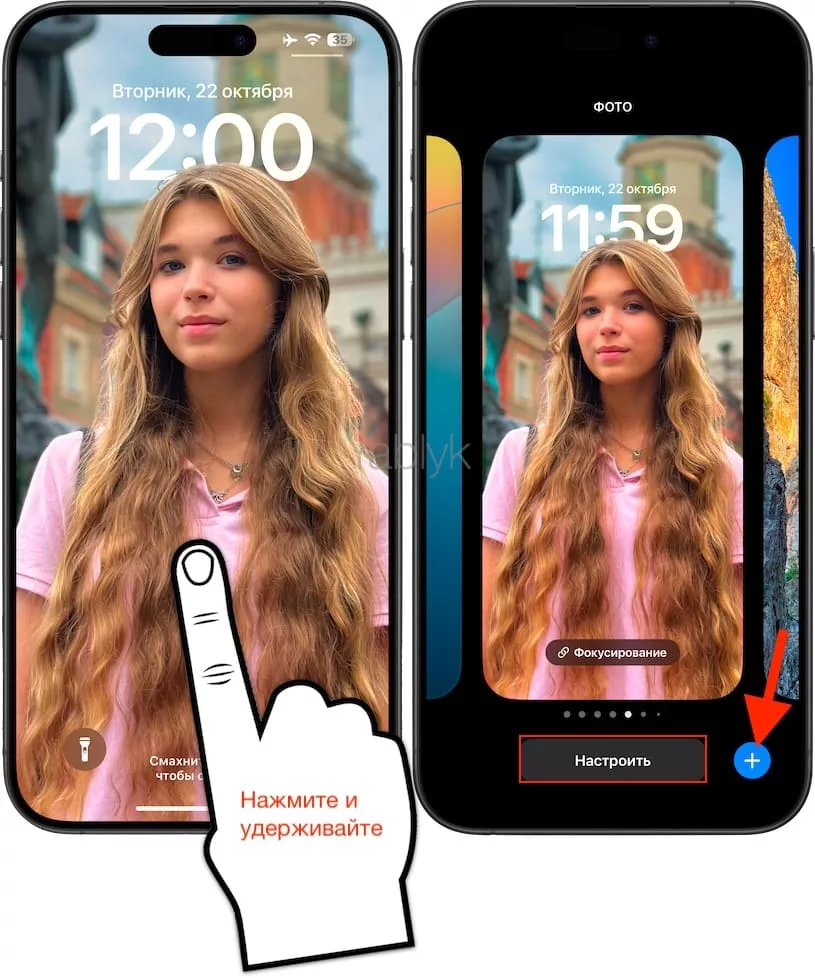
Удаление виджетов с экрана блокировки может существенно снизить потерю заряда аккумулятора за ночь.
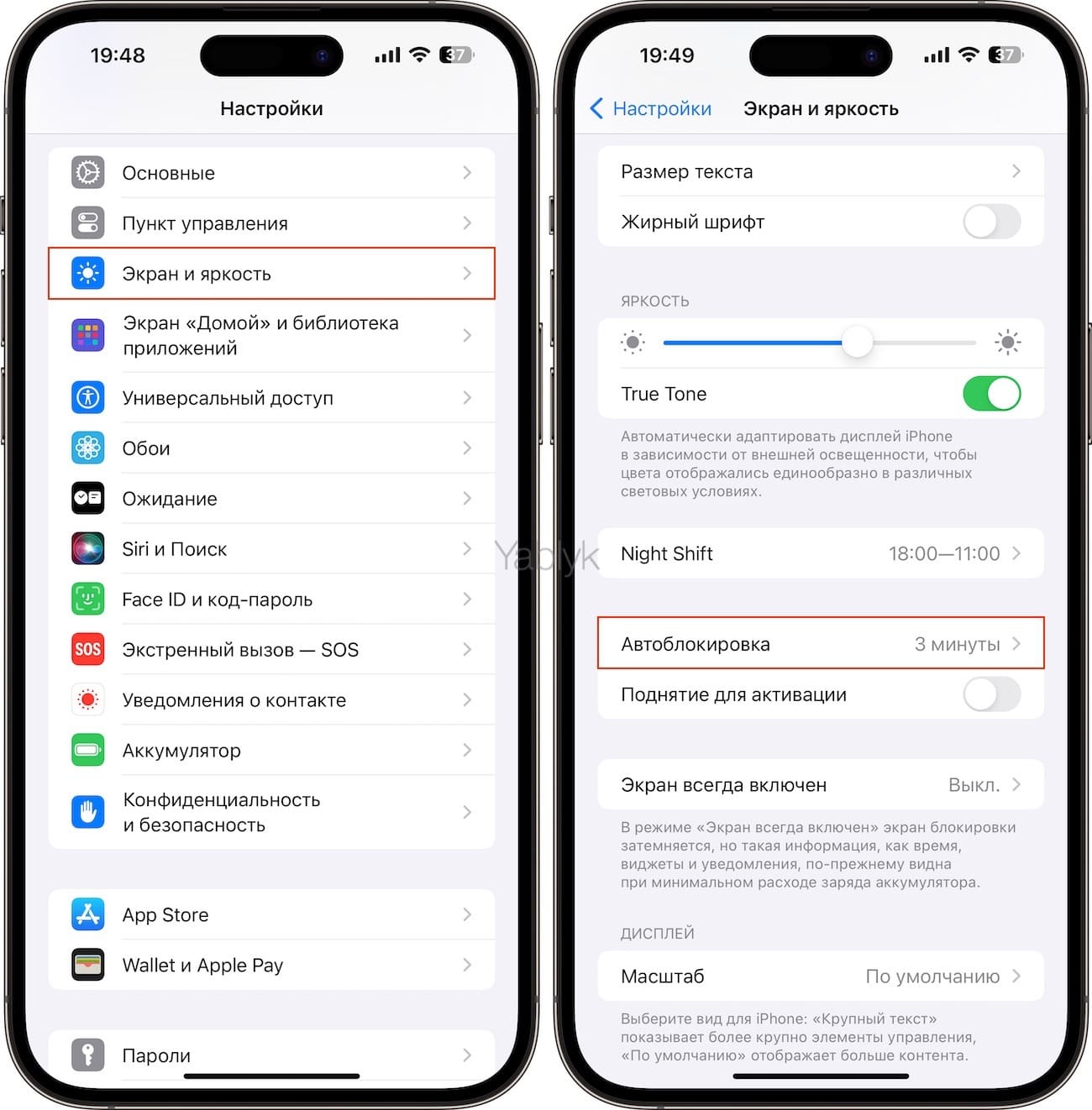
Установите минимальное время для автоматической блокировки экрана
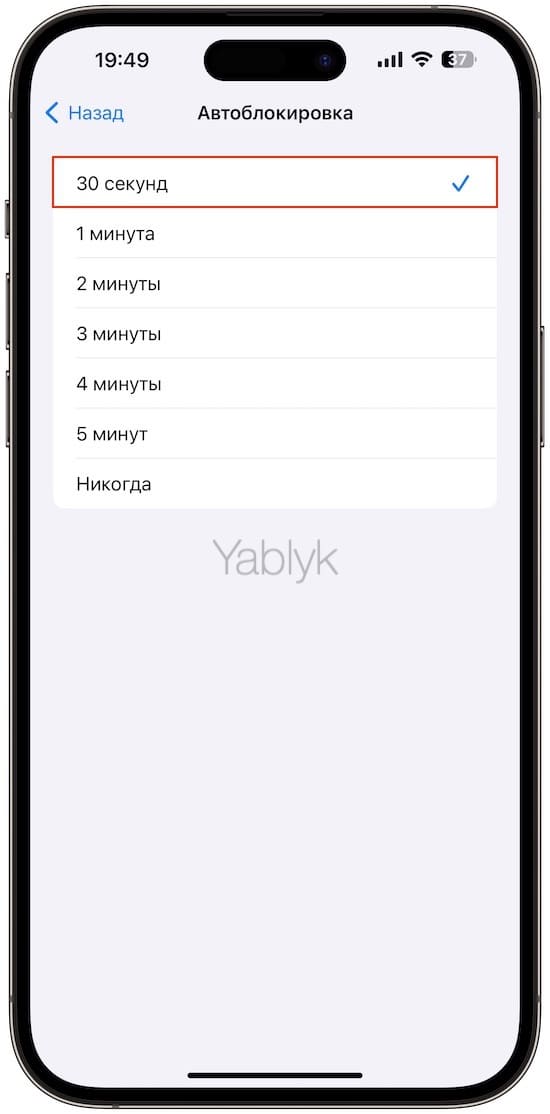
Чем быстрее экран погаснет после того, как вы перестанете пользоваться устройством, тем больше заряда сохранится. Рекомендуется установить минимальное время отключения экрана.
Откройте: «Настройки» → «Экран и яркость» → «Автоблокировка» и установите «30 секунд» — это оптимальный баланс между удобством и экономией.
Отключите функцию «Поднятие для активации»
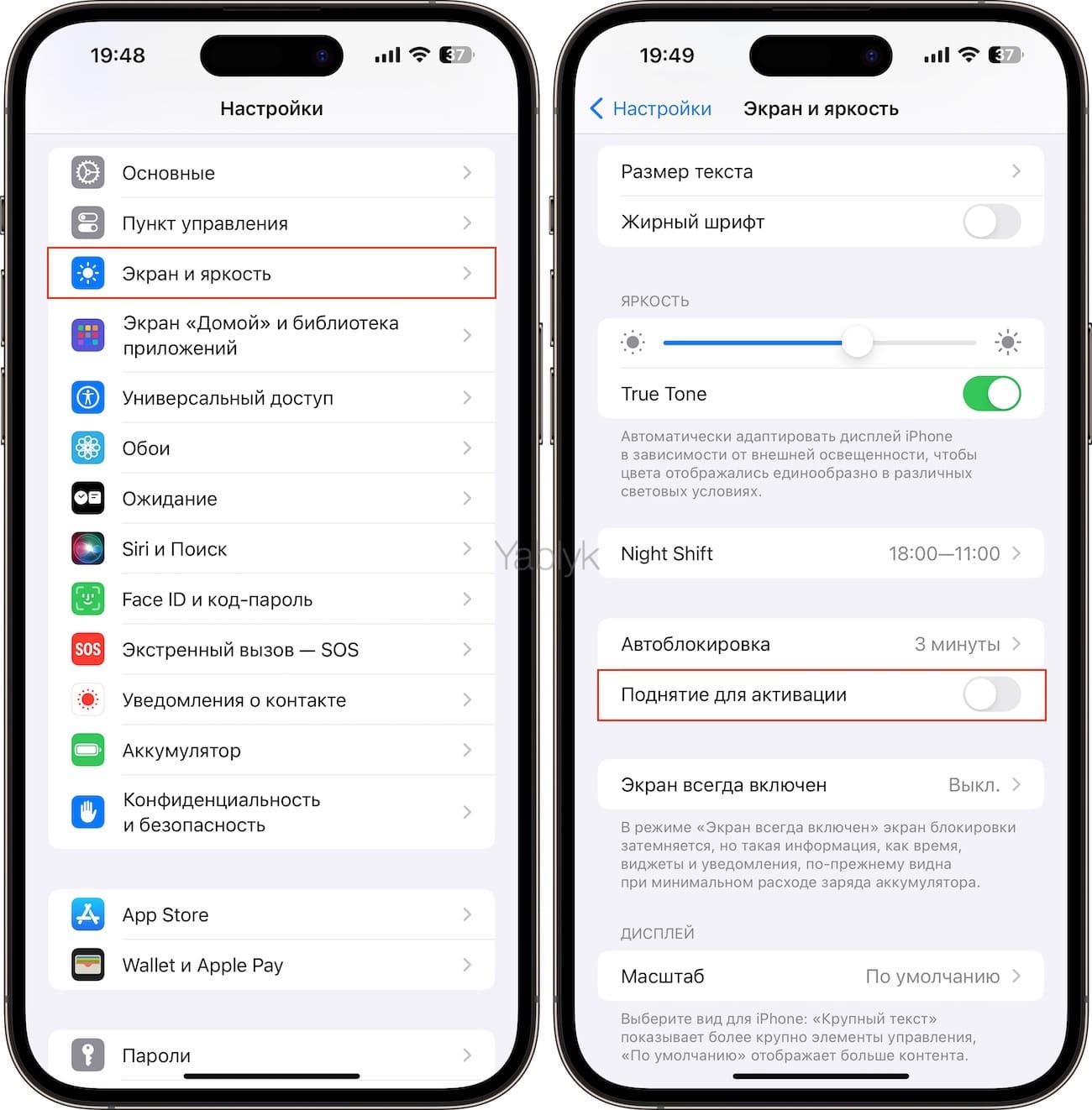
Функция «Поднятие для активации» пробуждает экран, когда вы берете iPhone в руки. Это удобно, но может привести к излишним включениям дисплея и потерям заряда. Отключите ее в меню: «Настройки» → «Экран и яркость» → деактивируйте «Поднятие для активации».

Подписаться на Яблык в Max — инструкции и новости для пользователей iPhone, iPad и Mac — max.ru/yablyk.
Ограничьте частоту обновления дисплея (ProMotion)
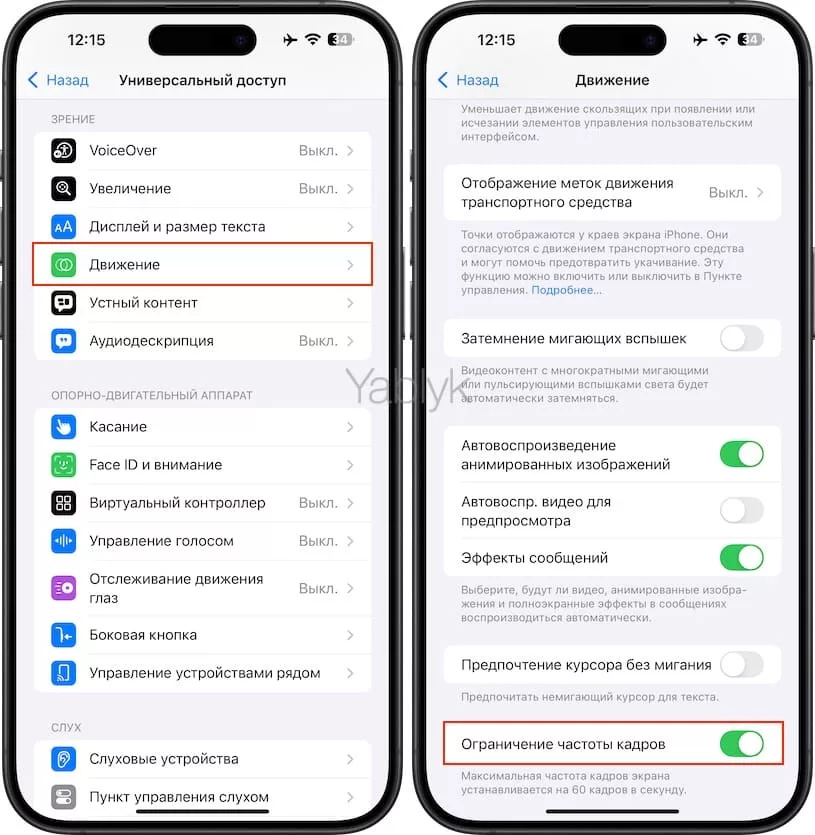
iPhone Pro с поддержкой ProMotion работает на частоте 120 Гц. Это делает изображение более плавным, но повышает расход энергии. Снизьте эту частоту до 60 Гц для экономии.
Есть два способа. Первый — включить «Режим энергосбережения», который автоматически снизит частоту до 60 Гц. Второй вариант:
Откройте «Настройки» → «Универсальный доступ» → «Движение» → включите «Ограничение частоты кадров».
Используйте темную тему на OLED-дисплеях
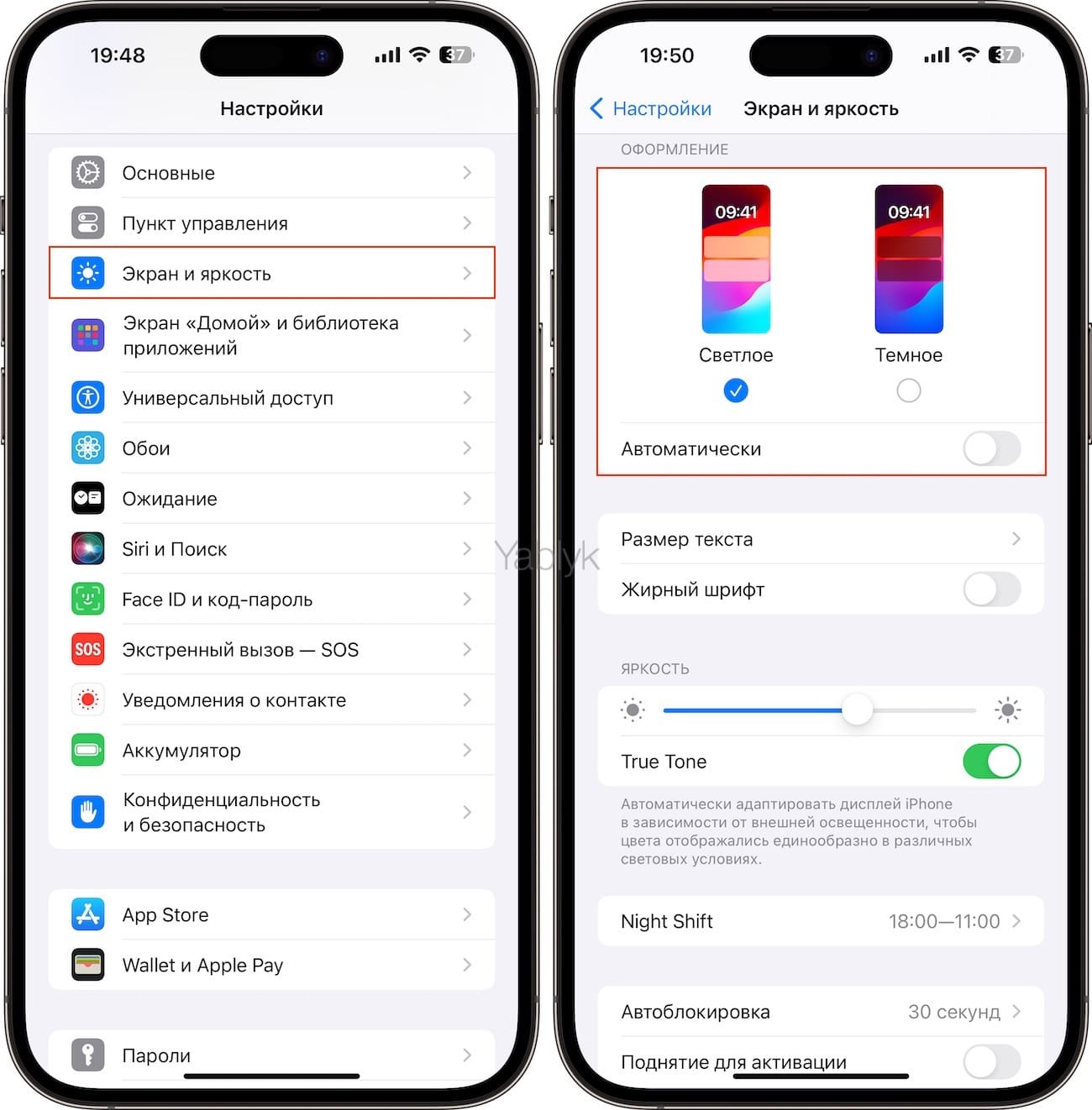
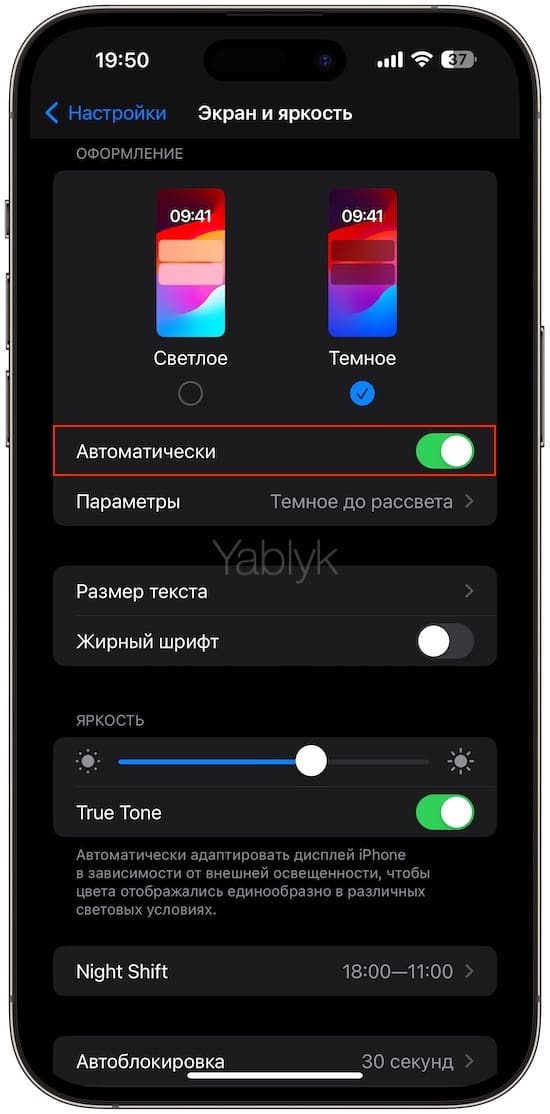
На OLED-дисплеях темные пиксели расходуют значительно меньше энергии, чем светлые. Темная тема экономит 10–15% заряда в среднем, а при яркости ниже 50% эффект может доходить до 30%.
Установите автоматическое переключение темной темы: «Настройки» → «Экран и яркость» → включите «Автоматически».
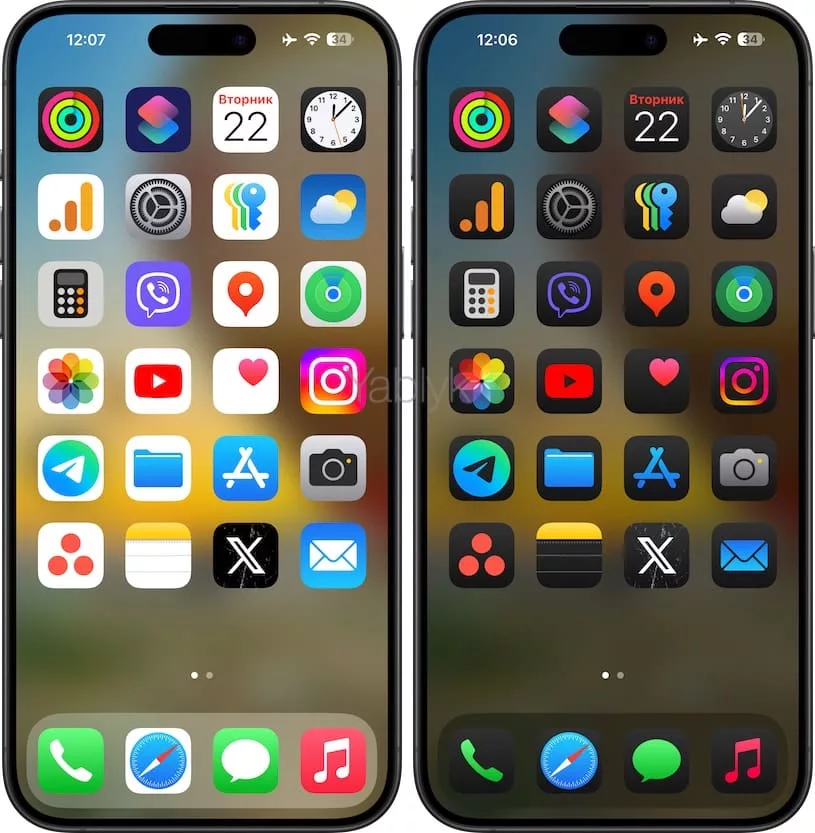
В iOS 18 добавилась темная тема для иконок приложений. Это также немного сэкономит энергию вашего iPhone.
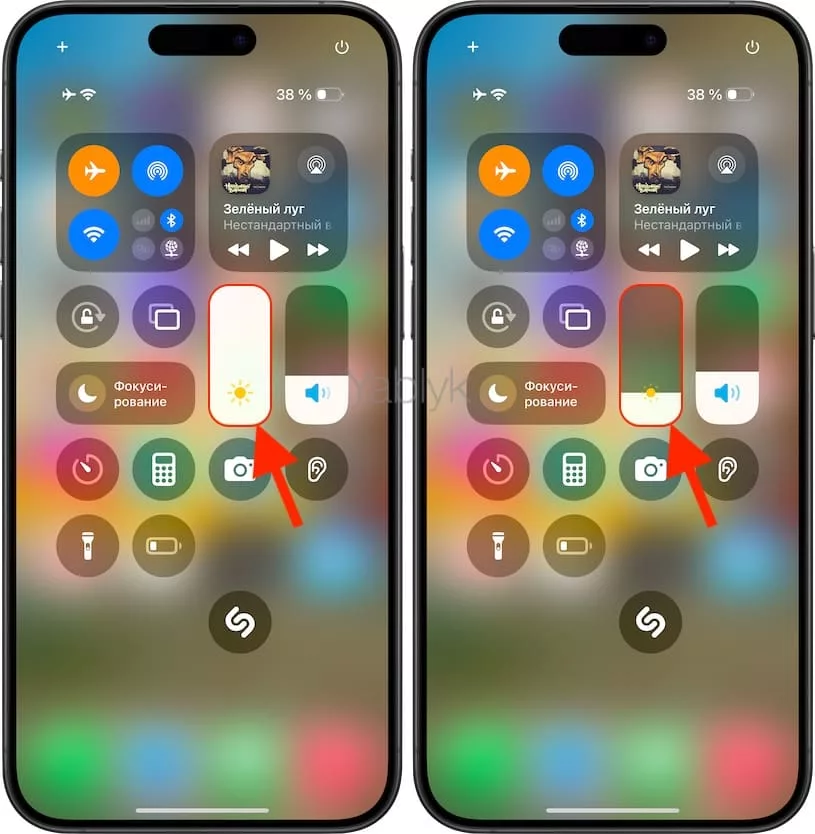
Снизьте яркость экрана
Помимо темной темы, вы можете дополнительно снизить яркость. Для большинства ситуаций достаточно яркости 10–25%, которую легко настроить через Пункт управления. При работе на ярком солнце вы сможете быстро отрегулировать этот параметр.
Отключите автоматическое изменение яркости
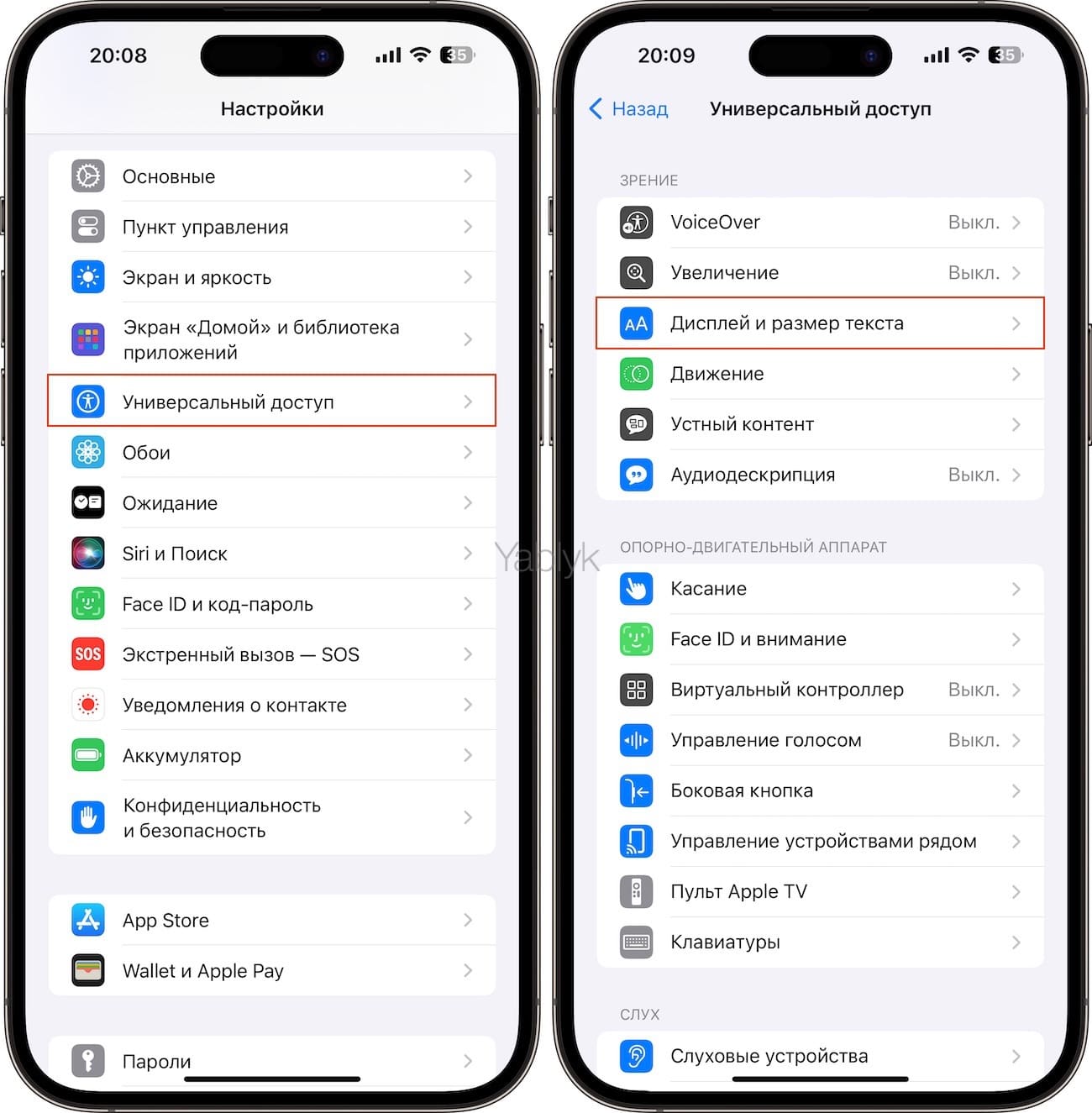
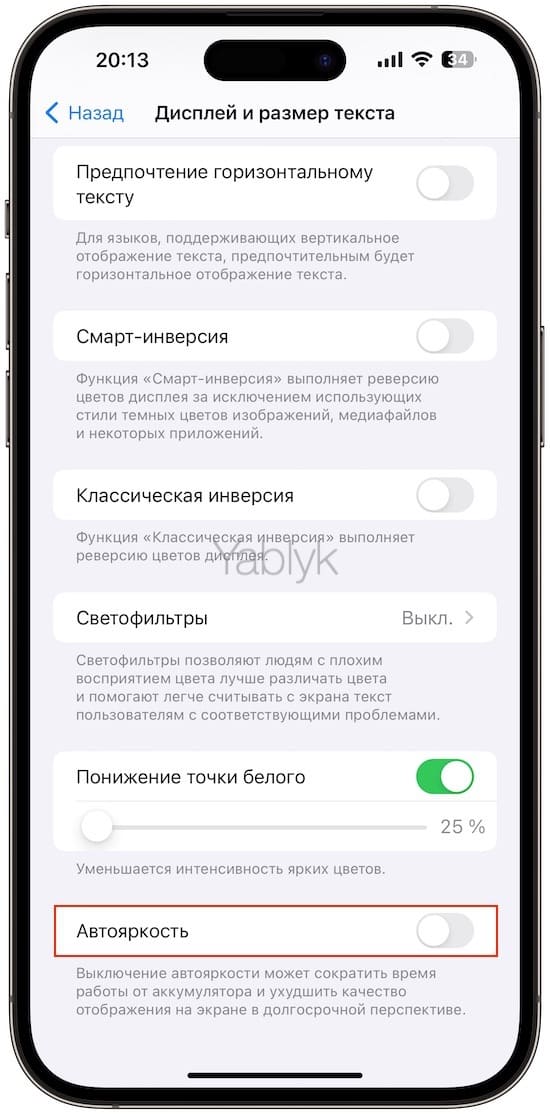
Автоматическое изменение яркости может помешать вашим намерениям по снижению потребления энергии. Если вы хотите вручную контролировать яркость, отключите эту функцию:
«Настройки» → «Универсальный доступ» → «Дисплей и размер текста» → выключите «Автояркость».
Выключите графические эффекты и анимацию
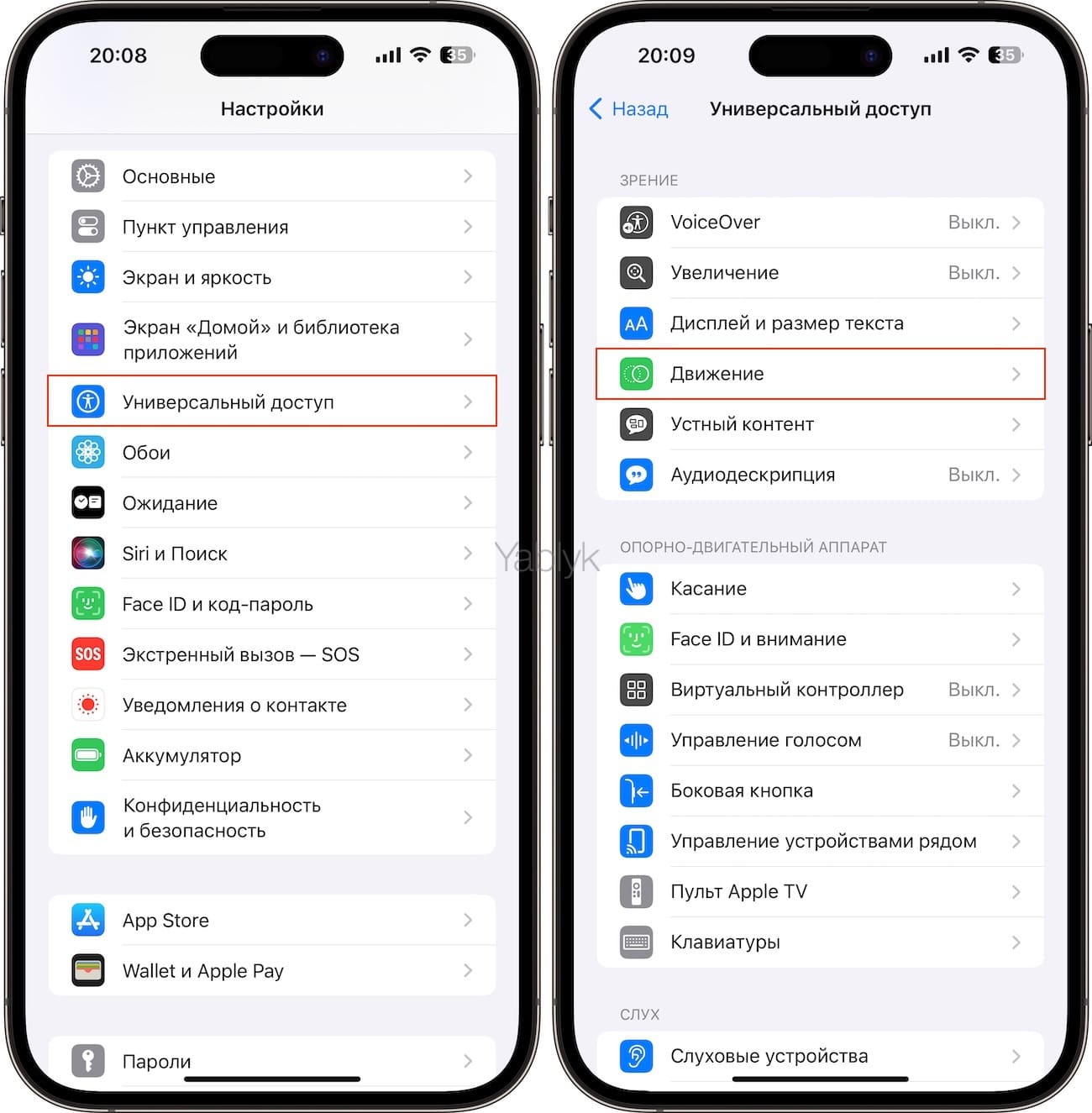
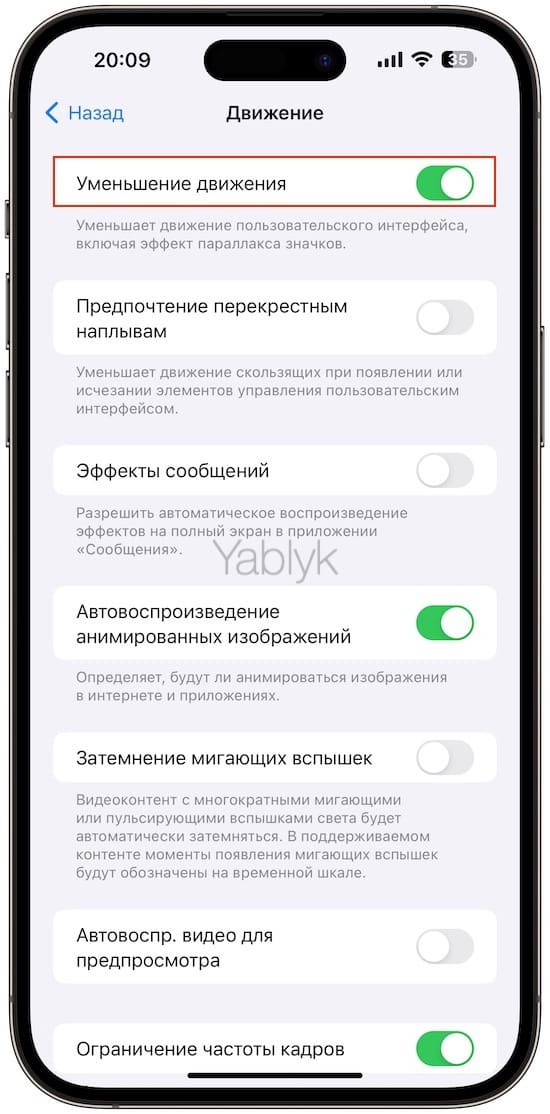
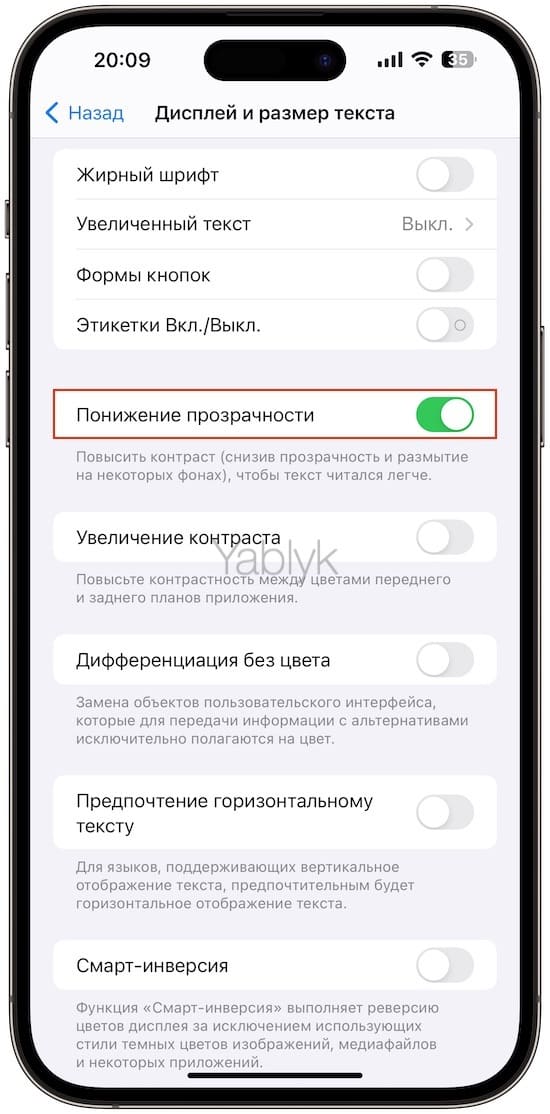
Параметры «Уменьшение движения» и «Понижение прозрачности» ограничивают использование графических эффектов iOS, которые требуют энергии и вычислительных ресурсов.
Активируйте их в меню: «Настройки» → «Универсальный доступ» → «Движение» → включите «Уменьшение движения». Это отключит параллакс-эффекты и плавные переходы.
Также включите опцию «Понижение прозрачности» в разделе «Дисплей и размер текста» (в Универсальном доступе). Это уменьшит размытие фона, которое требует дополнительных вычислений.
Отключение фоновых процессов
Отключите уведомления для приложений, которые вы не читаете
В приложении «Настройки» откройте раздел «Уведомления» и просмотрите, какие приложения отправляют вам push-уведомления. Вероятно, многие из них вам не критичны.
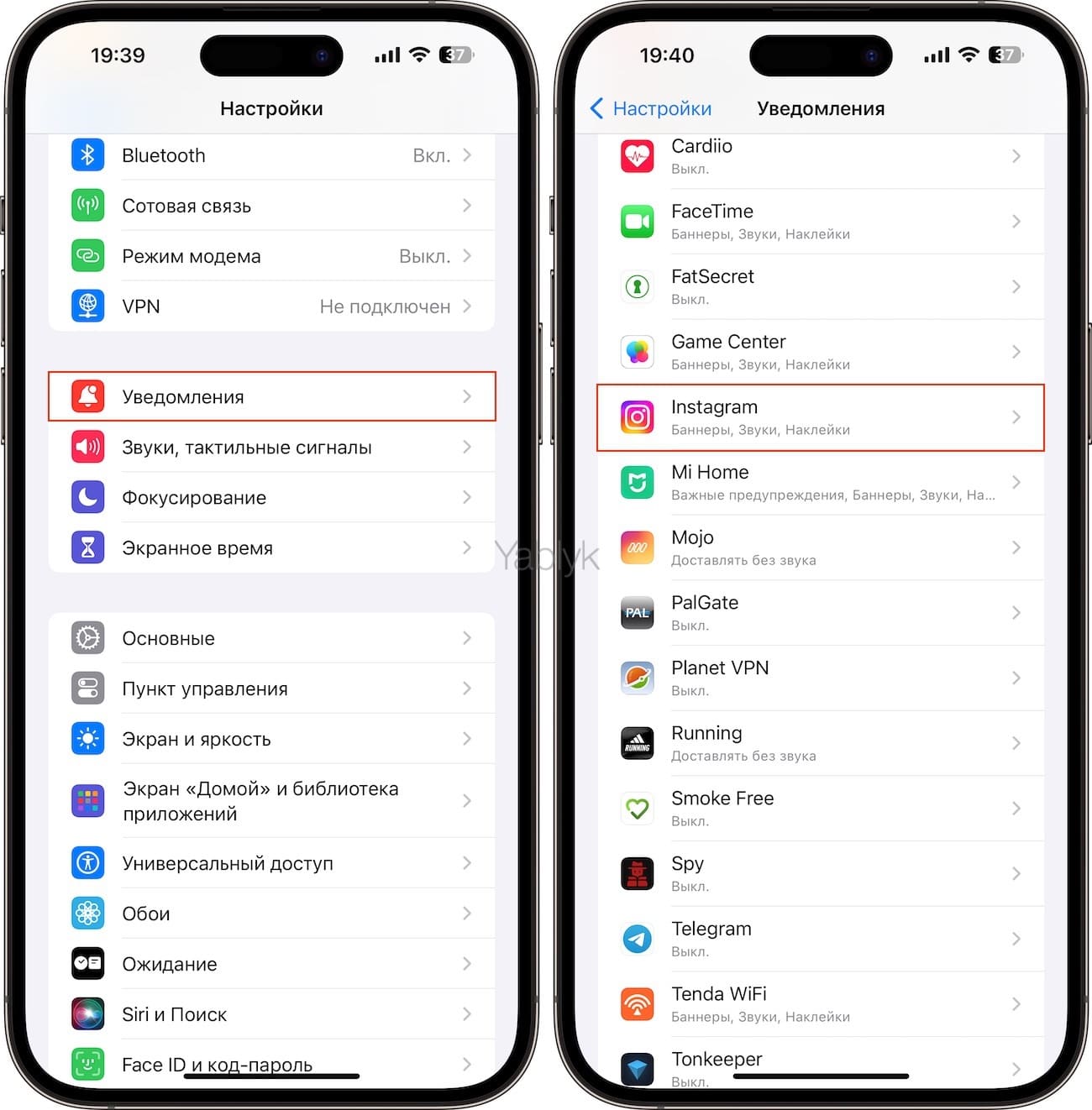
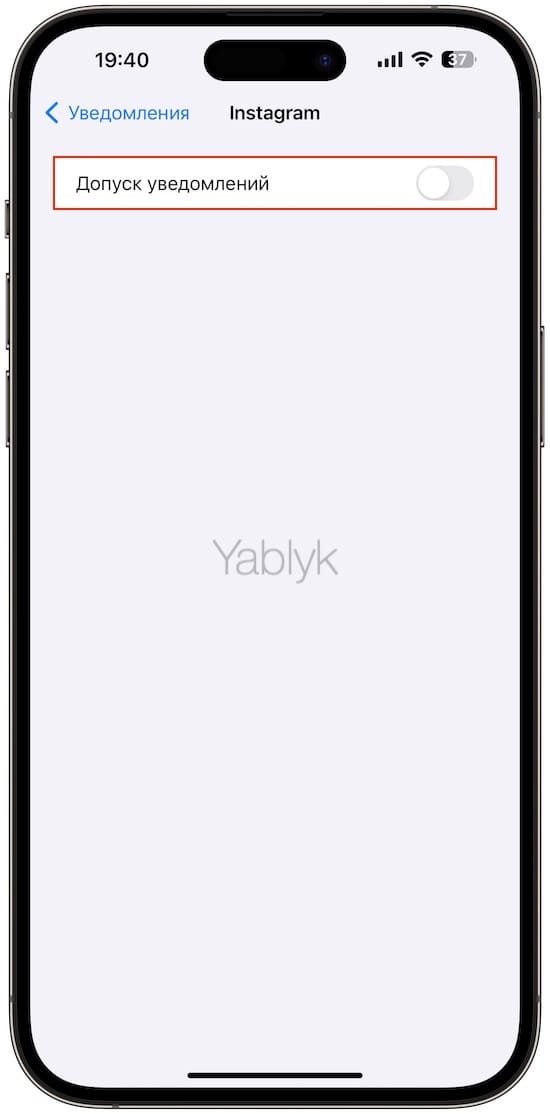
Отключение уведомлений улучшит автономность. Каждое уведомление, которое включает экран, разряжает батарею. Контролируйте, какие приложения могут включать экран.
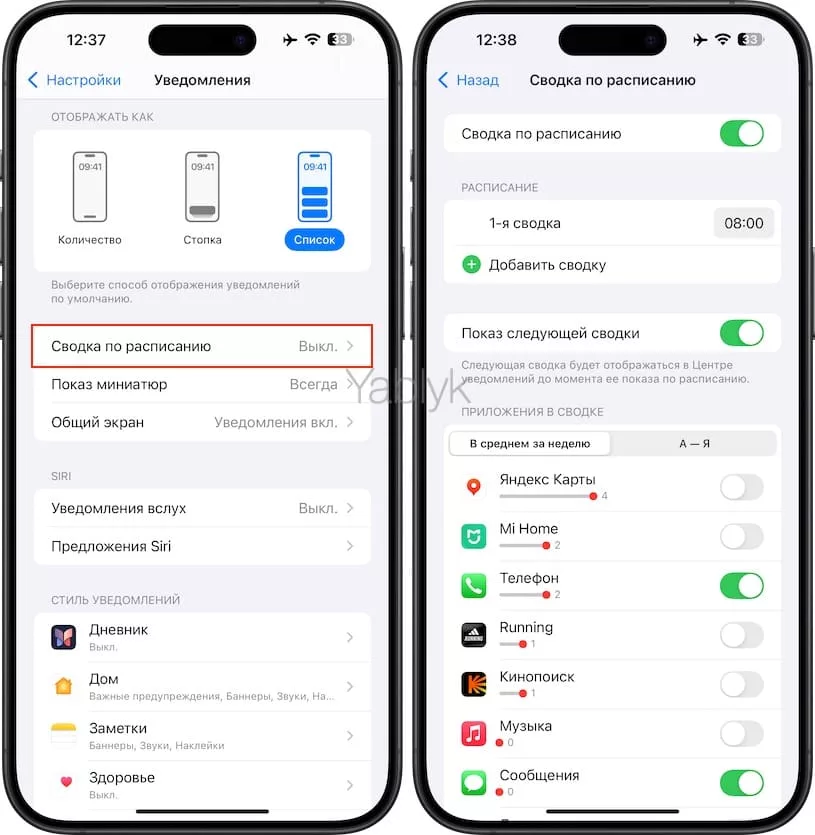
Также вы можете назначить расписание доставки уведомлений, чтобы они накапливались и приходили в определенное время. В приложении «Настройки» выберите «Уведомления» и настройте «Сводку по расписанию».
Настройте режимы фокусирования
Функция «Фокусирование» ограничивает количество уведомлений, которые вы получаете. Чем меньше уведомлений — тем реже просыпается дисплей и тем больше экономится заряд. Установите режимы для работы, отдыха и сна, чтобы минимизировать излишние оповещения.
Для автоматизации перейдите в: «Настройки» → «Фокусирование» → выберите нужный режим и установите расписание его работы.
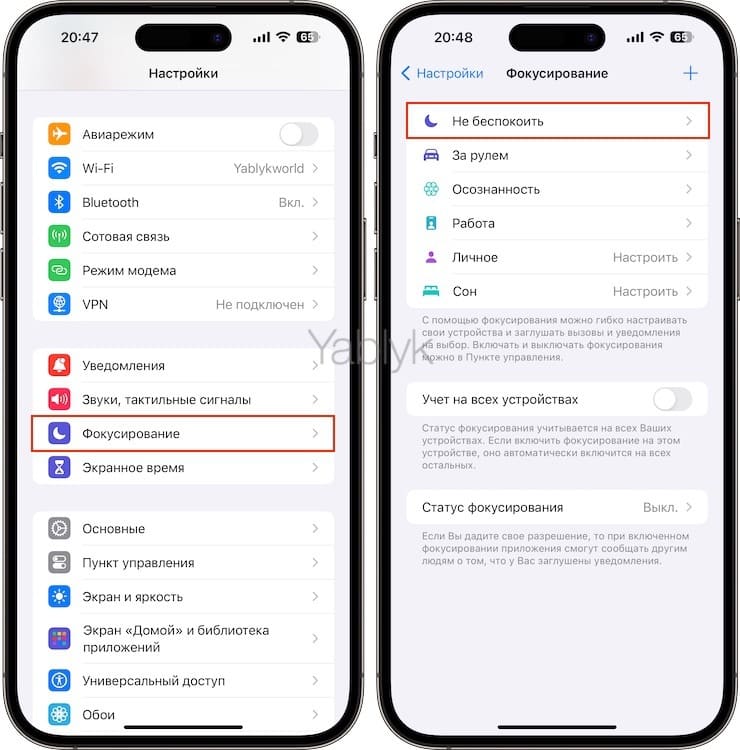
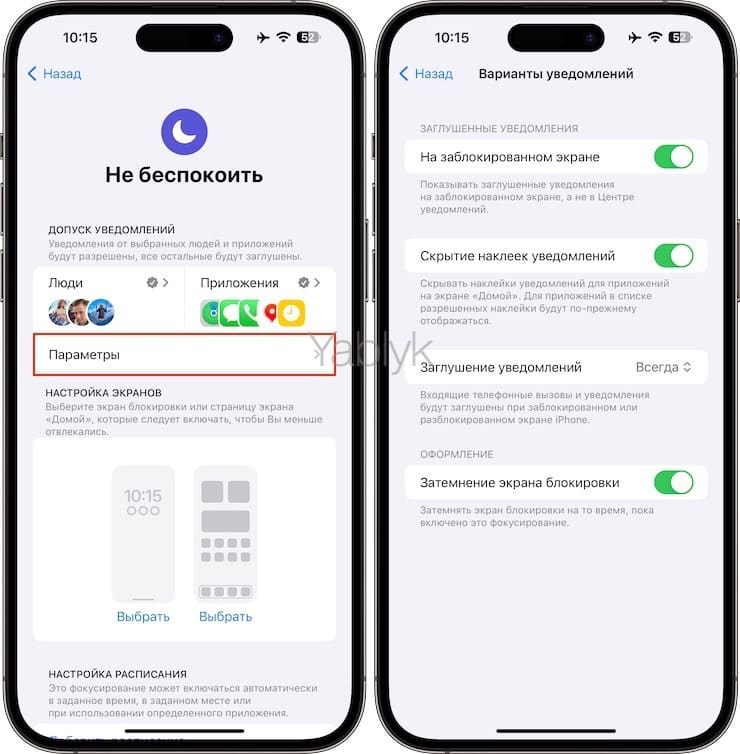
Полная инструкция по настройке фокусирования доступна здесь.
Ограничьте фоновое обновление приложений
Особенно много батареи расходуют социальные сети: Facebook, Instagram, TikTok, ВКонтакте и т.д. Они постоянно обновляют ленту, загружают видео и синхронизируют данные в фоне. Отключение фонового обновления для них добавляет 30–40 минут автономности ежедневно.
Как настроить фоновое обновление:
1. Откройте «Настройки» → «Основные» → «Обновление контента».
2. Отключите переключатели для ненужных приложений.
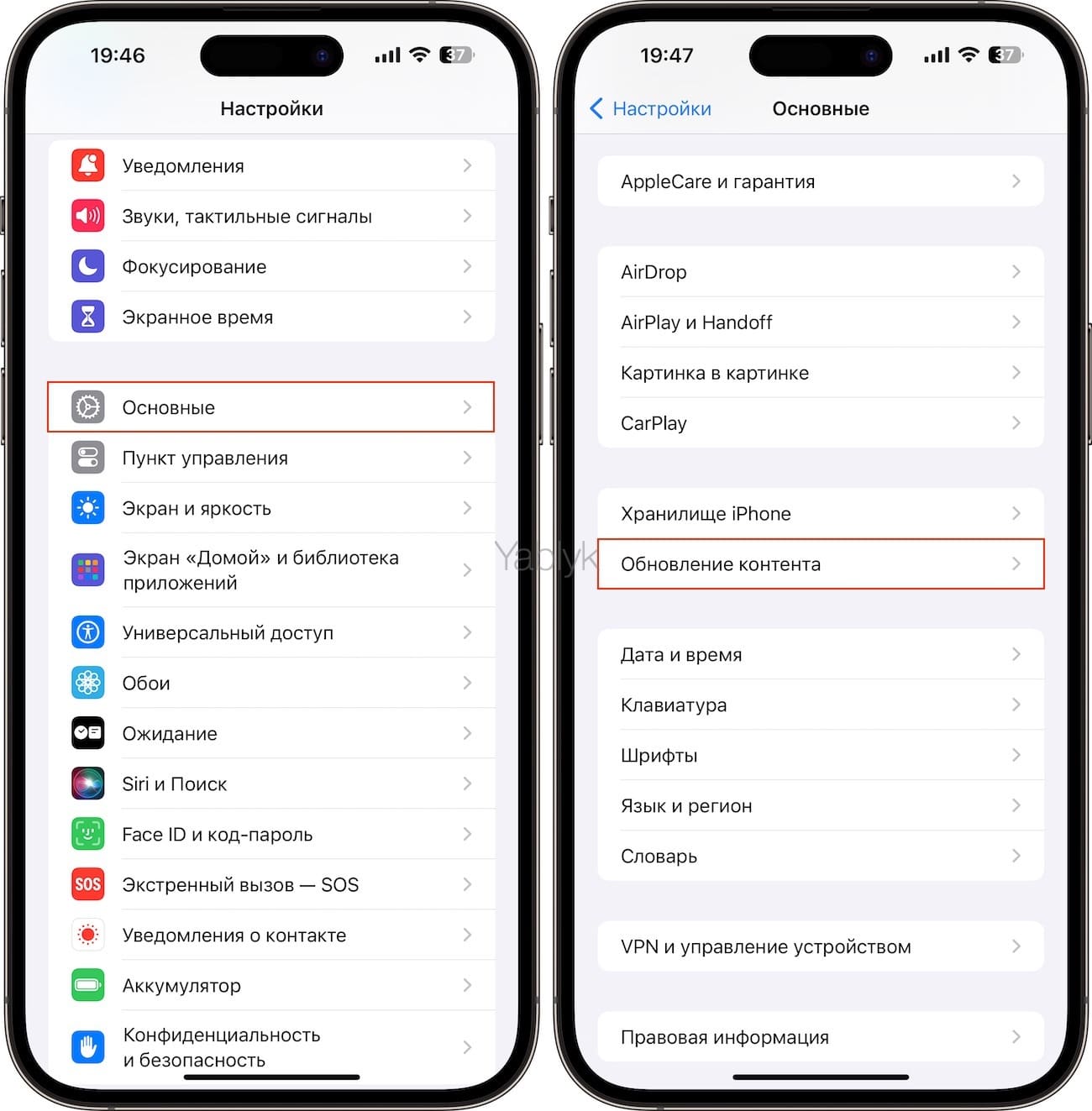
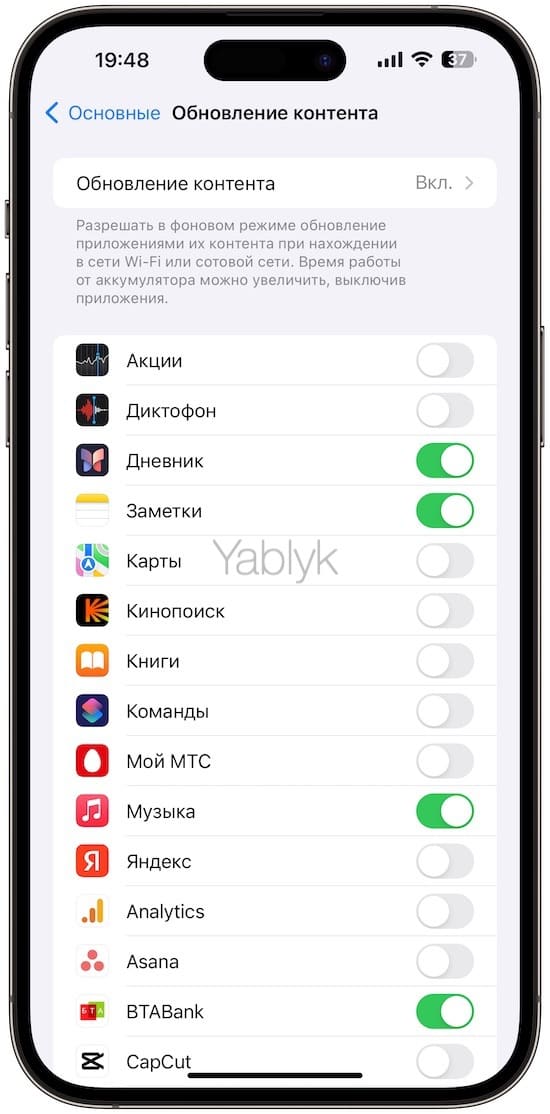
Смело отключайте обновление для: Facebook, Instagram, TikTok, X, ВКонтакте, Одноклассники, YouTube. Эти приложения обновятся автоматически при открытии.
Оставляйте фоновое обновление только для критичных приложений: мессенджеры (WhatsApp, Telegram), почта, навигация, погода.
Оптимизируйте «Пункт управления»
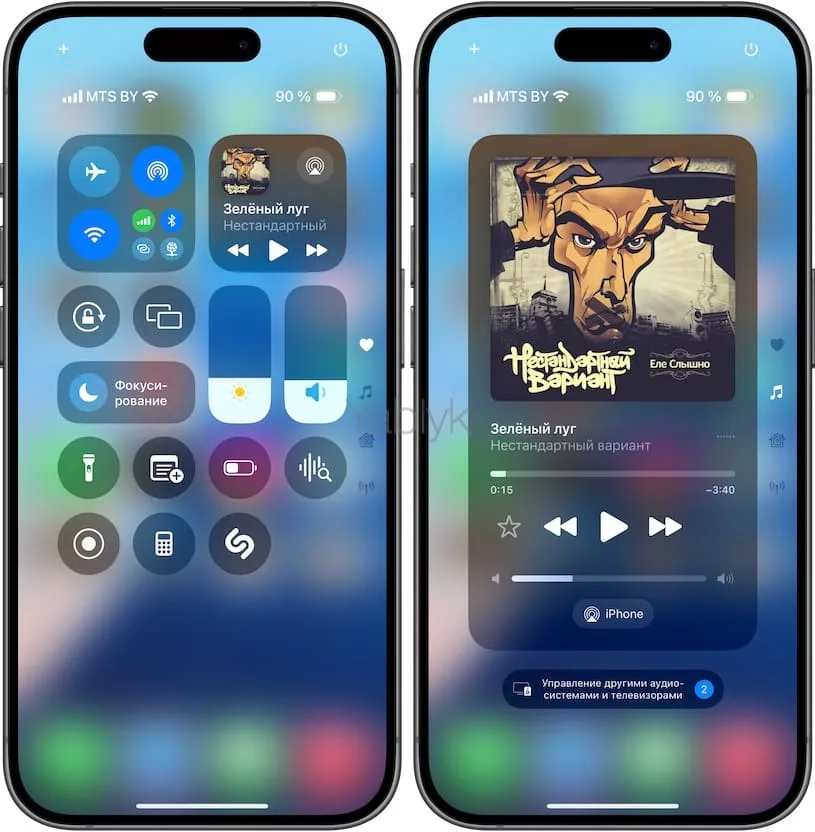
С выходом iOS 18 «Пункт управления» стал более гибким — вы можете добавлять значки сторонних приложений и менять размер модулей. Однако некоторые элементы имеют анимацию, которая требует энергии.
Виджет управления музыкой с обложками альбомов и виджет приложения «Дом» обновляются при каждом открытии «Пункта управления», что влияет на расход батареи.
Удалите неиспользуемые элементы: зажмите «Пункт управления», нажмите на значок редактирования и удалите ненужные иконки.
Выключите Live Activities
Live Activities (Эфир активности) показывает обновляющиеся уведомления на экране блокировки и в динамическом острове. Батарея просыпается при каждом обновлении.
Для отключения:
1. Откройте «Настройки» → «Face ID и код-пароль».
2. Введите пароль.
3. Выключите опцию «Эфир активности».
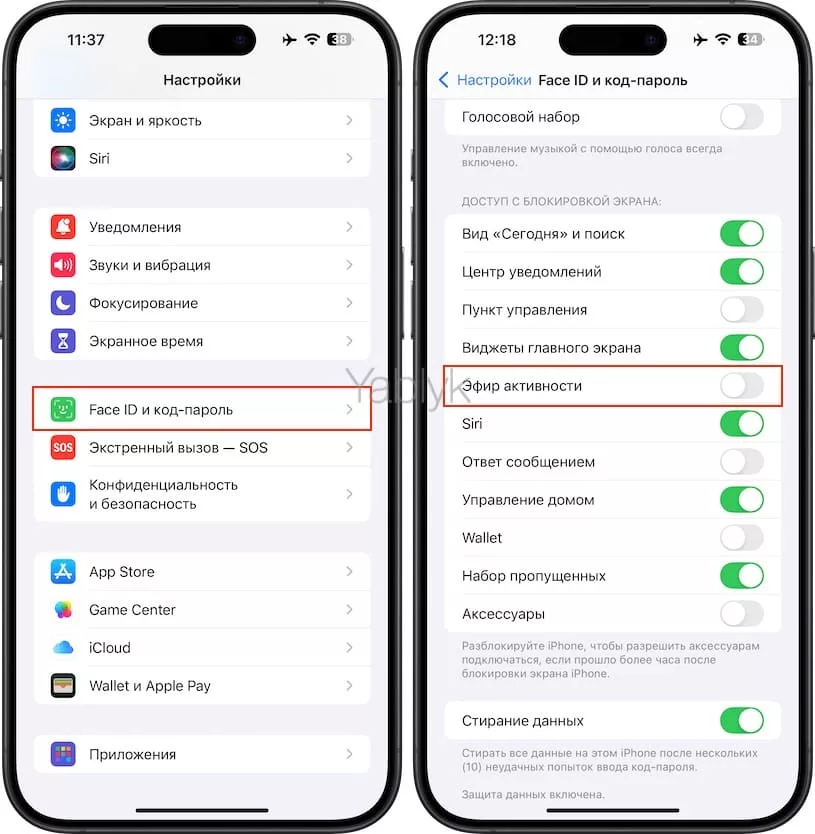
Вы также можете отключить Live Activities для конкретных приложений в их настройках. Динамический остров исчезнет, если его смахнуть влево или вправо.
Отключите автоматическое скачивание обновлений приложений
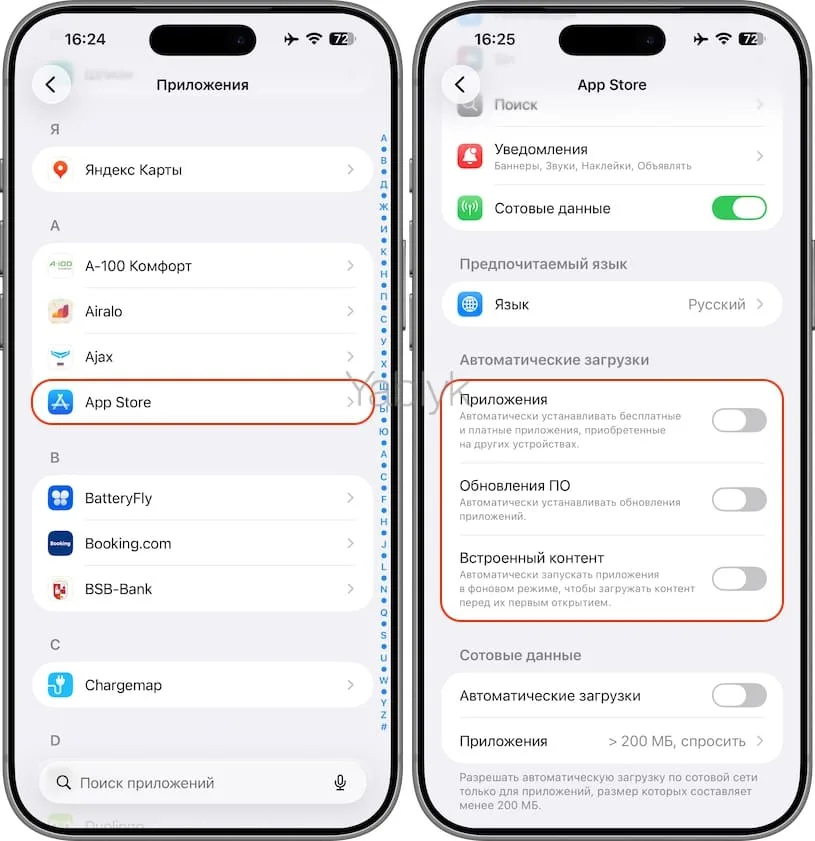
Автоматическое обновление приложений в фоне требует энергии. Если вы не нуждаетесь в постоянно свежих версиях всех программ, отключите эту функцию:
«Настройки» → «Приложения» → «App Store» → в разделе «Автоматические загрузки» выключите «Приложения», «Обновления ПО» и «Встроенный контент».
Оптимизируйте получение электронной почты
Частая синхронизация почты требует энергии. Измените интервал обновления:
«Настройки» → «Приложения» → «Почта» → «Учетные записи Почты» → «Загрузка данных» (внизу).
Вместо режима «Push» установите «Ежечасно» или «Вручную».
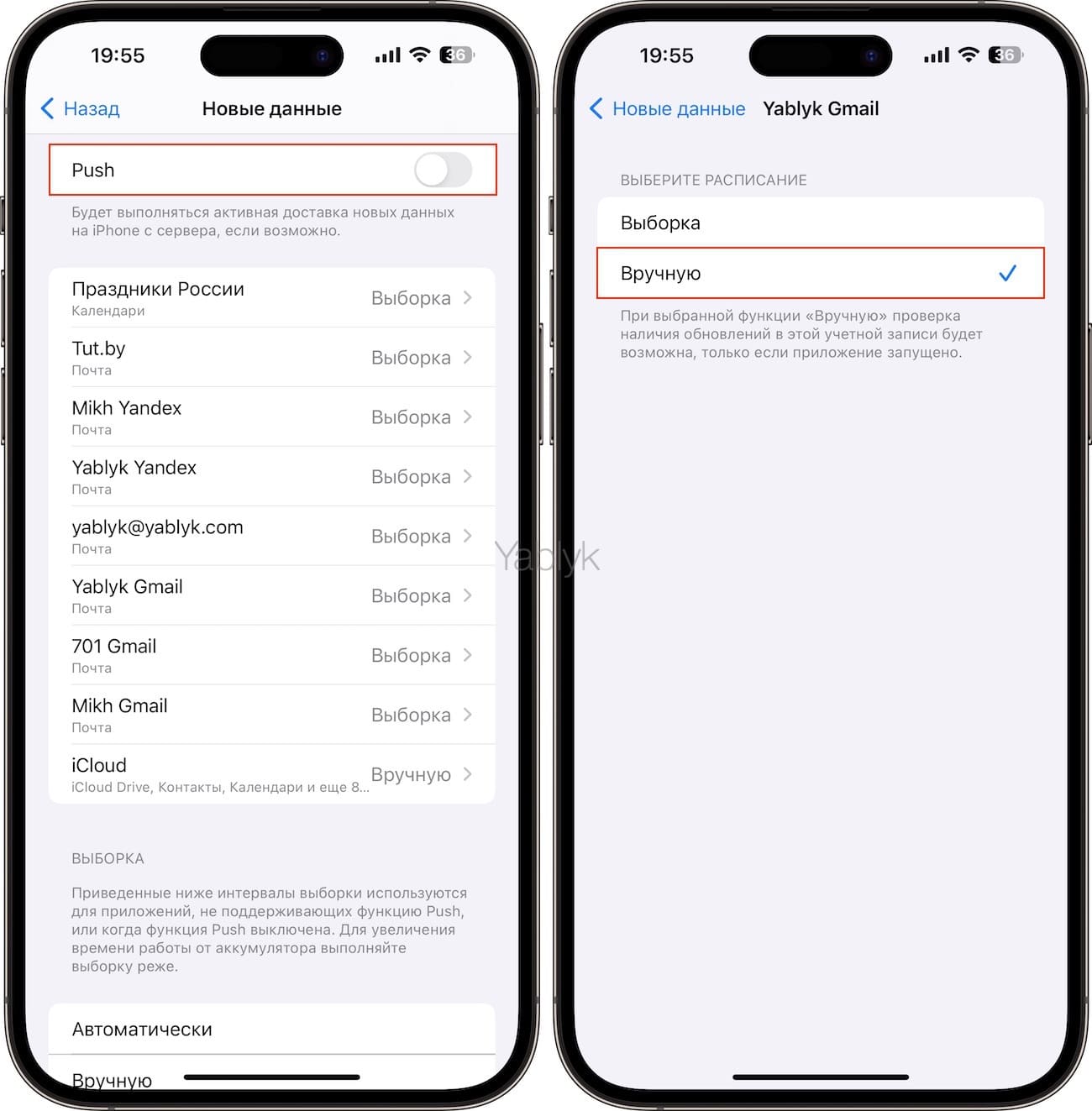
Если вы редко пользуетесь почтой, выберите режим «Вручную» — это максимально сэкономит энергию.
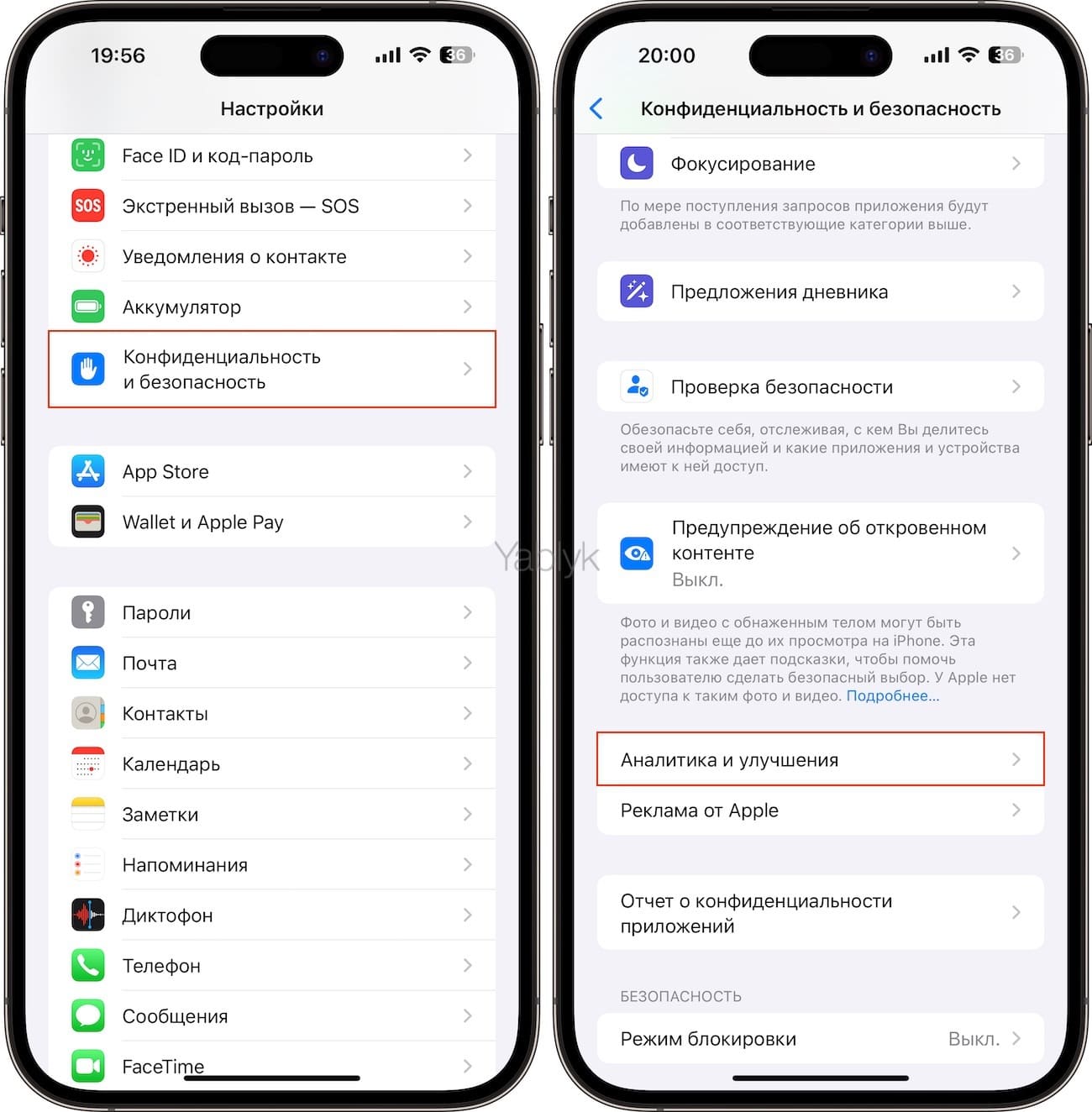
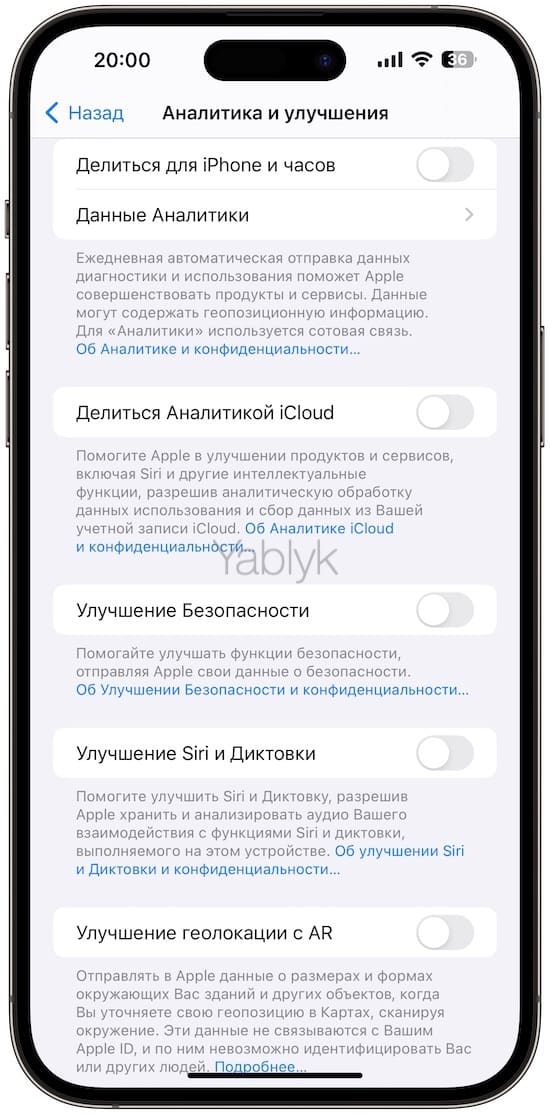
Прекратите отправку аналитики в Apple
Apple регулярно собирает и отправляет аналитические данные с вашего устройства. Этот фоновый процесс требует энергии. Отключите эту функцию:
«Настройки» → «Конфиденциальность и безопасность» → «Аналитика и улучшения» → выключите все переключатели на этой странице.
Избегайте установки бета-версий iOS
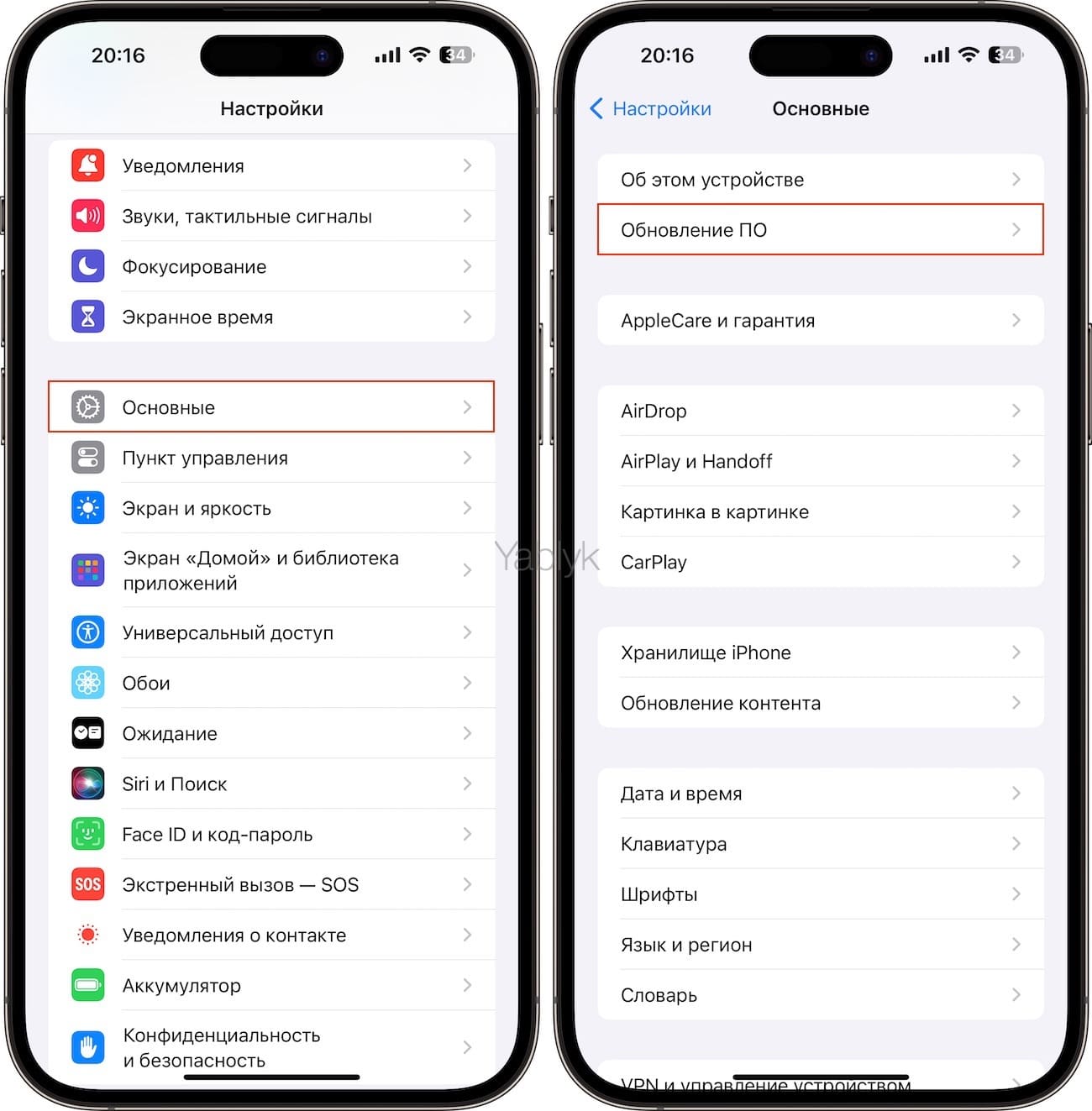
Бета-прошивки содержат неоптимизированный код, что приводит к излишнему расходу батареи и перегреву. Отключите бета-обновления:
«Настройки» → «Основные» → «Обновление ПО» → «Бета обновления» → выберите «Выкл».
Ограничение беспроводных функций
Переключитесь с 5G или LTE или 3G
5G или LTE расходует значительно больше энергии, чем 3G, особенно когда сигнал нестабилен. Когда модем часто переключается между 5G (LTE) и 3G в поиске лучшего сигнала, батарея разряжается очень быстро.
Если вы не скачиваете большие файлы и не смотрите видео в 4K, разница в скорости будет незаметна.
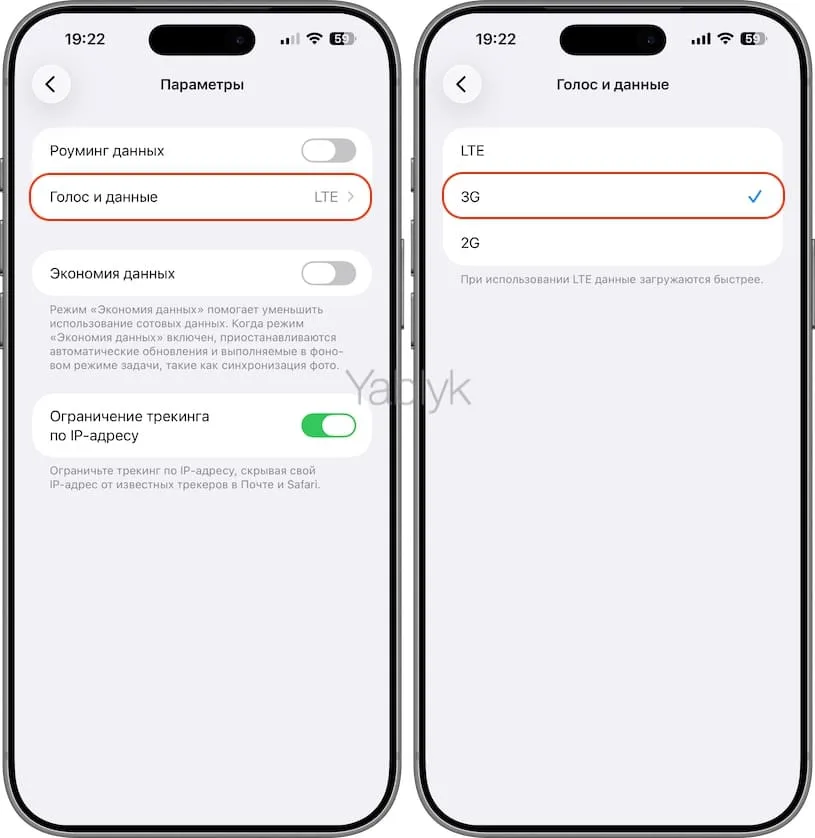
Как переключиться на 3G:
1. Откройте «Настройки» → «Сотовая связь» → «Параметры» → «Голос и данные».
2. В меню «Голос и данные» выберите «3G» вместо «LTE» или «5G».
Вы всегда сможете включить 5G (LTE) обратно, когда понадобится максимальная скорость.
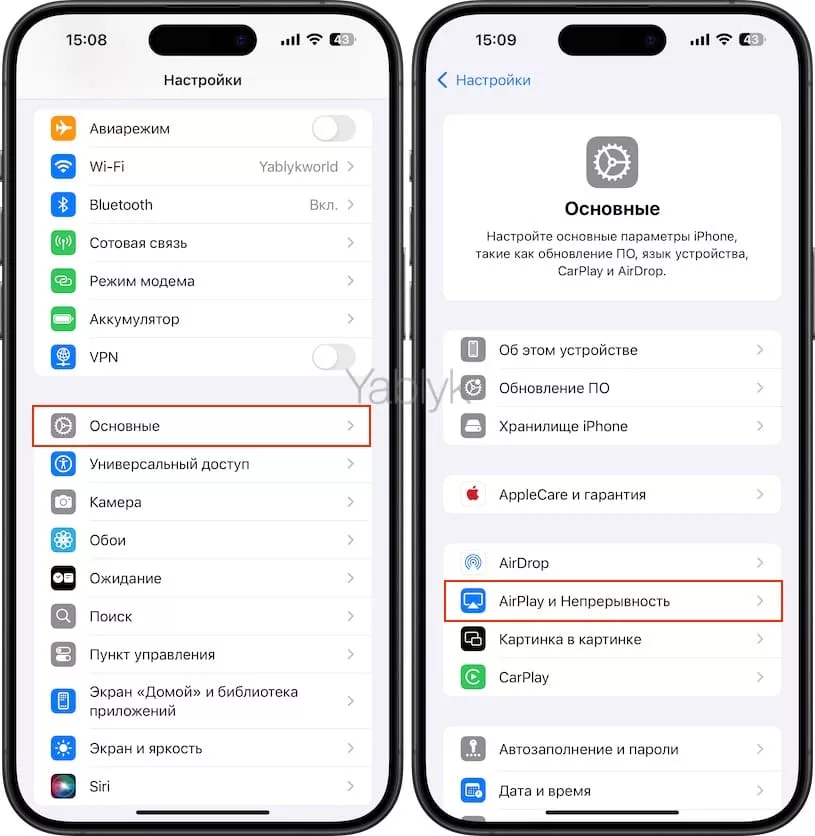
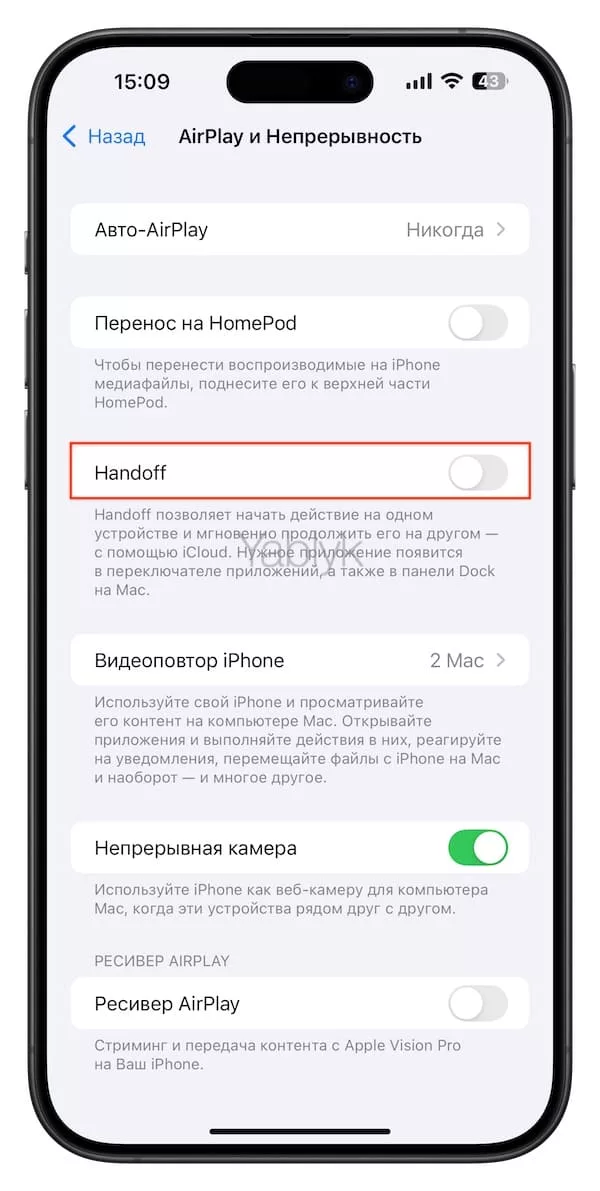
Выключите Handoff
Функция «Handoff» синхронизирует сессии между вашими устройствами Apple. Если у вас только iPhone или вы не пользуетесь этой функцией, отключите ее:
«Настройки» → «Основные» → «AirPlay и Непрерывность» → выключите «Handoff».
Отключите сближение устройств для AirDrop
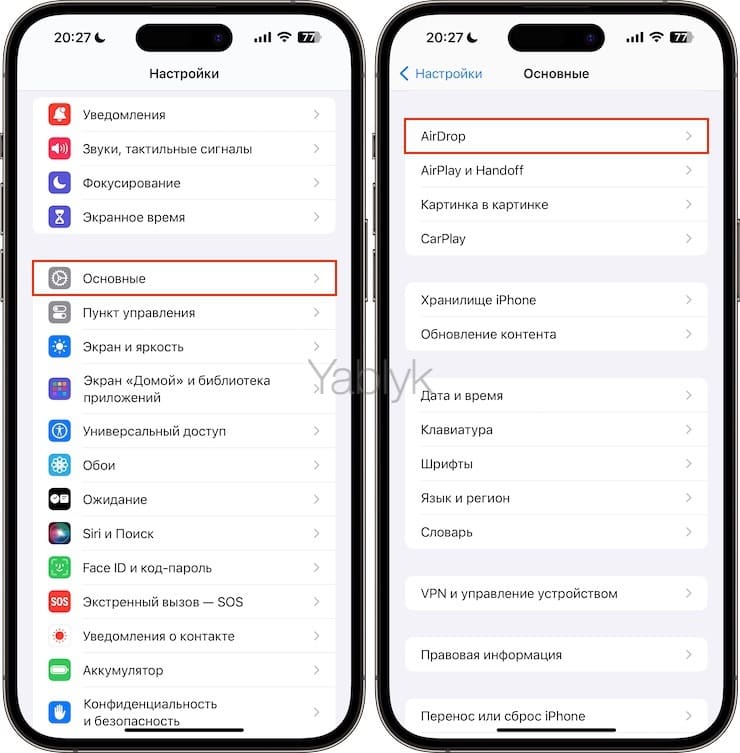
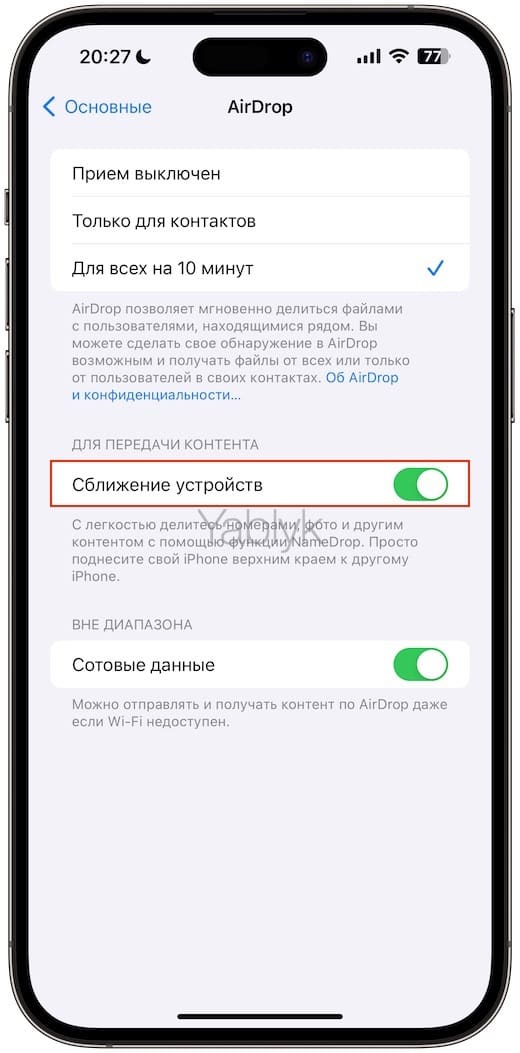
Функция NameDrop (сближение устройств) автоматически активируется при близости двух iPhone. Если это происходит часто, она требует энергии впустую.
Отключите эту опцию: «Настройки» → «Основные» → «AirDrop» → выключите «Сближение устройств».
Ограничьте доступ приложений к геолокации
Постоянное определение местоположения требует значительной энергии, особенно если включен GPS. Сетевая геолокация (по Wi-Fi и мобильным вышкам) расходует намного меньше. Ограничьте доступ для приложений, которым это не нужно:
1. Откройте «Настройки» → «Конфиденциальность и безопасность» → «Службы геолокации».
2. Для каждого приложения выберите подходящий уровень доступа.
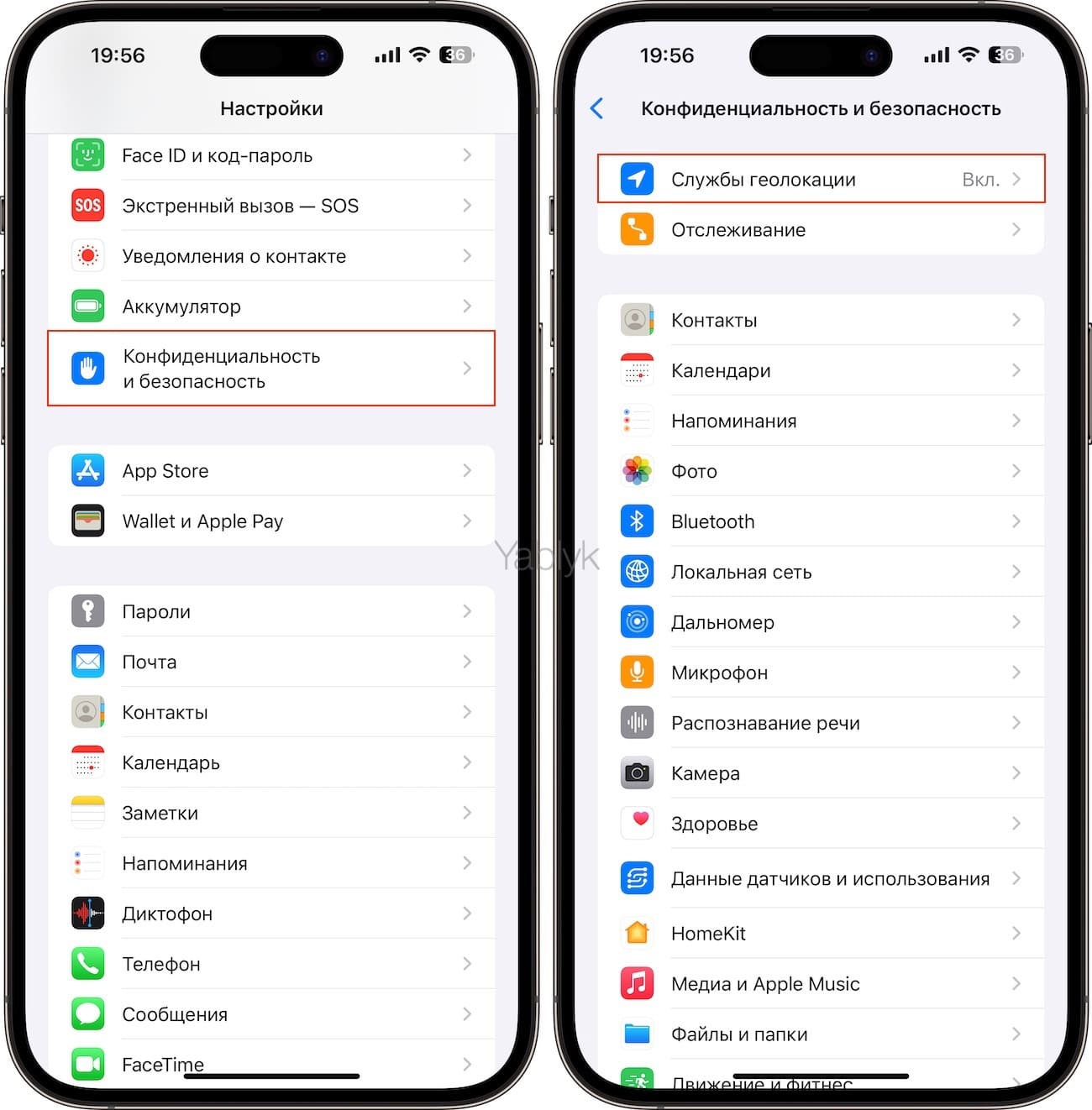
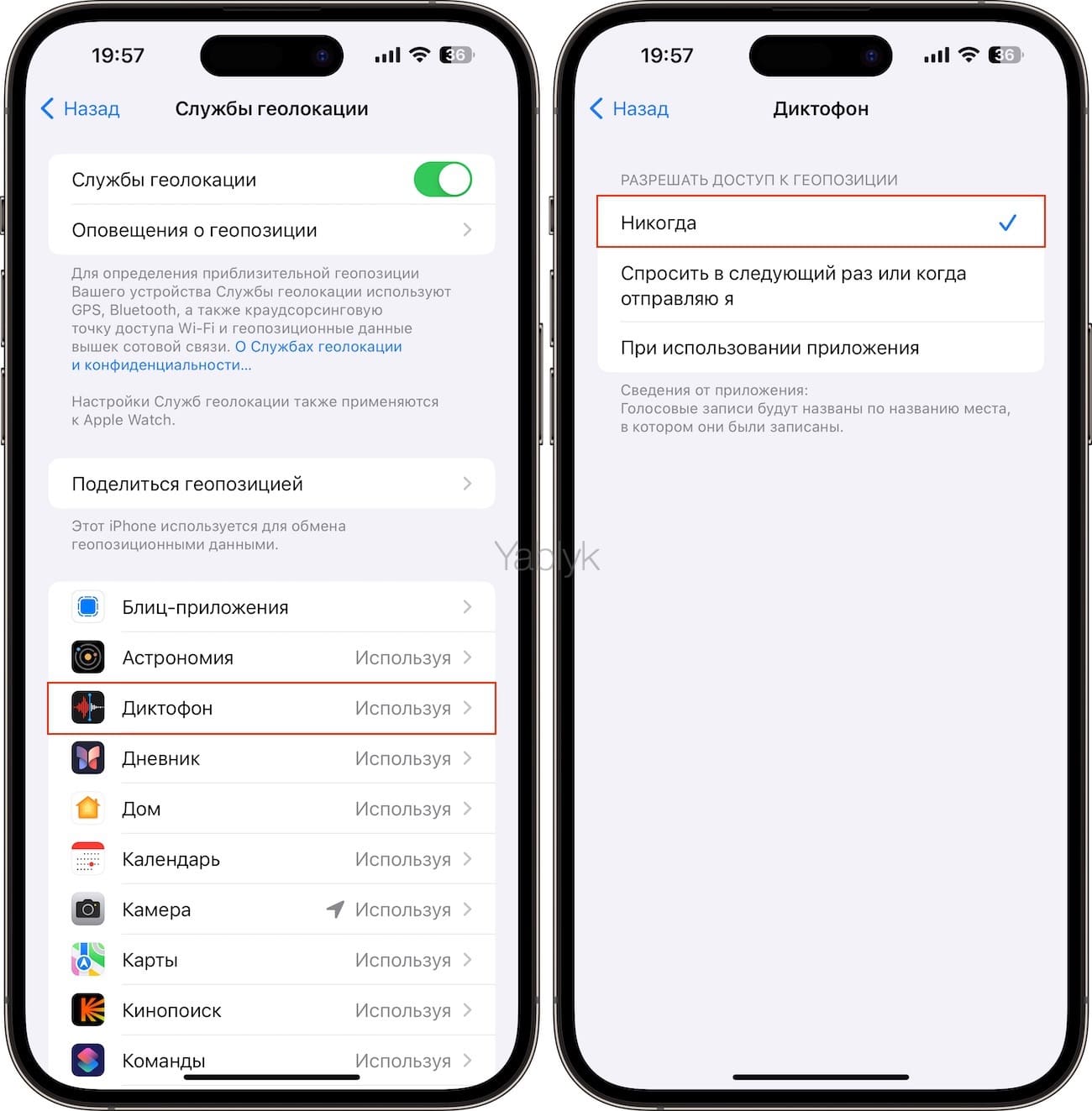
Рекомендуемые варианты:
— «Никогда» для приложений, которым не нужна локация;
— «При использовании приложения» для большинства программ;
— «Всегда» только для навигации и экстренных служб.
Не отключайте «Службы геолокации» полностью — многие приложения станут неработоспособны.
Автоматизируйте отключение сетевых функций
Используйте приложение «Быстрые команды» для создания автоматизаций. Например, в 23:00 отключайте Bluetooth, Wi-Fi и данные, а в 07:00 включайте их обратно. Во время сна iPhone сэкономит значительно больше энергии.
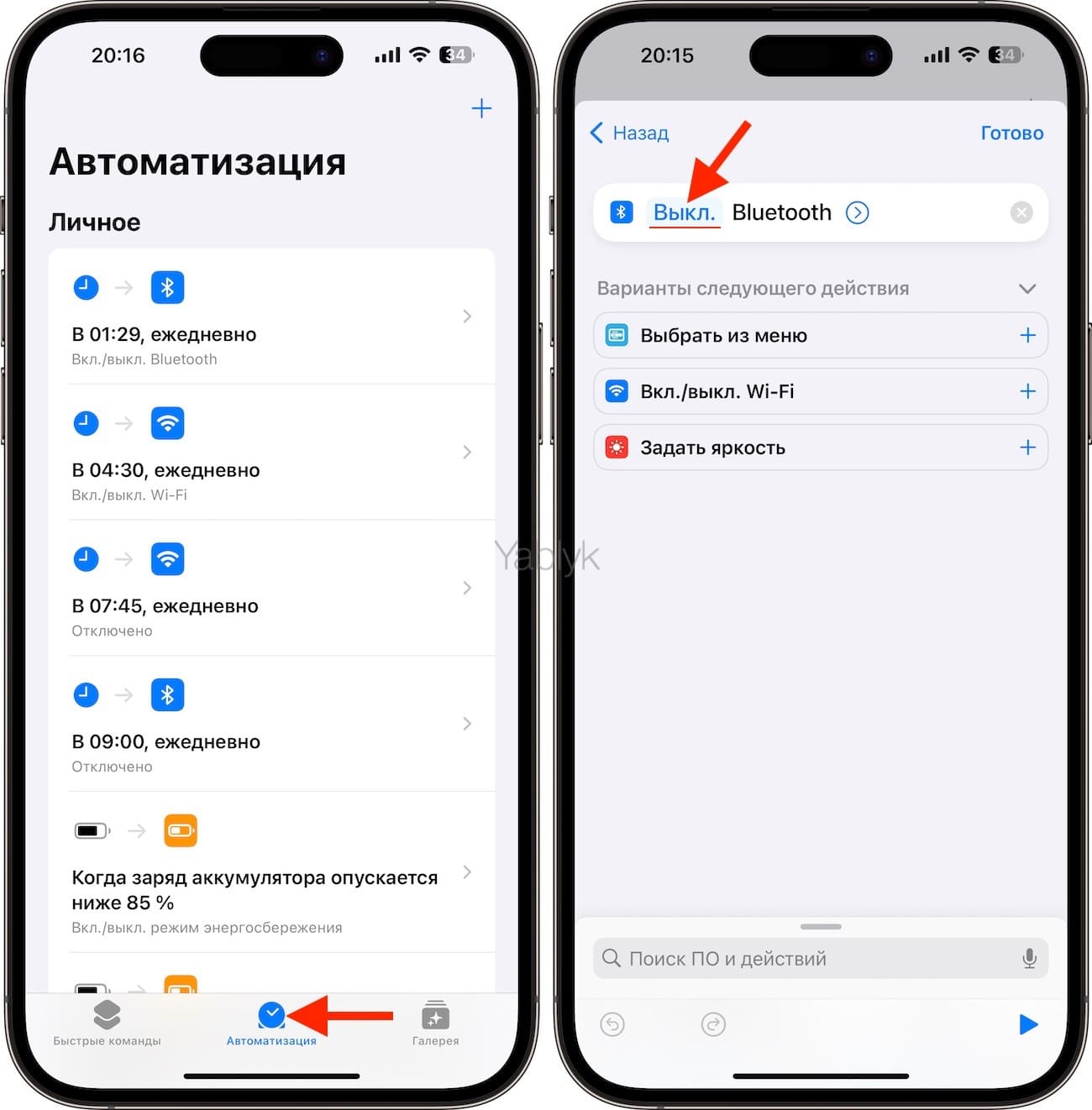
Подробное руководство по автоматизациям смотрите здесь.
Настройки камеры и медиа
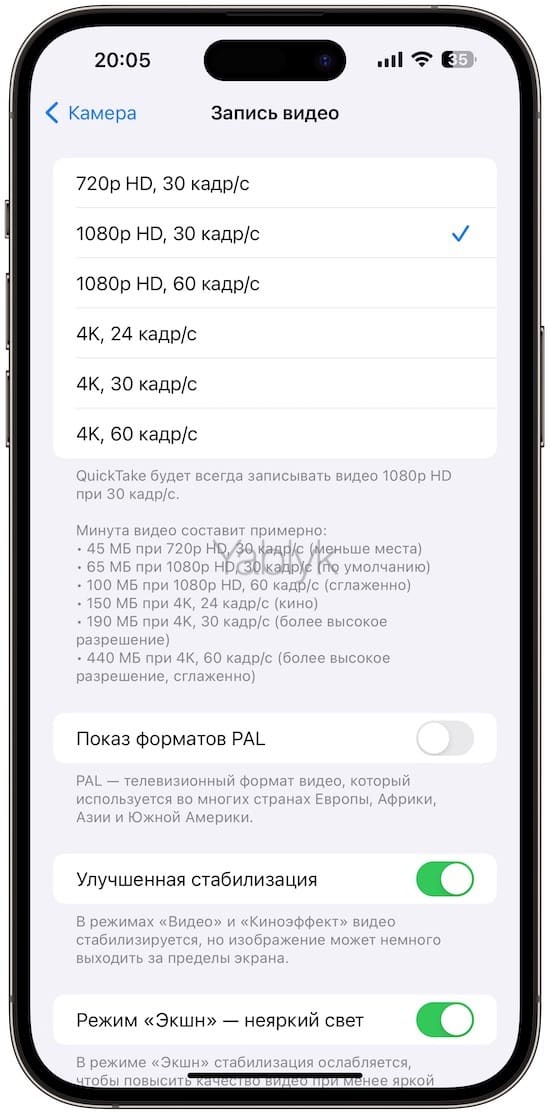
Уменьшите качество видеозаписи
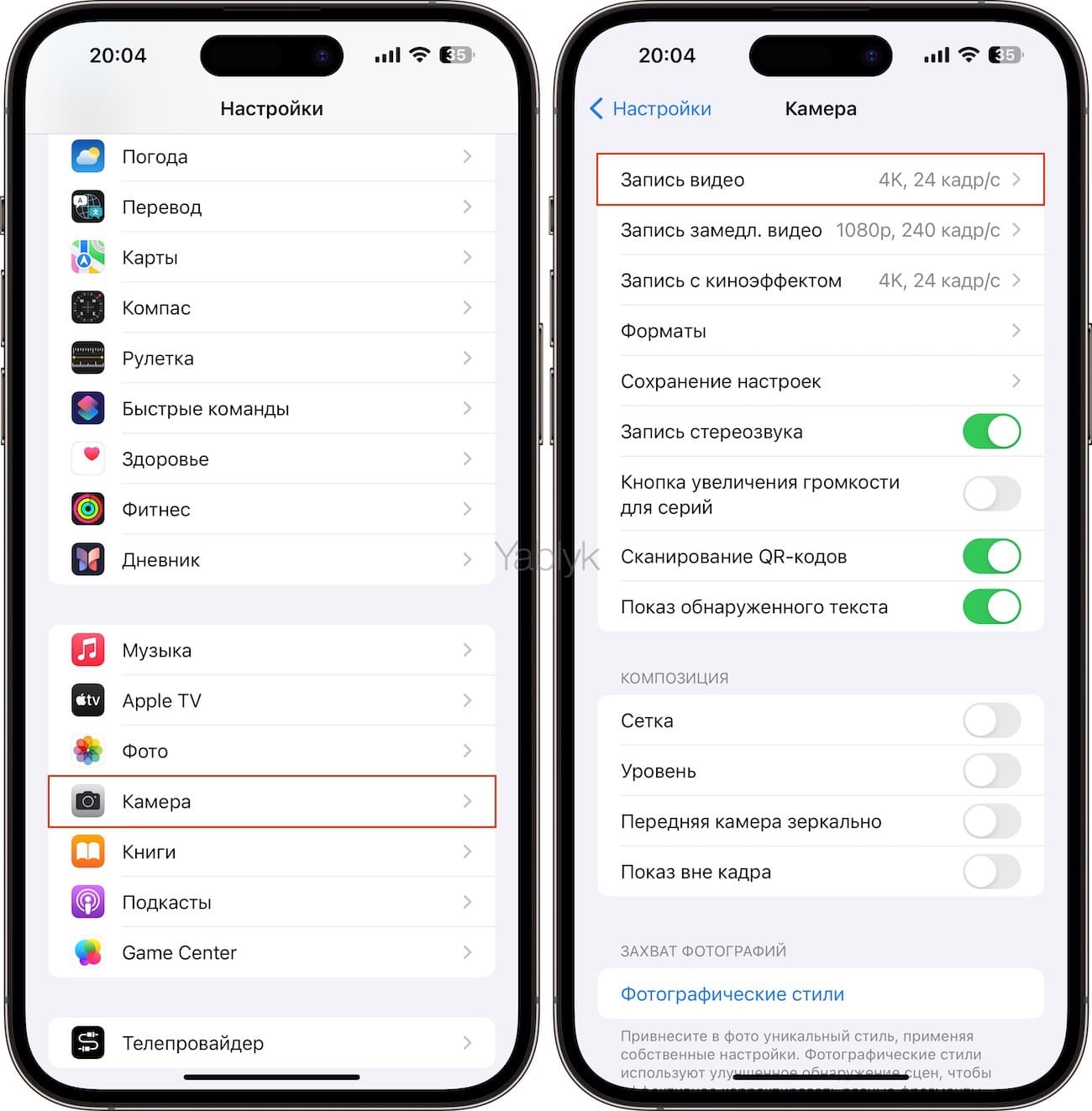
Съемка в 4K 60fps требует мощных вычислений и быстро разряжает батарею. Если видео предназначено для друзей и социальных сетей, снимайте в Full HD (1080p) или 2K.
Измените качество в меню: «Настройки» → «Камера» → «Запись видео» и установите подходящее разрешение.
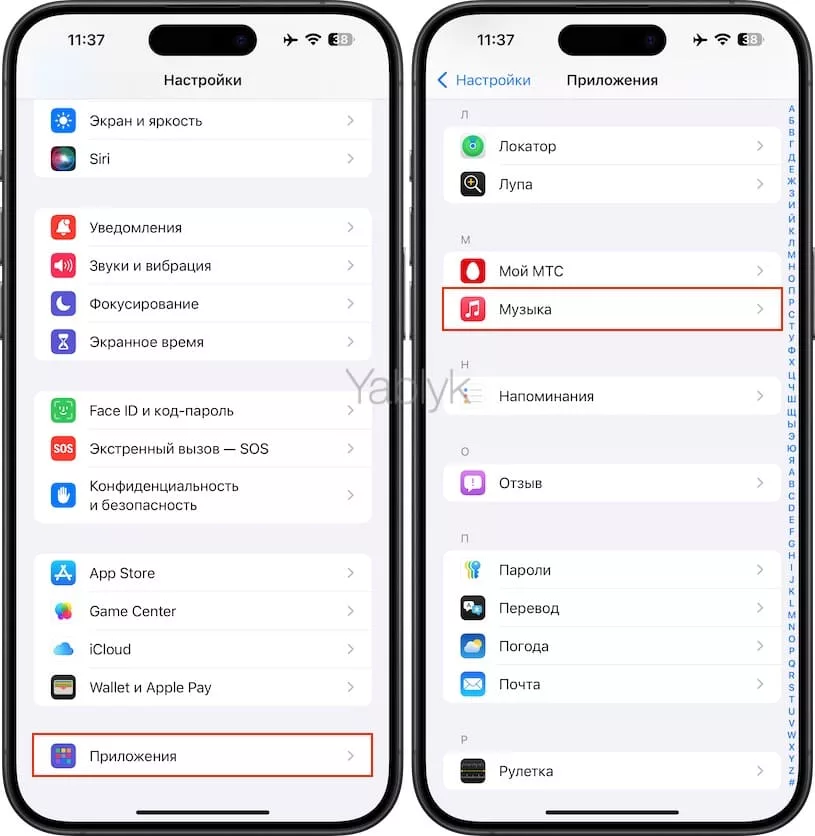
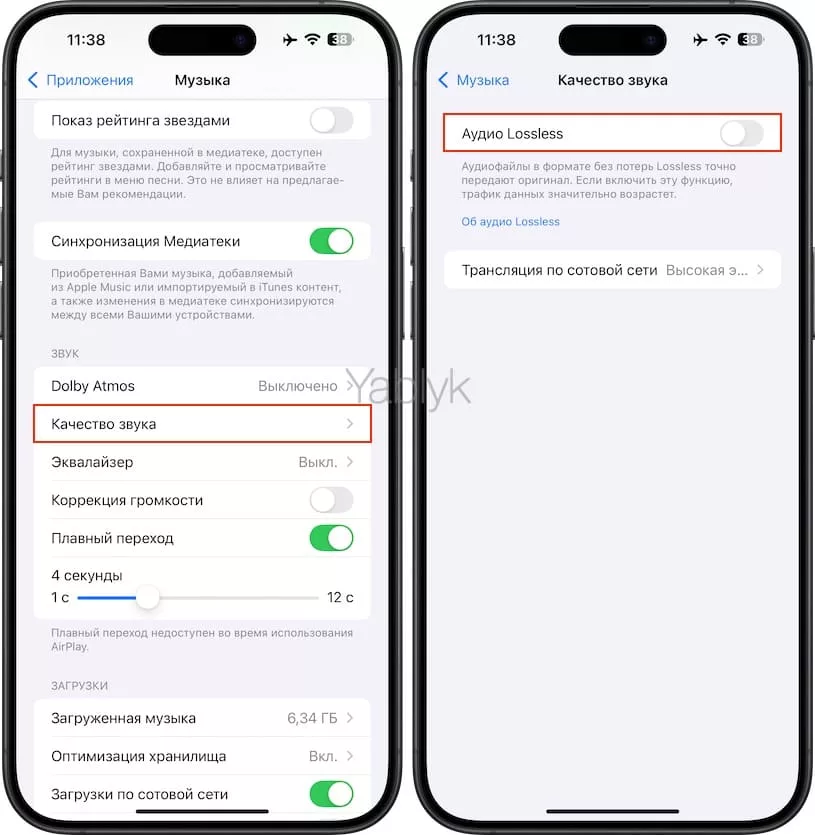
Снизьте качество музыки в Apple Music
Проигрывание аудио без сжатия (Lossless) требует много пропускной способности и расходует энергию. Если вы не аудиофил с дорогими наушниками, отключите эту функцию:
«Настройки» → «Музыка» → «Качество звука» → выключите «Аудио Lossless».
Другие системные функции
Отключите вибрацию и ненужные звуки
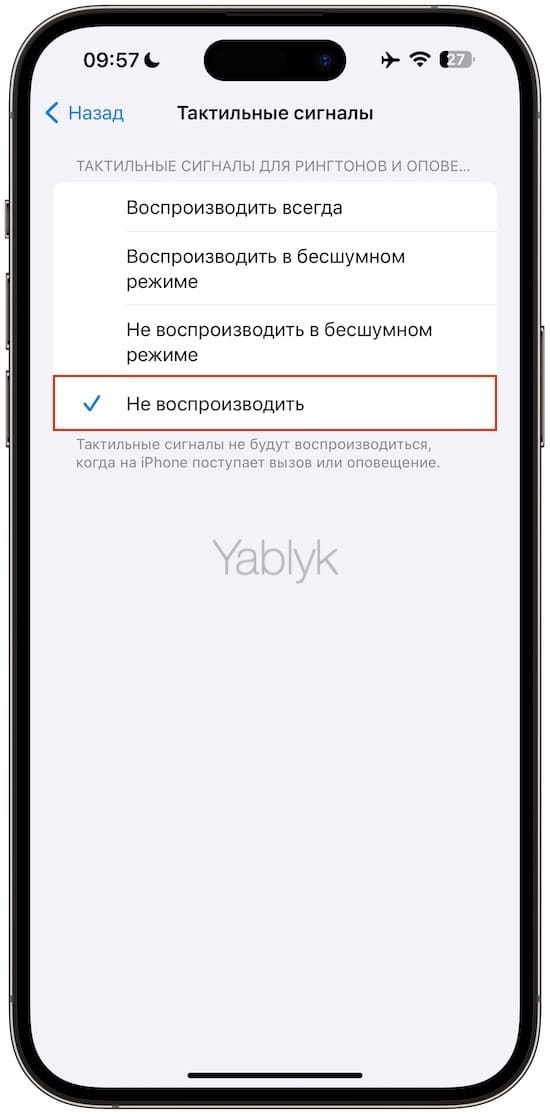
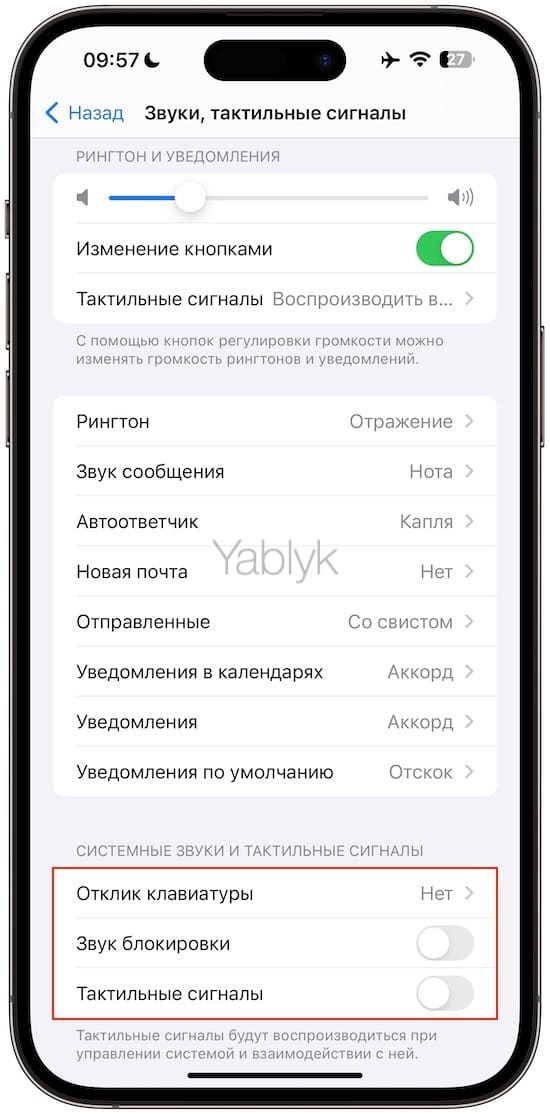
Вибрирующий мотор требует значительной энергии. Отключите тактильные сигналы:
«Настройки» → «Звуки и вибрация» → в разделе «Тактильные сигналы» выберите «Не воспроизводить».
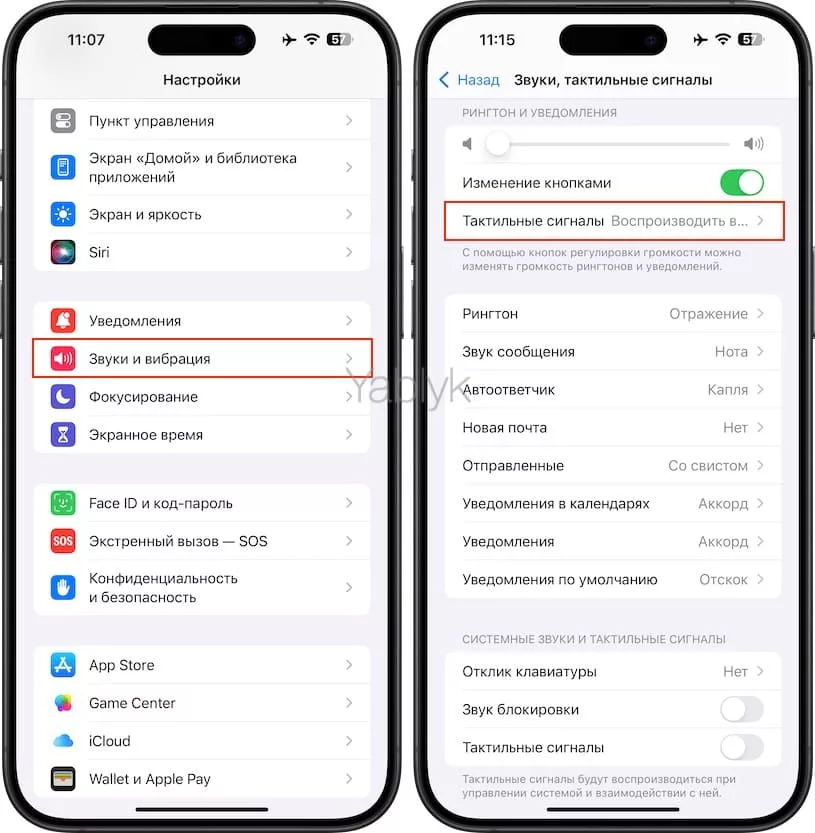
Также отключите: «Звук блокировки» и щелчки клавиатуры в меню «Отклик клавиатуры».
Отключите голосовую активацию Siri
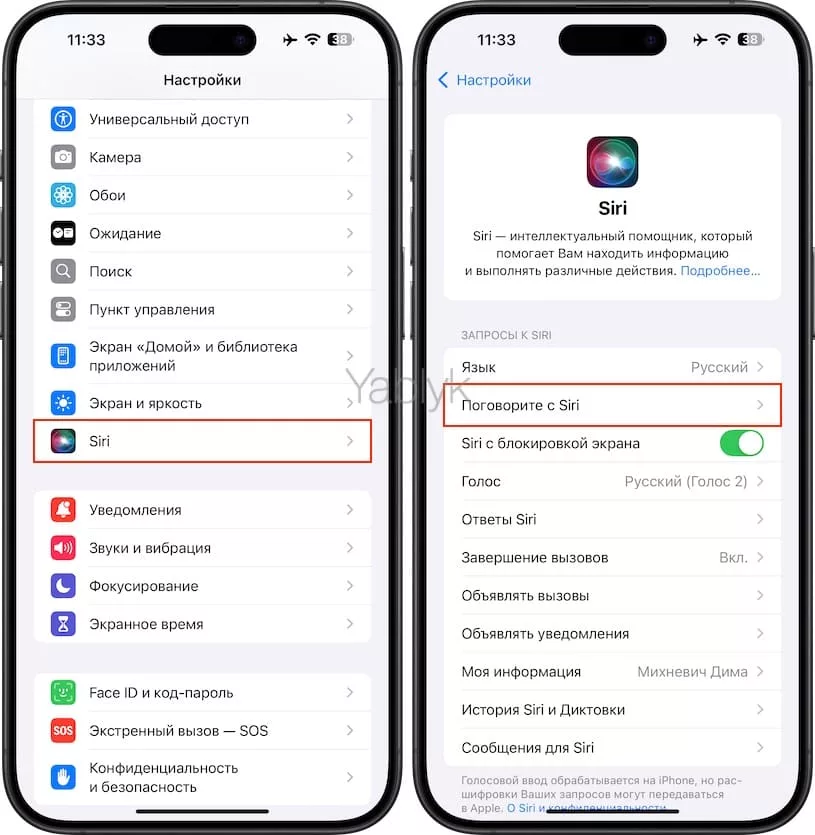
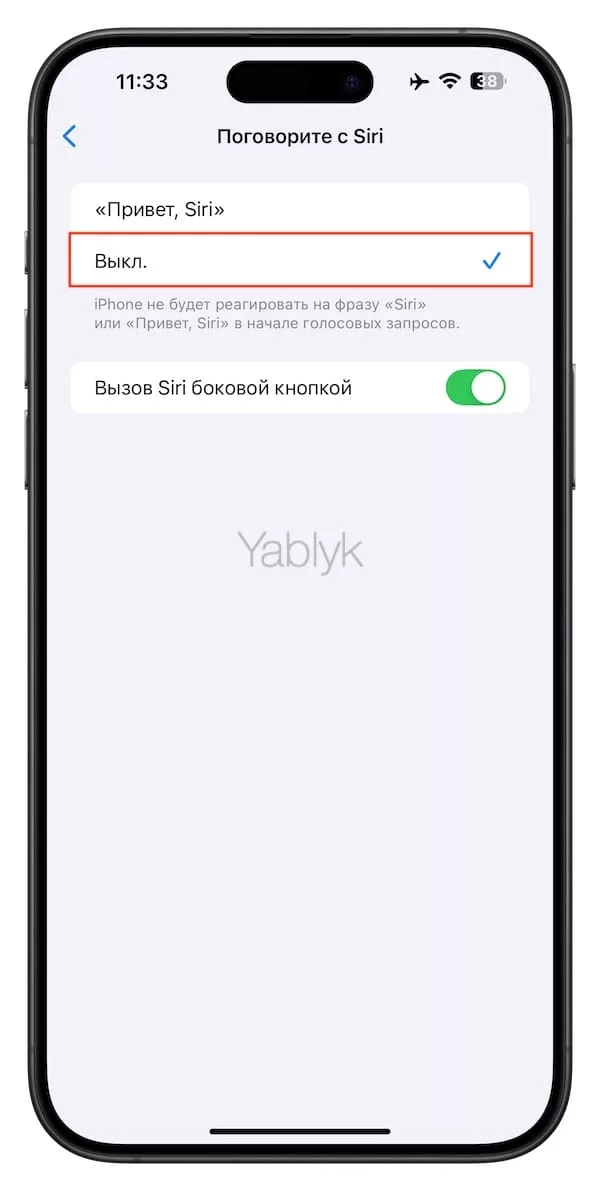
Постоянно активный микрофон для распознавания команды «Привет, Siri» требует энергии. Если вы редко пользуетесь голосовым помощником, отключите эту функцию:
«Настройки» → «Siri» → «Поговорите с Siri» → выберите «Выкл.».
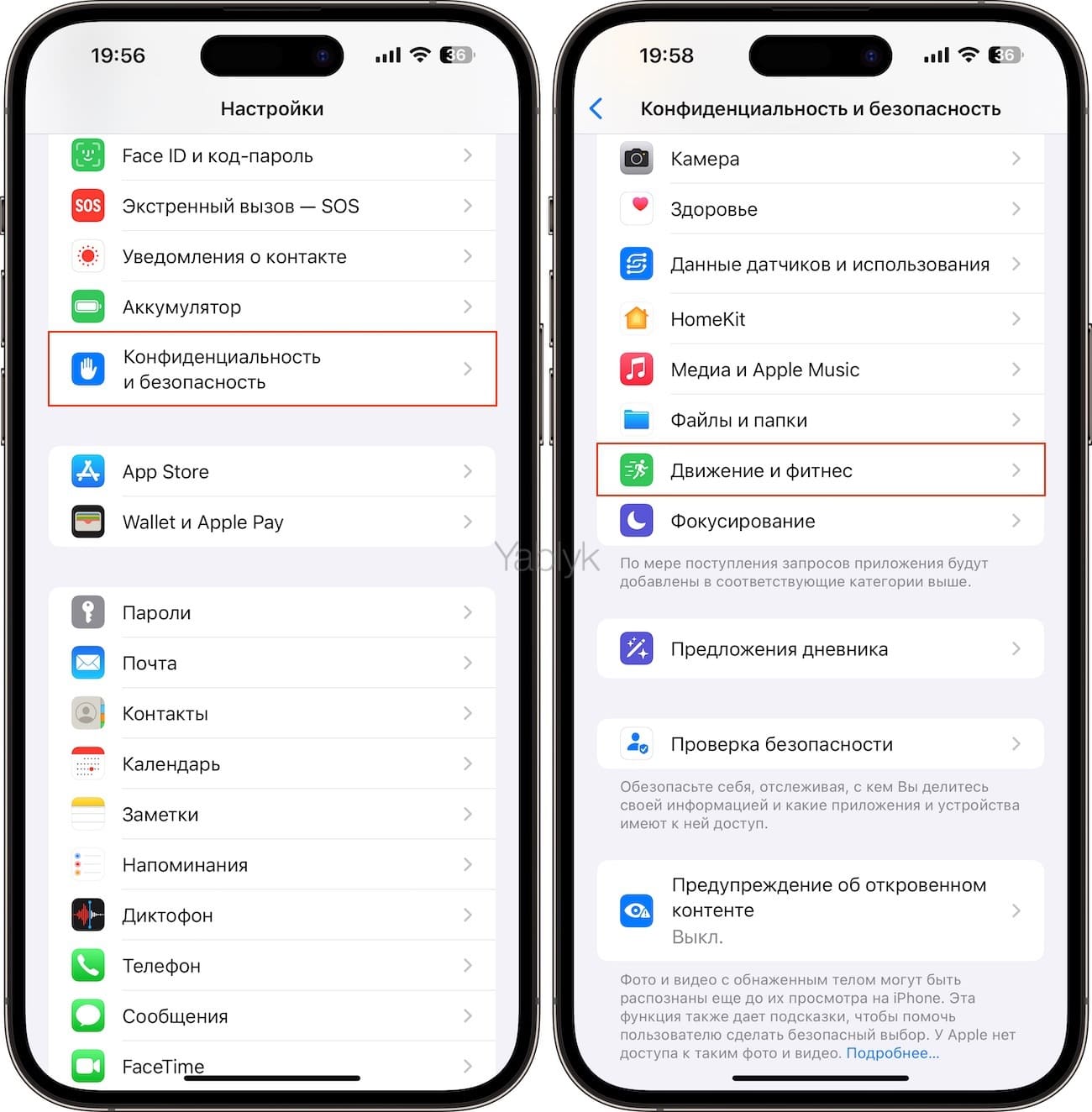
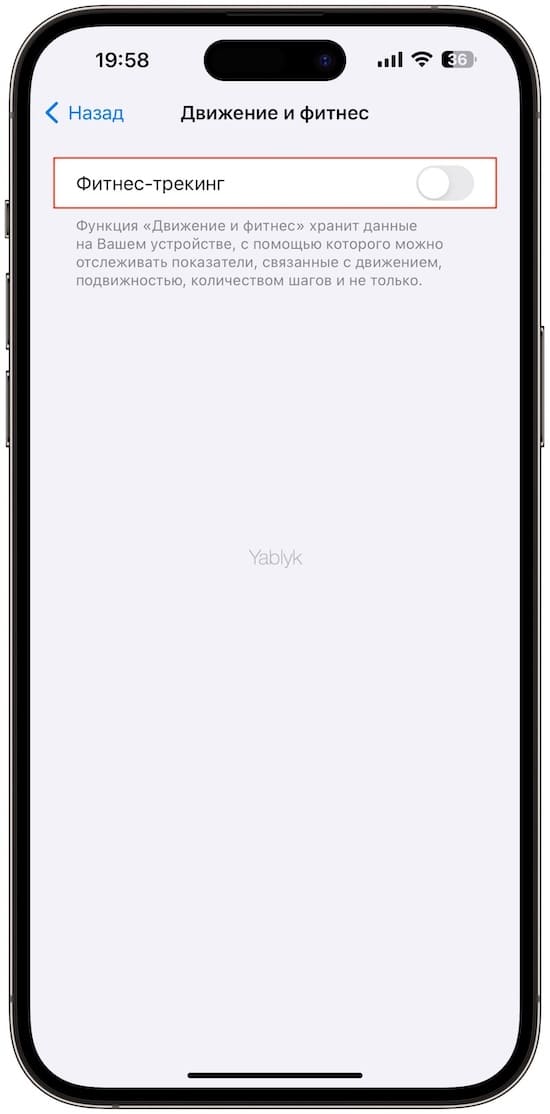
Выключите отслеживание движения и фитнеса
Постоянное мониторирование движения требует энергии. Если вы используете Apple Watch или отдельный фитнес-трекер, отключите отслеживание на самом iPhone:
«Настройки» → «Конфиденциальность и безопасность» → «Движение и фитнес» → выключите «Фитнес-трекинг».
Отключите неиспользуемые метки AirTag
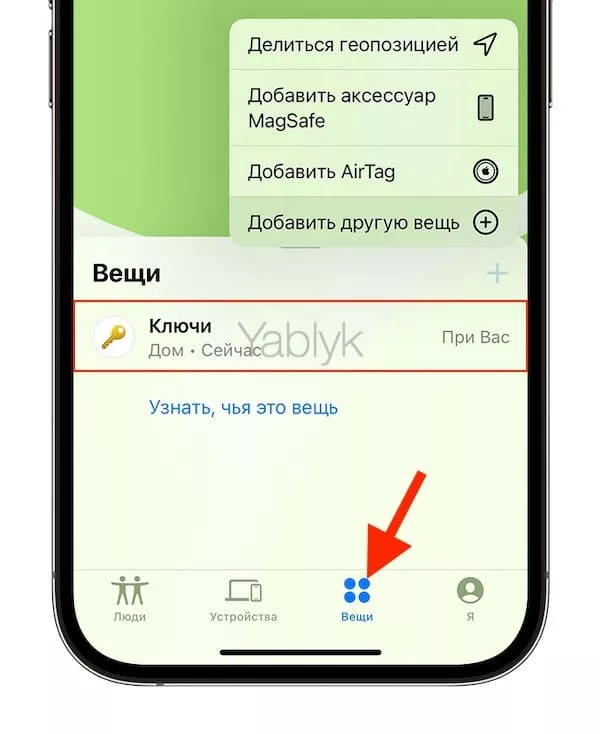
Если метка AirTag подключена к вашему iPhone, она постоянно синхронизируется, требуя энергии. Если вы не пользуетесь ею активно, удалите её из приложения «Локатор» или отключите синхронизацию.
Чтобы удалить метку, откройте приложение «Локатор» и выполните действия на экране.
Повышенный расход батареи после обновления iOS — почему это происходит
После обновления на новую версию iOS многие пользователи замечают повышенный расход батареи — это нормально и временно. Сразу после установки система переиндексирует данные, обновляет машинное обучение и адаптирует настройки.
Эти фоновые процессы активны в течение 24–48 часов. Лучше оставить iPhone на зарядке и подключить к Wi-Fi — система завершит задачи быстрее.
Как только система завершит оптимизацию, автономность вернется к нормальным показателям, а часто даже улучшится благодаря оптимизациям в новой версии iOS.
Статья обновлена 8 апреля 2026 года.
🔥 Смотрите также:
- Скрытые возможности поиска Google: 20 интересных пасхалок, о которых вы могли не знать.
- Напоминание о Дне рождения на iPhone, iPad и Mac: как настроить и пользоваться.
- Киноэффект в камере iPhone: как снимать видео в кинематографическом режиме?

