
Знакомая ситуация: вы достаете iPhone из кармана, а на экране уже горит зеленый индикатор камеры? Вы понимаете, что точно ее не открывали. Скорее всего, виноват случайный жест — нечаянный свайп влево по заблокированному экрану. Эта встроенная функция, созданная для быстрого доступа, иногда оборачивается нежелательной активацией объектива. Иногда такая активация камеры приводит к появлению в приложении «Фото» случайных снимков и видео.

Подписаться на Яблык в Telegram — только полезные инструкции для пользователей iPhone, iPad и Mac t.me/yablykworld.
Содержание статьи
Если вы также часто сталкиваетесь с подобной проблемой и хотите полностью контролировать доступ к камере, есть простое решение. В iOS 26 появились детальные настройки приватности, позволяющие заблокировать свайп и другие быстрые способы запуска камеры.
Как отключить свайп камеры на заблокированном экране iPhone
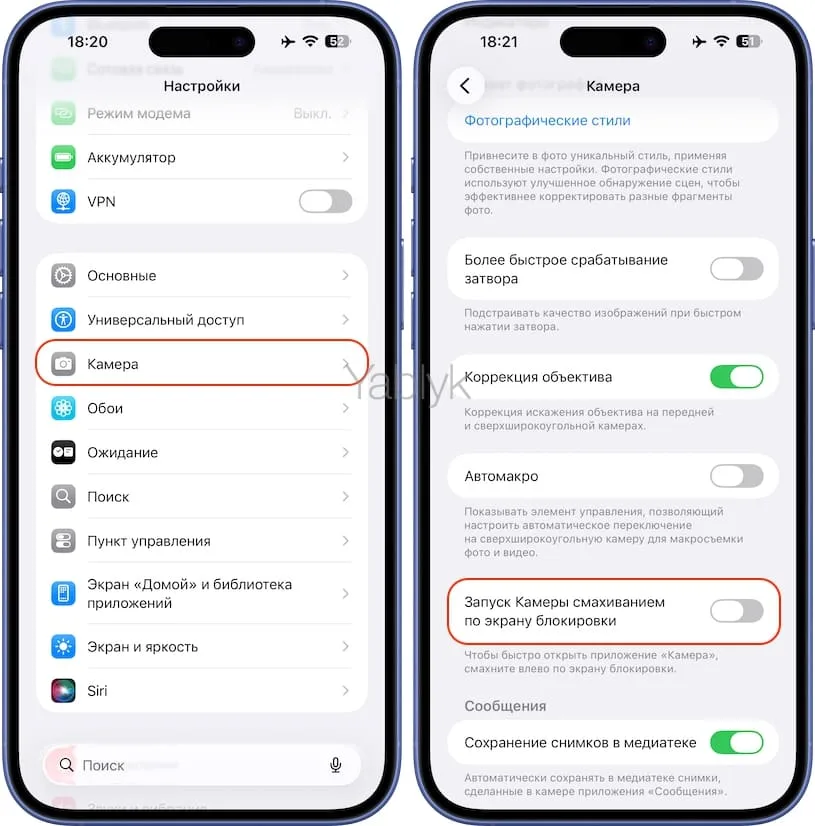
Перейдите по пути: «Настройки» → «Камера» и переведите тумблер «Запуск Камеры смахиванием по экрану блокировки» в неактивное положение.

Подписаться на Яблык в Max — инструкции и новости для пользователей iPhone, iPad и Mac — max.ru/yablyk.
На всякий случай добавлю решения, позволяющие убрать возможность запуска камеры при помощи соответствующей кнопки на экране блокировки и в «Пункте управления».
Как убрать кнопку камеры с экрана блокировки
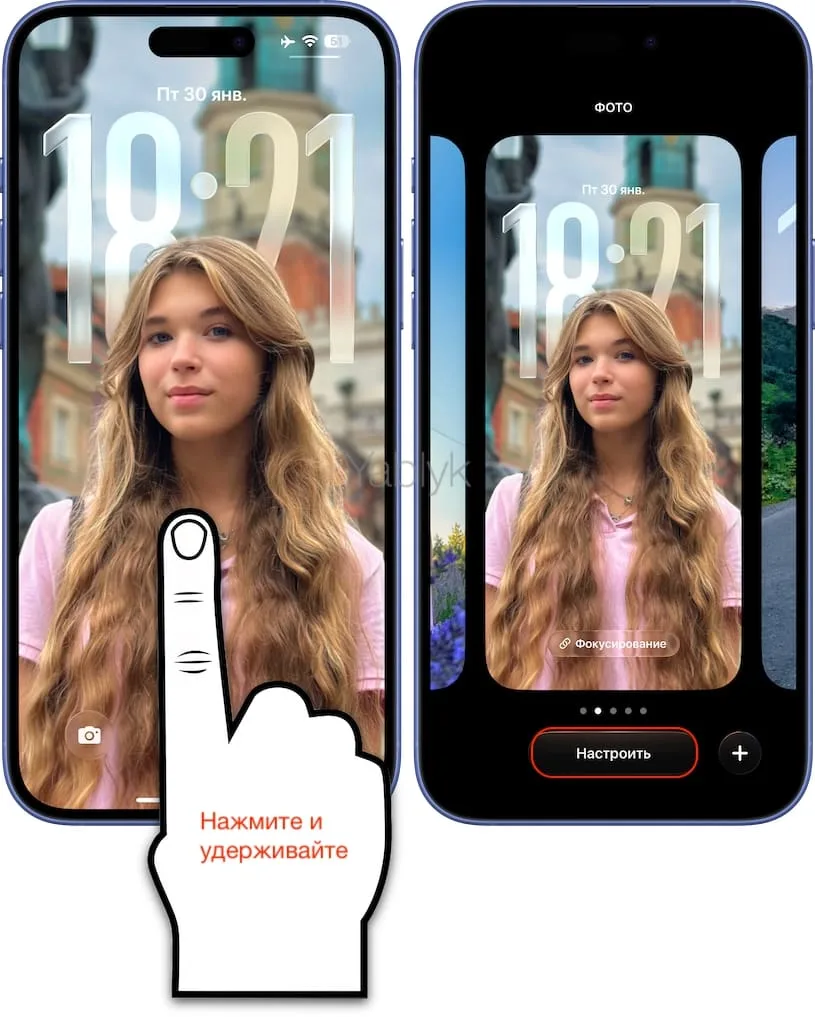
Зажмите экран блокировки, нажмите «Настроить» в нижней части экрана, тапните по значку «—» рядом с иконкой камеры.
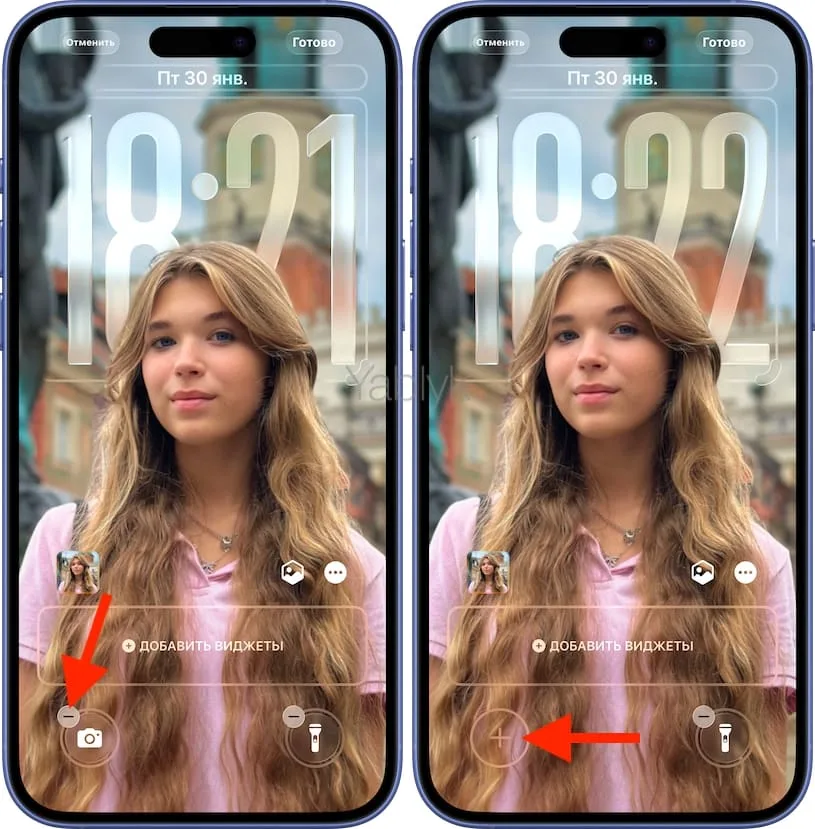
Его можно заменить на другой, например, на заметки, калькулятор, распознавание музыки и т.д. Нажмите кнопку «Готово» в правом верхнем углу для сохранения изменений.
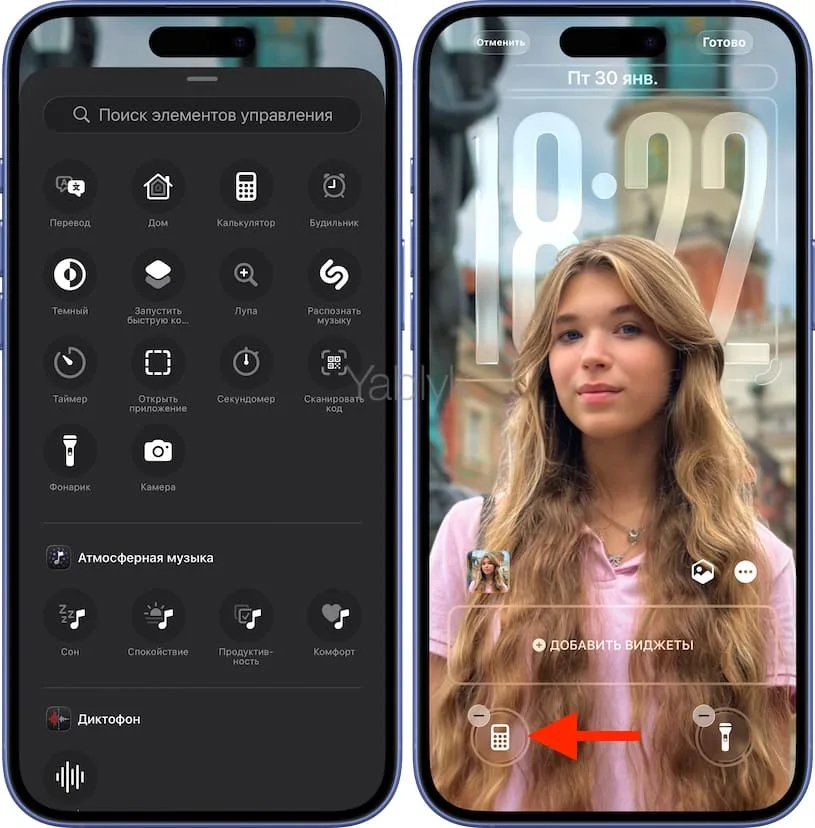
После этих настроек камера будет запускаться только после разблокировки телефона. Это сводит риск случайных снимков к нулю и дает полный контроль над приватностью. Конечно, вы потеряете секунду на спонтанный кадр заката, но зато ваша галерея и заряд батареи будут в полной безопасности.
Как убрать кнопку камеры в «Пункт управления»
Проведите пальцем от верхнего правого угла (или снизу на старых моделях), зажмите свободное место экран и нажмите значок «—» рядом с иконкой камеры.
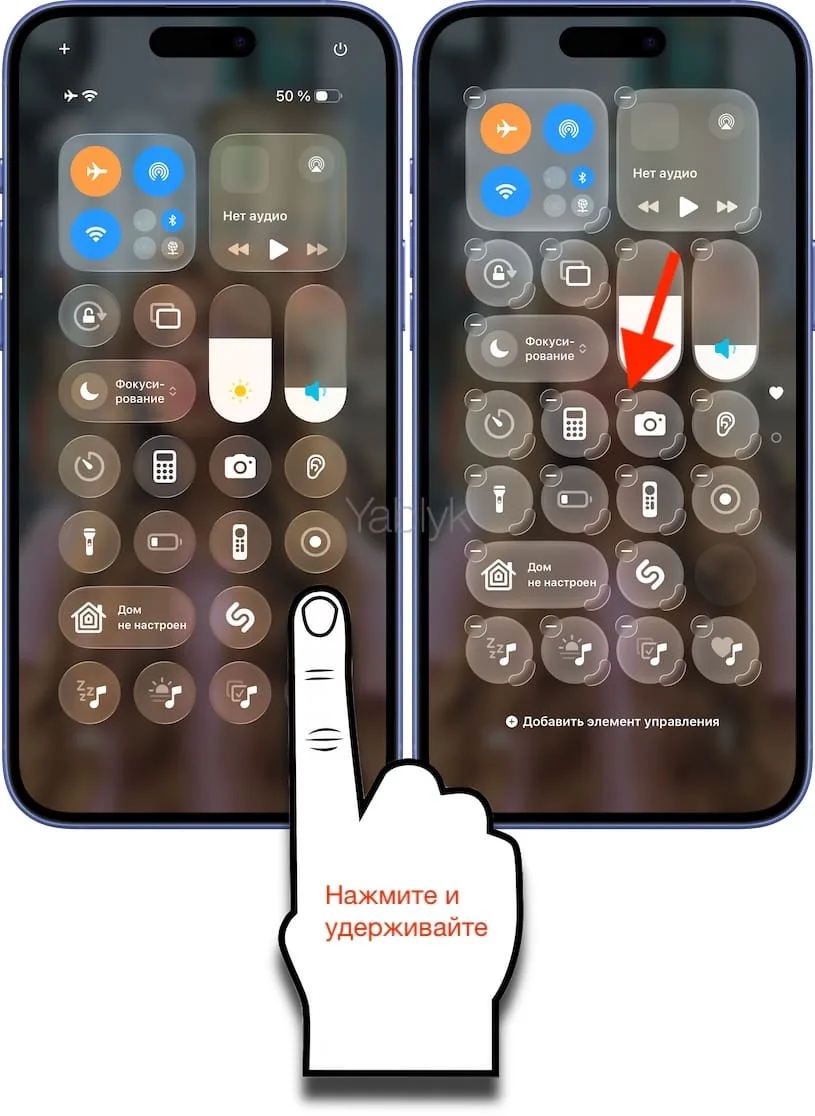
Как полностью отключить камеру на iPhone
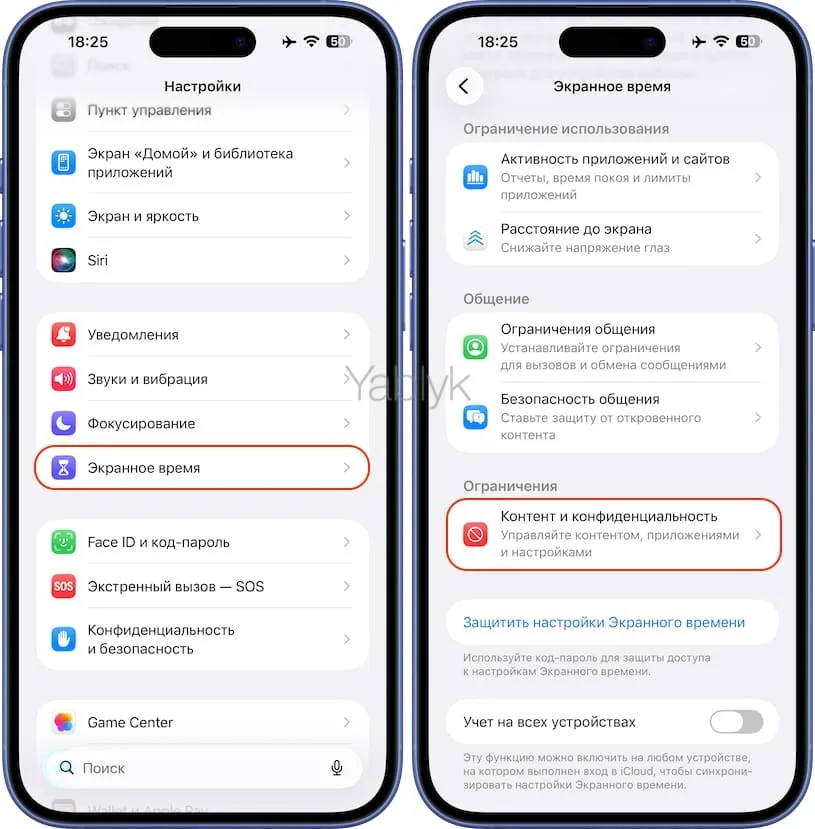
Для полного спокойствия можно пойти дальше. Перейдите по пути: «Настройки» → «Экранное время» → «Контент и конфиденциальность» и установите переключатель «Контент и конфиденциальность» в положение «Включено».
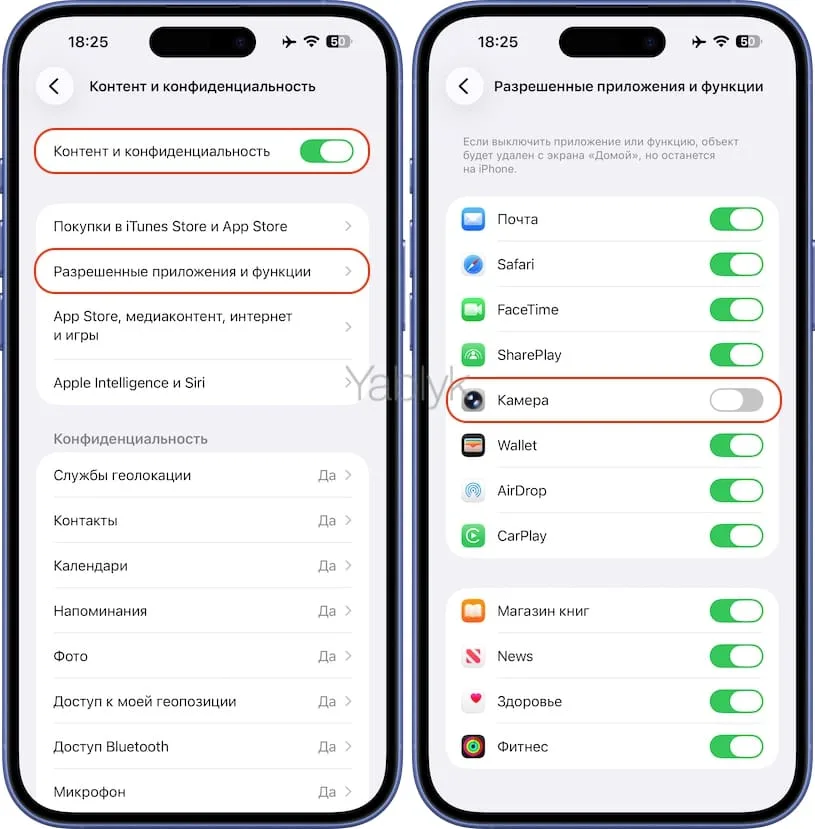
Дальше в меню «Разрешенные приложения и функции» можно отключить полный доступ к камере для всего устройства. При этом иконка приложения «Камера» исчезнет с домашнего экрана iPhone.
🔥 Смотрите также:
- Обзор функции Spatial Scenes на iPhone: как оживить фото в 3D.
- Фотосканер от Google для iPhone, или как постить в Instagram старые бумажные фото без бликов.

