
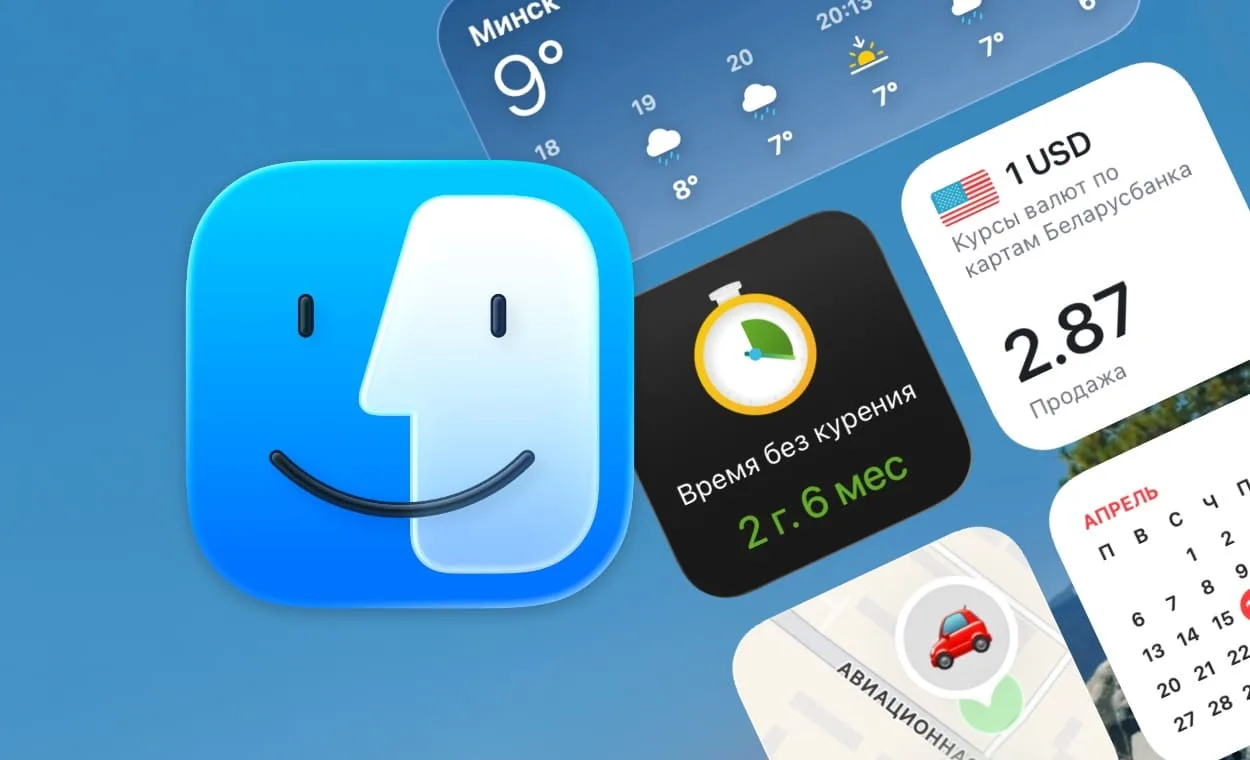
Виджеты на рабочем столе macOS — удобная штука: погода, календарь, напоминания всегда перед глазами. Но по умолчанию они прозрачные и монохромные, сливаются с обоями и выглядят уныло. Разбираемся, как сделать виджеты на Mac цветными и яркими всего за пару кликов в настройках.

Подписаться на Яблык в Telegram — только полезные инструкции для пользователей iPhone, iPad и Mac t.me/yablykworld.
Apple всегда тяготела к минимализму. Когда в macOS Sonoma появились виджеты на рабочем столе, компания решила сделать их ненавязчивыми — полупрозрачными, с приглушенными цветами. Идея понятна: не отвлекать от работы, не перегружать экран яркими пятнами.
 Прозрачные виджеты в macOS
Но на практике такие виджеты часто теряются на фоне обоев. Особенно если у вас яркие или пестрые картинки на рабочем столе. Текст читается плохо, иконки сливаются, информативность падает. Плюс просто скучно — серый виджет погоды на сером фоне выглядит депрессивно.
Apple предусмотрела возможность вернуть виджетам цвета. Просто эта настройка спрятана в двух разных разделах системных настроек, и не все о ней знают.
Как включить цветные виджеты на Mac: пошаговая инструкция
Процесс простой, но иногда требует двух изменений в настройках. Если сделать только одно — результата может быть.

Подписаться на Яблык в Max — инструкции и новости для пользователей iPhone, iPad и Mac — max.ru/yablyk.
1. Кликните по логотипу Apple в левом верхнем углу экрана. В выпадающем меню выберите «Системные настройки».
2. Перейдите в раздел «Оформление». Обычно он находится в верхней части списка.
3. Внутри найдите блок «Оформление значков и виджетов» и установите значение «По умолчанию».
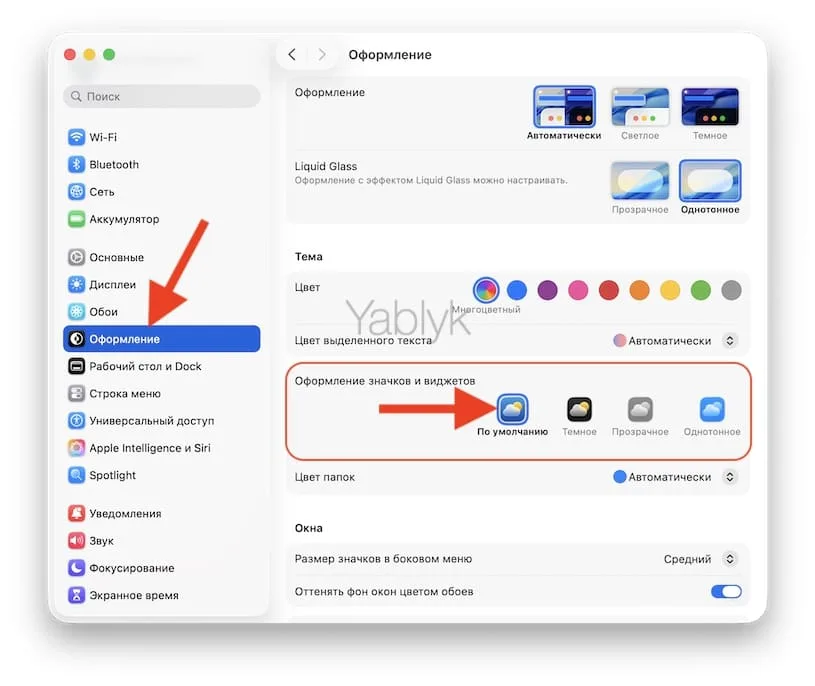
Иногда хватает и этого шага — виджеты уже могут стать цветными. Если этого не произошло, перейдите к выполнению следующего пункта.
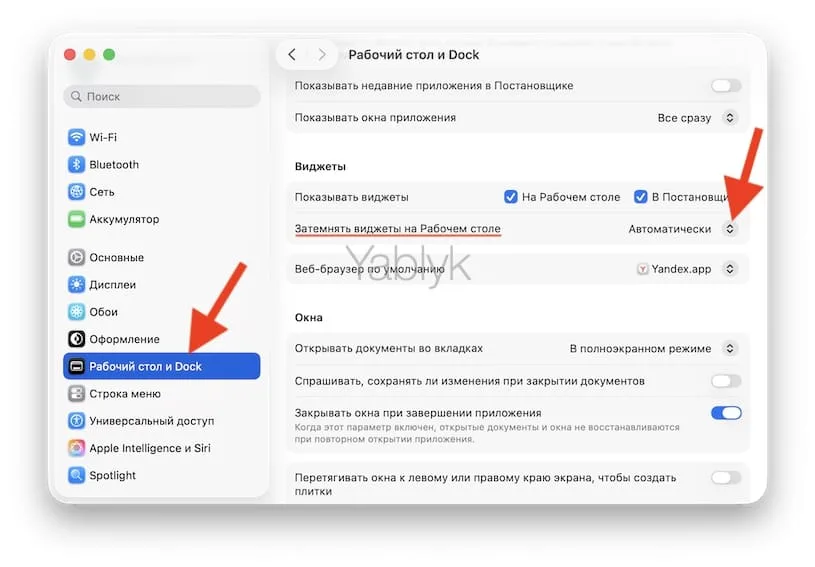
4. Вернитесь в главное меню приложения «Системные настройки» и перейдите в раздел «Рабочий стол и Dock».
5. Пролистайте вниз до блока «Виджеты» и найдите в нем выпадающий список «Затемнять виджеты на Рабочем столе».
6. Установите значение «Никогда».
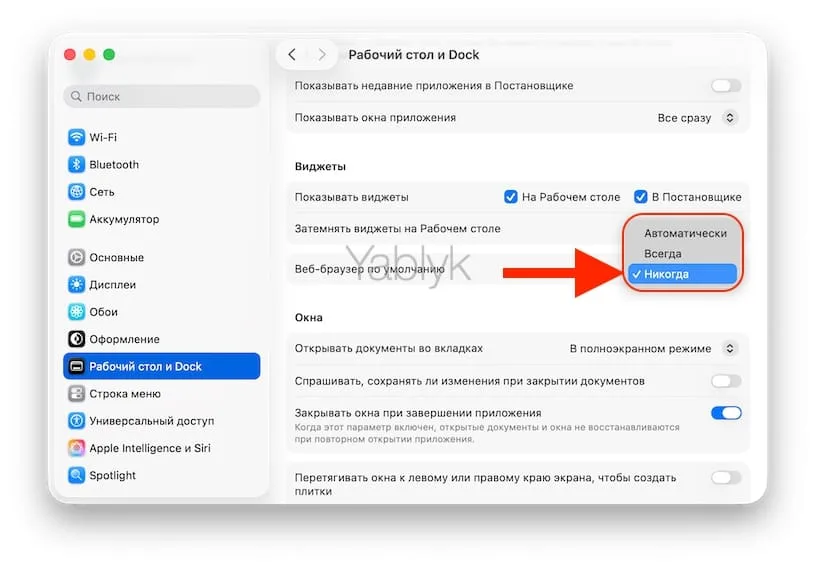
После этого виджеты должны стать цветными. Если этого не произошло — перезагрузите Mac. У меня один раз настройки не применились сразу, помогла именно перезагрузка.
Что изменится после включения цветных виджетов
Виджеты перестанут быть полупрозрачными и серыми. Вместо этого они получат яркие цвета, как в приложениях iOS. Это не только эстетика. Цветные виджеты реально удобнее в использовании.
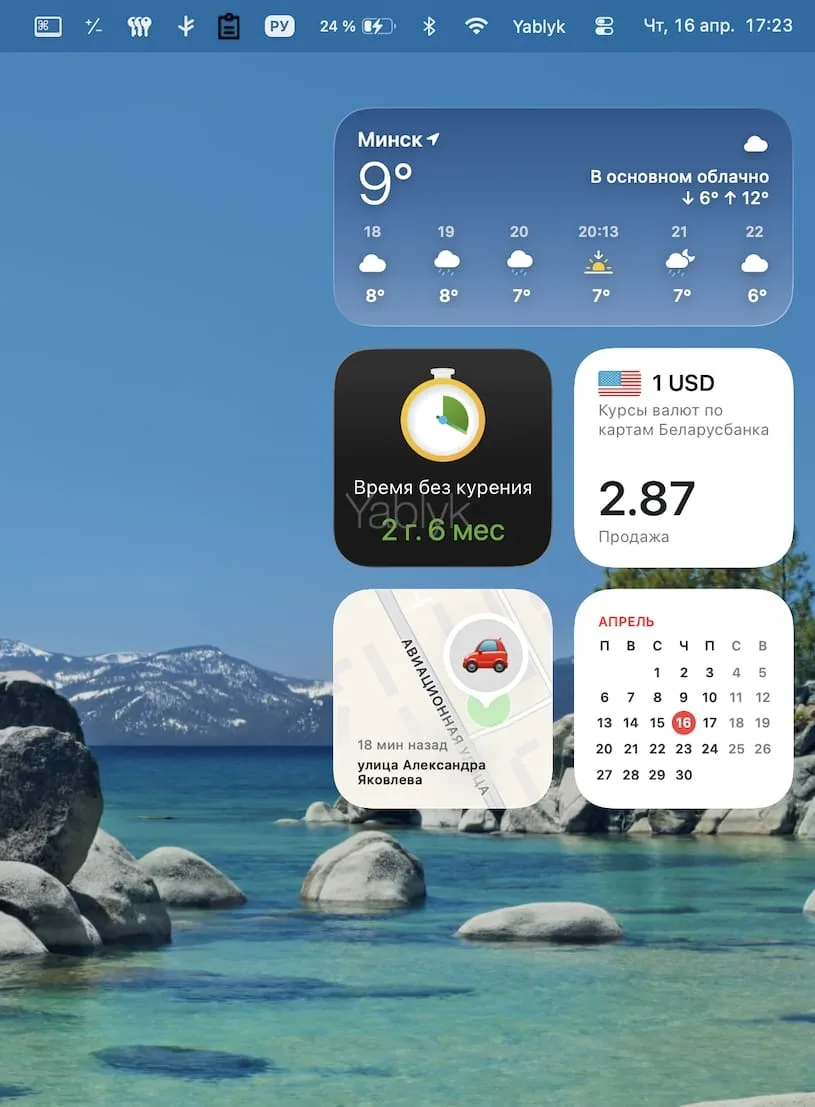 Цветные виджеты в macOS
Например:
Погода — фон виджета становится голубым (для ясной погоды), серым (облачно) или темно-синим (дождь). Иконки солнца, облаков, капель дождя — цветные.
Календарь — даты и события выделяются цветами категорий. Встречи, дни рождения, задачи легче различать визуально.
Напоминания — списки с цветными метками (красный, синий, зеленый) хорошо заметны на экране.
Акции — графики котировок становятся зелеными (рост) или красными (падение). Информация считывается мгновенно.
Виджеты остаются цветными постоянно, даже когда вы не взаимодействуете с ними. Раньше они затемнялись в фоновом режиме, чтобы не отвлекать. Теперь этого не происходит.
🔥 Смотрите также:
- Как добавить погоду в строку меню macOS без установки программ.
- Как включить лимит зарядки батареи MacBook до 80%, как на iPhone.

