
Apple годами заставляла пользователей проходить квест с GarageBand, iTunes и конвертацией файлов ради одной простой вещи — поставить свою мелодию на звонок. С выходом iOS 26 все изменилось: теперь установить рингтон на iPhone без компьютера можно за четыре касания экрана — прямо из приложения «Файлы».

Подписаться на Яблык в Telegram — только полезные инструкции для пользователей iPhone, iPad и Mac t.me/yablykworld.
Содержание статьи
- Почему раньше поставить свой рингтон на iPhone было так сложно
- Какие аудиофайлы подходят для рингтона на iPhone
- Где взять аудиофайл для рингтона
- Как установить рингтон на iPhone через приложение «Файлы»
- Как сделать рингтон в приложении «Диктофон» на iPhone
- Можно ли поставить песню из Apple Music на рингтон
- Как установить рингтон на iPhone без компьютера при помощи приложения GarageBand (любая длина файла)
- Как удалять установленные рингтоны с iPhone?
- Часто задаваемые вопросы
Почему раньше поставить свой рингтон на iPhone было так сложно
Если вы хоть раз пытались установить собственную мелодию звонка на iPhone до выхода iOS 26, то знаете, что это нельзя было сделать без танцев с бубном.
Нужно было найти аудиофайл. Обрезать его до 30 секунд. Импортировать в GarageBand. Там — создать проект, вставить трек, экспортировать как рингтон. Есть способ и сделать это через компьютер — подключить iPhone к Windows или macOS, открыть iTunes (или Finder на Mac), конвертировать файл в формат .m4r, перетащить его на устройство… К этому моменту большинство людей уже махали рукой и оставляли стандартную «Маримбу».
Это был один из тех случаев, когда Apple — компания, которая годами гордится простотой своих продуктов — почему-то делала элементарную задачу неоправданно сложной. Купить готовый рингтон за $1,29 в iTunes Store? Пожалуйста. Поставить свой бесплатно? Страдайте.
В iOS 26 Apple наконец решила эту проблему. Радикально.
Какие аудиофайлы подходят для рингтона на iPhone
Прежде чем переходить к инструкции, разберемся с требованиями. Их всего два:
Формат файла. iPhone принимает файлы в форматах MP3 и M4A. Это два самых распространенных аудиоформата — практически любой скачанный трек или звуковой эффект будет в одном из них. Файлы в форматах WAV, FLAC, OGG и других напрямую не поддерживаются — их придется сначала сконвертировать (об этом ниже).
Длительность. Файл должен быть короче 30 секунд. Если ваш трек длиннее, то его тоже можно использовать, но в этом случае его нужно предварительно обрезать. Это можно сделать прямо на iPhone, например в приложении GarageBand (инструкция ниже) или любом бесплатном аудиоредакторе из App Store.
Если оба условия выполнены — файл готов стать вашим рингтоном.
Для хранения рингтонов в iPhone Apple использует собственный формат под названием M4R, который идентичен форматам AAC или M4A (разница только в названии).
Однако, способ создания и установки рингтона на iPhone, описанный в этом материале, позволяет использовать любой файл в формате MP3. Это значительно облегчает процесс создания рингтонов или файлов звуковых оповещений для смартфонов Apple.
Где взять аудиофайл для рингтона
Итак, файл нужен в формате MP3 или M4A, короче 30 секунд. Где его взять?
Скачать из интернета
Наберите в поиске Google или Яндекс запрос типа: скачать (название исполнителя и песни) MP3. В большинстве случаев, поисковик сможет помочь вам найти необходимый трек в формате MP3.
Существуют десятки сайтов с бесплатными рингтонами и звуковыми эффектами. Скачайте файл через Safari — он автоматически сохранится в приложение «Файлы» (папка «Загрузки»). Вот как это сделать:
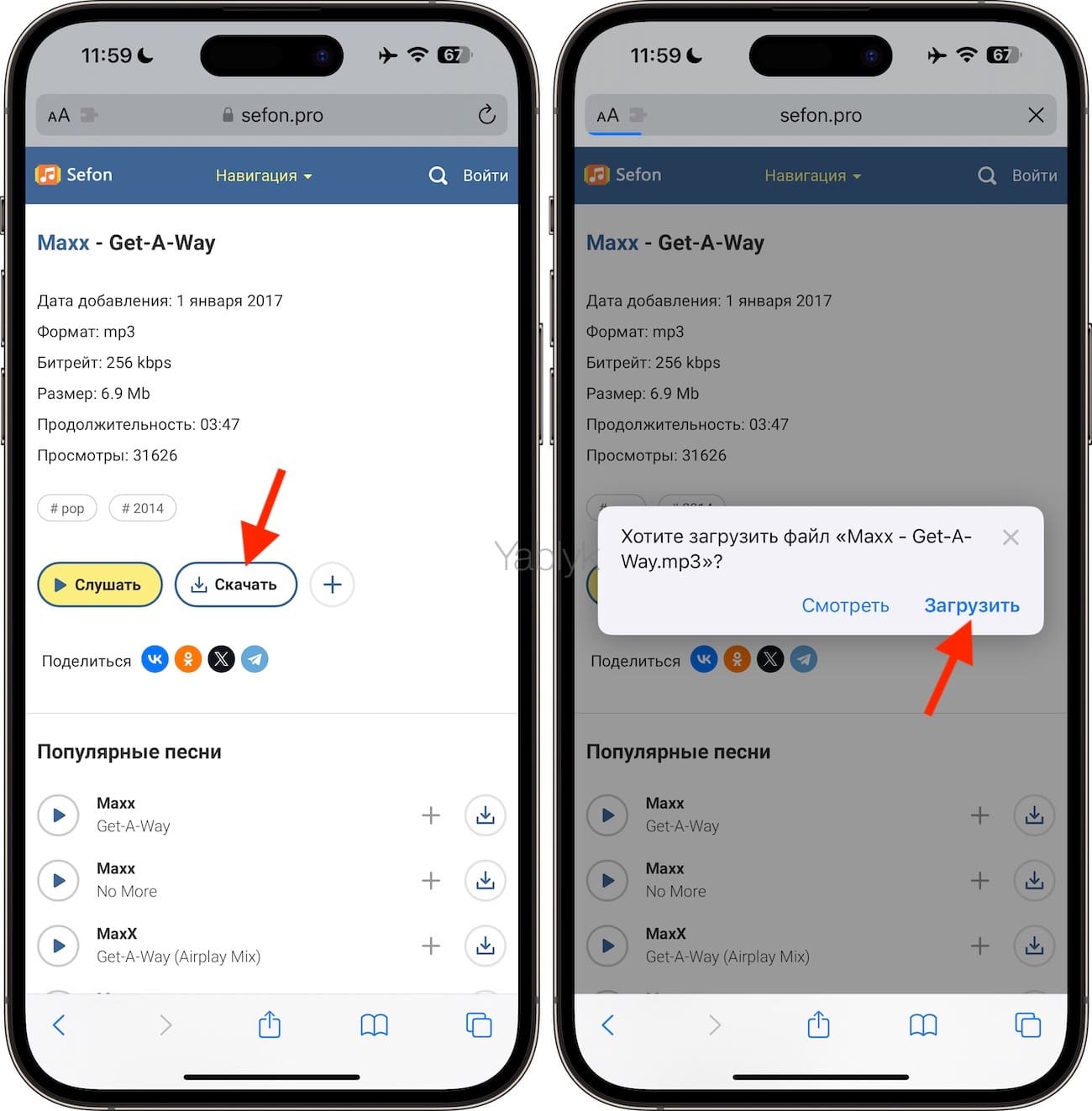
1. Откройте браузер Safari и перейдите на сайт, на котором можно скачать песню для будущего рингтона в формате «MP3».
2. Нажмите на кнопку (ссылку) для скачивания MP3-файла.
3. В появившемся окне нажмите «Загрузить». Если скачивание началось, в левом верхнем углу появится значок (синяя стрелка в круге).
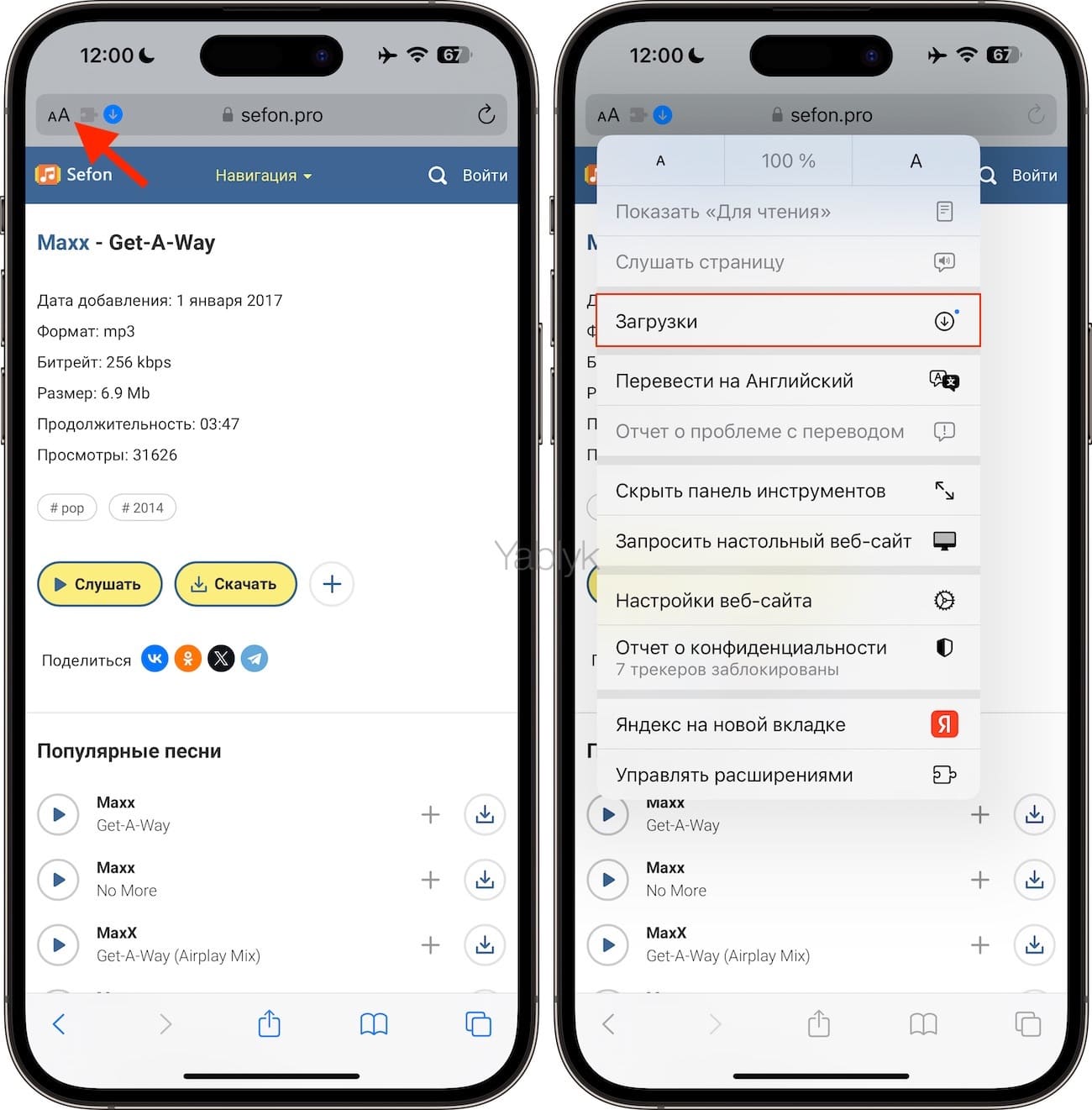
4. Откройте «Менеджер загрузок» нажав на значок («аА» или стрелку в круге) в углу поисковой строки и выберите пункт меню «Загрузки».
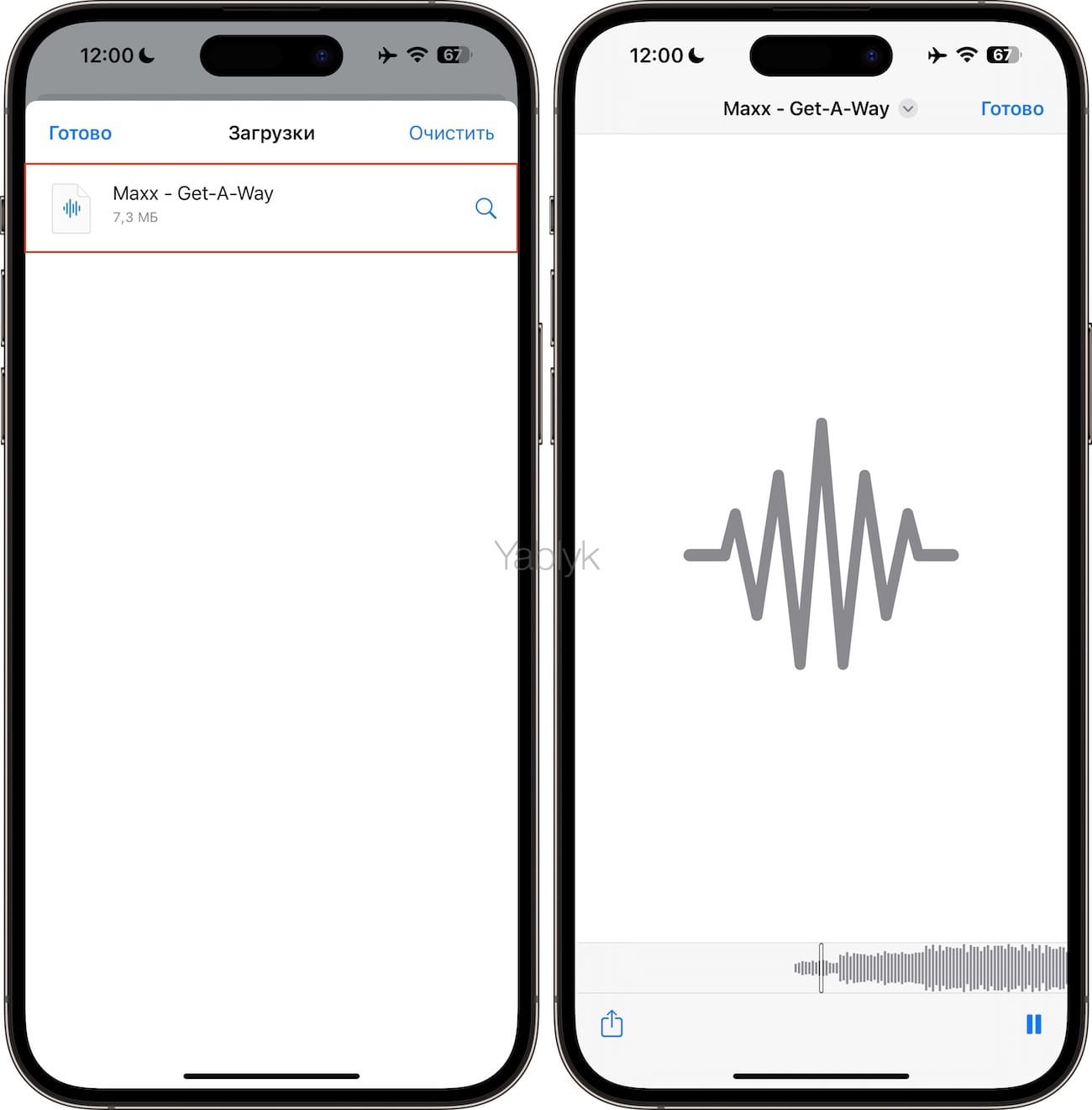
Удостоверьтесь, что файл загружен. При желании нажмите на него, чтобы прослушать.
Примечание: В качестве более удобной альтернативы для загрузки треков в формате MP3 с компьютера можно воспользоваться веб-версией iCloud Drive. Для этого перейдите на компьютере по ссылке, введите данные Apple ID и загрузите необходимые композиции в облачный сервис Apple. После загрузки эти файлы будут доступны в приложении «Файлы» на iPhone или iPad (дальнейшие действия смотрите ниже по инструкции).
Записать на диктофон
Откройте «Диктофон», запишите что угодно и используйте запись как рингтон (инструкция ниже).
Получить от друга
Вам могут прислать аудиофайл через AirDrop, мессенджер или почту. Сохраните его в «Файлы» — и дальше по инструкции.
Как установить рингтон на iPhone через приложение «Файлы» (длительность мелодии до 30 секунд)
Убедитесь, что на вашем iPhone установлена iOS 26 или новее. Аудиофайл (MP3 или M4A, до 30 секунд) должен быть сохранен в приложении «Файлы» — на устройстве или в iCloud Drive.
1. Откройте приложение «Файлы» на iPhone.
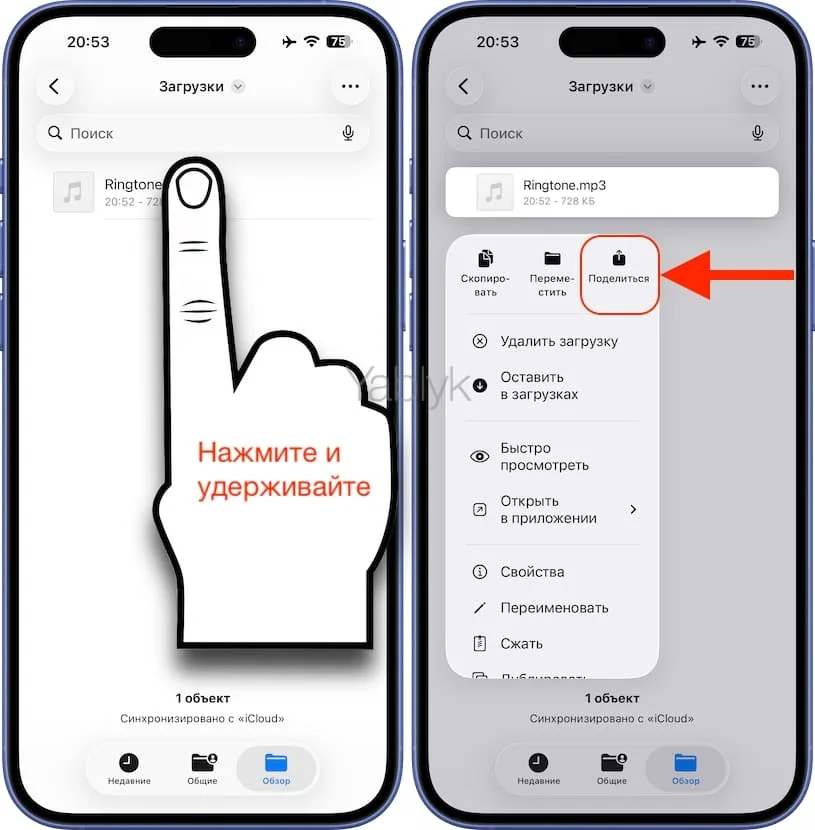
2. Найдите нужный аудиофайл и нажмите на него и удерживайте (долгое нажатие). Появится контекстное меню.
3. В контекстном меню нажмите «Поделиться».
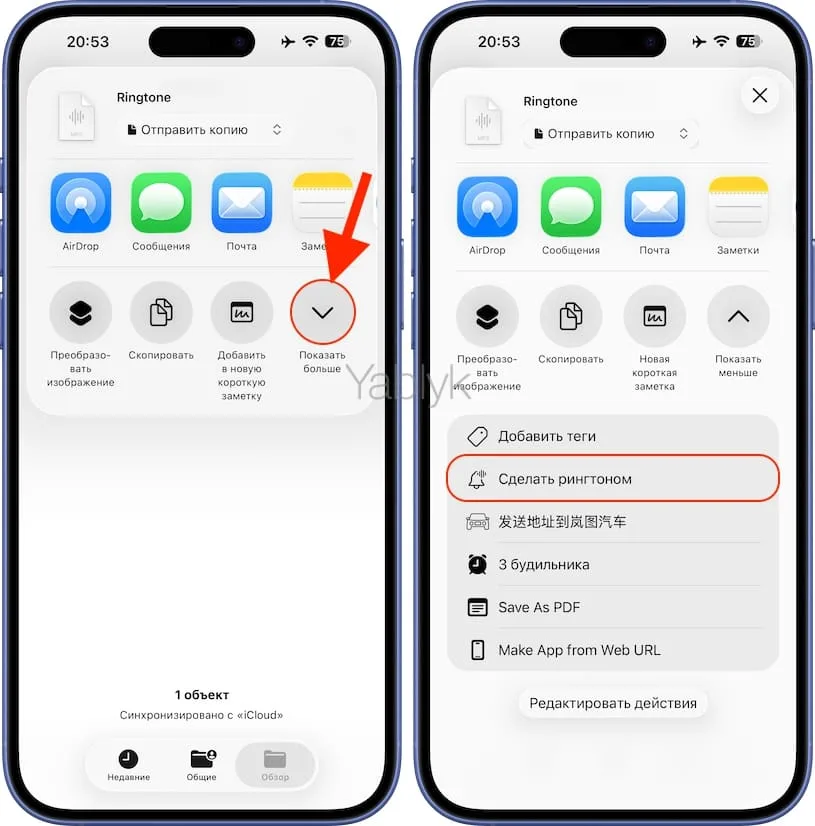
4. Нажмите кнопку со стрелочкой вниз «Показать больше», чтобы полностью открыть список действий.
5. Выберите «Сделать рингтоном».

Подписаться на Яблык в Max — инструкции и новости для пользователей iPhone, iPad и Mac — max.ru/yablyk.
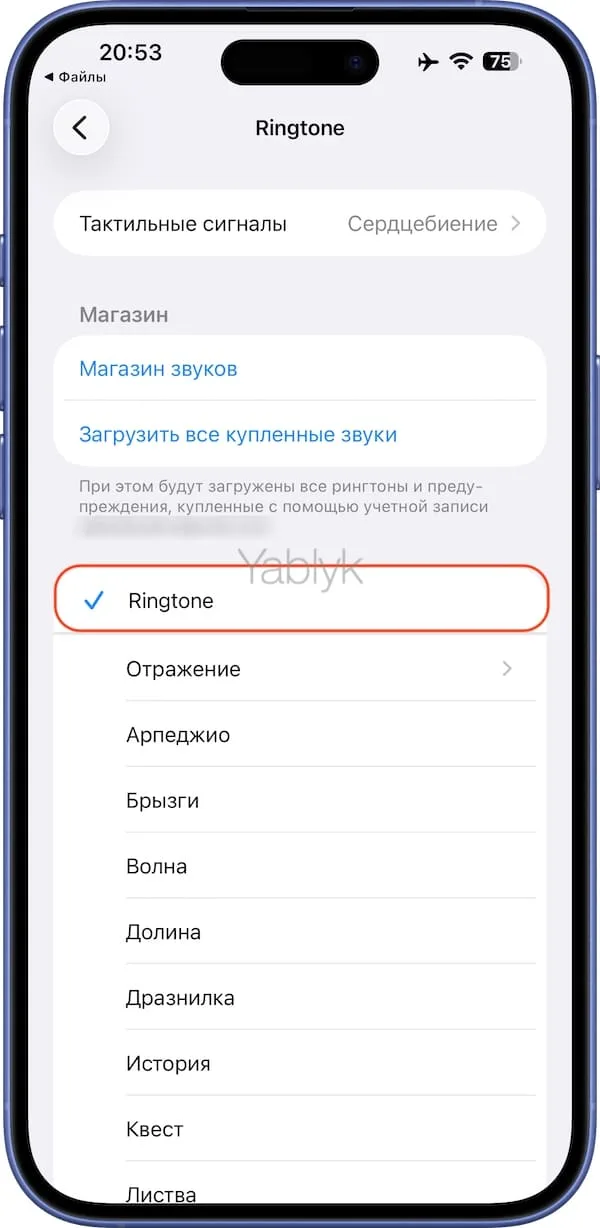
Готово. Рингтон установлен. iPhone автоматически перенаправит вас по пути: «Настройки» → «Звуки и вибрация» → «Рингтон», где вы увидите, что ваша пользовательская мелодия уже выбрана.
Как сделать рингтон в приложении «Диктофон» на iPhone
Функция «Сделать рингтоном» работает не только в приложении «Файлы». Она доступна и в стандартном приложении «Диктофон».
Это открывает интересную возможность: вы можете записать любой звук на диктофон — фразу, мелодию, звук природы, голос ребенка, лай собаки (почему нет?) — и мгновенно сделать из этого рингтон. Как это работает:
1. Откройте приложение «Диктофон» на iPhone.
2. Сделайте или выберите нужную запись (убедитесь, что она короче 30 секунд; при необходимости обрежьте).
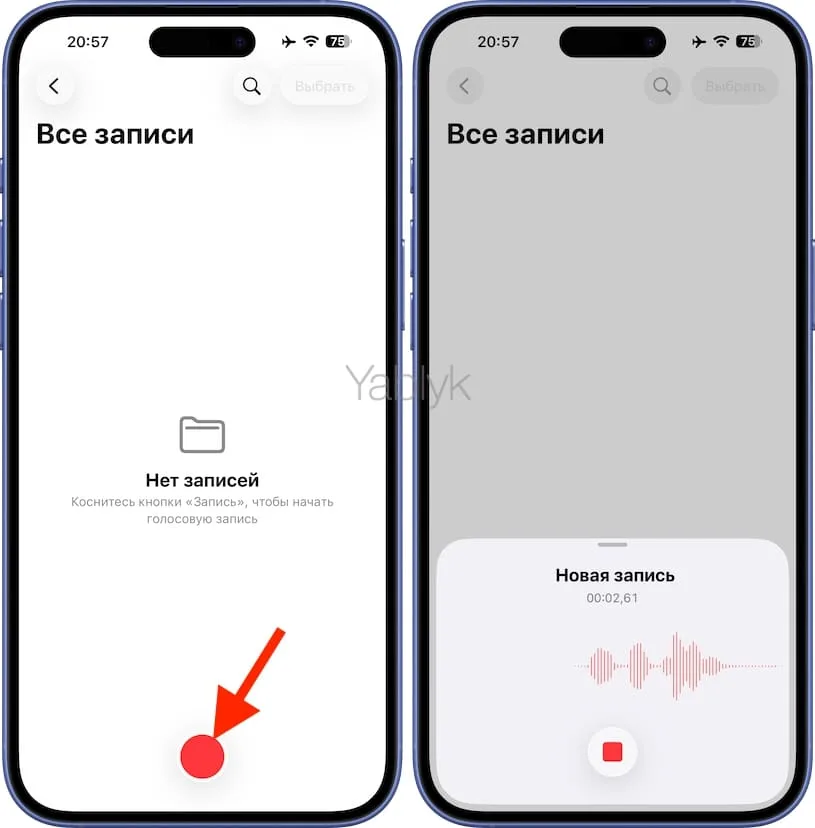
3. Нажмите на три точки в правом верхнем углу записи и выберите «Поделиться» из контекстного меню.
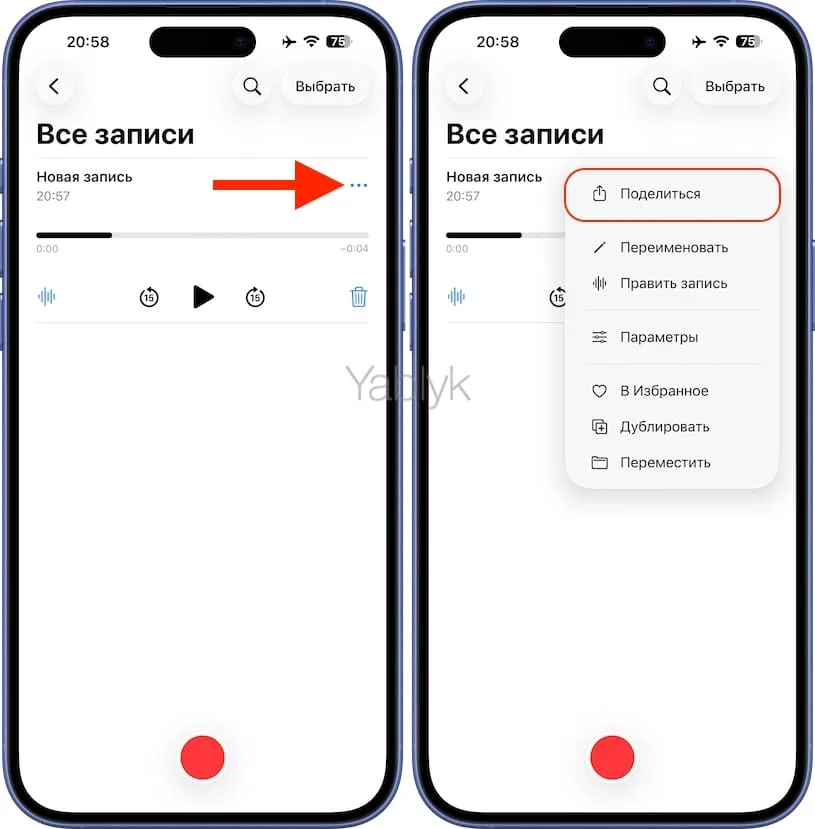
4. Нажмите кнопку со стрелочкой вниз «Показать больше», чтобы полностью открыть список действий.
5. В списке действий выберите «Сделать рингтоном».
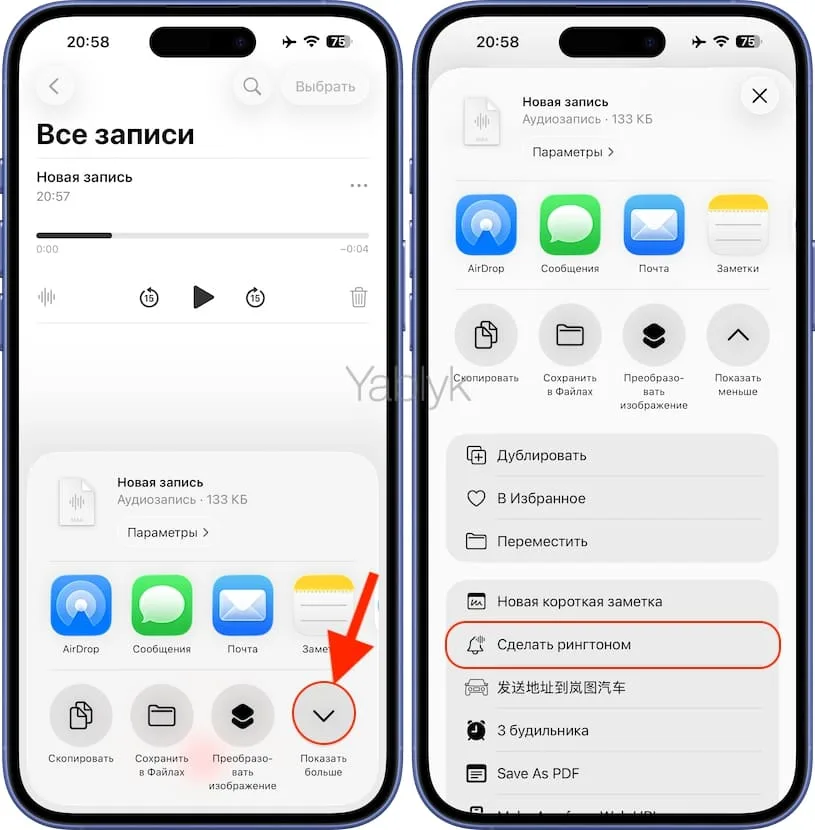
Рингтон успешно добавлен. Система автоматически выбрала его в меню «Настройки» → «Звуки и вибрация» → «Рингтон».
Можно ли поставить песню из Apple Music на рингтон
Короткий ответ — нет.
Даже если у вас оплачена подписка Apple Music, треки из каталога нельзя использовать как рингтоны. Это связано с лицензионными ограничениями: музыка из Apple Music защищена DRM (цифровым управлением правами), и система просто не позволит экспортировать ее для использования в качестве мелодии звонка.
Apple по-прежнему продает готовые 30-секундные рингтоны из популярных песен через приложение iTunes Store по цене $1,29 за штуку. Да, за 30 секунд.
Если вам нужен рингтон из конкретной песни — придется найти MP3-файл этого трека самостоятельно, обрезать его по инструкции ниже.
Как установить рингтон на iPhone без компьютера при помощи приложения GarageBand (любая длительность мелодии)
1. Скачайте музыкальное приложение выпускаемое самой Apple – «GarageBand» (присутствует на многих iPhone и iPad по умолчанию). При помощи этого приложения мы сконвертируем загруженную мелодию в рингтон и он автоматически отобразится в разделе «Звуки, тактильные сигналы» на iPhone.
Скачать GarageBand для iPhone (App Store, требуется iOS 17 или новее).
2. Установите и запустите приложение «GarageBand».
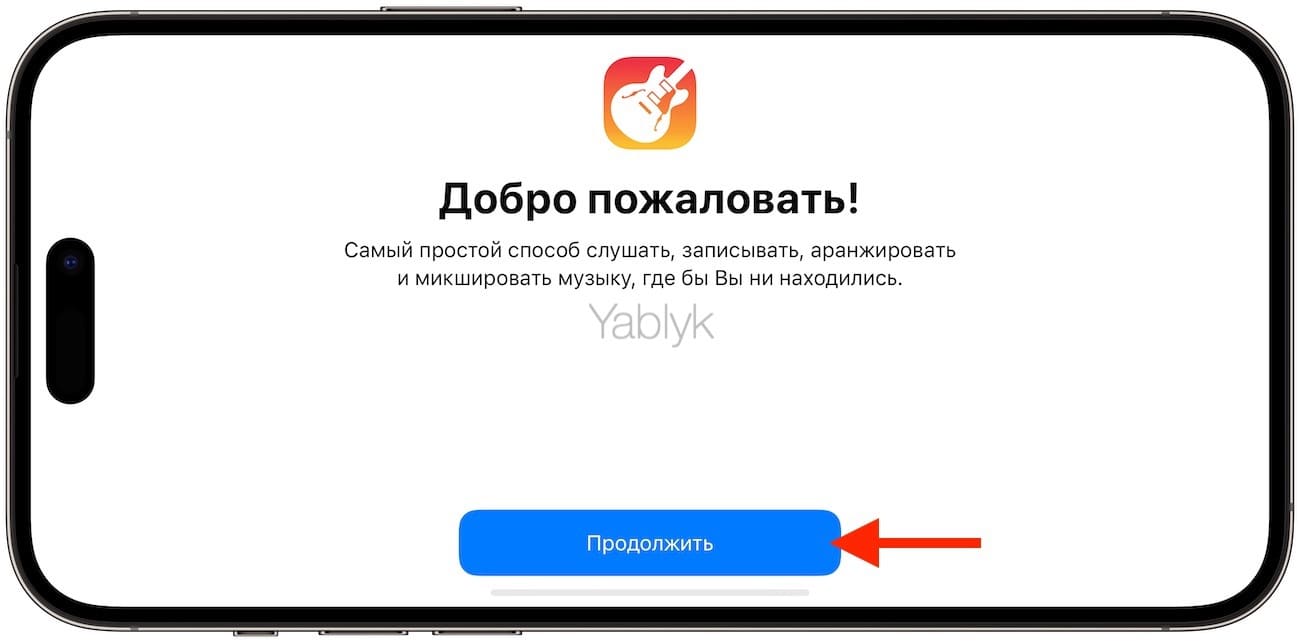
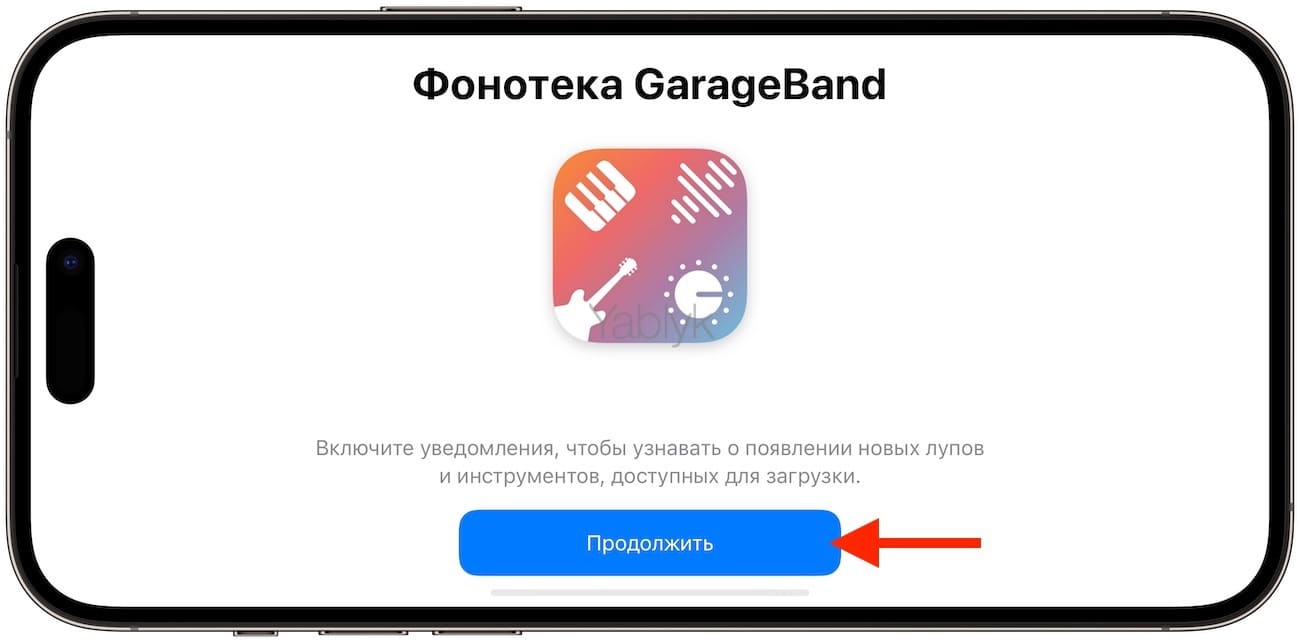
Если вы открываете приложение «GarageBand» впервые, просто пропустите приветственные экраны при помощи кнопки «Продолжить».
3. Откроется главный экран приложения GarageBand.
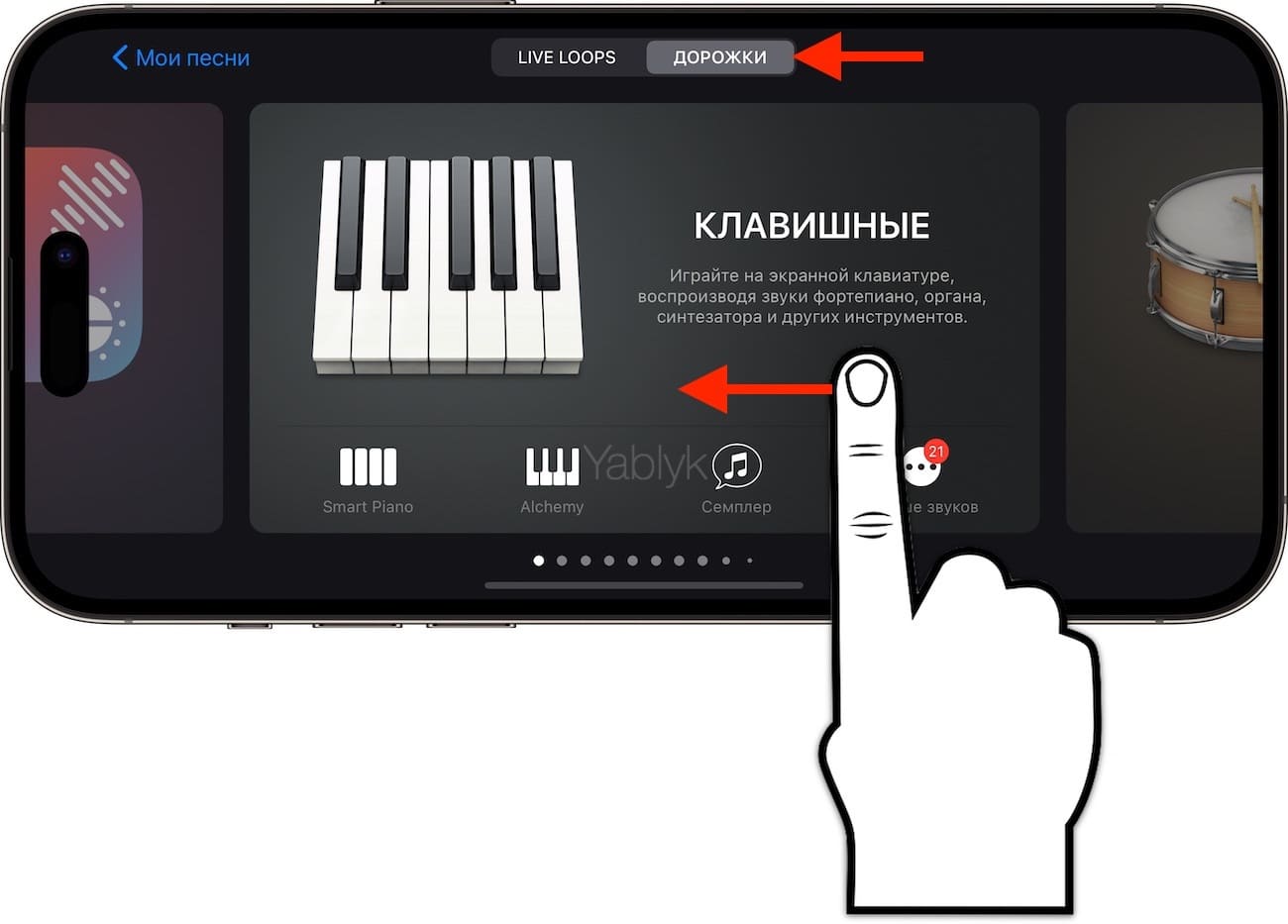
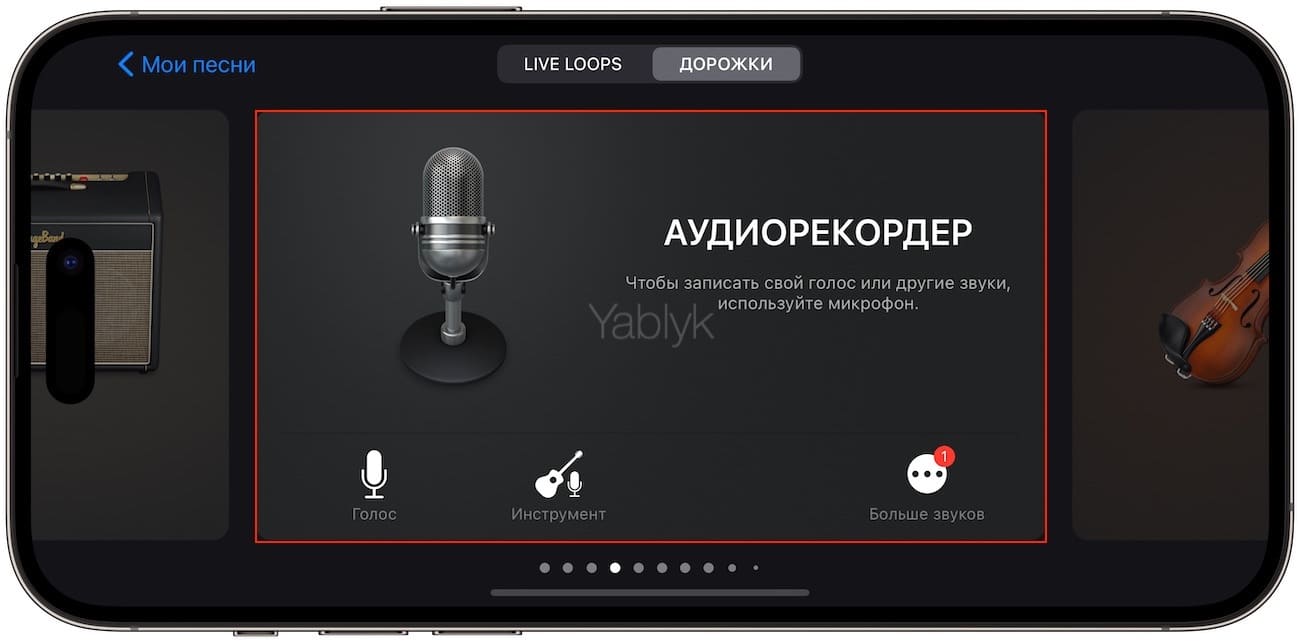
4. Перейдите во вкладку «Дорожки» и из перечня предлагаемых шаблонов выберите шаблон «Аудиорекордер».
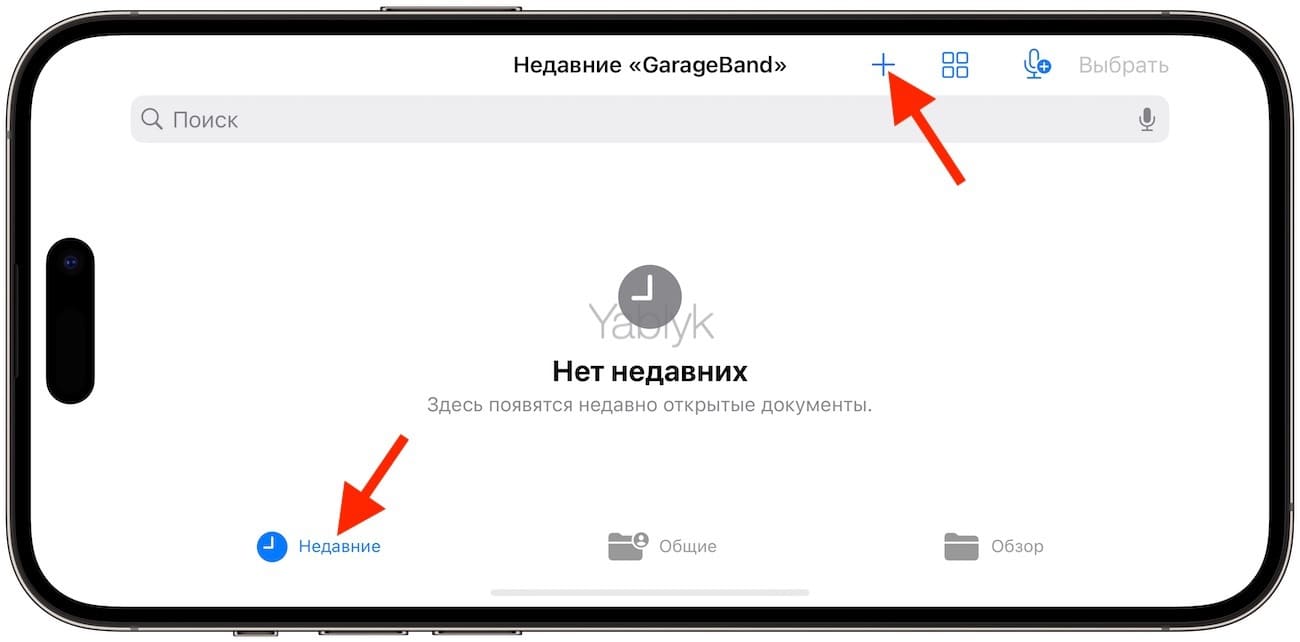
Примечание: если вы случайно перешли во вкладку «Недавние» (см. скриншот ниже), то для возврата к главному экрану нажмите плюсик в правом верхнем углу.
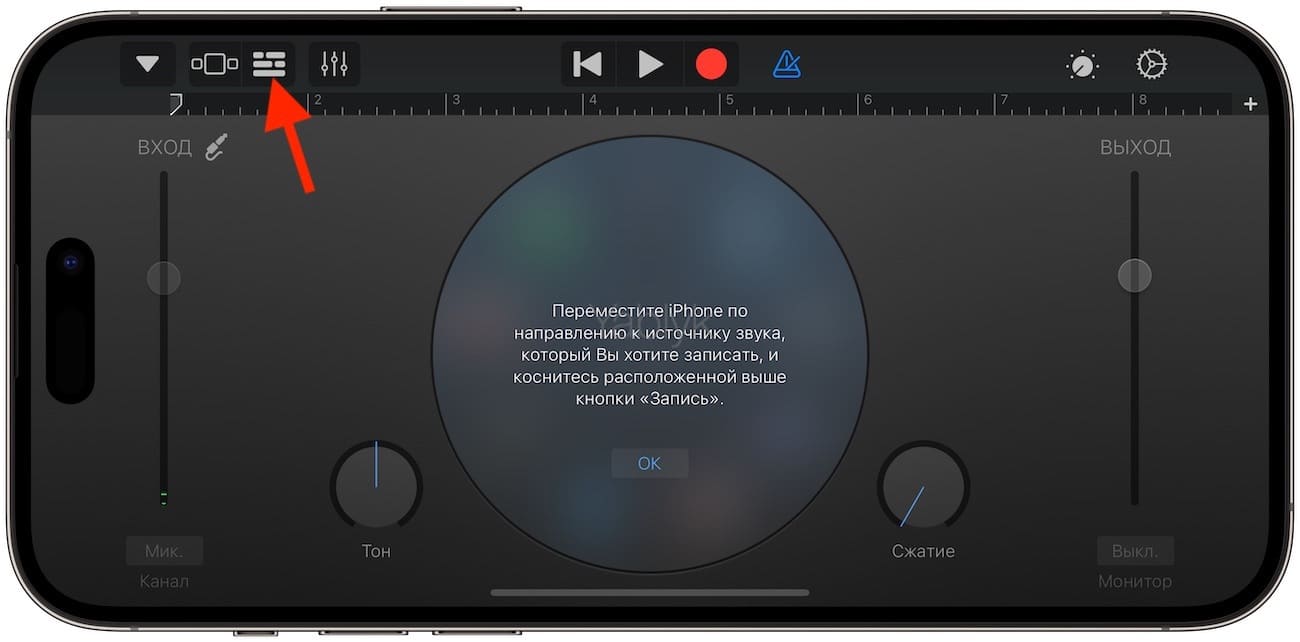
5. Переключитесь в режим дорожек (см. скриншот ниже).
6. Нажмите на иконку с изображением петли (см скриншот ниже).
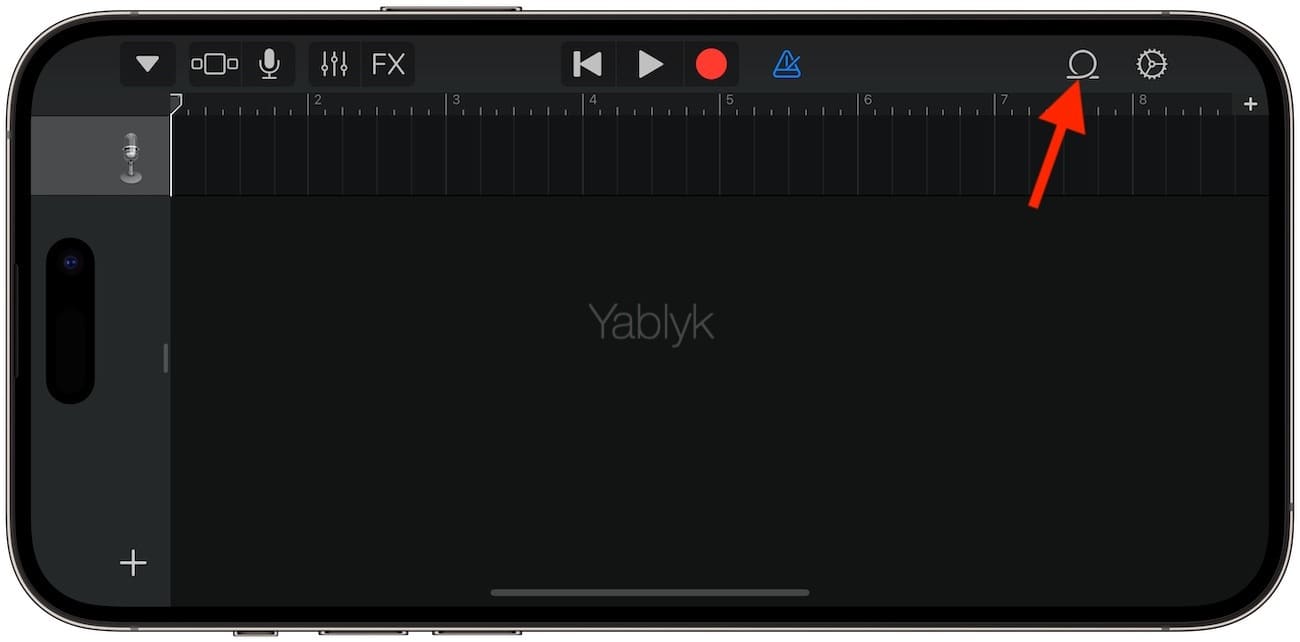
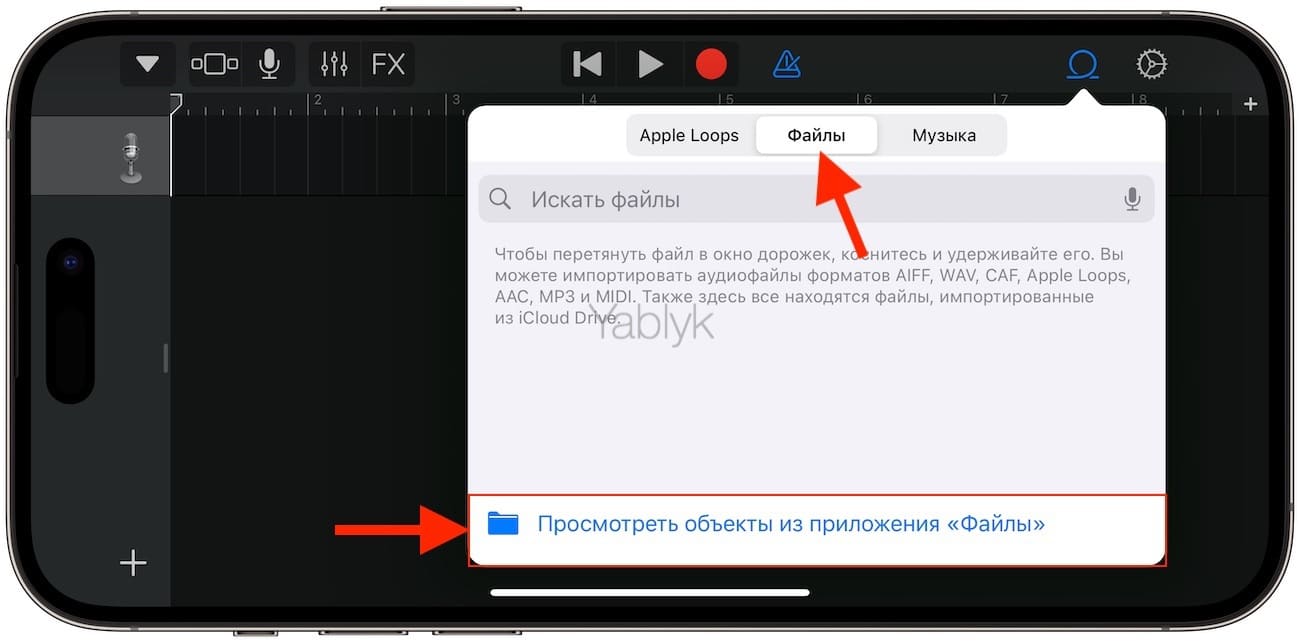
7. Нажмите на кнопку «Просмотреть объекты из программы «Файлы»» во вкладке «Файлы».
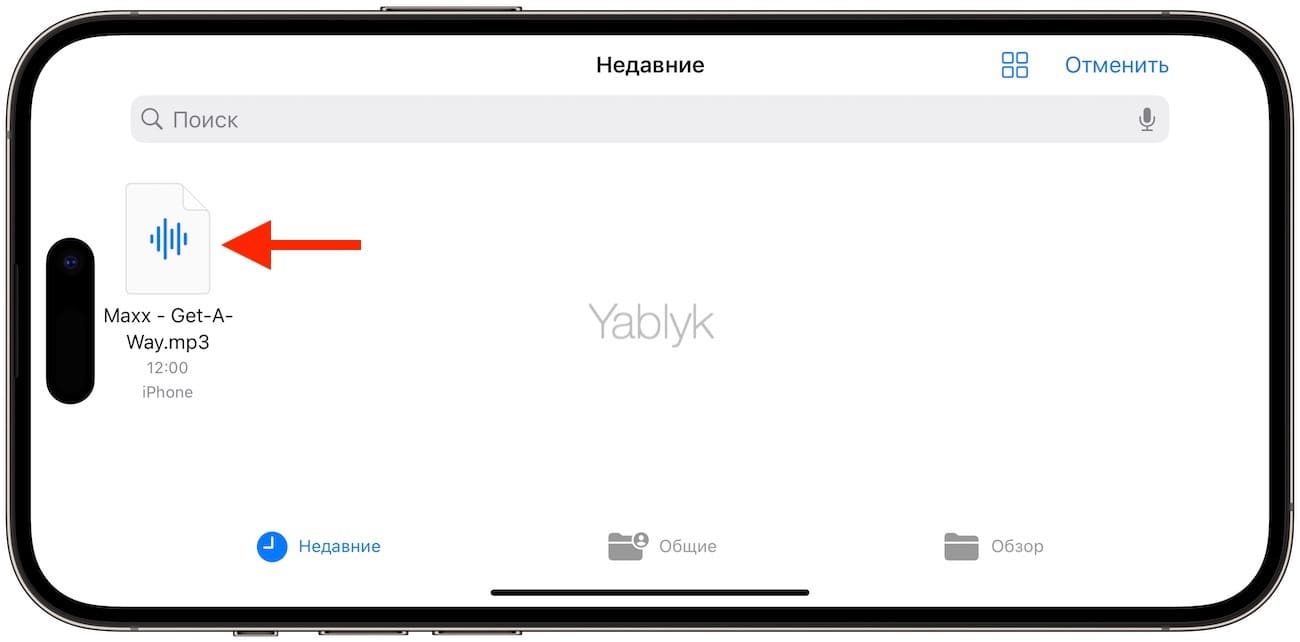
8. Загруженная мелодия будет находиться во вкладке «Недавние». Но можно найти и через «Обзор» открыв папку «Загрузки». Выберите скачанный файл.
9. Нажмите и удерживайте файл, а затем переместите его в самое начало на временную шкалу.
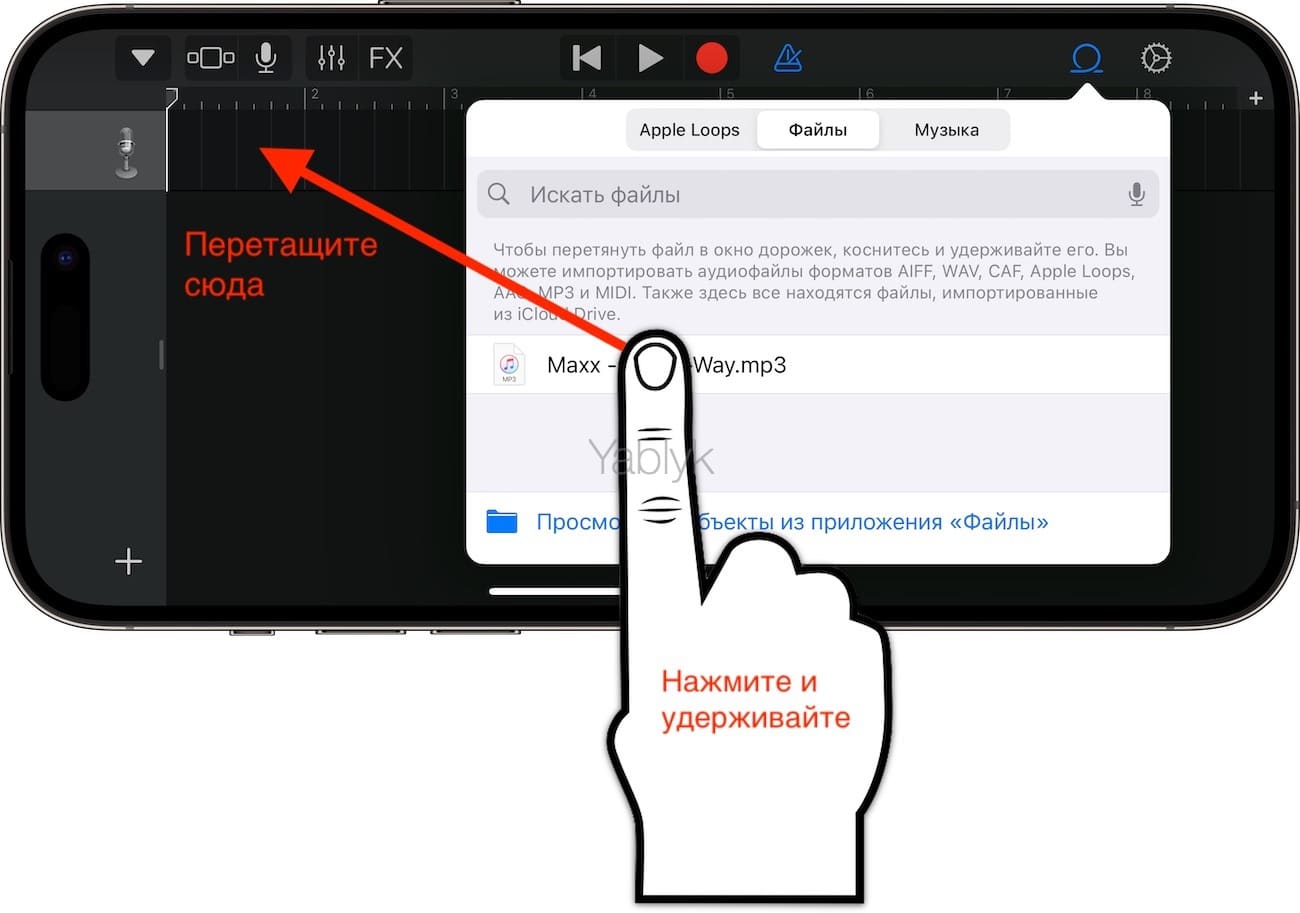
При желании отредактируйте длительность будущего рингтона коснувшись файла на временной шкале и потянув за его начало или конец.
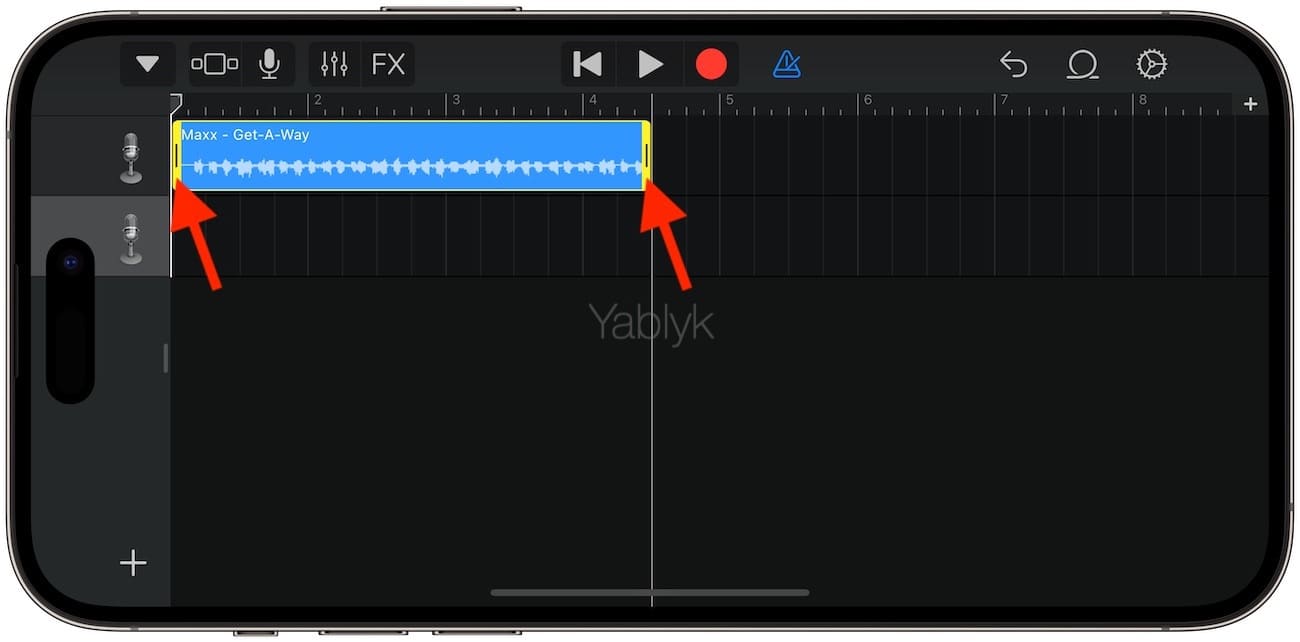
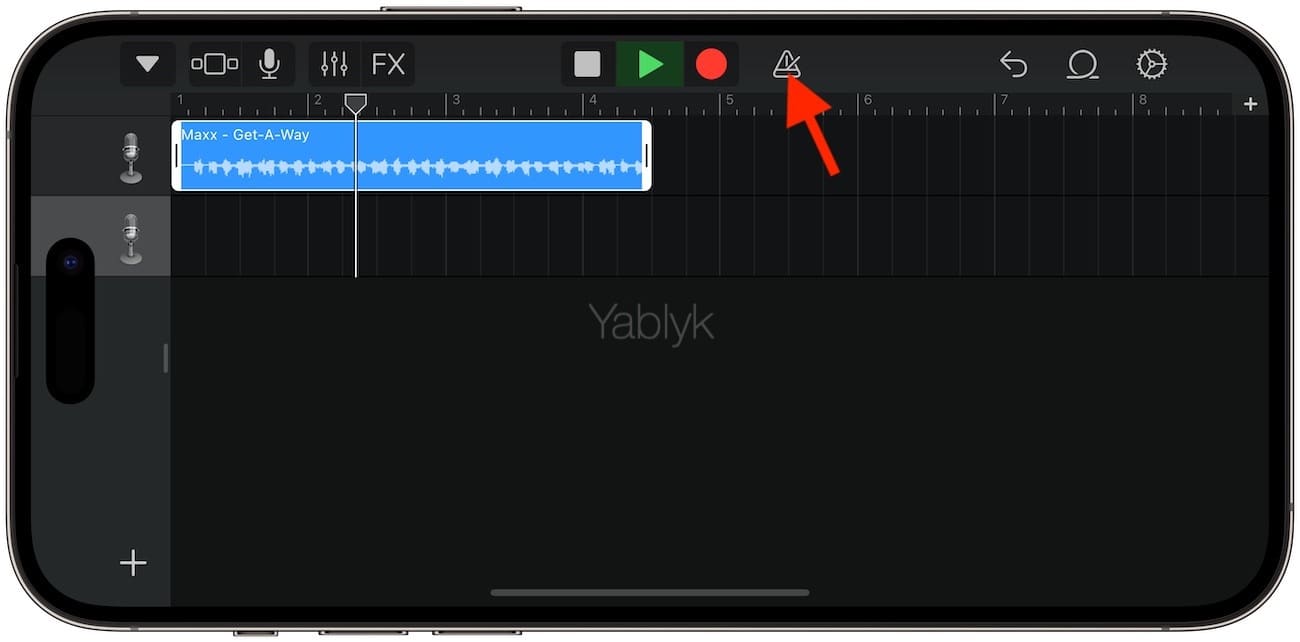
Для того чтобы прослушать мелодию нажмите на кнопку «Воспроизведение» (Play) зеленого цвета. Если во время воспроизведения появляются дополнительные щелчки, отключите метроном (см. скриншот ниже).
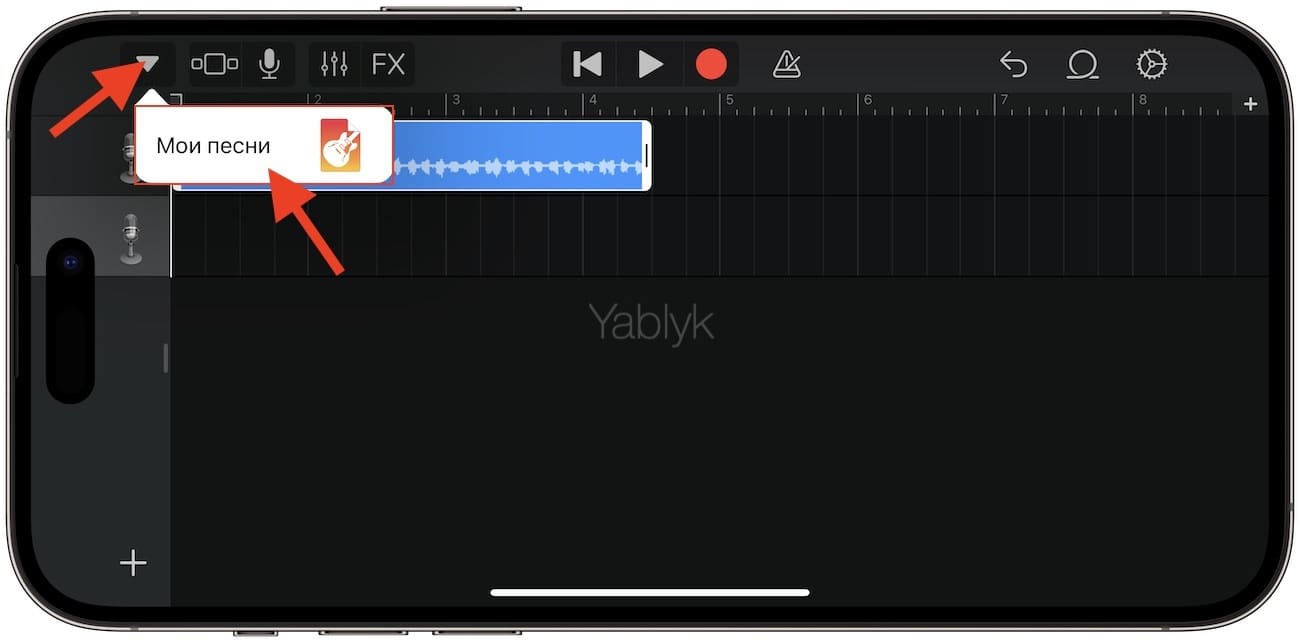
10. Нажмите на значок треугольника в левом верхнем углу и в появившемся меню выберите «Мои песни».
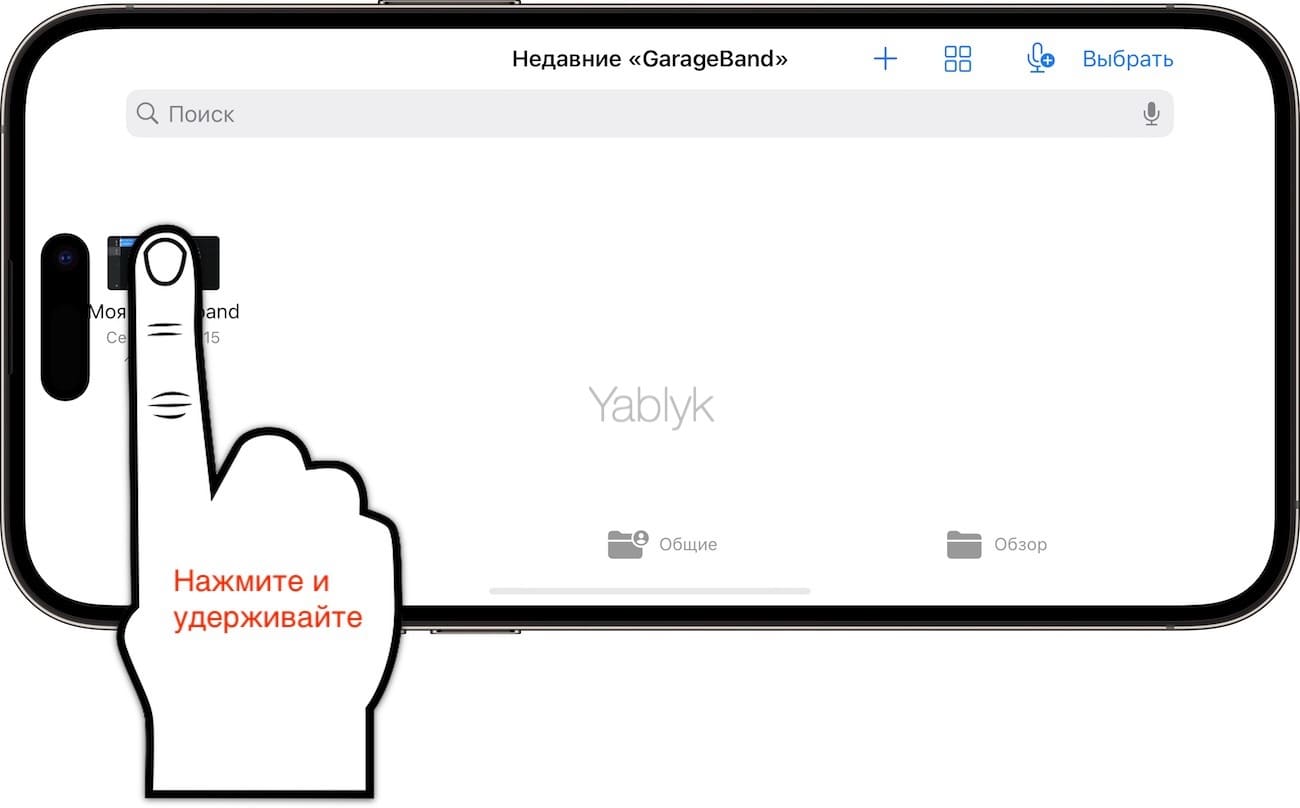
11. Нажмите и удерживайте палец на полученном файле (обычно имеет название «Моя песня») до появления контекстного меню, в котором выберите пункт «Поделиться».
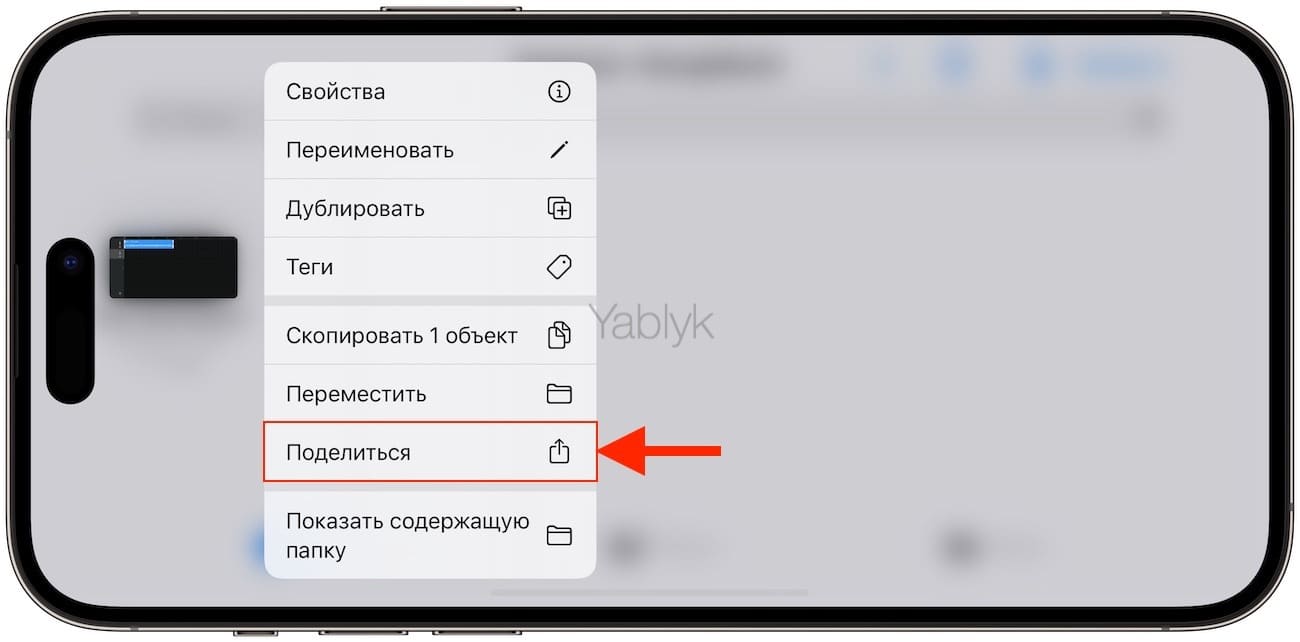
12. Коснитесь формата «Рингтон».
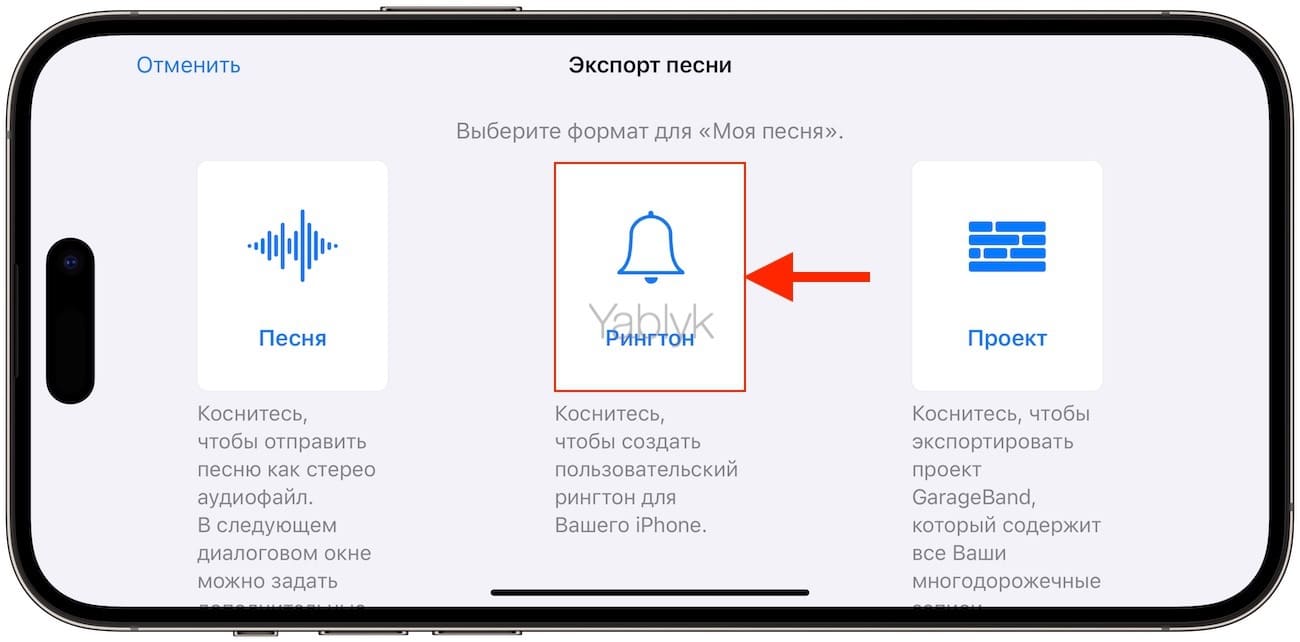
13. Измените название рингтона и нажмите «Экспортировать».
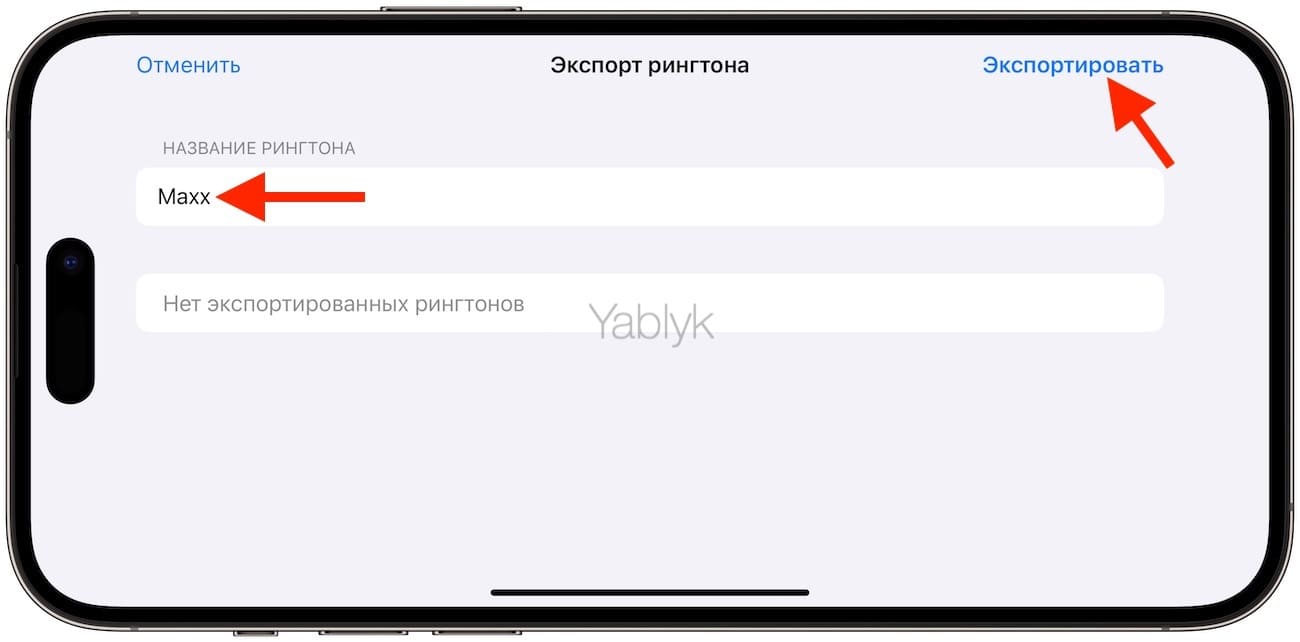
14. В процессе экспорта появится сообщение «Использовать звук как…». Нажмите на него.
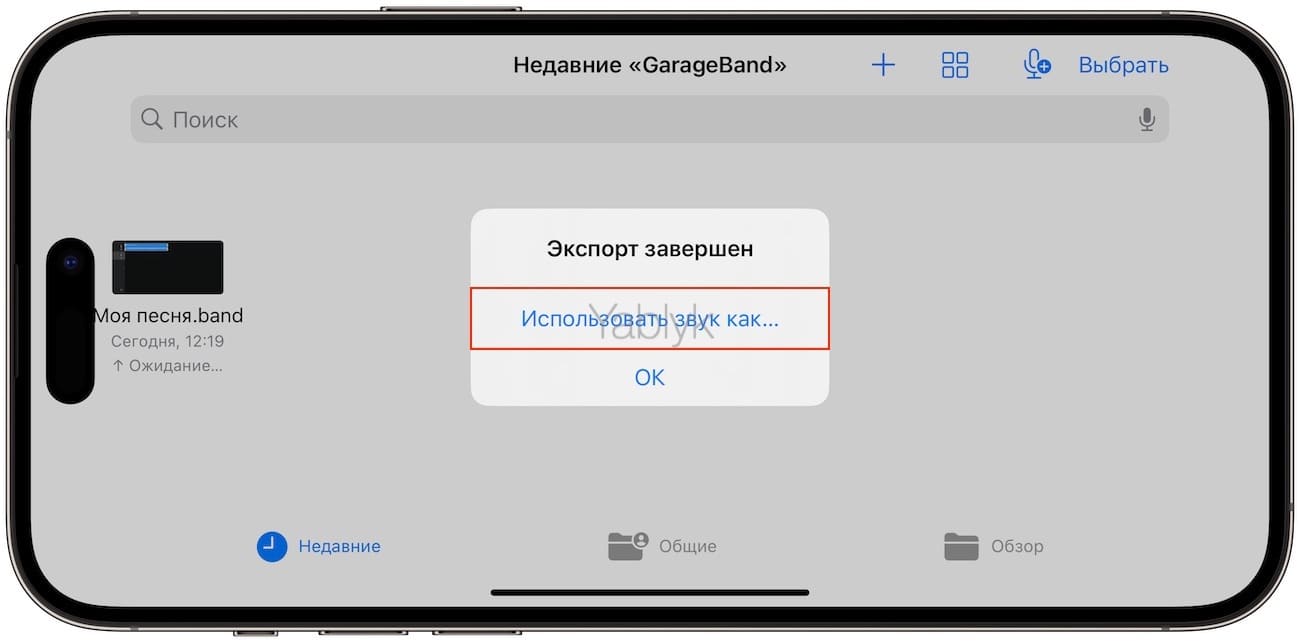
15. Укажите, как использовать новый рингтон:
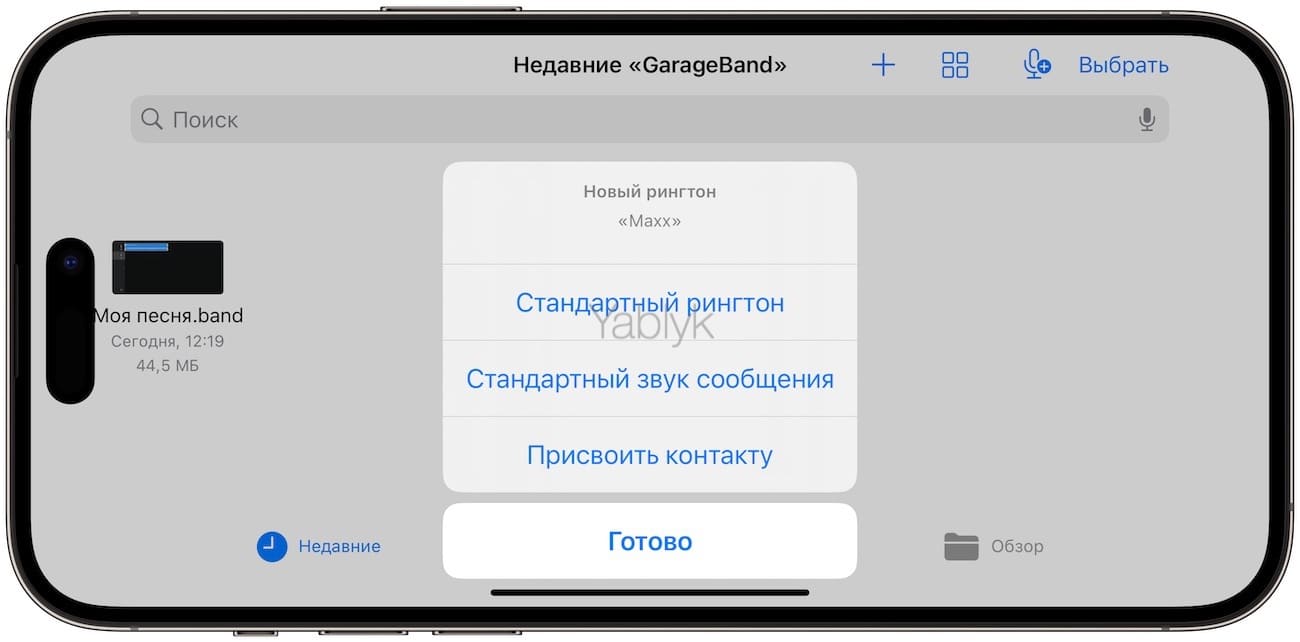
- «Стандартный рингтон» – созданный рингтон будет использован в качестве мелодии для всех входящих вызовов.
- «Стандартный звук сообщения» – созданный рингтон будет использован в качестве мелодии для всех входящих сообщений (iMessage и SMS).
- «Присвоить контакту» – при выборе этого варианта, созданный рингтон можно присвоить в качестве мелодии входящих вызовов для определенного контакта.
- «Готово» – созданный рингтон будет загружен в приложение «Настройки» по пути: «Звуки и вибрация» → «Рингтон» и станет доступен для выбора.
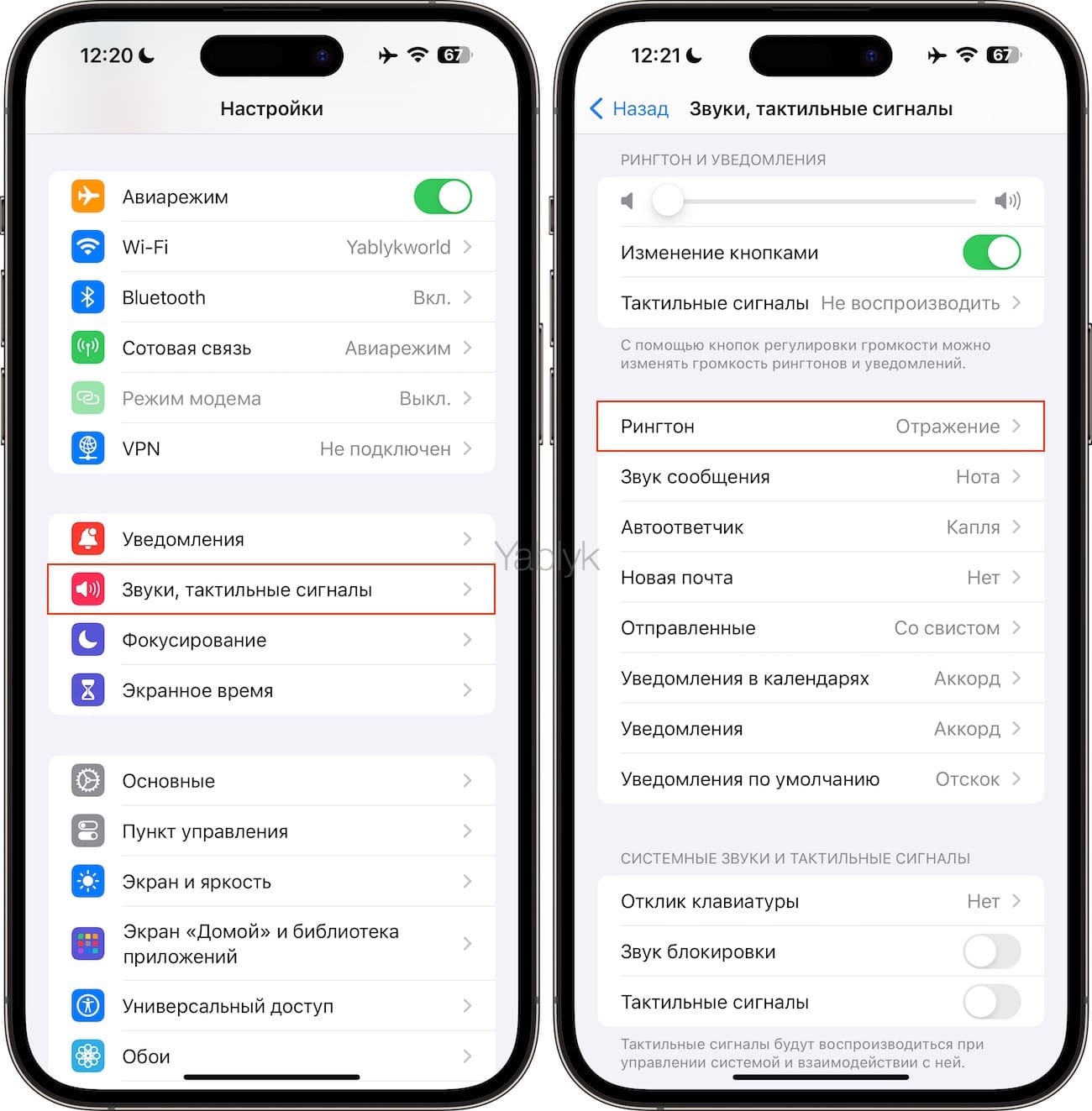
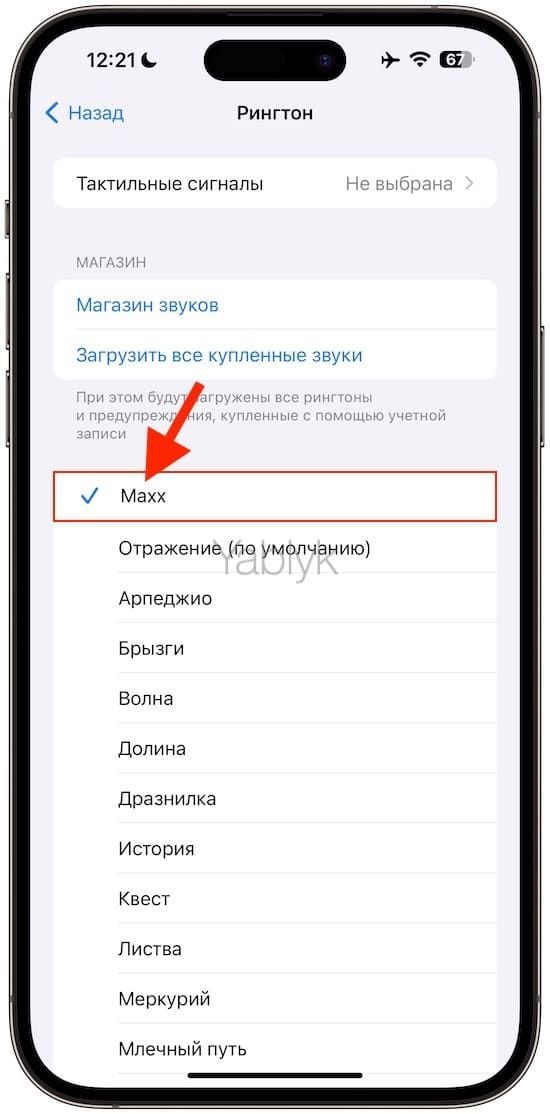
О том как создавать рингтоны для iPhone при помощи компьютера я рассказывал в этом материале.
Как удалять установленные рингтоны с iPhone?
1. Запустите приложение «Настройки» на iPhone.
2. Перейдите в раздел «Звуки и вибрация» и выберите меню «Рингтон».
3. В списке рингтонов найдите свою пользовательскую мелодию.
4. Проведите пальцем слева направо по рингтону, который необходимо удалить. Нажмите кнопку «Удалить».
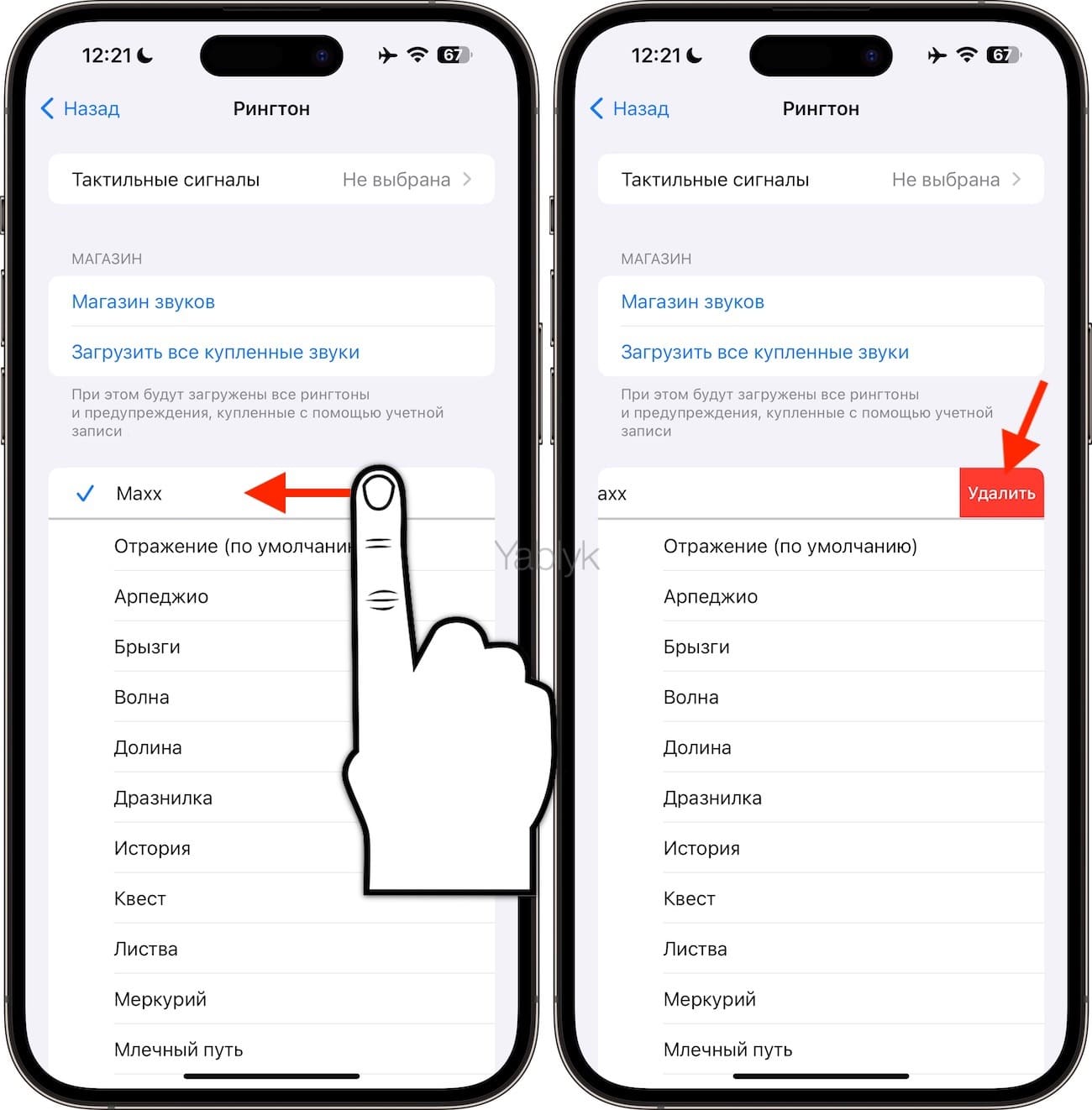
После удаления iPhone автоматически переключится на стандартный рингтон. Или вы можете выбрать любой другой из списка встроенных мелодий.
Часто задаваемые вопросы
Нужен ли GarageBand для установки рингтона в iOS 26?
Нет. Начиная с iOS 26, GarageBand для создания рингтона больше не нужен. Все делается напрямую через приложение «Файлы» или «Диктофон» в четыре касания. Но если ваш музыкальный файл имеет длительность свыше 30 секунд, вы можете его обрезать в приложении GarageBand.
Какие форматы файлов подходят для рингтона на iPhone?
iPhone принимает аудиофайлы в форматах MP3 и M4A. Файл должен быть короче 30 секунд. Другие форматы (WAV, FLAC, OGG) нужно предварительно сконвертировать.
Почему я не вижу опцию «Сделать рингтоном» в меню «Поделиться» приложения «Файлы»?
Скорее всего, на iPhone установлена версия iOS ниже 26.
Сколько пользовательских рингтонов можно установить на iPhone?
Apple не ограничивает количество пользовательских рингтонов. Вы можете добавить столько мелодий, сколько захотите, и переключаться между ними по пути: «Настройки» → «Звуки и вибрация» → «Рингтон».
Можно ли установить разные рингтоны для разных контактов?
Да. Откройте контакт в приложении «Телефон» или «Контакты», нажмите «Правка» → «Изменить данные контакта», выберите поле «Рингтон» и назначьте любую мелодию из списка — включая ваши пользовательские рингтоны.
Статья обновлена 17 марта 2026 года
🔥 Смотрите также:
- Как поставить отдельные рингтон и вибрацию для контакта на iPhone.
- Как проверить, новый ли iPhone (активирован или нет) вы купили?
- Как включить вспышку (фонарик) при звонках и уведомлениях на iPhone.

