
Каждый, кто хоть раз изучал занятое место в памяти своего iPhone, сталкивался с загадочной строкой «Системные данные» (раньше она называлась «Другое»). В отличие от понятных категорий вроде «Фото» или «Приложения», этот пункт вызывает больше всего вопросов и даже тревоги. Давайте разберемся, что же это такое на самом деле.

Подписаться на Яблык в Telegram — только полезные инструкции для пользователей iPhone, iPad и Mac t.me/yablykworld.
Когда в смартфонах появились первые накопители объемом более 1 ГБ, а также поддержка карт памяти микроформата большой емкости, казалось, что проблема хранения данных на мобильных устройствах решена на десятилетия вперед, а развитие облачных сервисов и вовсе предвещало радужные перспективы. Однако на практике и в нынешнее время большинство пользователей по-прежнему вынуждены экономно расходовать цифровое пространство, что особенно актуально для владельцев iPhone и iPad с минимальным объемом встроенной памяти.
Итак, если для вас актуальна проблема нехватки места для загрузки новых приложений или, например, съемки фотографий и видео в максимальном качестве, то не будет лишним регулярно избавляться от содержимого раздела «Системные данные». Данный сегмент хранилища перманентно заполняется ненужными в большинстве своем данными по мере активного использования iPhone или iPad.
Меня побудило написать этот текст собственный личный опыт. Будучи активным тестировщиком бета-версий iOS, я постоянно сталкиваюсь с необходимостью иметь в запасе 20 и более гигабайт памяти требуемых для установки ПО. Каждая попытка обновиться превращалась в мучительную чистку: мне приходилось вручную удалять приложения или очищать загруженную на устройство музыку, лишь бы освободить заветное место.
Содержание статьи
Что такое «Системные данные» («Другое») на iPhone и iPad?
Представьте себе системные данные как служебную кладовую вашего устройства. Туда операционная система iOS складывает все, что не попадает в другие, более конкретные категории. Это не ваши личные файлы, а техническая информация, которую генерирует и использует система в процессе работы.
В эту «кладовую» попадают:
- Кэши — временные данные, которые приложения и система сохраняют для ускорения работы (например, предзагруженные элементы интерфейса или веб-страницы).
- Логи — журналы системных событий и ошибок, которые помогают разработчикам диагностировать проблемы.
- Временные файлы, создаваемые в процессе обновлений или установки программ.
- Ресурсы общего пользования, такие как загруженные голоса для Siri или дополнительные шрифты, которые не привязаны к одному конкретному приложению.
Как узнать точный размер раздела «Системные данные»?
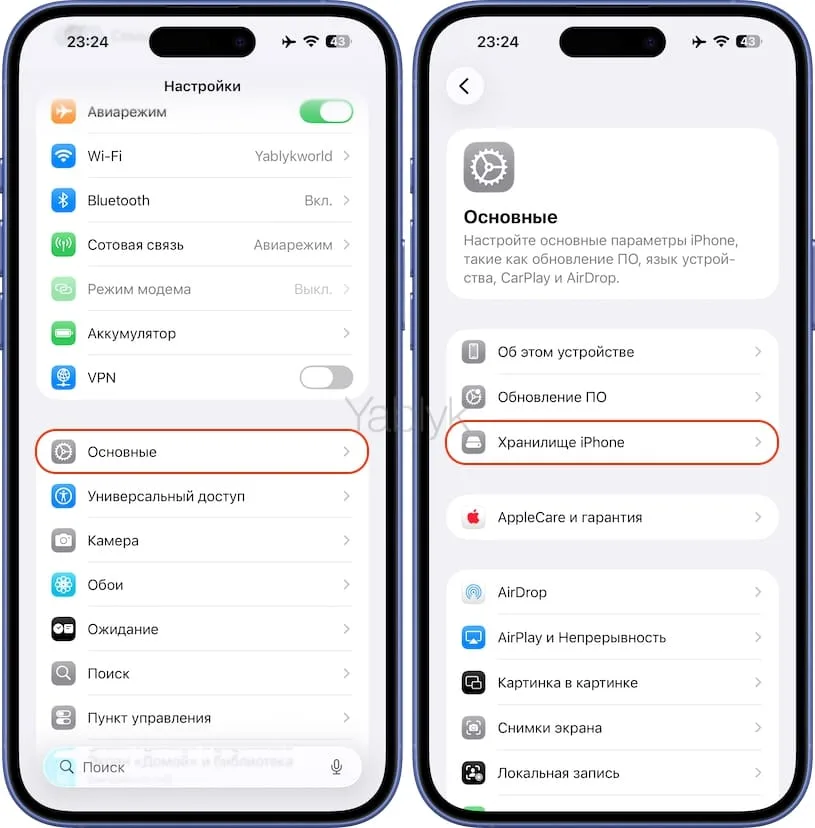
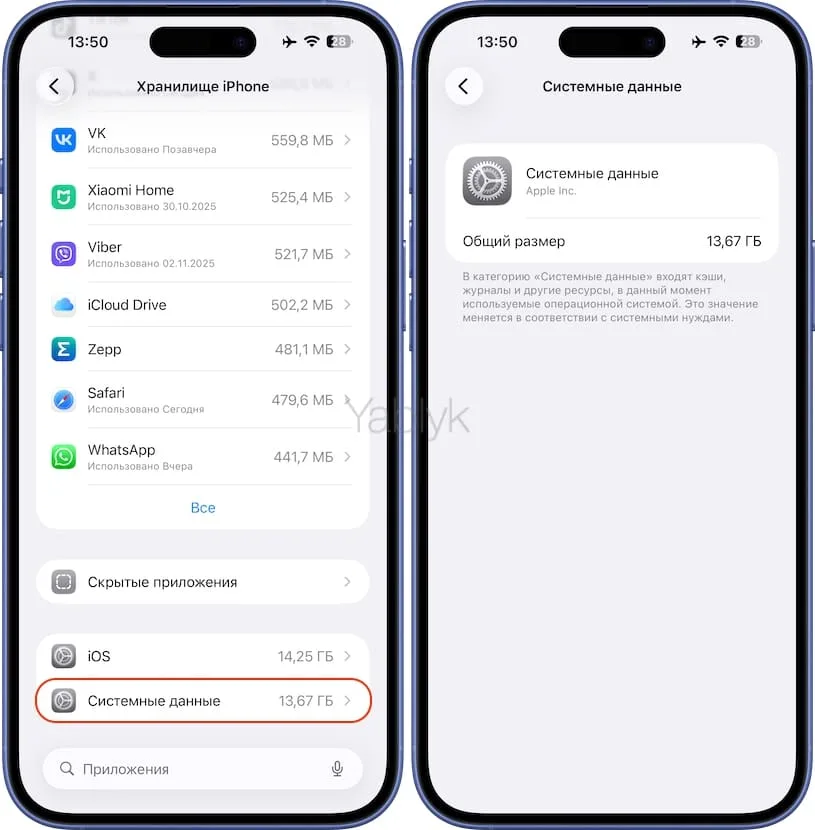
Подробную статистику об использовании встроенного iPhone или iPad хранилища можно узнать непосредственно на самом устройстве по пути: приложение «Настройки» → «Основные» → «Хранилище iPhone» → «Системные данные».
Какой размер «Системных данных» стоит считать нормой?
В «здоровом» состоянии объем системных данных составляет, грубо, 5-10 Гб (на устройствах с 64-128 Гб памяти) до 15-30 Гб (на устройствах с 1-2 ТБ памяти). Это зависит от объема накопителя и активности пользования устройством. Размер системных данных может автоматически изменяться — увеличиваться после активного использования устройства и уменьшаться по мере того, как система самостоятельно очищает уже ненужные временные файлы (например, если не хватает места для загрузки приложения или другого контента). Это абсолютно нормальный процесс.
Проблема возникает тогда, когда механизм самоочистки дает сбой. В некоторых случаях этот раздел может бесконтрольно расти, занимая десятки и даже сотни гигабайт памяти. Известен прецедент, когда у одного из пользователей объем системных данных достиг 330 ГБ (!), что практически парализовало работу устройства, не оставив места для чего-либо еще.
К примеру, я приступаю к процедуре очистки, когда на моем iPhone с накопителем в 128 Гб объем «Системных данных» превышает 15 Гб.
Что делать, если «Системные данные» занимают слишком много места?
К сожалению, Apple не предоставляет пользователям простой кнопки «Очистить системные данные». Вы не можете зайти внутрь этой папки и вручную удалить отдельные файлы — это сделано в целях безопасности, чтобы случайно не повредить работу ОС.
Если вы столкнулись с аномальным разрастанием этого раздела, то перед тем как переходить к радикальным мерам попробуйте просто перезагрузить iPhone или iPad — во время каждого перезапуска система автоматически удаляет некоторое количество мусора.
Кроме того, можно воспользоваться специальными программами из App Store, а также попробовать очистить кэши данных установленных приложений. Конечно, нет гарантии, что этот метод уменьшит «Системные данные», но он точно освободит какой-то объем накопителя.
Как очистить «Системные данные» на iPhone и iPad?
Наиболее радикальным, но, пожалуй, максимально эффективным решением остается восстановление iPhone из резервной копии. Процедура требует времени, терпения и некоторых знаний: сначала вы создаете полную копию всех ваших данных, затем возвращаете устройство к заводским настройкам и, наконец, «оживляете» его, развернув сохраненный бекап.
Важно! Хотя этот метод и возвращает на место все ваши фото, контакты и настройки приложений, он не является идеальным. После такой перезагрузки могут возникнуть непредвиденные сложности — например, сбросятся настройки приложений для двухфакторной аутентификации, что потребует их повторной привязки.
Однако, как показывает опыт — в том числе и мой — именно этот метод зачастую становится единственным ключом к решению проблемы. В последний раз, когда я пользовался этим способом, мне удалось очистить около 20 Гб свободного места на накопителе своего iPhone с объемом памяти 128 Гб. Причем, из «Системных данных» «ушло» около 10 Гб, а остальные 10+ Гб, вероятно, оказался кэш установленных приложений.
Если вы исчерпали все другие варианты, потратьте время на создание бэкапа, сброса и восстановления — это должно вам помочь.
Если все сделать правильно, то в конечном итоге вы получите точно такой же настроенный iPhone или iPad, как до сброса, но с увеличенным объемом свободного места.
Итак, приступим. Весь процесс я разделю на 3 этапа:

Подписаться на Яблык в Max — инструкции и новости для пользователей iPhone, iPad и Mac — max.ru/yablyk.
1. Создание резервной копии.
2. Полный сброс устройства до заводских настроек.
3. Восстановление резервной копии.
Длительность процедуры напрямую зависит от объема данных на вашем устройстве. На очистку своего iPhone с накопителем 128 Гб мне потребовалось примерно около часа.
Создание резервной копии
Для создания резервной копии iPhone или iPad на компьютере предусмотрен следующий алгоритм действий:
1. Важно! Убедитесь, что на вашем компьютере достаточно свободного места. Его должно быть не меньше, чем количество занятого пространства на мобильном устройстве.
2. Подключите iPhone или iPad к компьютеру посредством USB-кабеля.
3. На компьютере с Windows запустите приложение «Устройства Apple», на Mac — стандартный файловый менеджер «Finder».
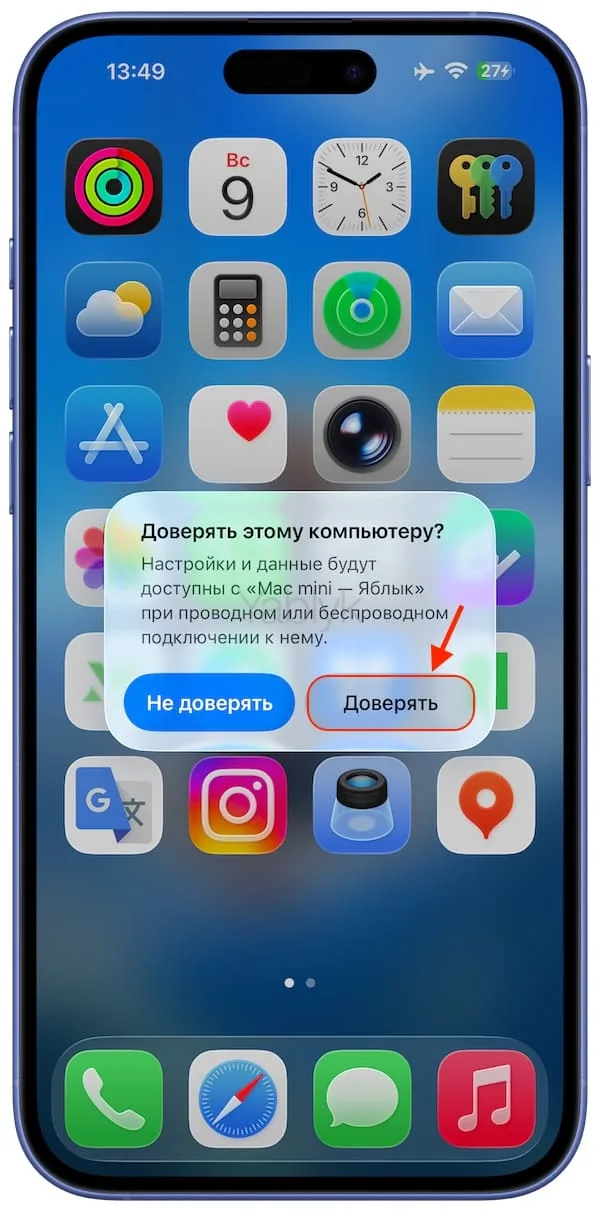
Примечание. При первом подключении iPhone или iPad нажмите кнопку «Доверять» как на компьютере, так и на мобильном устройстве.
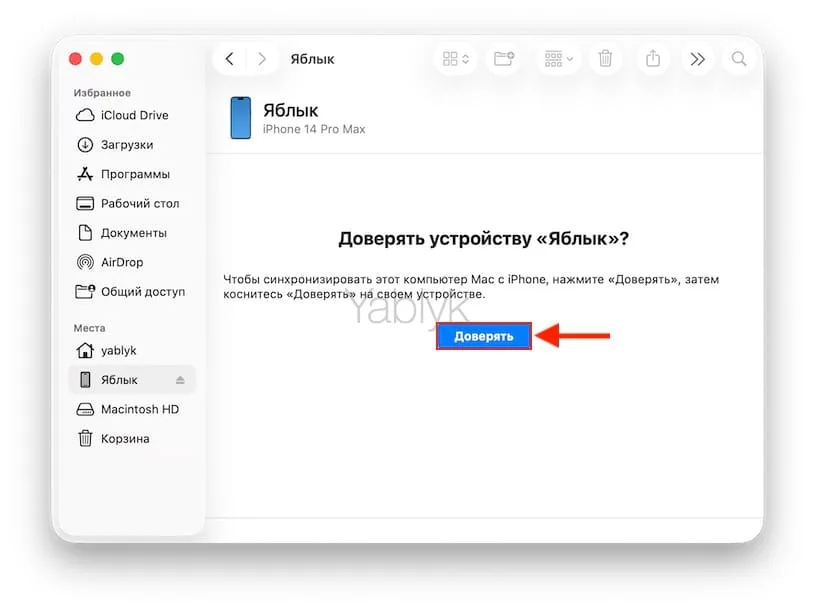
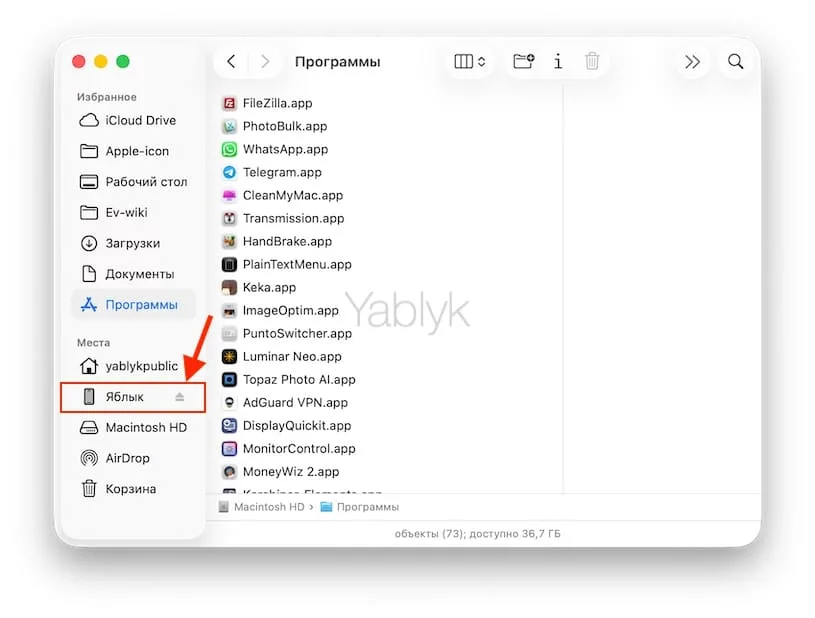
4. Подключенное устройство должно определиться в Боковом меню. Нажмите на него.
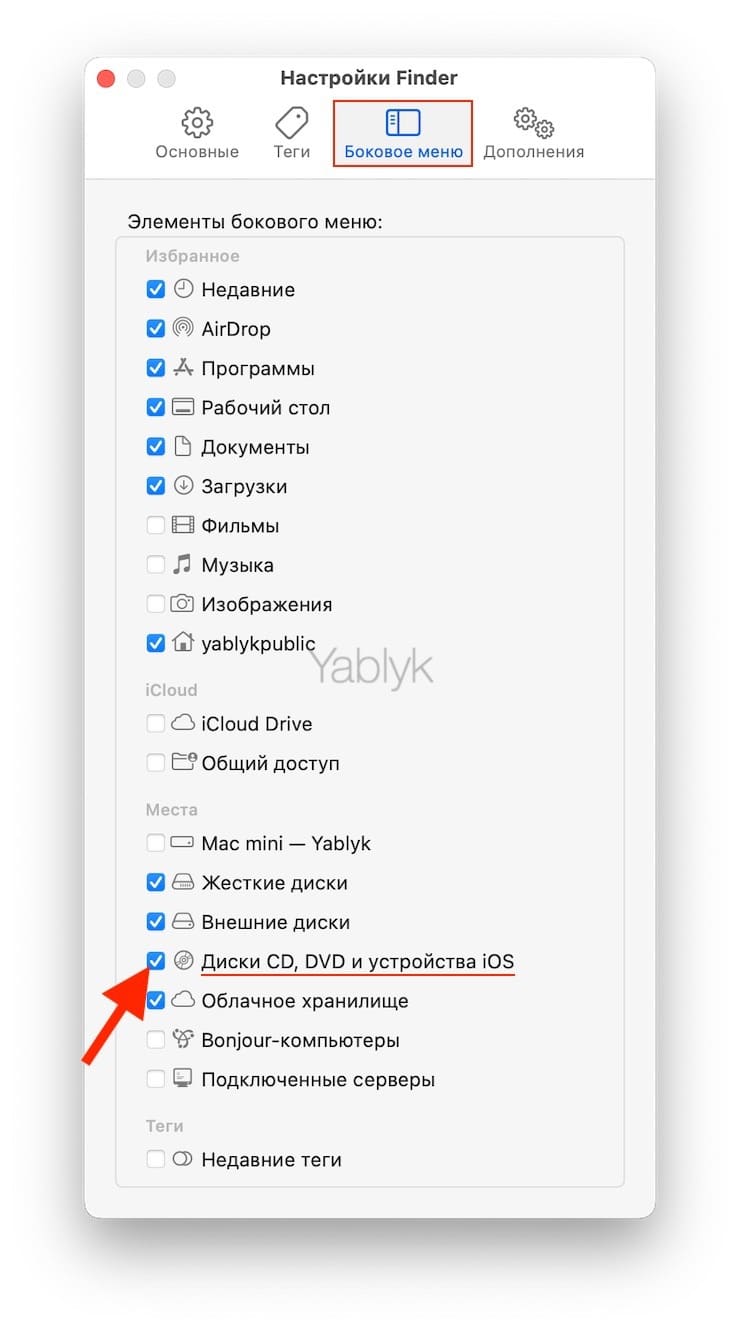
Примечание. Если устройство не отображается, откройте настройки Finder. Перейдите на вкладку «Боковое меню» и поставьте галочку рядом с пунктом «Диски CD, DVD и устройства iOS».
5. Перейдите на вкладку «Основные» и в разделе «Резервные копии» установите галочку рядом с пунктом «Зашифровать локальную копию».
6. Придумайте пароль для резервной копии. Это нужно, чтобы в создаваемой резервной копии сохранились пароли учетных записей и другие личные данные, например, из приложения «Здоровье». Обязательно запомните этот пароль, если вы забудете его, то не сможете восстановить эту резервную копию! 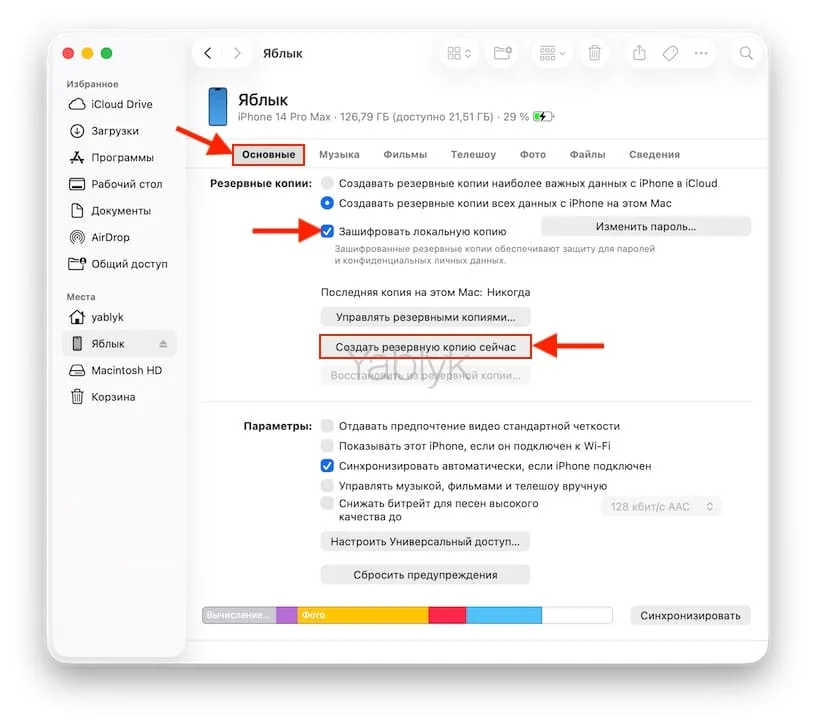
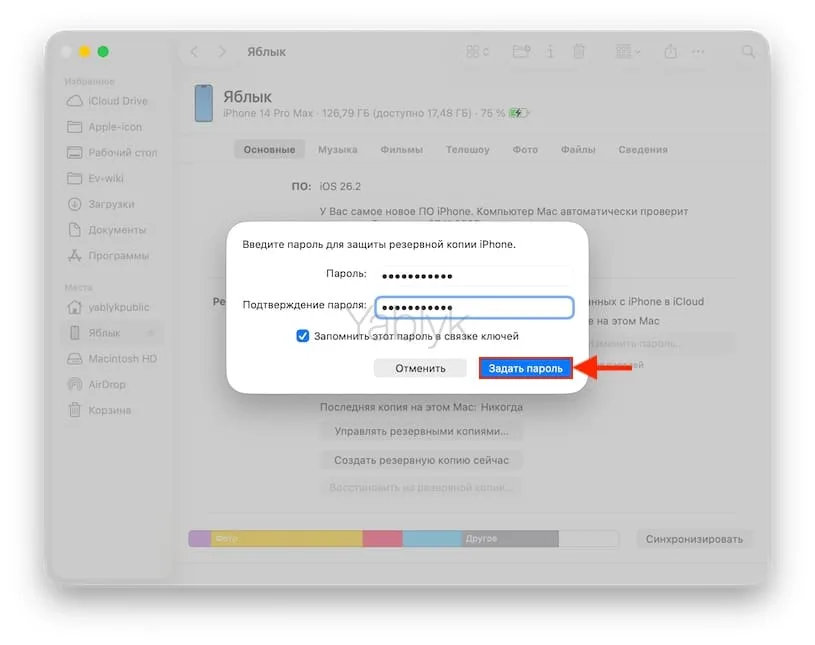
7. Нажмите ниже кнопку «Создать резервную копию сейчас». Начнется создание резервной копии. Этот процесс может занимать от 10 минут и до нескольких часов в зависимости от объема данных на вашем устройстве.
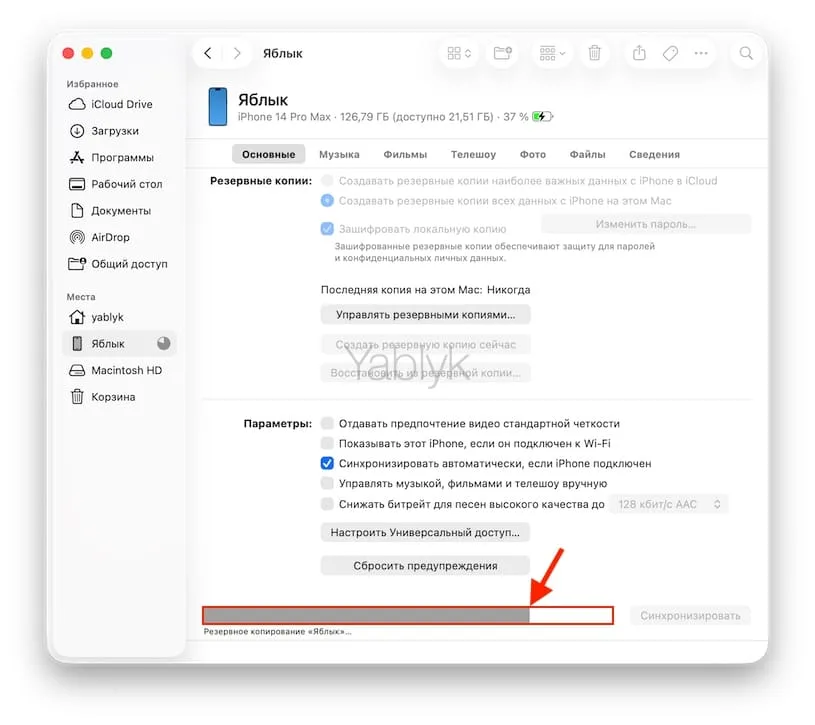
При успешном создании резервной копии вы увидите дату и время ее создания.
Полный сброс устройства до заводских настроек
Теперь переходим к полному стиранию мобильного устройства. Для этого:
1. Откройте приложение «Настройки» и перейдите по пути: «Основные» → «Перенос или сброс iPhone».
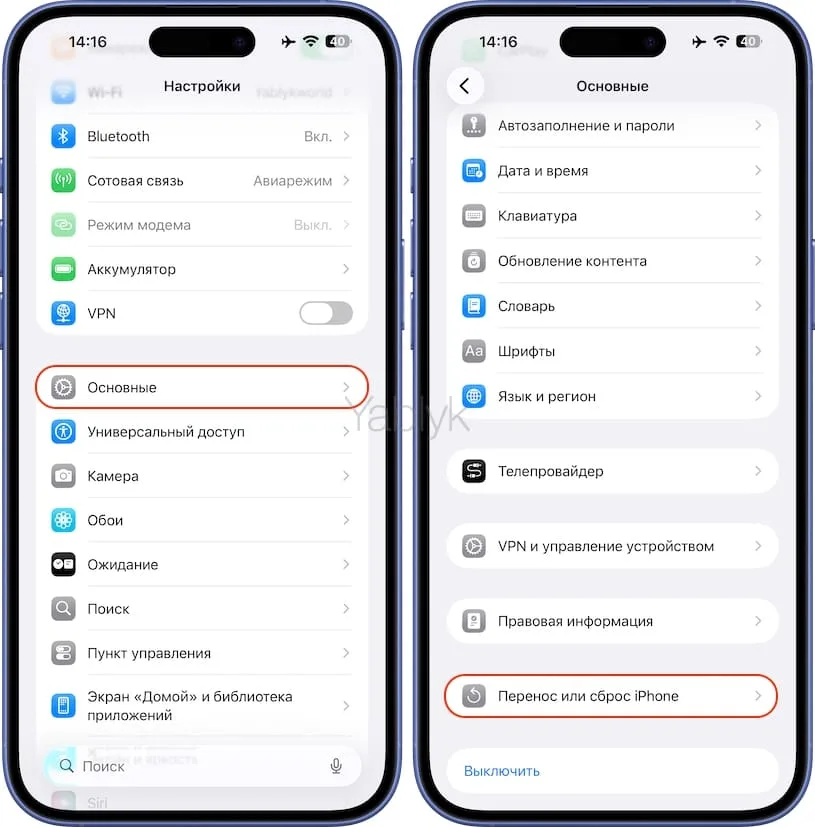
2. В самом низу нажмите «Стереть контент и настройки», а затем «Продолжить».

3. Внимание! Если на вашем iPhone или iPad были установлены eSIM и вы хотели бы их оставить на устройстве, нажмите «Оставить карты eSIM и стереть данные» и введите код-пароль.

4. Следуйте дальнейшим инструкциям на экране.
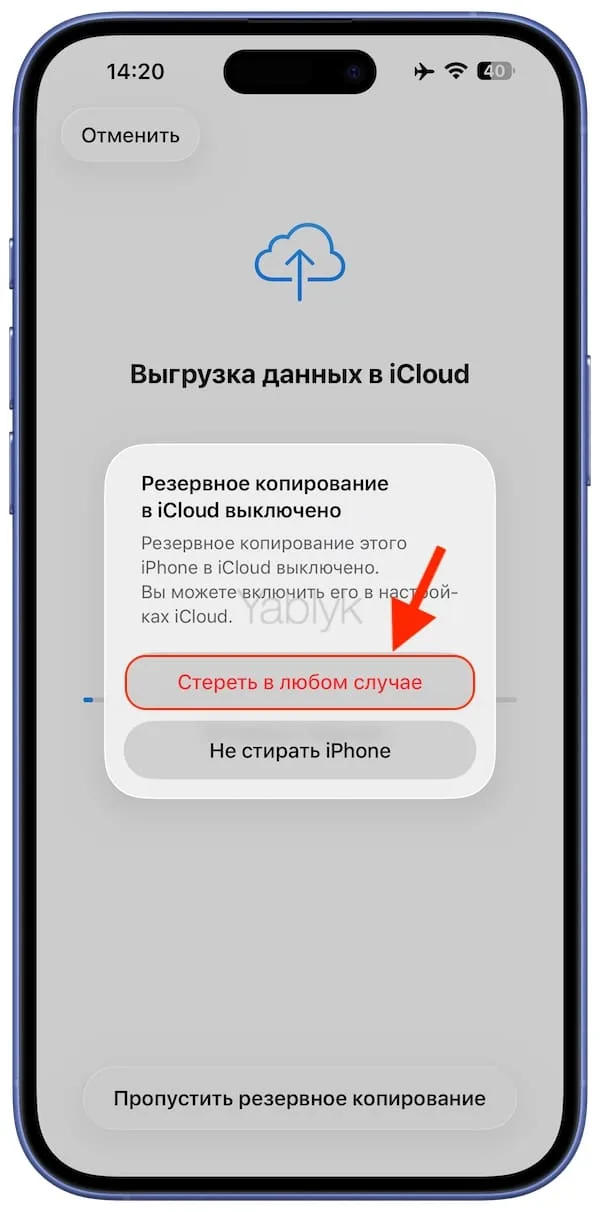
Процесс сброса устройства до заводских настроек длится несколько минут. В процессе iPhone или iPad будет перезагружен несколько раз.
Восстановление резервной копии
Финальный этап — возвращаем все данные на устройство путем восстановления резервной копии.
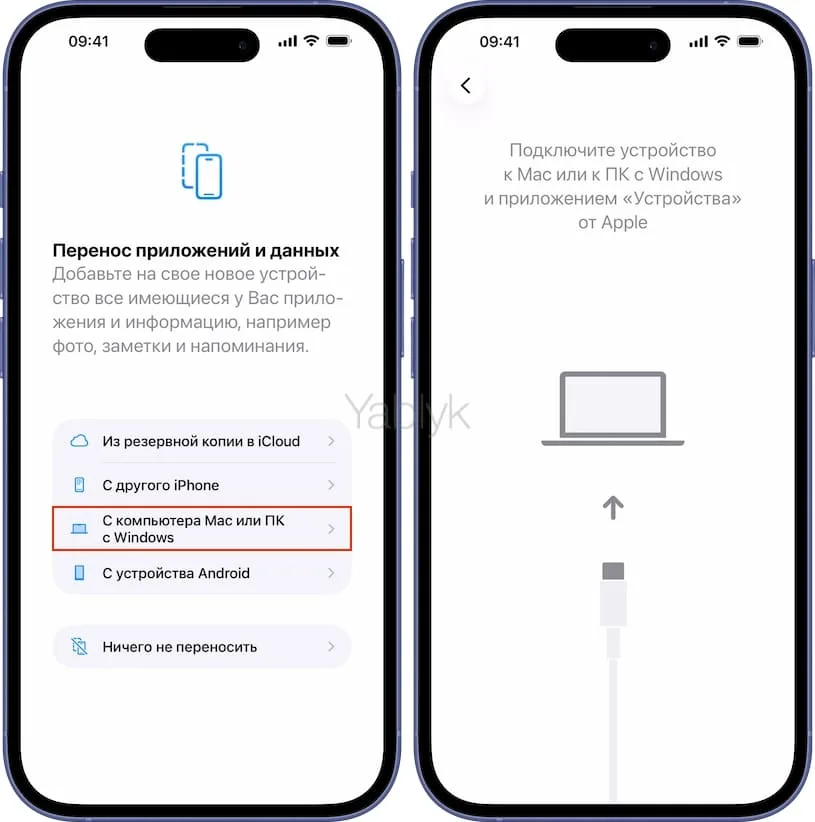
1. После того, как на iPhone или iPad появится экран приветствия, проведите первичную настройку устройства до тех пор, пока не появится экран «Перенос приложений и данных».
2. Выберите пункт «С компьютера Mac или ПК с Windows».
3. Подключите iPhone или iPad к компьютеру посредством USB-кабеля.
4. На компьютере с Windows запустите приложение «Устройства Apple», на Mac — стандартный файловый менеджер «Finder».
Примечание. Нажмите кнопку «Доверять» как на компьютере, так и на мобильном устройстве.
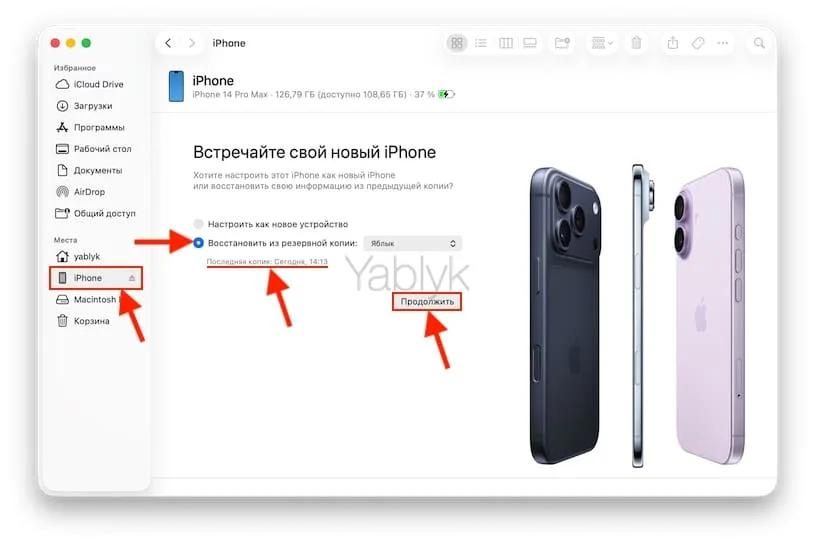
5. Кликните на подключенное устройство в Боковом меню.
6. Выберите последнюю резервную копию для этого устройства (будет указана дата и время) и нажмите «Продолжить».
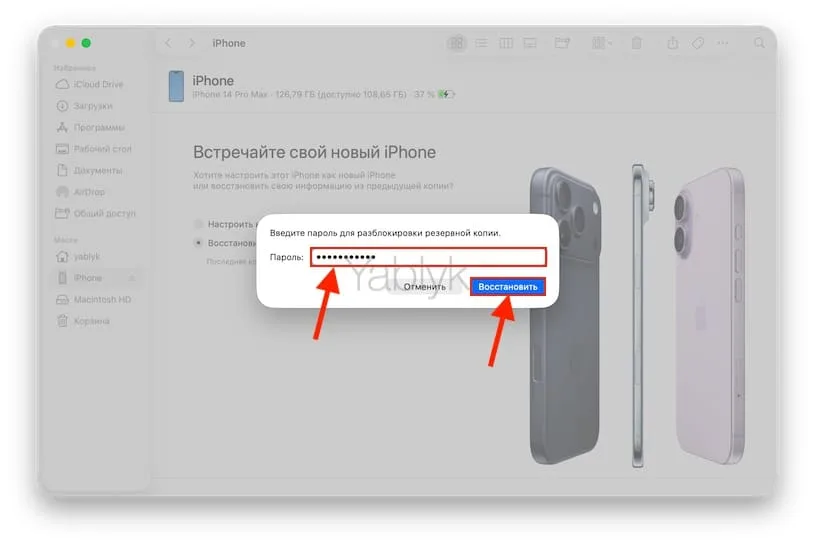
7. Введите пароль для выбранной резервной копии, нажмите «Восстановить».
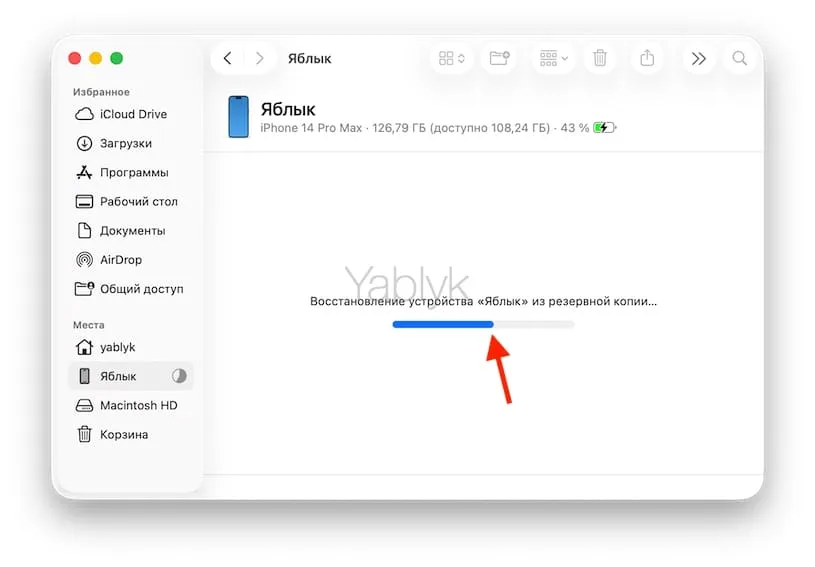
8. Дождитесь окончания восстановления.
9. После восстановления резервной копии iPhone или iPad автоматически перезагрузится, введите пароль от аккаунта Apple и дождитесь загрузки контента.
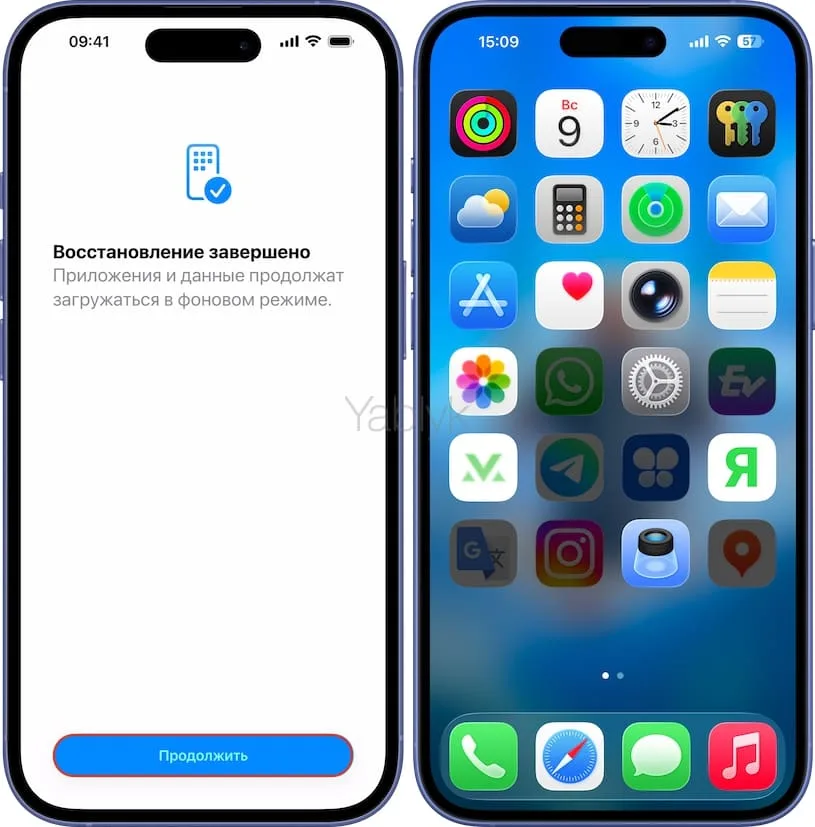
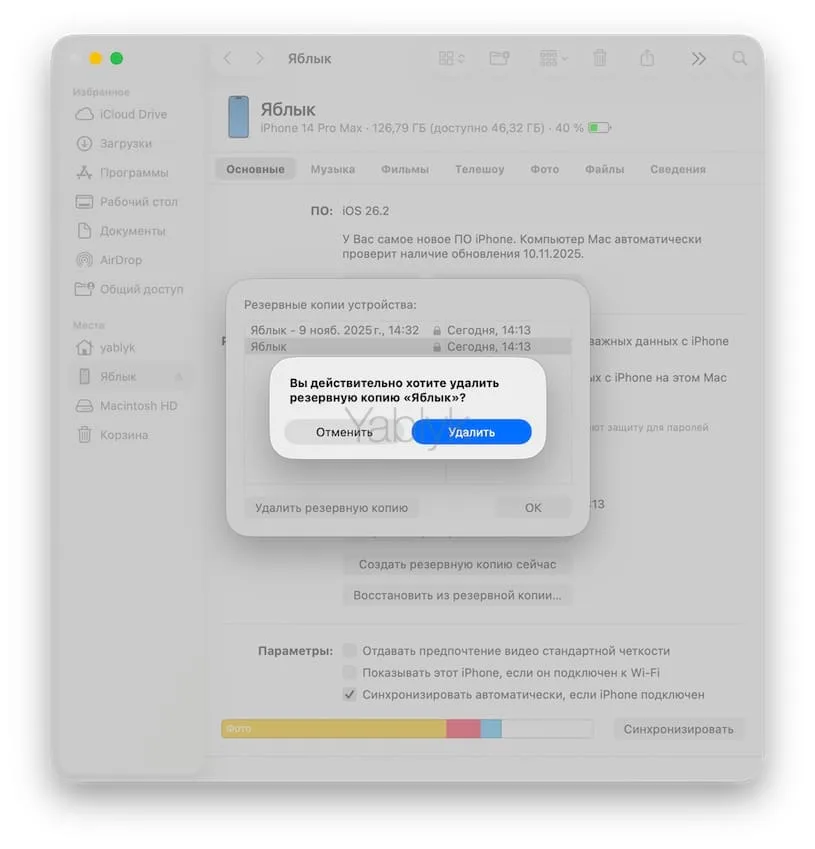
10. Удалите резервную копию с компьютера, чтобы освободить его память.
Восстановление завершено. Лишние системные данные и кэш приложений удалены. Проверьте, сколько места освободилось. Напишите в комментариях, насколько увеличился свободный объем памяти на вашем устройстве.
Статья обновлена 11 ноября 2025 года.
🔥 Смотрите также:
- Как научить iPhone проговаривать имя того, кто вам звонит.
- Что происходит со звонками и SMS, когда вы в режиме «Не беспокоить» на iPhone или iPad.
- Чем восстановленный (реф, refurbished, как новый, CPO) iPhone отличается от нового и б/у?

