
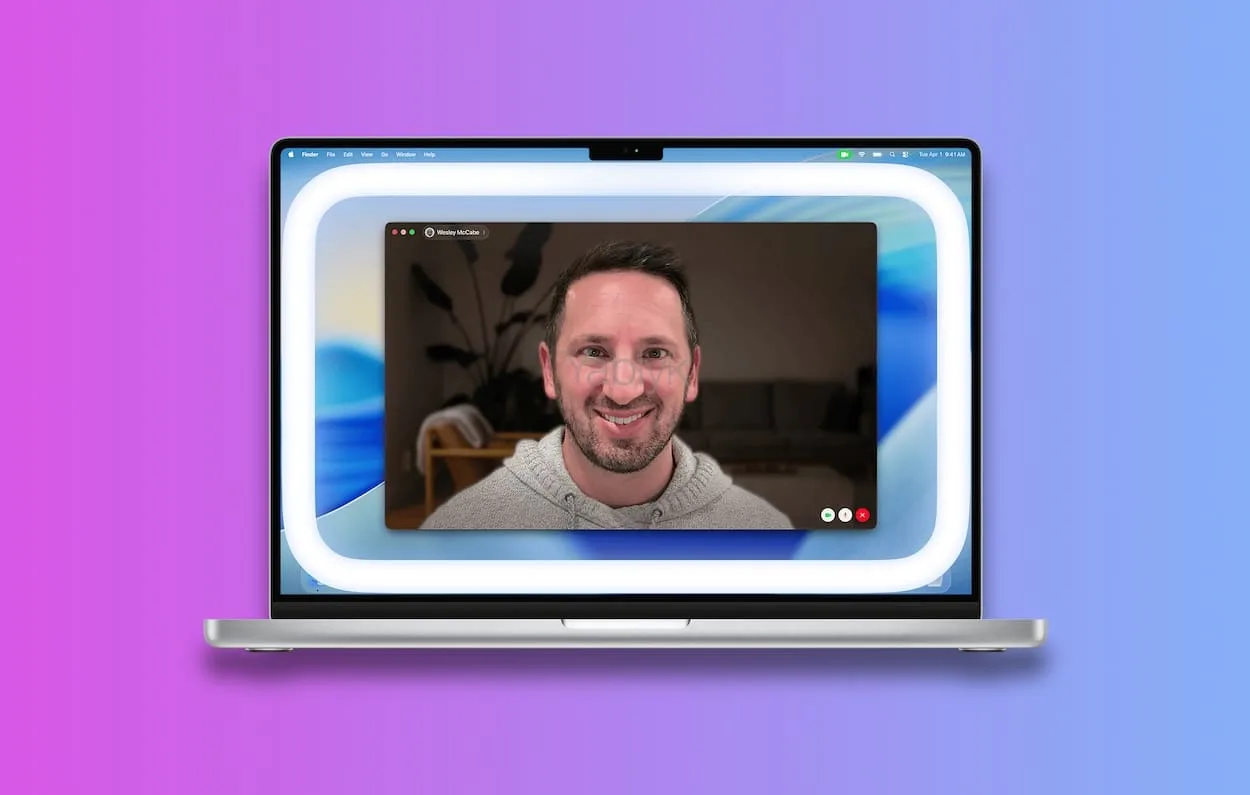
Новая функция «Освещение по контуру» (Edge Light) в macOS Tahoe 26 создает по краям дисплея равномерную подсветку лица, которая заметно улучшает качество изображения с веб-камеры в условиях низкого освещения.

Подписаться на Яблык в Telegram — только полезные инструкции для пользователей iPhone, iPad и Mac t.me/yablykworld.
Встроенная камера MacBook во многом уступает фронтальной камере iPhone — особенно это чувствуется при слабом свете. Однако с выходом macOS 26.2 на Mac добавлена функция «Освещение по контуру», которая превращает весь дисплей компьютера в достаточно яркий источник света, который работает как классическая кольцевая лампа для видео.
Система использует Neural Engine, чтобы точно определить положение и расстояние до вашего лица, а процессор обработки изображений (ISP) подстраивает яркость виртуальной подсветки под общий уровень освещения в комнате.
Содержание статьи
Что нужно для работы функции «Освещение по контуру»
- Железо: Функция доступна только на Mac с чипом Apple (M1, M2, M3, M4, M5 и т.д.). Mac на Intel не поддерживаются. Автоматическое включение подсветки (о нем ниже) работает исключительно на Mac 2024 года выпуска и новее.
- Программное обеспечение: На Mac должна быть установлена macOS 26.2 или новее.
- Приложения: «Освещение по контуру» работает в FaceTime, Photo Booth и большинстве сторонних приложений для видеозвонков.
- Камера: Функция совместима со встроенной камерой MacBook и iMac, камерой Apple Studio Display, сторонними веб-камерами и Камеру Continuity, если они подключены к Mac с процессором серии «M».
Как включить световую рамку для улучшения видеозвонков
1. Откройте приложение FaceTime, Photo Booth или другое приложение для видеозвонков.
2. В строке меню сверху нажмите на иконку меню камеры (видеовызова) зеленого цвета.
3. В выпадающем меню выберите пункт «Освещение по контуру».

Подписаться на Яблык в Max — инструкции и новости для пользователей iPhone, iPad и Mac — max.ru/yablyk.
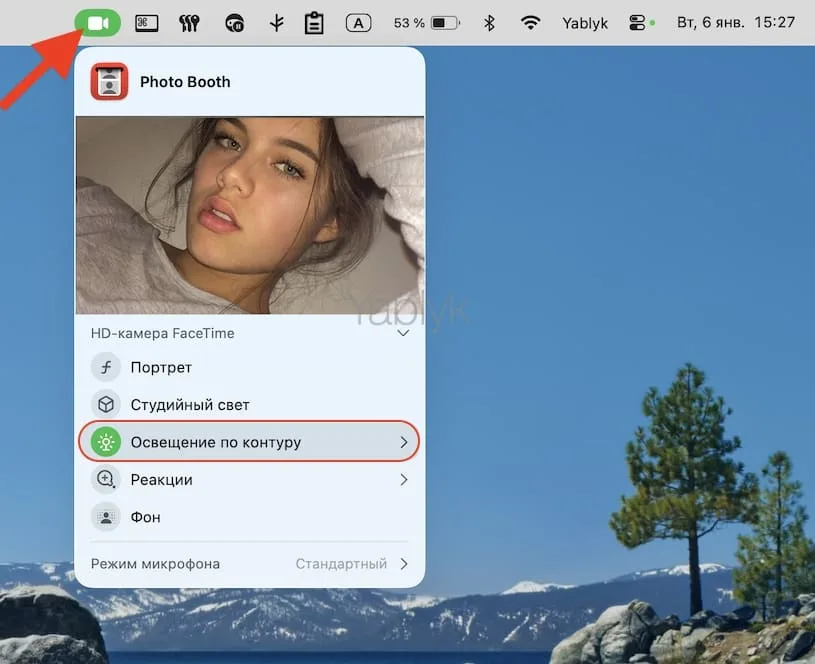
После активации по краям экрана появится светящееся кольцо. Если навести курсор на какую-либо часть этой подсветки, она станет прозрачной, чтобы вы могли видеть, что находится на экране позади нее.
Чтобы отключить функцию, повторите те же шаги.
Как настроить «Освещение по контуру»
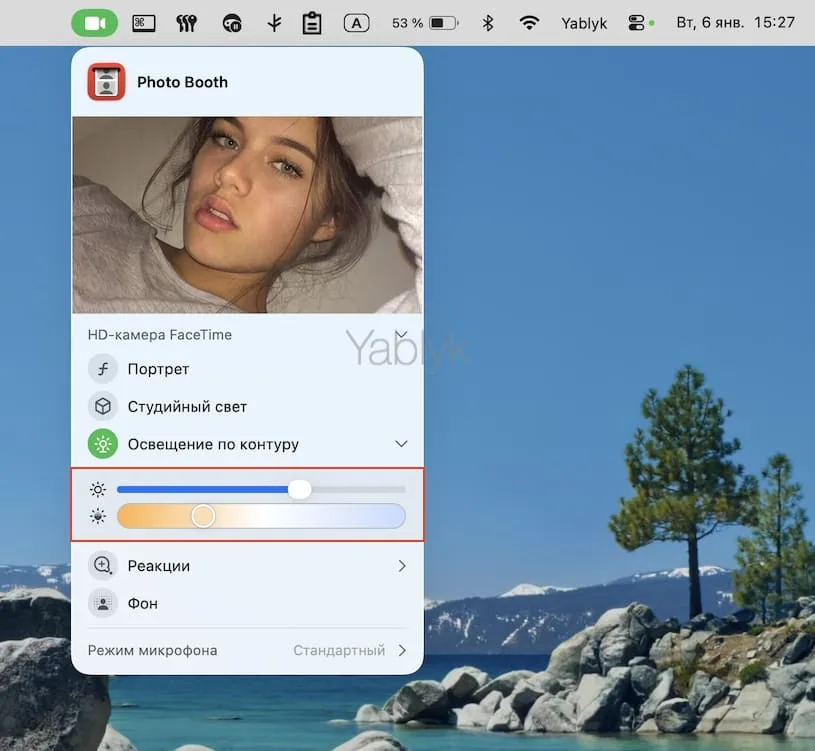
1. Нажмите на стрелку (>) рядом с пунктом «Освещение по контуру» в меню камеры, чтобы открыть дополнительные опции.
2. Перетащите верхний ползунок, чтобы увеличить или уменьшить толщину светящегося кольца. Более толстое кольцо дает больше света.
3. Отрегулируйте ползунок температуры, чтобы сделать свет более теплым (желтоватым) или холодным (бело-голубым).
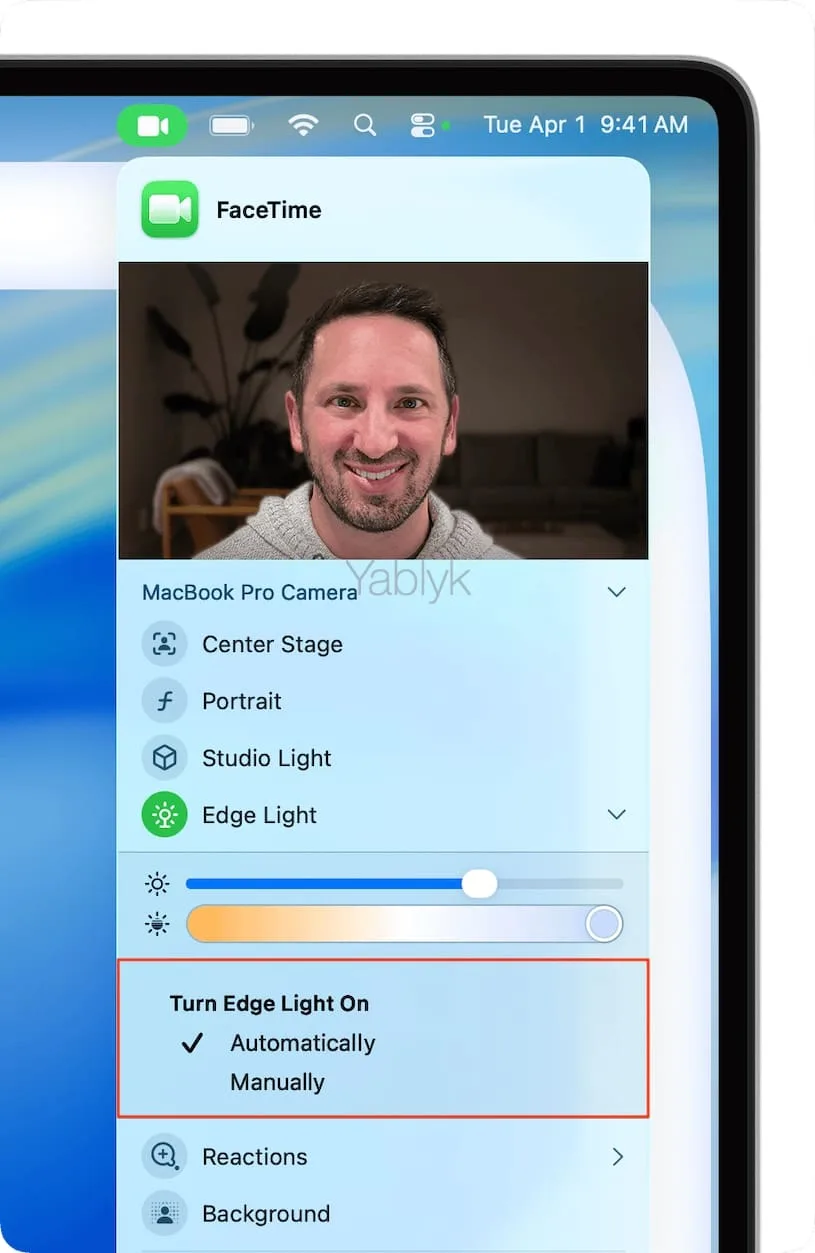
4. Владельцы Mac 2024 года выпуска и новее получают дополнительное удобство: «Освещение по контуру» будет включаться автоматически, если система обнаружит, что вы находитесь в помещении со слабым освещением.
Если автоматическое срабатывание вам не нужно, нажмите на стрелку рядом с пунктом «Освещение по контуру» в меню камеры и выберите пункт «Вручную».
Чтобы узнать год выпуска вашего Mac, нажмите на логотип Apple в левом верхнем углу и выберите «Об этом Mac».
Особенности работы с несколькими рабочими столами
Световая рамка продолжит работать, даже если вы переключились на другой виртуальный рабочий стол в macOS, оставив окно активного видеозвонка в FaceTime на прежнем месте.
Однако если вы просто открыли приложение вроде Photo Booth и затем перешли на другой рабочий стол, подсветка погаснет через несколько секунд.
Что делать, если ваш Mac не поддерживает «Освещение по контуру»
Для владельцев Mac на Intel или компьютеров, которые не обновлены до требуемой версии macOS, есть пара рабочих обходных путей.
Использование белого фона
Откройте Safari, введите about:blank в адресную строку и нажмите клавишу Return (Enter) на клавиатуре, чтобы открыть пустую белую страницу. Увеличьте яркость экрана до максимума и разместите окно видеозвонка поверх окна Safari.
Вместо Safari можно использовать приложение «Фото», открыв в нем простое белое изображение.
Использование приложения LightBuddy
Другой вариант — стороннее платное приложение LightBuddy ($5), которое также превращает экран Mac в источник света. В отличие от встроенной функции, LightBuddy можно настроить для работы на всех подключенных мониторах или только на одном.
🔥 Смотрите также:
- Общий экран в macOS: как расшарить экран или управлять другим удаленным Mac.
- Как поменять стандартные иконки папок на смайлики эмодзи в macOS.

