
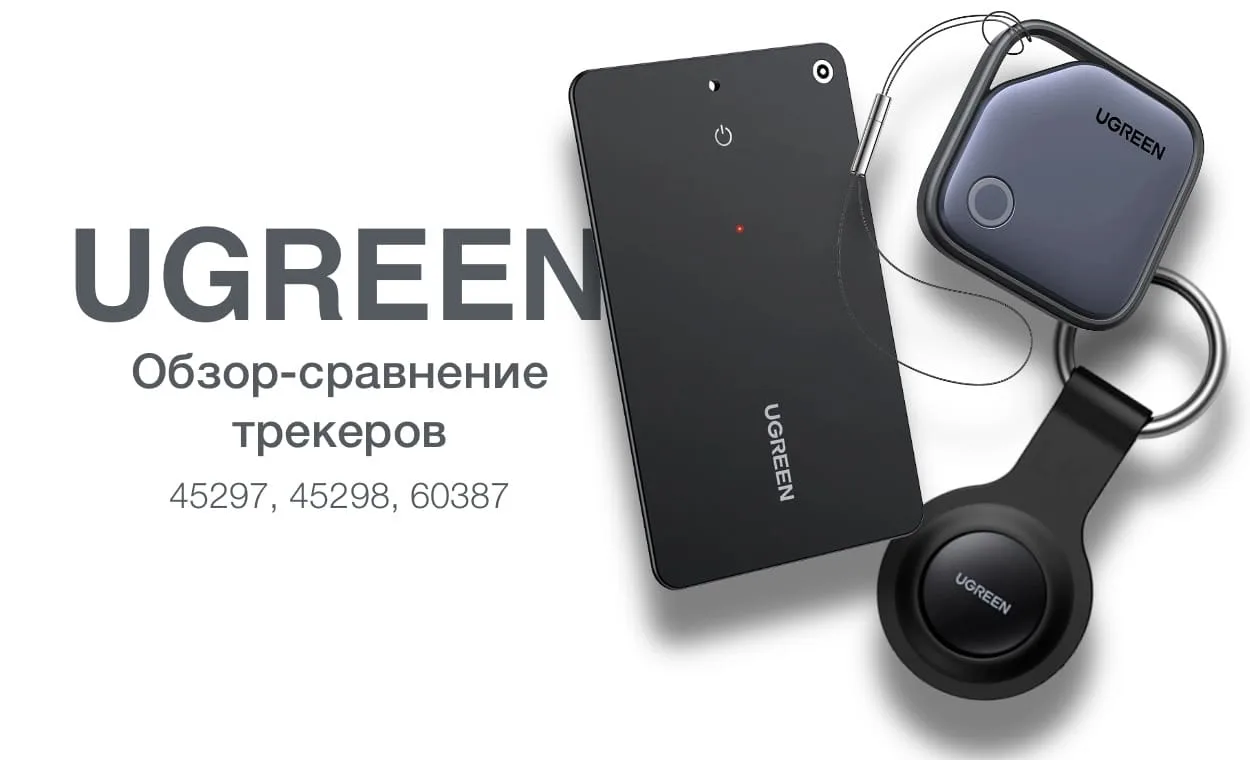
Apple AirTag — отличная штука, но стоит как хороший обед в ресторане (и это без учета чехла-брелока). А если нужно несколько меток — на ключи, в рюкзак, в авто, ребенку в карман — сумма набегает приличная. Компания Ugreen предлагает сразу три альтернативы: классическую, ультратонкую и компактную. Все три работают через «Локатор» на iPhone, причем официально. Разбираемся, чем они отличаются друг от друга, как показали себя в реальных тестах и стоит ли экономить на трекерах.

Подписаться на Яблык в Telegram — только полезные инструкции для пользователей iPhone, iPad и Mac t.me/yablykworld.
Содержание статьи
- Зачем вообще нужны Bluetooth-метки
- Какая разница между Bluetooth-меткой и GPS-трекером
- Про чип U1: что это и почему его отсутствие иногда вообще не важно
- Три метки Ugreen: обзор линейки
- UGREEN FineTrack Smart Finder (модель 45297)
- UGREEN FineTrack Slim (модель 45298)
- UGREEN CM520 Smart Bluetooth Finder (модель 60387)
- Подключение и настройка метки
- На каких устройствах можно отслеживать метку и пользоваться ее функциями
- Как пользоваться метками Ugreen (обзор функций трекера)
- Как отвязать (удалить) метку Ugreen от iPhone и аккаунта Apple
- Как сбросить трекер Ugreen к заводским настройкам
- Реальные тесты и сравнение с Apple AirTag
- Сравнительная таблица характеристик
- Какую метку выбрать
Зачем вообще нужны Bluetooth-метки

Ситуация знакома каждому: вы опаздываете, а ключи как сквозь землю провалились. Или оставили рюкзак в кафе и поняли это только через полчаса. Или бродите по огромной парковке торгового центра, пытаясь вспомнить, где стоит машина. Bluetooth-трекеры решают все эти проблемы элементарно — вешаете маленькую метку на вещь, и она всегда видна на карте в вашем телефоне.
Принцип работы простой. Метка постоянно передает Bluetooth-сигнал. Любой iPhone, iPad или Mac, оказавшийся поблизости, «слышит» этот сигнал и анонимно передает координаты метки на серверы Apple. Вы открываете приложение «Локатор» — и видите, где находится ваша вещь. Причем все это происходит в зашифрованном виде: ни владельцы тех iPhone, которые «поймали» сигнал, ни сама Apple не знают, чью метку они обнаружили.
Учитывая, что в мире больше двух миллиардов активных устройств Apple, сеть «Локатор» покрывает практически весь земной шар. В любом крупном городе вокруг вас десятки, если не сотни iPhone — и каждый из них работает как ретранслятор для вашей метки. Даже если трекер лежит в другой стране, шансы найти его весьма высоки.

Apple выпустила собственные метки AirTag еще в 2021 году, и они быстро стали стандартом. Но цена кусается: оригинальный AirTag стоит в Европе около 35 евро, а в США — $29. Четыре штуки — это уже больше 100 евро. И это без учета чехла-брелока, который иногда стоит дороже самой метки. Именно поэтому сторонние производители активно заполняют нишу более доступных альтернатив. Ugreen — один из самых заметных игроков на этом поле.
Самые распространенные сценарии использования Bluetooth-трекеров
Поиск вещей дома. Пульт завалился за диван, кошелек оказался в кармане вчерашних штанов, наушники лежат непонятно где. Открываете «Локатор», нажимаете «Воспроизвести звук» — и идете на звук. 80 дБ — это достаточно громко, чтобы услышать метку даже из-под подушек и одежды. Включил звук — услышал — нашел.

Поиск вещей на улице. Если вещь потеряна за пределами зоны Bluetooth (больше 10 метров), в дело вступает сеть «Локатор». Любой проходящий мимо iPhone анонимно фиксирует координаты вашей метки и передает их вам. В крупных городах обновление происходит довольно часто. В сельской местности, где устройств Apple поблизости может не оказаться, задержка будет больше — но рано или поздно метка «всплывет» на карте.

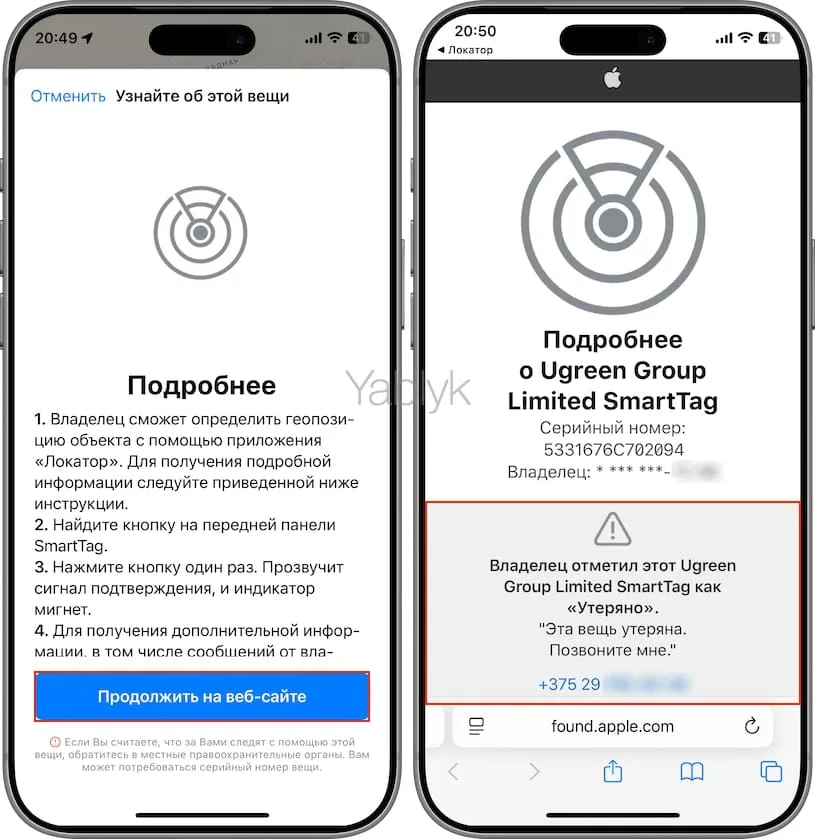
Режим пропажи. Если вы поняли, что вещь потеряна, активируйте «Режим пропажи» в приложении. Как только чей-то iPhone обнаружит вашу метку, вы получите уведомление с координатами. Также можно оставить контактный номер — если кто-то найдет вещь и поднесет к ней свой iPhone, на экране высветятся ваши данные для связи.
Отслеживание детей. Метка в кармане куртки или рюкзаке ребенка — простой способ не потерять его на экскурсии, в торговом центре или аэропорту. Конечно, это не GPS-трекер с непрерывным отслеживанием — координаты обновляются только при наличии iPhone поблизости. Но в городской среде, где устройства Apple буквально на каждом шагу, это работает вполне надежно.
Домашние животные. Кошка ушла гулять и не вернулась, собака сорвалась с поводка в парке — знакомые страхи для каждого владельца питомца. Метка на ошейнике решает эту проблему: вы видите на карте, где находится ваш четвероногий друг. Многие находили убежавших котов именно благодаря AirTag или аналогичным трекерам — иногда в подвалах соседних домов, куда без метки и не подумали бы заглянуть. Единственный нюанс: выбирайте метку с водозащитой (например, AirTag с рейтингом IP67 или Ugreen FineTrack Slim с IP68), потому что животные — существа непредсказуемые, и трекер рано или поздно окажется в луже, миске с водой или под дождем.
Чемоданы и багаж. Метка в чемодане позволяет отслеживать его перемещение при авиаперелетах на протяжении всего маршрута. Если багаж потерялся или улетел не на тот рейс, вы увидите на карте, в каком аэропорту он находится. Известны случаи, когда пассажиры находили потерянный багаж именно благодаря трекерам и предъявляли авиакомпаниям точные координаты.

Автомобиль на парковке. Оставьте метку в бардачке — и забудьте о проблеме «где я припарковался?». Открываете «Локатор» — видите точку на карте. Приложение даже построит маршрут до машины.
Какая разница между Bluetooth-меткой и GPS-трекером
Прежде чем углубляться в обзор конкретных моделей, стоит разобраться с одним частым заблуждением. Многие путают Bluetooth-метки (вроде AirTag или трекеров Ugreen) с GPS-трекерами — и ожидают от первых того, на что способны только вторые. Это принципиально разные устройства, хотя задача у них похожая — помочь найти потерянную вещь.
Bluetooth-метка — это маленькое устройство без собственного GPS-модуля, без SIM-карты и без выхода в интернет. Она просто транслирует Bluetooth-сигнал, который «ловят» проходящие мимо смартфоны. Именно так работают AirTag и все три метки Ugreen из этого обзора. Преимущества: крошечный размер, батарейка на год и больше, нет абонентской платы. Минусы: координаты обновляются только когда рядом окажется чье-то устройство Apple, а в безлюдной местности метка может «молчать» часами или даже днями.
GPS-трекер — это полноценное устройство с GPS-модулем и SIM-картой (или eSIM), которое само определяет свои координаты через спутники и передает их владельцу через сотовую сеть. Обновление местоположения происходит непрерывно — хоть каждые 10 секунд. Но за это приходится платить: GPS-трекеры крупнее, дороже, требуют регулярной зарядки (обычно раз в несколько дней) и ежемесячной абонентской платы за мобильную связь.
Что выбрать? Для повседневных вещей — ключей, кошелька, рюкзака, чемодана — Bluetooth-метки более чем достаточно. Для автомобиля, ценного груза или питомца, который гуляет за городом, лучше подойдет GPS-трекер с непрерывным отслеживанием.
Подробнее о различиях между двумя типами трекеров, их плюсах, минусах и сценариях использования я рассказал в отдельной статье.
Про чип U1: что это и почему его отсутствие иногда вообще не важно
Прежде чем переходить к обзору конкретных меток, нужно разобраться с главным вопросом, который возникает у каждого, кто сравнивает AirTag с альтернативами: чип U1. Что это такое и насколько критично его отсутствие?
U1 — это чип сверхширокополосной связи (Ultra Wideband, UWB), который Apple устанавливает в свои AirTag и в iPhone начиная с модели 11. Этот чип позволяет определять расстояние и направление до метки с точностью до нескольких сантиметров. На экране iPhone появляется стрелка, которая буквально ведет вас к потерянной вещи: «иди прямо… поверни налево… метка в 30 сантиметрах справа». Функция называется «Найти рядом» (Precision Finding) — и работает она действительно впечатляюще.
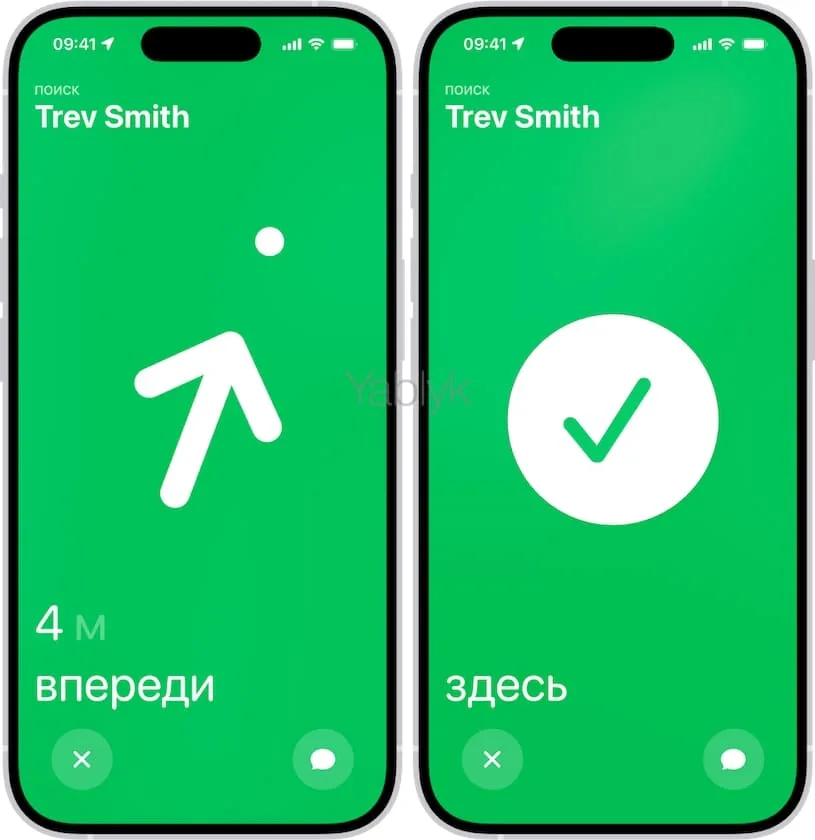
Ни одна из трех меток Ugreen чипом U1 не оснащена. Это значит, что функция «Найти рядом» с направляющей стрелкой недоступна. Вы увидите метку на карте, примерное расстояние до нее и сможете включить звуковой сигнал, но точного направления телефон не покажет.
Звучит как серьезный минус? В теории — да. На практике — все несколько сложнее.
Во-первых, в России, Беларуси и ряде других стран чип U1 официально не работает из-за ограничений на использование сверхширокополосной связи. То есть даже если вы купите оригинальный AirTag, функция Precision Finding с направляющей стрелкой будет недоступна. Вы получите ровно тот же набор возможностей, что и с меткой Ugreen: примерное местоположение на карте, звуковой сигнал и уведомления.
Во-вторых, динамик у всех рассматриваемых мной в этом обзоре меток Ugreen достаточно громкий, что в реальности компенсирует отсутствие точного наведения. То есть динамик AirTag точно не выигрывает у трекеров Ugreen в этом тесте.
Так что отсутствие U1 — это минус, но не критичный, особенно для российских и белорусских пользователей, у которых эта функция все равно заблокирована.
Три метки Ugreen: обзор линейки
Ugreen подошла к вопросу основательно и выпустила не одну универсальную метку, а целую линейку из трех устройств, каждое из которых заточено под свой сценарий использования:
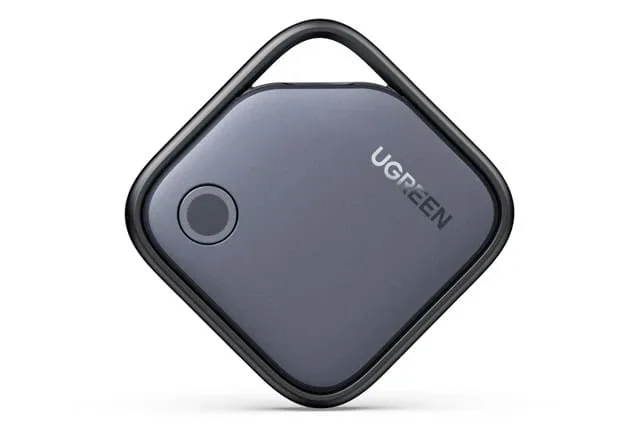
FineTrack Smart Finder (модель 45297, CM816) — классическая метка квадратной формы, ближе по дизайну к трекерам Tile, чем к AirTag. Со сменной батарейкой CR2032, рассчитанной до 2 лет работы. Идеальна для ключей, рюкзаков, чемоданов.
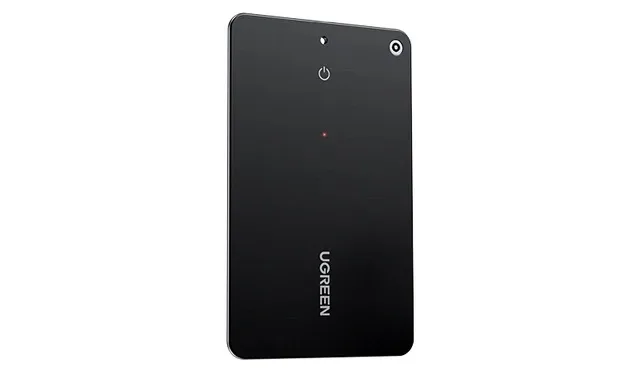
FineTrack Slim (модель 45298, CM817) — ультратонкая метка в форме кредитной карты, толщиной всего 1,7 мм. Создана специально для кошельков и картхолдеров. Заряжается магнитным кабелем из комплекта.
CM520 Smart Bluetooth Finder (модель 60387, CM520) — компактный круглый трекер, внешне похожий на AirTag, со сменной батарейкой CR2032 и функцией антитрекинга. Чехол-брелок — уже в комплекте.
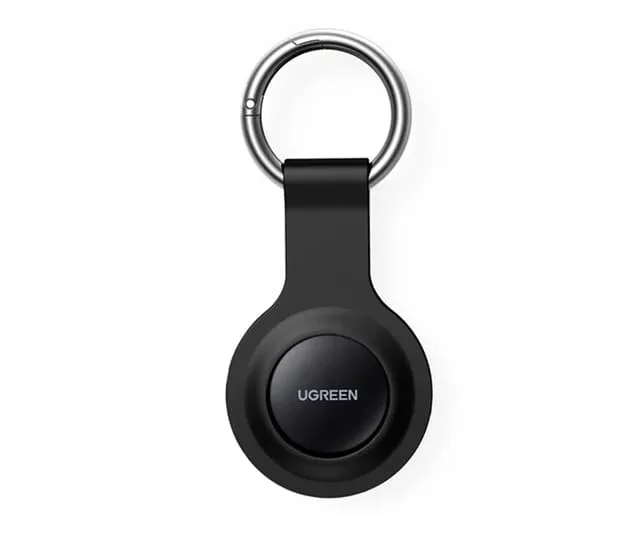
Важно также понимать: метки Ugreen — это не визуальные клоны AirTag (хотя модель CM520 действительно похожа внешне), и они не совместимы с аксессуарами для метки от Apple (чехлами, брелоками и т.д.).
Давайте разберем каждую модель подробно.
UGREEN FineTrack Smart Finder (модель 45297, CM816)
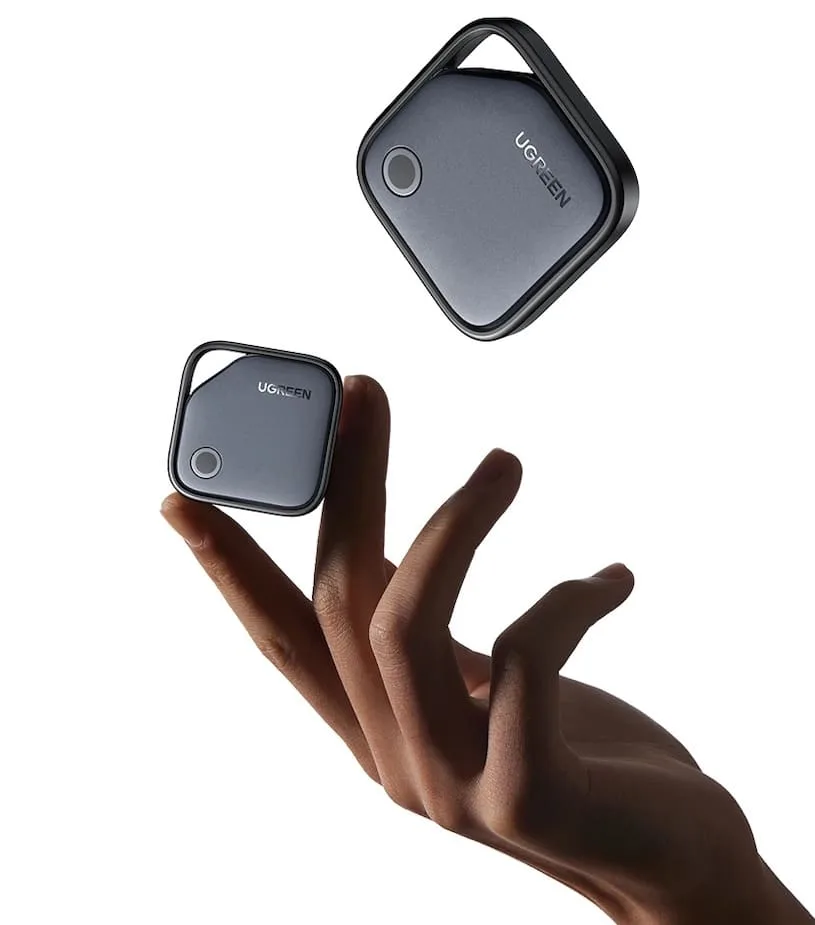
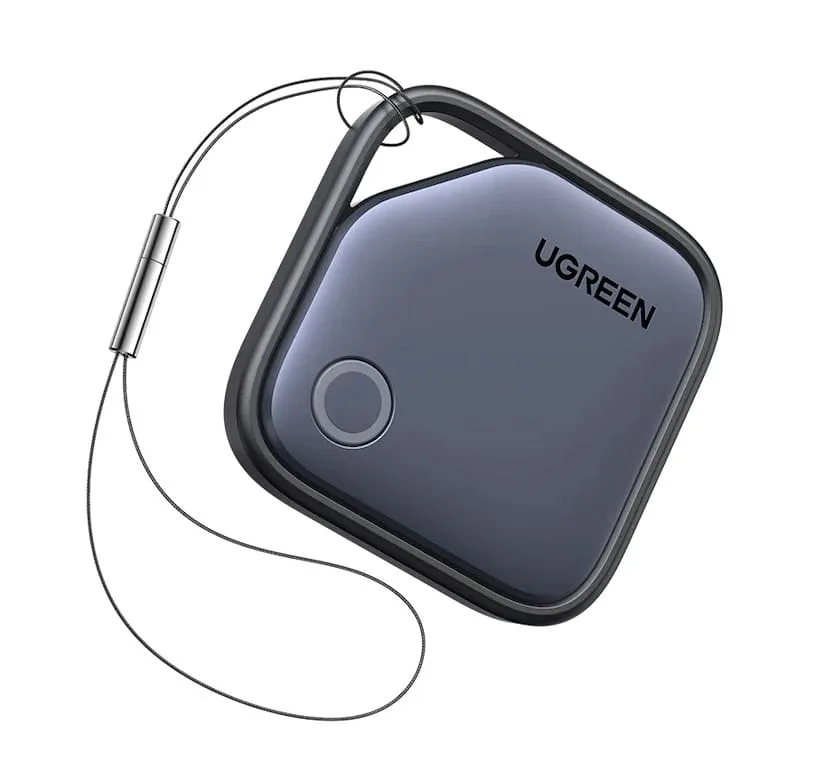
FineTrack Smart Finder — это компактная квадратная метка размером 35,8 × 35,8 × 7,4 мм. Она крупнее AirTag, но при этом плоская и удобнее лежит в руке. По форме — простой квадрат.
Комплектация. В коробке — сама метка, инструкция, набор наклеек, шнурок-петля для крепления и ключ (иголка) для извлечения батарейки.
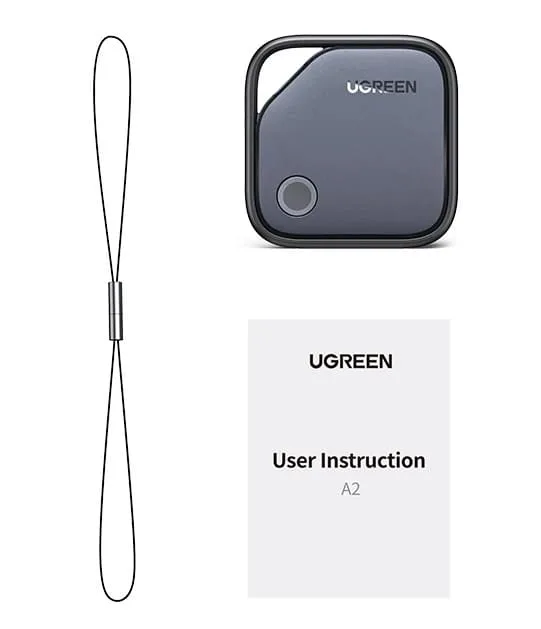
Наклейки с пиктограммами — приятный бонус, который поможет навести порядок: каждый трекер легко определить по значку, даже если у вас их несколько.
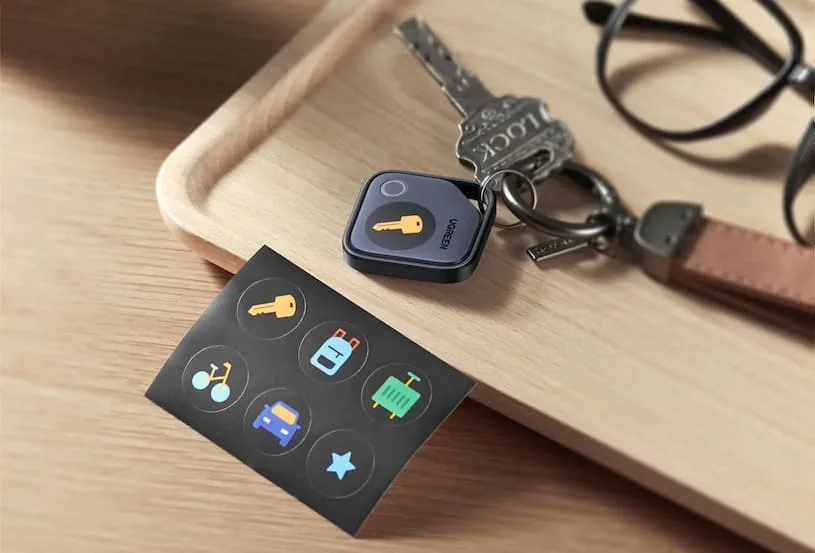
Главное конструктивное преимущество перед AirTag — встроенное отверстие для крепления. Это та самая деталь, отсутствие которой раздражает владельцев AirTag. Ключи — самый популярный сценарий для трекера, и Apple до сих пор не добавила элементарное ушко для крепления, предлагая покупать фирменные аксессуары за отдельные (немалые) деньги. У FineTrack Smart Finder отверстие есть прямо в корпусе — продел шнурок или карабин, повесил на ключи, готово.
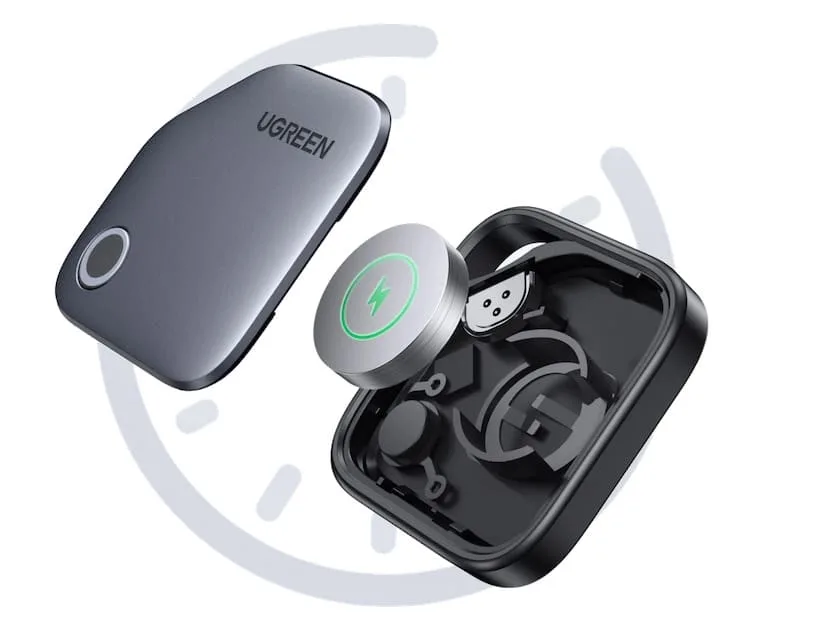
Батарея. Внутри — стандартная батарейка CR2032, такая же, как в AirTag.
Отдельная история — безопасность батарейного отсека. Корпус FineTrack Smart Finder имеет сертификацию UL4200A. На практике это означает, что крышка батарейного отсека открывается с помощью специального отверстия — по аналогии с лотком для SIM-карты в смартфоне. Ребенок физически не сможет добраться до батарейки, что критически важно: проглатывание батареек CR2032 — реальная опасность для малышей.
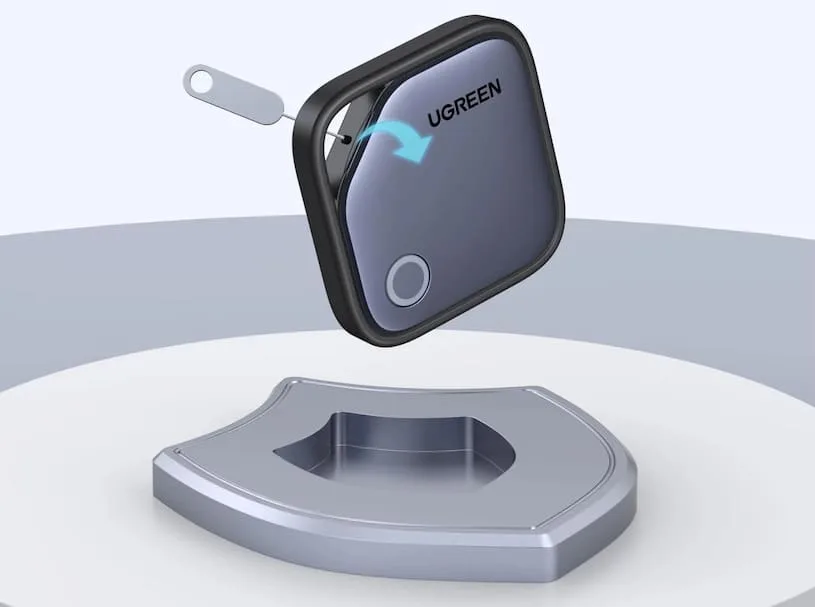
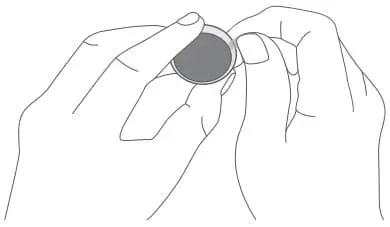
Обратная сторона медали — когда батарейку все-таки нужно заменить, это превращается в чуть более утомительную процедуру. У AirTag крышка снимается простым поворотом, а тут придется повозиться — нужно найти на корпусе метки маленькое отверстие, вставить в него специальный «ключ» из комплекта метки (или иголку, скрепку) и нажать с усилием. Крышка батарейного отсека должна отщелкнуться или приоткрыться.
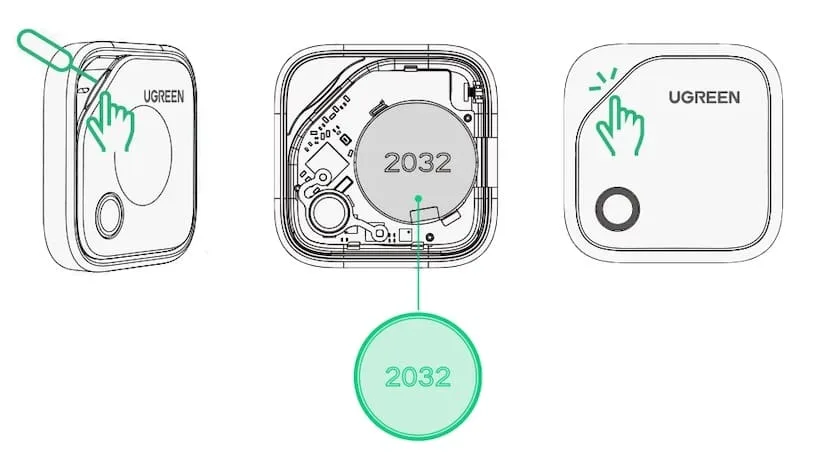 Процесс замены батареи в UGREEN FineTrack Smart Finder (модель 45297, CM816)
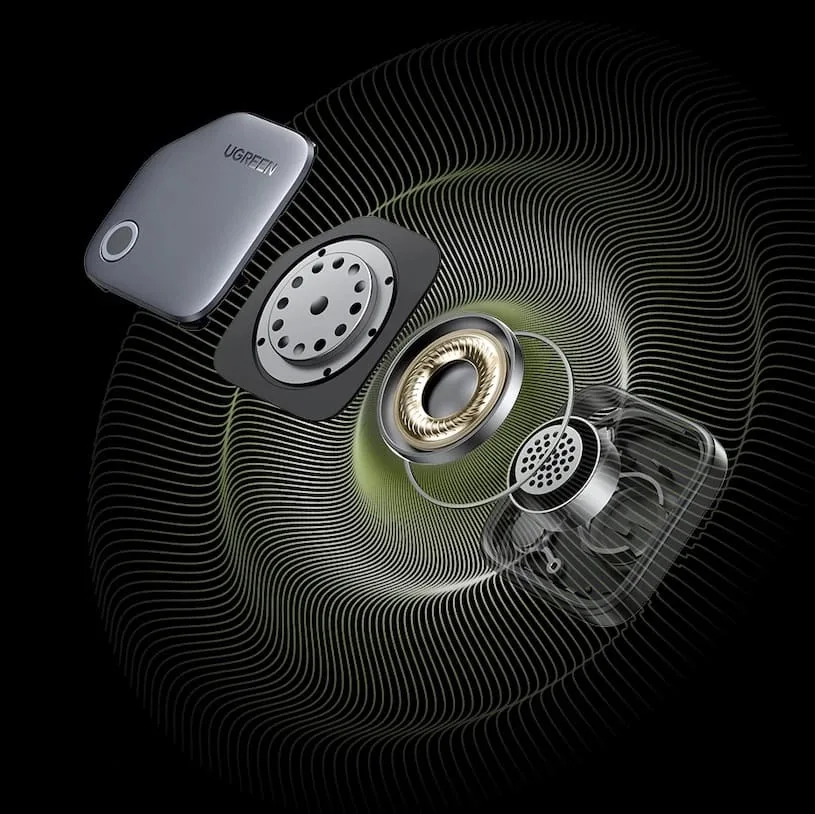
Звук — одно из главных преимуществ. Встроенный динамик выдает до 80 дБ, и, как мне кажется, звук этого трекера громче, чем у AirTag. Звук чуть более высокий и резкий, чем у трекера Apple.
Варианты звуковых сигналов метки UGREEN FineTrack Smart Finder (модель 45297, CM816) в зависимости от действия (таблица)
| Действие | Звуковой сигнал |
|---|---|
| Нажмите и удерживайте 2 секунды для включения | Если не сопряжено: мелодия 2 секунды Если сопряжено: 4 коротких сигнала |
| Нажмите и удерживайте 6 секунд для выключения | 2 коротких сигнала, затем 1 длинный |
| Сопряжение выполнено успешно | 3 коротких сигнала |
| Отвязка выполнена успешно | 1 длинный сигнал |
| Воспроизвести звук в приложении «Локатор» | Мелодия 5 секунд |
| Примечание: Во время звукового сигнала индикатор мигает белым. | |
Подключение. Один iPhone поддерживает до 32 меток одновременно. Для большинства людей этого более чем достаточно.
Для кого. FineTrack Smart Finder, пожалуй, самая практичная модель из тройки. Ключи, рюкзак, чемодан, велосипед, зонт — вешаете метку и забываете о ней до замены батарейки. Если не знаете, какую выбрать — берите эту.
Розничная цена в официальном магазине Ugreen на Aliexpress составляет около $15. Для сравнения, AirTag стоит $29.
UGREEN FineTrack Slim (модель 45298, CM817)
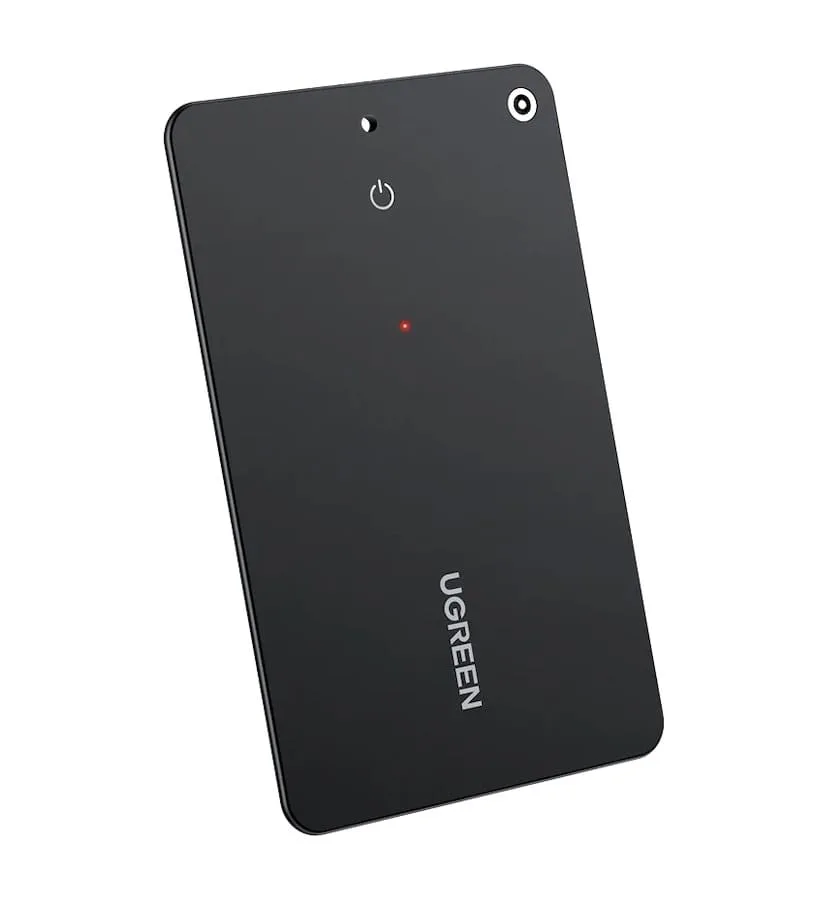
FineTrack Slim — ультратонкая метка в форме кредитной карты, созданная специально для кошельков и картхолдеров. Размеры — длина и ширина — 83,8 × 53 мм. Толщина — всего 1,7 мм. Это размеры банковской карты, только чуть-чуть толще. Положил в отделение для карт — и забыл. Кошелек не распухает, карман не оттопыривается. Это именно та вещь, которой не хватало в экосистеме Apple.
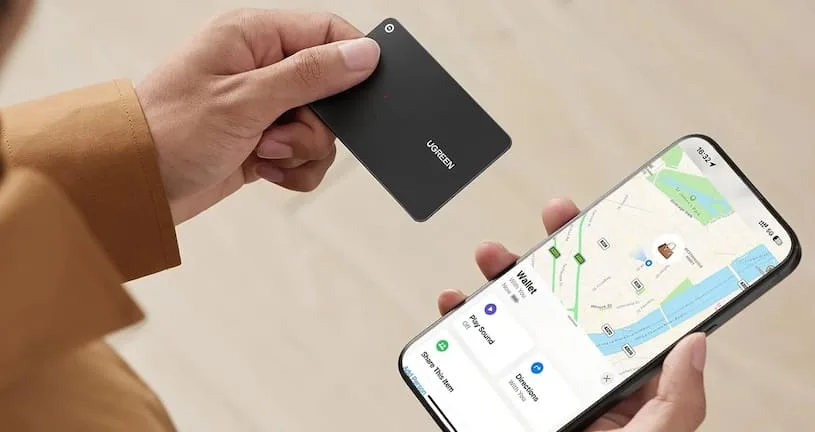
Для сравнения: AirTag имеет толщину 8 мм и круглую форму. Засунуть его в кошелек технически можно, но он будет торчать и мешать. Apple просто не проектировала AirTag для этого сценария.
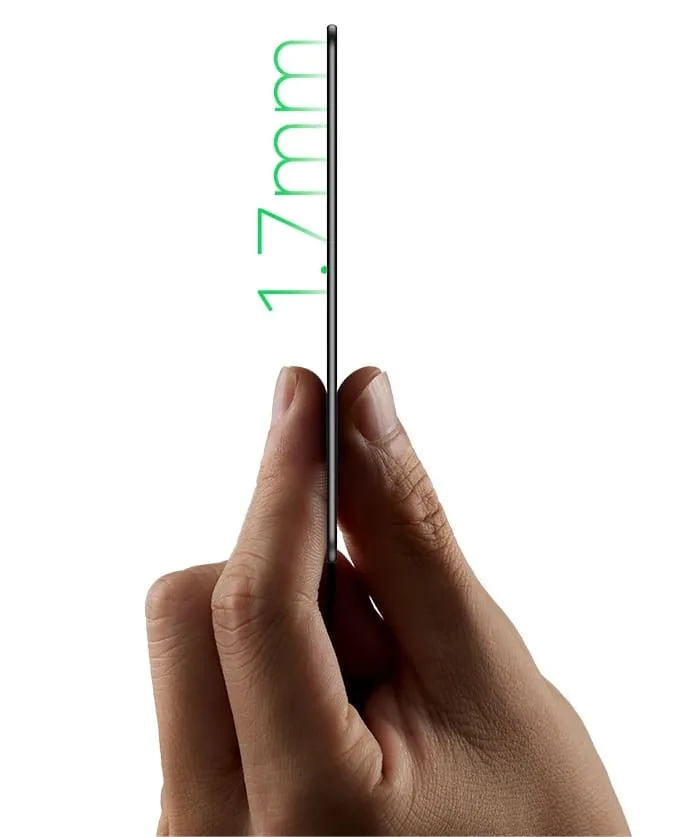
Зарядка. Вместо сменной батарейки здесь встроенный аккумулятор. Ugreen заявляет до 12 месяцев работы от одного заряда, однако пользовательские отзывы говорят примерно о 6 месяцах работы при обычном использовании. Реальный срок, вероятно, ближе к полугоду и напрямую зависит от того, как часто метка обнаруживается устройствами в сети «Локатора».
И вот тут есть спорный нюанс. Зарядка осуществляется через собственный фирменный кабель USB-A с крошечным магнитным коннектором. Не USB-C, не Lightning, не MagSafe — а уникальный маленький разъем, который больше ни к чему не подходит.
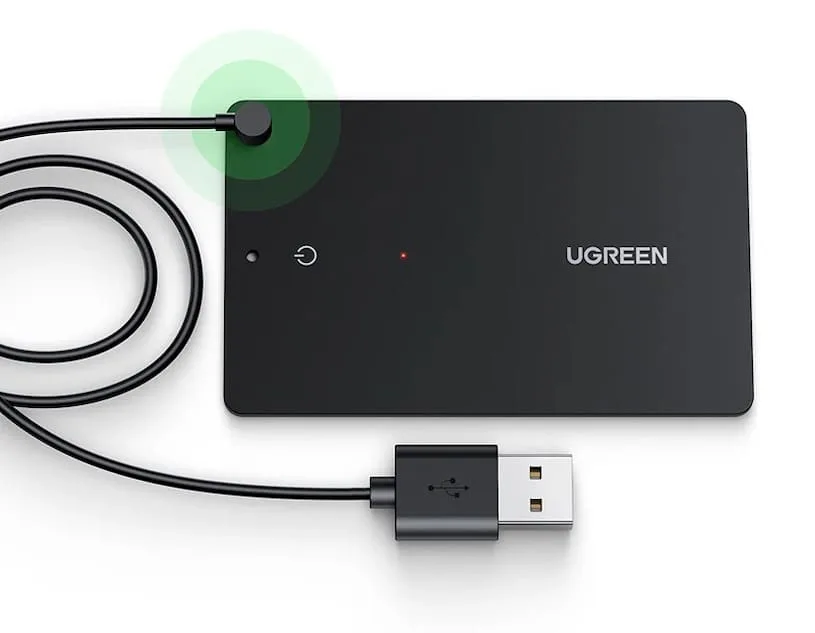
Это не очень круто, и вот почему. Логика простая: кабель нужен раз в 6–12 месяцев. За это время он может затеряться среди десятков других проводов. А если потеряется или сломается — метку невозможно будет зарядить, и она превратится в электронный мусор.
На корпусе метки есть светодиодный индикатор. Во время зарядки он горит красным, а когда аккумулятор полностью заряжен, он гаснет.
Звук. Несмотря на толщину 1,7 мм, динамик FineTrack Slim оказался очень громким. Я был откровенно удивлен, что настолько тонкое устройство, спрятанное среди банковских карт в кошельке, сможет кричать не тише AirTag. Но Slim справился. Я прятал кошелек с меткой под подушкой дивана, и ее было отчетливо слышно из другой комнаты. Это реально впечатляет.
Варианты звуковых сигналов метки UGREEN FineTrack Slim (модель 45298, CM817) в зависимости от действия (таблица)
| Действие | Звуковой сигнал |
|---|---|
| Нажмите и удерживайте 2 секунды для включения | Если не сопряжено: мелодия 2 секунды Если сопряжено: 4 коротких сигнала |
| Нажмите и удерживайте 6 секунд для выключения | 2 коротких сигнала, затем 1 длинный |
| Сопряжение выполнено успешно | 3 коротких сигнала |
| Отвязка выполнена успешно | 1 длинный сигнал |
| Воспроизвести звук в приложении «Локатор» | Мелодия 5 секунд |
| Примечание: Во время звукового сигнала индикатор мигает белым. | |
Защита от воды. FineTrack Slim имеет рейтинг IP68 — это уровень пылевлагозащиты, такой же, как у современных iPhone. На практике это означает полную защиту от пыли и возможность погружения в воду на глубину до 1,5 метра до 30 минут.
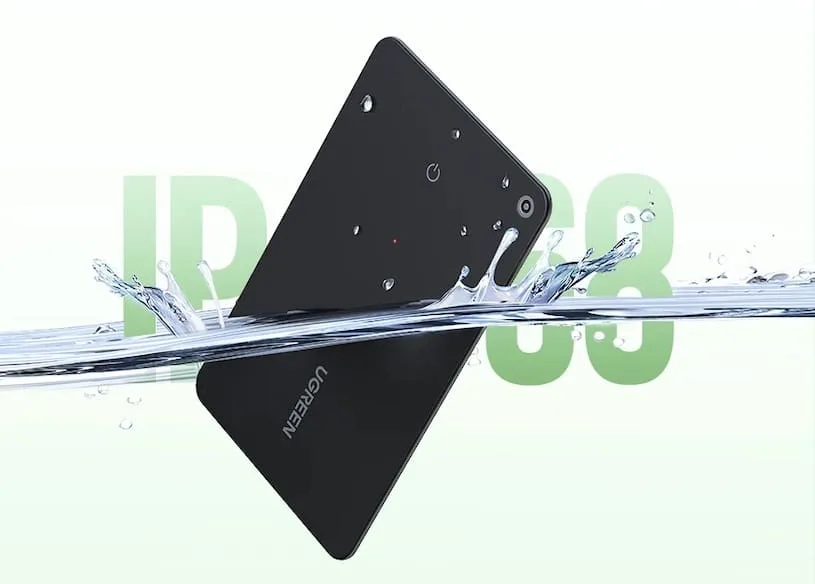
Для метки, живущей в кошельке, это более чем актуально: попали под ливень, уронили сумку в лужу или забыли кошелек в кармане штанов перед стиркой — трекер переживет все это без последствий. Примечательно, что по водозащите Slim даже превосходит оригинальный AirTag, у которого рейтинг IP67 — то есть на ступень ниже.
Комплектация. В коробке — сама метка, инструкция, шнурок-петля для крепления и зарядный кабель.
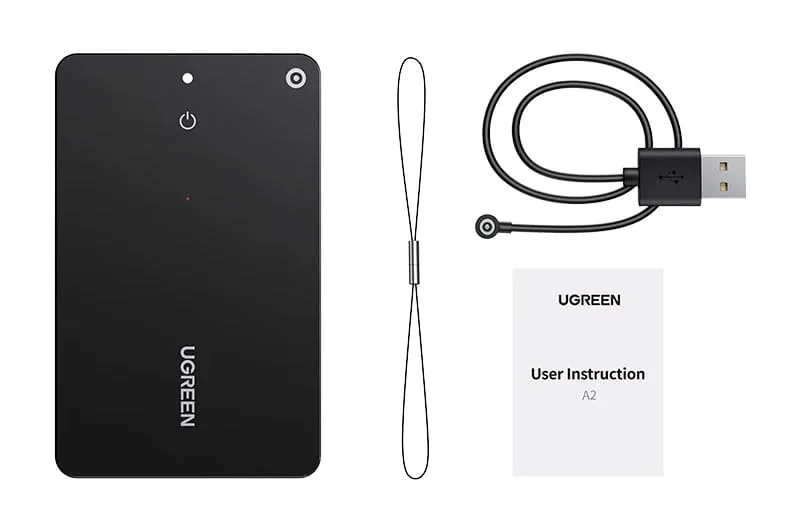
Для кого. Если вы хоть раз теряли кошелек — эта метка для вас. Она настолько тонкая, что о ней забываешь сразу после установки. Также отлично подходит для паспортных обложек, визитниц и тонких клатчей. Но перед покупкой задайте себе честный вопрос: сможете ли вы сохранить проприетарный зарядный кабель на протяжении полугода-года? Если ответ «скорее нет» — подумайте дважды.
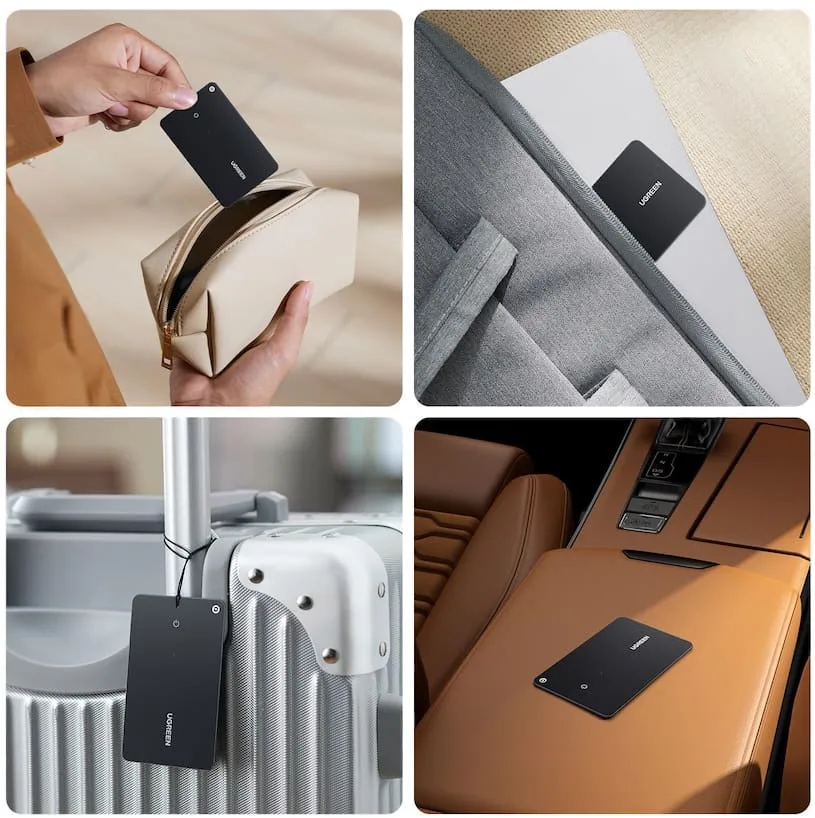
Розничная цена в официальном магазине Ugreen на AliExpress составляет около $25.
UGREEN CM520 Smart Bluetooth Finder (модель 60387, CM520)
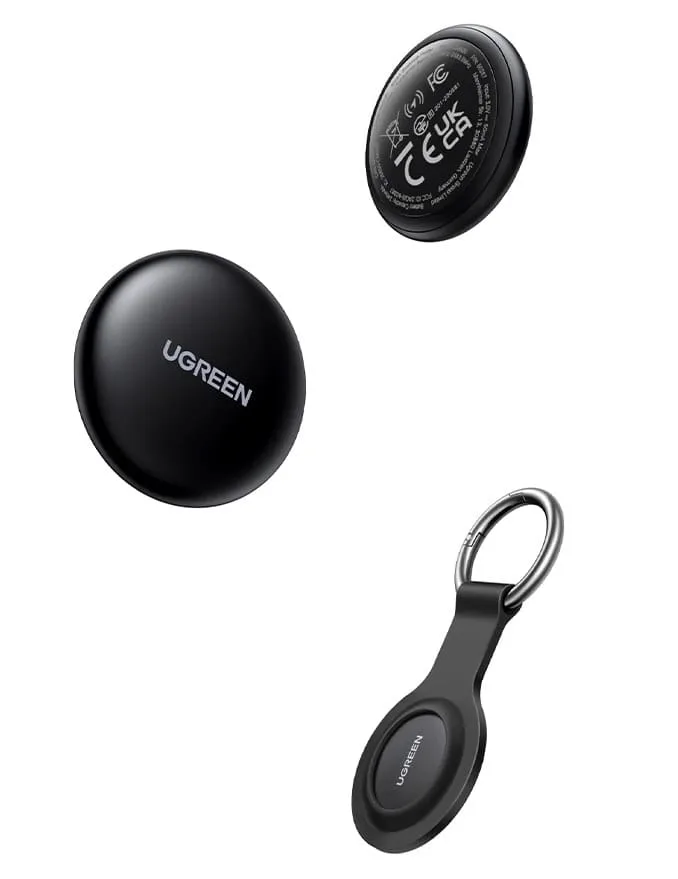
Третья модель в линейке — CM520. Из всей тройки Ugreen именно она больше всего похожа на оригинальный AirTag. Та же круглая форма, тот же размер — диаметр 3,19 см, толщина 0,85 см.
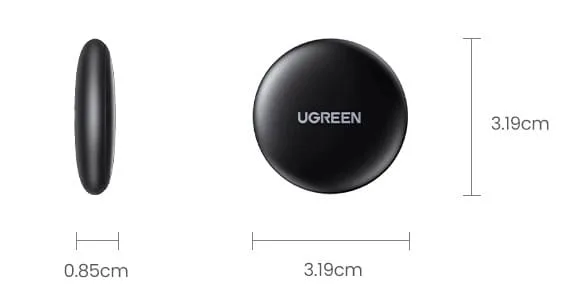
CM520 выпускается в черном корпусе. Для тех, кому белый AirTag казался слишком марким — черный вариант будет в самый раз.
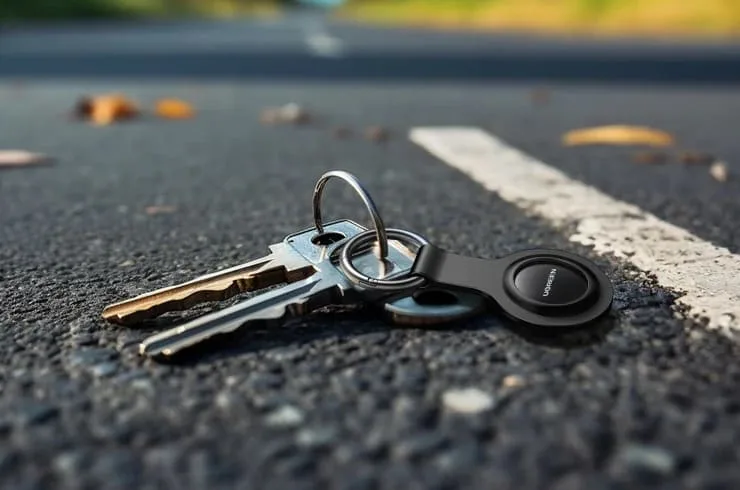
Приятный бонус: в комплекте с меткой сразу идет чехол-брелок для крепления на ключи. Тот самый аксессуар, за который Apple просит отдельные $29–39. Здесь он в коробке — достал, повесил на ключи, готово. Мелочь, но экономия ощутимая, особенно если покупаете несколько меток.
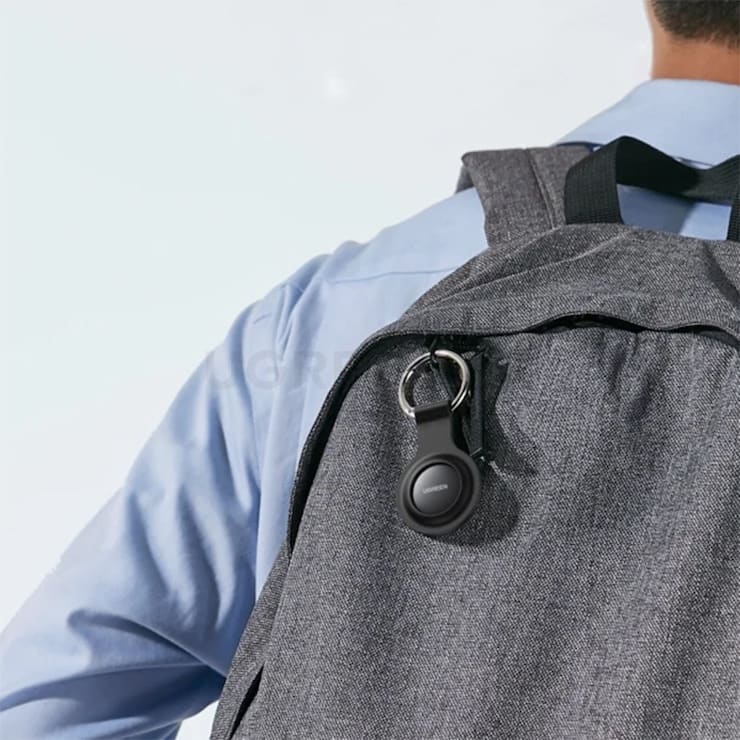
У CM520 есть одна интересная функция, которой нет у двух других моделей в линейке: антитрекинг.
Что такое антитрекинг. Если кто-то незаметно подбросил вам чужую Bluetooth-метку (например, положил в сумку), ваш iPhone обнаружит неизвестный трекер, который перемещается вместе с вами, и выдаст предупреждение. Если после уведомления вы не можете найти подброшенный трекер визуально, он начнет издавать звуковые сигналы, чтобы вы смогли его обнаружить. Функция важная — к сожалению, случаи скрытого отслеживания с помощью Bluetooth-меток фиксируются все чаще.
Основные функции. В остальном CM520 работает так же, как две другие модели: поиск через «Локатор», звуковой сигнал при нажатии кнопки «Найти» (зуммер выдает 12 сигналов подряд), режим пропажи с автоматическими уведомлениями, оповещение при отдалении от метки.
Громкость. Динамик выдает до 80 дБ — столько же, сколько у FineTrack Smart Finder. Метку хорошо слышно в пределах комнаты, даже если она спрятана в сумке или под вещами.
Дальность действия зуммера — до 10 метров. В пределах этого расстояния можно активировать звук и найти вещь на слух. За пределами 10 метров — поиск через карту в приложении с навигацией до точки последнего обнаружения.
Батарея. Внутри — стандартная батарейка CR2032, такая же, как в AirTag и FineTrack Smart Finder. Заявленный срок работы — до 1 года в режиме ожидания (около 6 месяцев при обычном повседневном использовании).
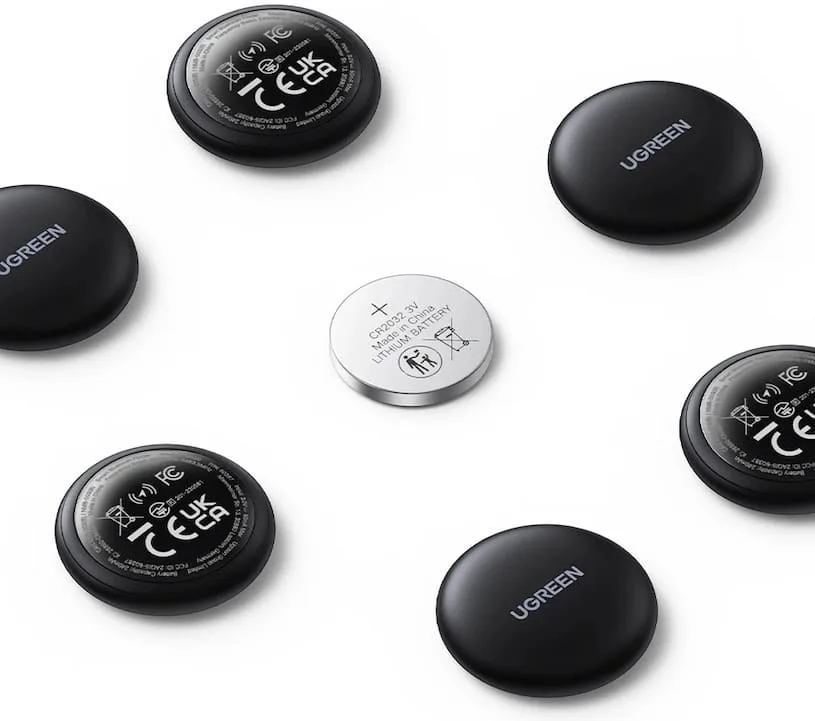
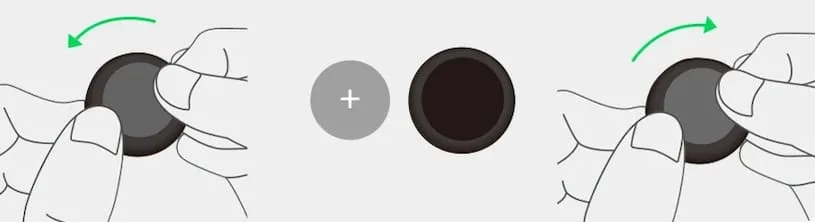
Замена батарейки элементарная и знакомая каждому владельцу AirTag: поворачиваете нижнюю крышку против часовой стрелки — она открывается, извлекаете старую батарейку, устанавливаете новую полярностью «+» вверх и закрываете обратно. Никаких скрепок и специальных инструментов — проще некуда.
Защита от воды. А вот тут важный момент: у CM520 нет защиты от попадания влаги. Производитель прямо предупреждает — если трекер был сильно намочен, им рекомендуется прекратить пользоваться. Попал под дождь, упал в лужу — есть риск выхода из строя. Для метки, которая висит на ключах, это не критично, но если вы планируете использовать трекер с вещами, которые часто мокнут (зонт, спортивная сумка для бассейна), лучше рассмотреть FineTrack Slim с его рейтингом IP68.
Для кого. CM520 — самая «аиртеговская» метка в линейке Ugreen. Похожа внешне, батарейка меняется точно так же, чехол-брелок уже в коробке, а цена — заметно ниже оригинала. Функция антитрекинга и общий доступ на 5 устройств — дополнительные бонусы. Из минусов — отсутствие водозащиты.
Розничная цена в официальном магазине Ugreen на AliExpress составляет около $15.
Подключение и настройка метки
Все три метки Ugreen сертифицированы Apple для работы с сетью «Локатор». Это значит, что для их использования не нужно скачивать никаких сторонних приложений — все работает через стандартное приложение «Локатор», которое уже установлено на каждом iPhone.
Однако есть важный нюанс, о котором стоит знать заранее. В отличие от AirTag, метки Ugreen не обнаруживаются автоматически при извлечении из коробки. У AirTag достаточно снять защитную пленку — и iPhone тут же показывает всплывающее окно с предложением подключить метку. С метками Ugreen нужно действовать иначе:
1. Включите Bluetooth на iPhone.
2. Откройте приложение «Локатор». Если вы случайно его удалили, то его можно скачать бесплатно из App Store по этой ссылке.
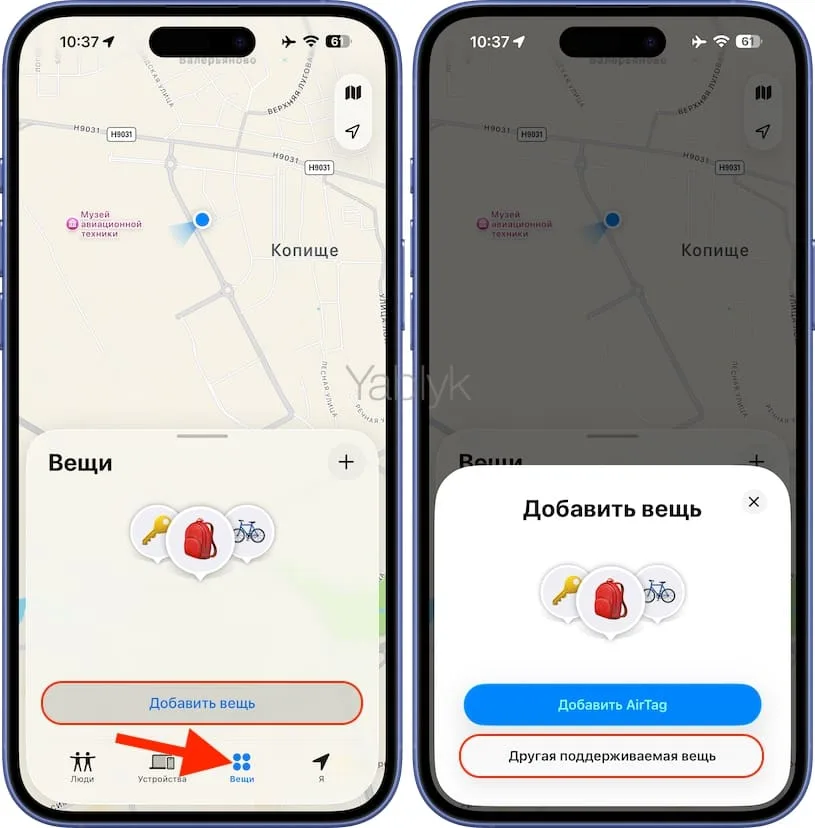
3. Перейдите на вкладку «Вещи» и нажмите кнопку «Добавить вещь», а затем «Другая поддерживаемая вещь» — именно так, а не «AirTag». Если у вас уже были добавлены ранее подобные метки, то в этом случае нажмите значок «+» и выберите пункт «Другая вещь».
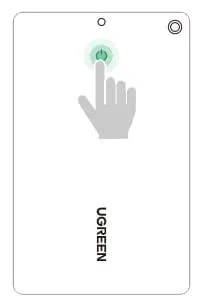
4. Включите питание на метке Ugreen. Для этого:
UGREEN FineTrack Smart Finder (модель 45297, CM816): потяните за язычок защитной пленки, которая изолирует батарейку от контактов — она легко выходит из корпуса.
После этого нажмите и удерживайте кнопку питания на корпусе метки в течение 2 секунд. Трекер включится и будет готов к подключению.

UGREEN FineTrack Slim (модель 45298, CM817): тут еще проще — защитной пленки нет (батарея встроенная). Просто нажмите и удерживайте кнопку питания на корпусе в течение 2 секунд. Метка включится и будет готова к привязке к iPhone.
UGREEN CM520 Smart Bluetooth Finder (модель 60387, CM520): снимите пластиковую защитную пленку, которая изолирует батарейку. Как только пленка будет извлечена, контакты батарейки замкнутся, метка включится и раздастся звуковой сигнал — значит, все готово.
5. После обнаружения метки приложением «Локатор», нажмите кнопку «Подключить».

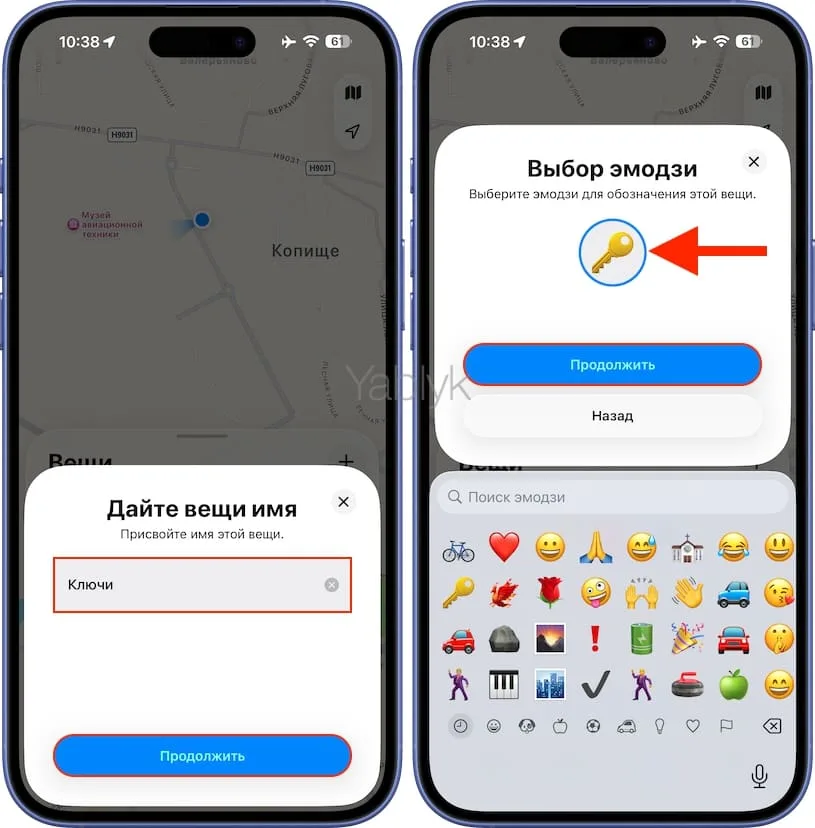
6. Присвойте метке имя, выберите иконку (эмодзи) и нажмите «Продолжить». При желании название трекера и смайлик можно поменять потом на странице устройства в приложении «Локатор».
7. Проверьте информацию об аккаунте Apple, которому привязывается метка и нажмите «Принять», а затем «Завершить».
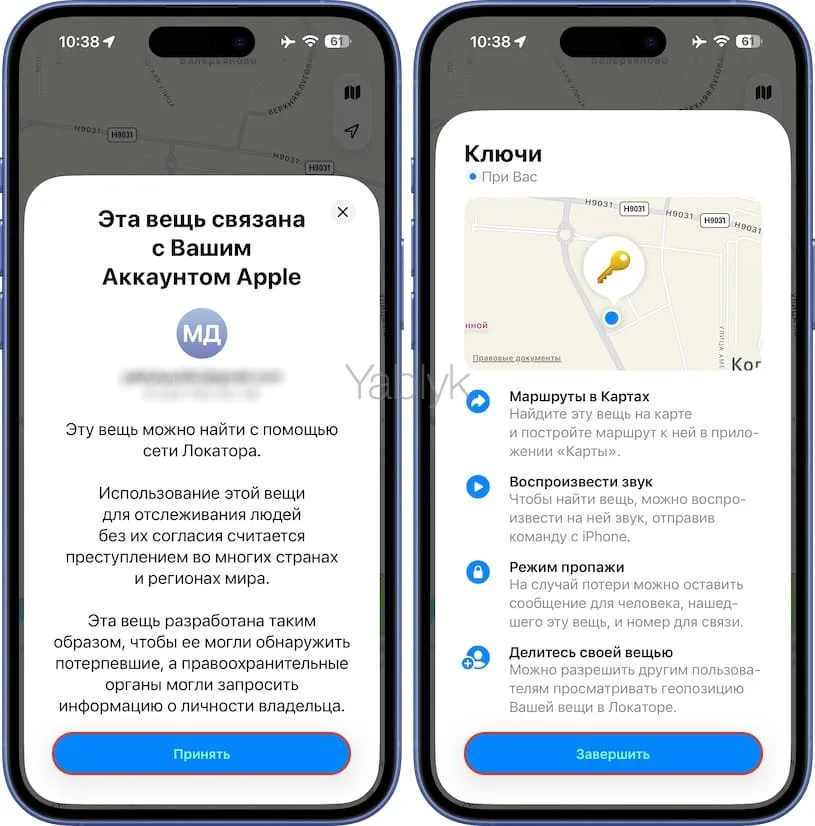
Процесс настройки прост и занимает пару минут. После привязки метки отображаются на вкладке «Вещи» в приложении «Локатор» — ровно так же, как AirTag.
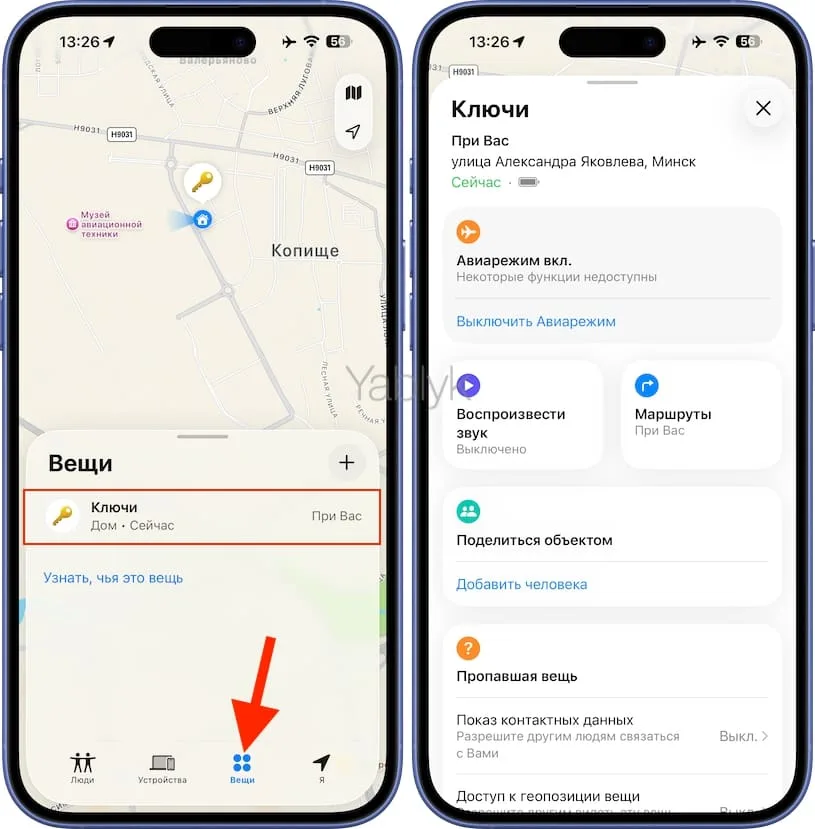
В качестве подтверждения успешного сопряжения прозвучит звуковой сигнал.
На каких устройствах можно отслеживать метку и пользоваться ее функциями

Метки Ugreen работают в экосистеме Apple через стандартное приложение «Локатор» на iPhone, iPad и Mac. Для использования требуется iOS/iPadOS 14.5 или новее (iPhone 6s и новее, iPad Air 2 и новее) либо macOS 12.5 (Monterey) или новее на Mac с Apple Silicon (M1 и новее) или Intel. На всех устройствах доступно отслеживание на карте, воспроизведение звука, настройка уведомлений о забытых вещах, возможность делиться доступом к меткам и активация режима пропажи.
Веб-версия iCloud (icloud.com) — НЕ работает
А вот это важный момент, о котором многие не знают. Метки Ugreen (как и любые сторонние трекеры, работающие через сеть «Локатор») не отображаются в веб-версии «Локатора» на сайте icloud.com.
И это не ограничение Ugreen — точно так же ведут себя оригинальные Apple AirTag. Зайдите на icloud.com с любого компьютера, откройте «Найти устройства» — вы увидите свои iPhone, iPad, Mac, Apple Watch, AirPods. Но ни AirTag, ни метки Ugreen в этом списке не появятся.
Как пользоваться метками Ugreen (обзор функций трекера)
После привязки метки в приложении «Локатор» все ее основные функции становятся доступны на iPhone, iPad и Mac. Разберем каждую из них.
Воспроизвести звук (поиск поблизости)
Самый частый сценарий — вещь где-то рядом, но вы ее не видите. Ключи завалились за подушку дивана, кошелек оказался под курткой, пульт уехал в щель между кроватью и стеной. В таких случаях достаточно заставить метку «заговорить». Для этого:
1. Откройте приложение «Локатор» на iPhone, iPad или Mac.
2. Перейдите на вкладку «Вещи» и выберите нужную метку из списка.
3. Нажмите «Воспроизвести звук».
4. Метка издаст сигнал (75–80 дБ) — идите на звук и забирайте свою вещь.
5. Чтобы остановить звук, нажмите «Стоп» в приложении.

80 дБ — это примерно как будильник. Метку должно быть слышно из соседней комнаты, даже из-под одежды или и из сумки.
Удаленный поиск (просмотр местоположения на карте)
Если вещь потеряна далеко от вас — в другом районе города, в кафе или вообще в другой стране — на помощь приходит офлайн сеть «Локатор». Сотни миллионов устройств Apple по всему миру смогут анонимно обнаружить вашу метку и передать ее координаты вам. Все зашифровано — никто, кроме вас, не видит эти данные.
1. Откройте приложение «Локатор».
2. Перейдите на вкладку «Вещи» и выберите нужную метку из списка.
3. На карте отобразится последнее известное местоположение метки.

4. Нажмите «Маршруты» — приложение проложит путь до точки, где метка была обнаружена в последний раз.
Чем больше устройств Apple вокруг — тем точнее и чаще обновляются координаты. В крупных городах метка обнаруживается быстро. В сельской местности задержка может быть больше, но рано или поздно ближайший iPhone «поймает» сигнал.
Уведомление о забытой вещи
Если вы ушли из дома без ключей, оставили рюкзак в кафе или забыли кошелек на работе — iPhone пришлет уведомление о том, что вещь с меткой была оставлена.

1. В приложении «Локатор» выберите нужную метку.
2. В разделе «Уведомления» включите опцию «Уведомлять, когда оставлено».
3. При желании можно добавить исключения — «доверенные» места, где уведомления присылать не нужно. Например, дом или офис, где вы намеренно оставляете вещь.

Функция работает автоматически: как только метка выходит из зоны действия Bluetooth вашего iPhone, через некоторое время приходит push-уведомление с указанием места, где вещь была «потеряна». Сразу нужно отметить, что в моих тестах уведомление срабатывало не ранее чем через 20 минут после того, как вещь была оставлена. То есть я находился уже довольно далеко от места расставания с ней.
Общий доступ к геопозиции метки
Каждую метку Ugreen можно расшарить на 5 дополнительных пользователей iPhone. Это удобно для семейных вещей: общие ключи от дома, машина, детский рюкзак. Все члены семьи видят, где находится вещь, и могут воспроизводить звук.
1. В приложении «Локатор» выберите нужную метку.
2. В разделе «Поделиться объектом» нажмите кнопку «Добавить человека» и следуйте инструкциям, чтобы добавить нужные контакты.


Для использования этой функции на всех устройствах должна быть установлена iOS 17 или новее. Управлять доступом можно в любой момент — добавлять и убирать людей по своему усмотрению.
Режим пропажи
Если вещь с меткой потеряна и вы не можете ее найти — активируйте «Режим пропажи». Метка «заблокируется», и при ее обнаружении любым устройством Apple вы получите уведомление с координатами. Кроме того, нашедший человек сможет увидеть ваше контактное сообщение, поднеся свой iPhone к метке.
Для того чтобы активировать режим пропажи:
1. Откройте приложение «Локатор».
2. Перейдите на вкладку «Вещи» и выберите нужную метку.
3. Прокрутите вниз и выберите пункт «Показ контактных данных» и нажмите «Продолжить».
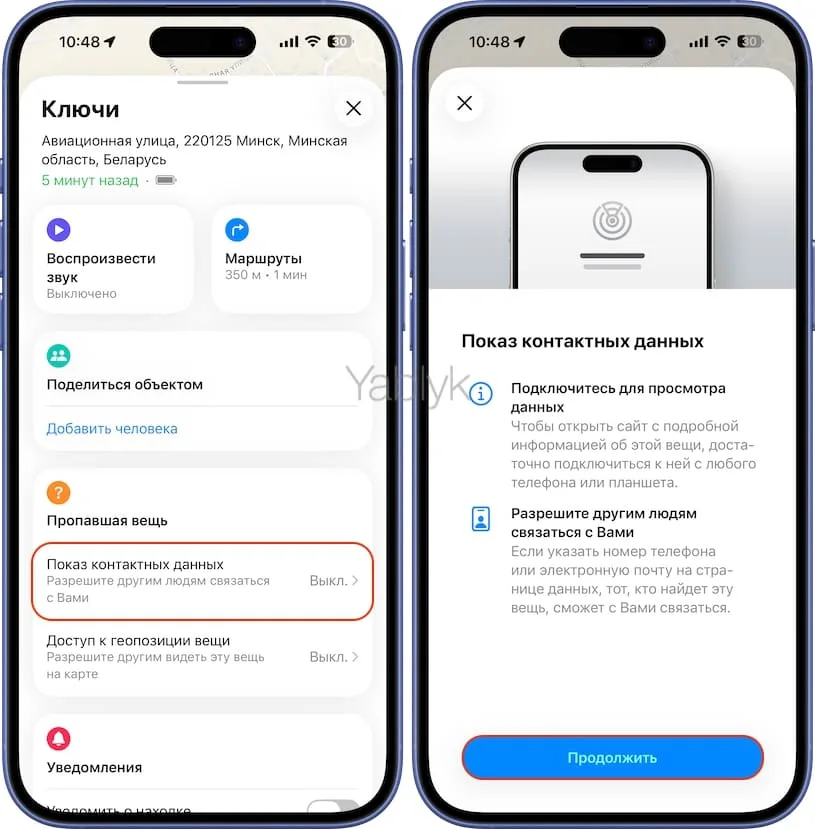
Примечание. Режим пропажи активируется только если метка далеко от вас. Если трекер находится в зоне досягаемости Bluetooth на iPhone, включить режим не получится.
4. Следуйте инструкциям на экране: укажите номер телефона или адрес электронной почты и напишите сообщение для нашедшего (например: «Если вы нашли эти ключи, пожалуйста, позвоните мне»).
5. Нажмите «Показать данные» для включения функции.
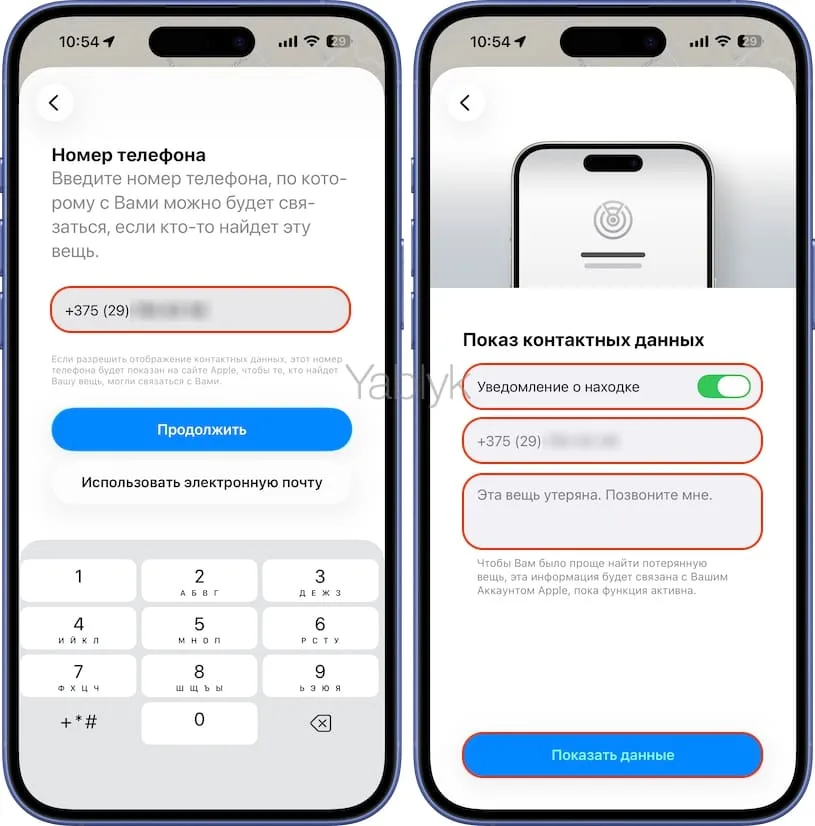
После активации, если кто-то найдет вашу вещь и поднесет к метке iPhone — на экране отобразится ваше контактное сообщение. Это работает даже если нашедший не пользуется приложением «Локатор» — достаточно просто поднести телефон к метке.
Местоположение метки также будет отображаться на карте в приложении «Локатор», как только любое устройство Apple окажется поблизости и обнаружит ее.
Более подробно о режиме пропажи вещи с прикрепленной Bluetooth-меткой я рассказывал в отдельной статье.
Уведомление при обнаружении метки
Эта функция работает в связке с «Режимом пропажи». Если ваша метка была потеряна и кто-то ее обнаружил (то есть рядом с меткой оказалось устройство Apple, которое передало ее координаты) — вы получите уведомление на свой iPhone. Для того чтобы активировать уведомление об обнаружении метки:
1. Откройте приложение «Локатор» на iPhone.
2. Перейдите на вкладку «Вещи» и выберите нужную метку.
3. Прокрутите вниз и установите переключатель «Уведомить о находке» в положение «Включено».
После активации вам придет push-уведомление с координатами, как только любой iPhone, iPad или Mac окажется рядом с вашей потерянной меткой. В крупных городах это обычно происходит довольно быстро — устройств Apple вокруг достаточно. В менее населенных местах может потребоваться больше времени, но рано или поздно метка «всплывет» на карте.
Включайте эту функцию сразу, как только поняли, что вещь потеряна. Чем раньше активируете — тем быстрее получите уведомление, когда метку кто-то обнаружит.
Защита от нежелательного отслеживания
Bluetooth-метки — полезная штука, но, к сожалению, ими могут воспользоваться и в нехороших целях. Например, кто-то может незаметно подбросить трекер в вашу сумку, карман куртки или автомобиль, чтобы следить за вашими перемещениями. Apple предусмотрела защиту от таких ситуаций, и она работает в том числе с трекером UGREEN CM520 Smart Bluetooth Finder (модель 60387, CM520).
Если рядом с вами в течение некоторого времени перемещается чужая метка, ваш iPhone автоматически обнаружит ее и пришлет уведомление вида:
«Вас сопровождают наушники»
«Вас сопровождает аксессуар <название>»
«SmartTag перемещается вместе с Вами».

Что делать, если вы получили такое уведомление:
1. Нажмите на уведомление — откроется карта с маршрутом, по которому неизвестная метка перемещалась вместе с вами. Это поможет понять, когда именно трекер оказался рядом.
2. Нажмите «Воспроизвести звук» — метка может издать звуковой сигнал (но не всегда), чтобы вы смогли ее физически обнаружить. Проверьте карманы, сумки, рюкзак, бардачок автомобиля.
3. Если нашли метку — извлеките из нее батарейку, чтобы полностью отключить трекер. У моделей со сменной CR2032 (например, Apple AirTag, Ugreen FineTrack Smart Finder и Ugreen CM520) это делается за несколько секунд.
4. Если не можете найти метку, но подозреваете слежку — обратитесь в правоохранительные органы. Скриншоты маршрута из уведомления могут послужить доказательством.

О том, какие настройки нужно проверить на iPhone, чтобы уведомления об отслеживании приходили корректно, и что делать, если вы обнаружили чужой трекер — я подробно разобрал в отдельной статье.
Поиск через Siri
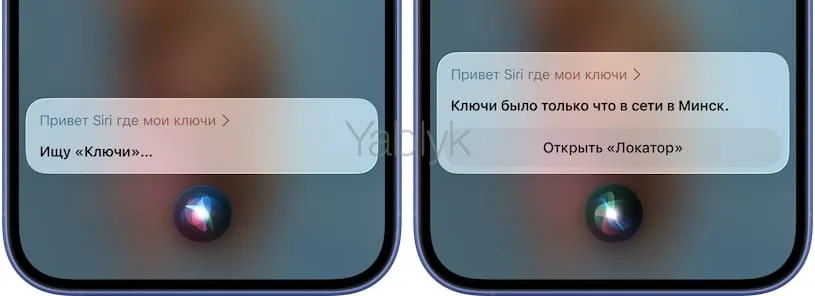
Самый быстрый способ найти вещь — просто спросить Siri. Скажите: «Привет, Siri, где мои ключи?» (или любое другое имя, которое вы присвоили метке).
Все метки Ugreen, сопряженные с iPhone, получают интеграцию с Siri. Это позволяет быстро найти свои вещи при помощи голосового помощника Apple (в процессе настройки вы присваиваете название каждой метке, например, Мария, ключи, рюкзак, кошелек, велосипед и т.д.). Просто скажите: «Привет, Siri, где мой [название предмета]?» (например, «Привет, Siri, где мой кошелек?»), после чего Siri активирует звуковой сигнал на метке, и вам останется только пойти на звук.
Просмотр уровня текущего заряда метки
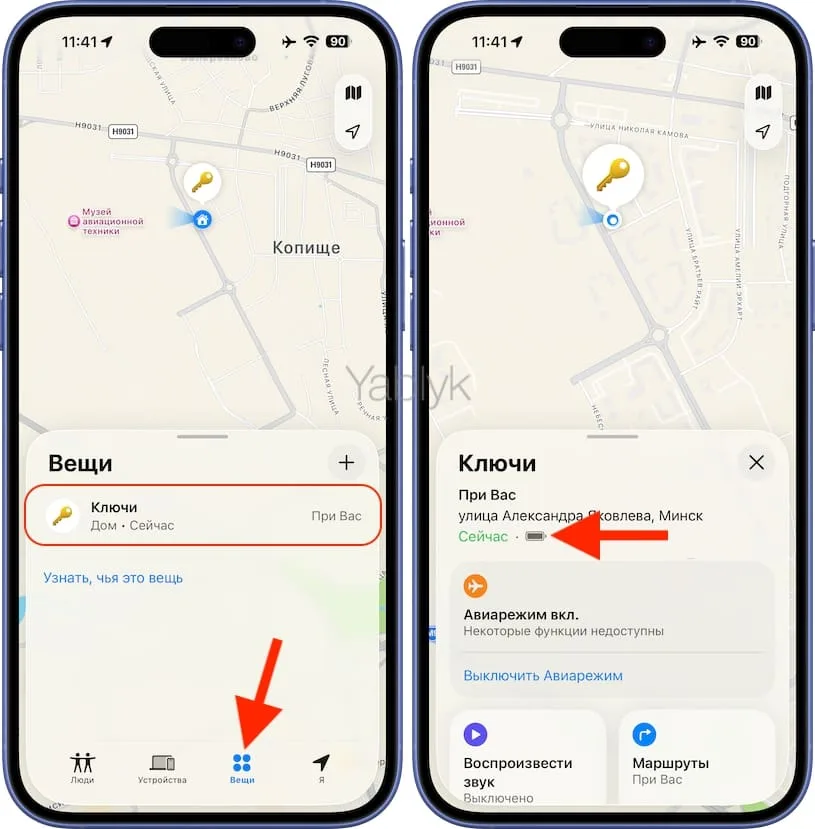
Для того чтобы посмотреть уровень текущего заряда на метке, достаточно открыть приложение «Локатор», выбрать вкладку «Вещи» и нужную метку. Значок батареи с указанием уровня заряда будет размещен под адресом местонахождения метки.
Обновление прошивки на метке Ugreen
Как и любое современное устройство, метки Ugreen периодически получают обновления прошивки. Обычно это исправления безопасности, улучшения стабильности Bluetooth-соединения или оптимизация энергопотребления для продления срока работы батареи. Пропускать такие обновления не стоит — они могут заметно улучшить работу трекера. Для того чтобы обновить прошивку:
1. Откройте приложение «Локатор» на iPhone.
2. Перейдите на вкладку «Вещи» и выберите нужную метку.
3. Прокрутите экран в самый низ.
4. Если для вашего трекера доступно обновление, вы увидите кнопку «Доступно обновление» — нажмите на нее, а затем на кнопку «Обновить» чтобы начать процедуру.
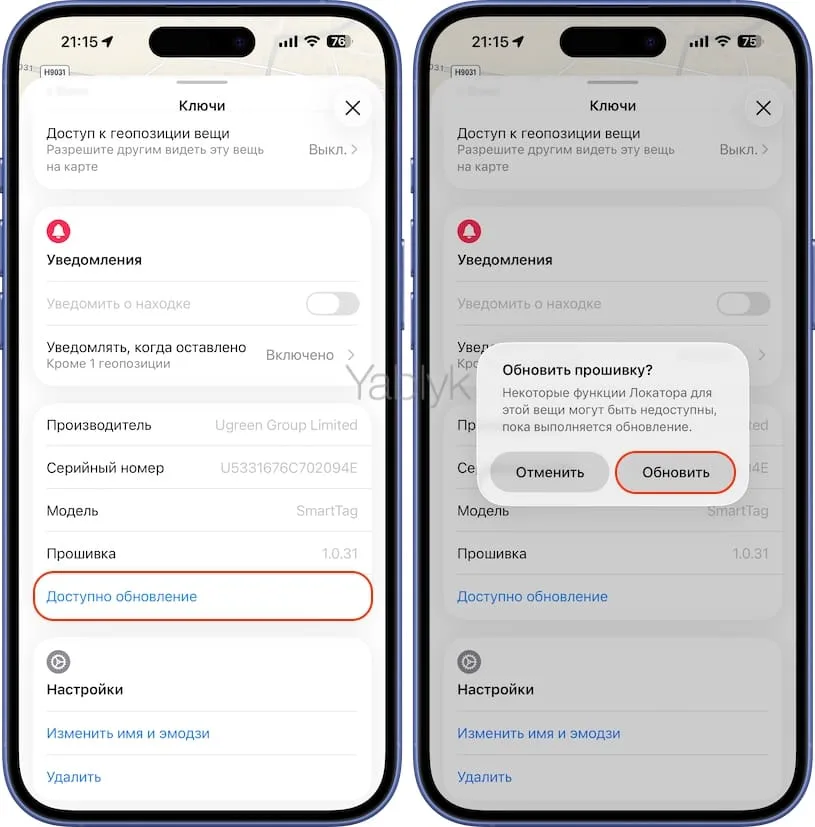
Обновление происходит по Bluetooth, поэтому метка должна находиться в зоне действия вашего iPhone. Процесс занимает от нескольких секунд до пары минут. Во время обновления не убирайте метку далеко от телефона и не закрывайте приложение «Локатор».
Текущую версию прошивки можно посмотреть в том же разделе — она отображается в пункте «Прошивка» внизу экрана информации о метке. Если кнопки «Доступно обновление» нет — значит, на вашем трекере уже установлена последняя версия.
Примечание: на момент написания статьи обновление прошивки меток Ugreen на iOS 26 и более новых версиях ПО работает нестабильно. В моем случае попытки обновить метку предпринимались несколько раз — приложение «Локатор» каждый раз сообщало, что обновление выполняется, однако по факту версия прошивки на трекере оставалась прежней. Если прошивка обновляется больше пары минут, то можете смело обрывать процесс — обновление не происходит.
Если вы столкнулись с аналогичной проблемой — попробуйте привязать метку к iPhone с более ранней версией iOS. Мне помогло подключение к iPhone с прошивкой iOS 17.4.1 — обновление прошивки трекера установилось с первого раза без каких-либо сложностей. Вероятнее всего, Apple устранит эту недоработку в одном из ближайших обновлений, но пока что обходной путь через старую прошивку — рабочее решение.
Как переименовать метку Ugreen и изменить эмодзи
Надоело текущее название или хотите поставить другой смайлик? Это можно сделать в любой момент — буквально в пару касаний.
1. Откройте приложение «Локатор» на iPhone.
2. Перейдите на вкладку «Вещи».
3. Нажмите на нужную метку в списке.
4. Прокрутите экран в самый низ и выберите пункт «Изменить имя и эмодзи».
Имя метки можно выбрать из готовых вариантов: Багаж, Бумажник/Кошелек, Велосипед, Зонт, Ключи, Куртка, Наушники, Рюкзак, Сумка, Фотокамера. Если ни один не подходит — выберите «Настраиваемое имя» и введите свое название в поле ниже.
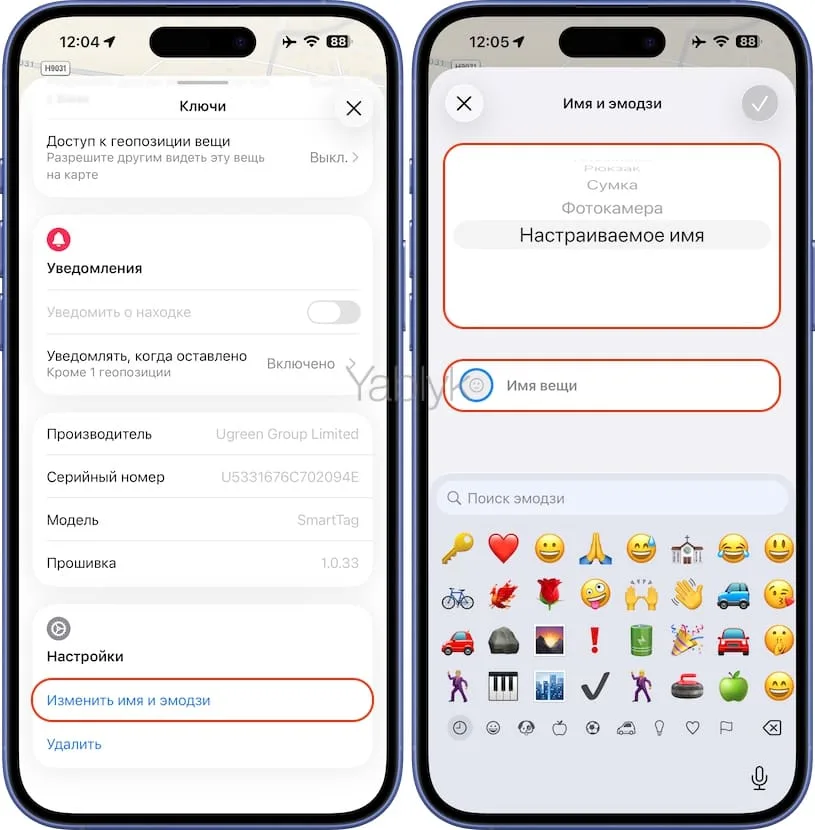
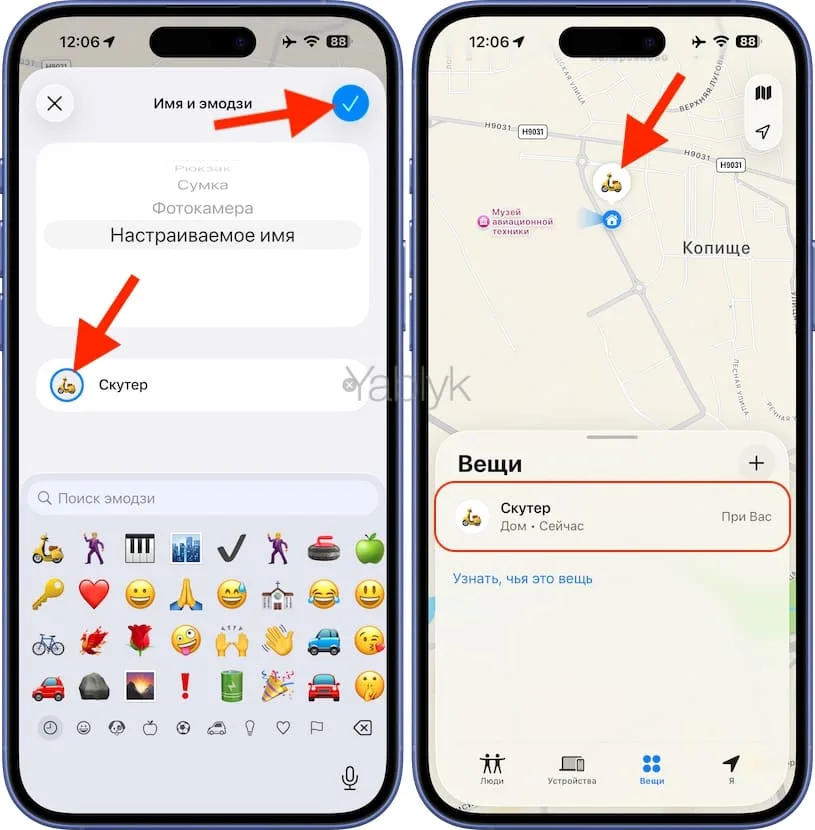
Эмодзи тоже легко поменять: коснитесь иконки со смайликом и выберите любой из библиотеки эмодзи на вашем iPhone.
5. Нажмите синюю кнопку с галочкой в правом верхнем углу экрана.
Как отвязать (удалить) метку Ugreen от iPhone и аккаунта Apple
Если вам нужно отвязать метку — например, чтобы передать ее другому человеку, перепривязать к другому iPhone или просто убрать из списка устройств — делается это в пару касаний.
1. Поднесите метку Ugreen поближе к вашему iPhone (она должна быть в зоне действия Bluetooth).
2. Откройте приложение «Локатор» и перейдите на вкладку «Вещи».
3. Выберите нужную метку из списка.
4. Прокрутите экран в самый низ и нажмите «Удалить».
5. Подтвердите удаление, нажав «Удалить».
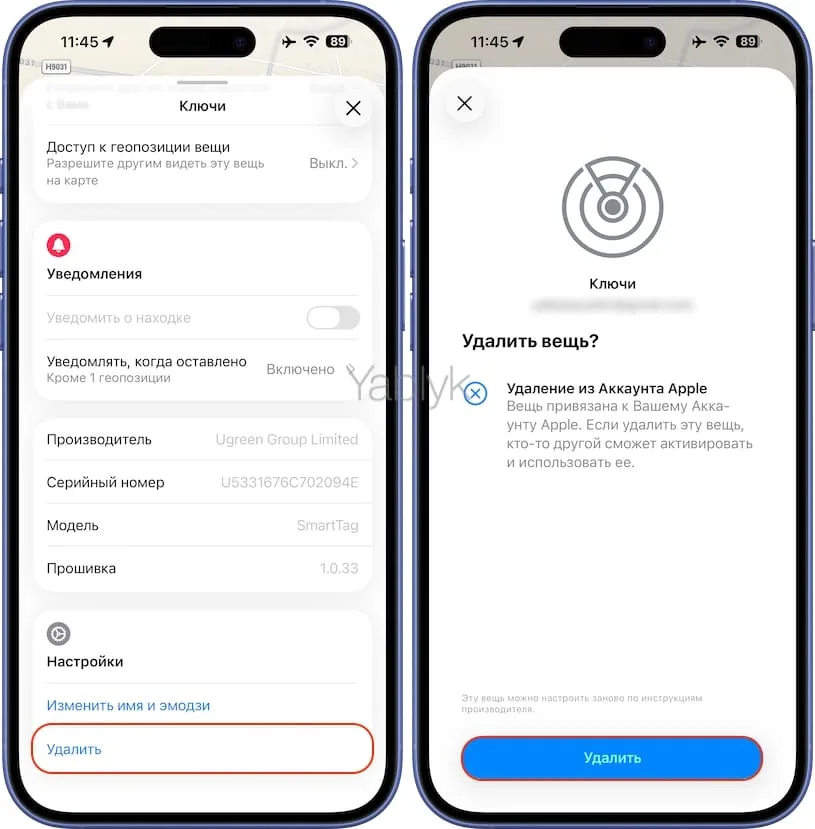
После этого метка отвяжется от вашего устройства и будет готова к привязке к другому iPhone. Когда пара будет разорвана, раздастся один длинный звуковой сигнал.
Как сбросить трекер Ugreen к заводским настройкам
Иногда после удаления метки из приложения «Локатор» она отказывается подключаться к новому iPhone. Бывает и так, что трекер начинает работать некорректно — например, пропадает звуковой сигнал или метка не обновляет свое местоположение. В подобных ситуациях помогает сброс к заводским настройкам, который выполняется вручную, без помощи смартфона.
Важно! Процедура сброса имеет смысл только в том случае, если метка была предварительно удалена из аккаунта Apple через приложение «Локатор» (вкладка «Вещи» → выбрать метку → «Удалить»). Если этого не сделать, сброс до заводских настроек не отвяжет трекер от предыдущего аккаунта. При попытке подключения к другому iPhone вы увидите сообщение: «Сбой добавления вещи. Эта вещь уже связана с другим Аккаунтом Apple». Так что сначала — удаление из «Локатора», и только потом — сброс.
Сброс до заводских настроек UGREEN FineTrack Smart Finder (модель 45297, CM816) и UGREEN FineTrack Slim (модель 45298, CM817)
У этих двух моделей процедура сброса одинаковая и выполняется через кнопку питания на корпусе:
1. Убедитесь, что метка включена. Если нет — нажмите и удерживайте кнопку питания в течение 2 секунд.
2. Быстро нажмите кнопку питания 5 раз подряд. Каждое нажатие будет сопровождаться одиночным звуковым сигналом. После пятого нажатия раздадутся 3 последовательных сигнала — это подтверждение того, что метка перешла в режим сброса.
3. Сразу после этого нажмите и удерживайте кнопку питания примерно 6 секунд, пока не раздадутся 2 звуковых сигнала. Это означает, что сброс выполнен успешно.
Сброс до заводских настроек UGREEN Smart Bluetooth Finder (модель 60387, CM520)
1. Откройте батарейный отсек метки UGREEN CM520 Smart Bluetooth Finder поворотом крышки против часовой стрелки.
2. Извлеките батарейку CR2032.
3. Вставьте батарейку обратно в клеммы. Каждая установка батареи будет сопровождаться характерной мелодией.
4. Повторите извлечение и установку батарейки 5 раз подряд.
Реальные тесты и сравнение с Apple AirTag
Я провел серию тестов, «теряя» метки Ugreen и AirTag в конкретных местах квартиры и оставляя в машине в центре города. Вердикт: по точности отслеживания и скорости обнаружения метки Ugreen полностью соответствуют AirTag. Разницы в работе сети «Локатор» между оригиналом и аналогом нет — время обнаружения идентичное. Единственное, чего не хватает — функции «Найти рядом», но она не работает у нас в Беларуси, да и в России тоже.
Мои ключевые наблюдения:
- Динамики трекеров Ugreen уж точно не тише AirTag, даже FineTrack Slim удивил своей громкостью, несмотря на толщину 1,7 мм. Кошелек под подушкой дивана — метку слышно из другого конца квартиры.
- Отслеживание потерянной вещи в городе работает надежно — ничуть не хуже, чем у AirTag. Я оставил метку в машине далеко от дома и наблюдал, как данные о ее местоположении обновляются благодаря офлайн-сети «Локатор».
Давайте расставим все по полочкам. Что вы получаете с оригинальным AirTag, чего нет у Ugreen, — и наоборот.
Чип U1 и Precision Finding. Главное преимущество AirTag — функция «Найти рядом» с направляющей стрелкой и точным расстоянием. Ни одна из меток Ugreen этого не умеет. Однако в России и Беларуси U1 официально не работает. Так что для пользователей из этих регионов это преимущество — чисто теоретическое.
Цена. AirTag — $29 в США, около 35 евро в Европе. FineTrack Smart Finder и модель — около $15, Slim — $25. Разница ощутимая, особенно при покупке нескольких штук.
Форм-фактор. Apple предлагает только один вариант — круглую «монетку» толщиной 8 мм. Ugreen дает выбор: квадратная классическая, ультратонкая для кошелька, компактная со встроенным аккумулятором. По разнообразию форм Ugreen однозначно выигрывает.
Громкость динамика. На мой взгляд, динамики в трекерах Ugreen даже немного громче AirTag, в том числе Slim, несмотря на крошечные размеры.
Крепление. У AirTag нет отверстия для крепления — нужен аксессуар. Apple продает фирменные чехлы и брелоки за отдельные деньги. Все трекеры Ugreen имеют в комплекте или шнурок-петлю или чехол-брелок.
Батарея. У AirTag — сменная CR2032 на год. По отзывам пользователей, трекеры Ugreen тоже в среднем работают около года на одном заряде.
Безопасность батарейного отсека. У AirTag крышка снимается простым поворотом против часовой стрелки, как и у модели Ugreen CM520 — ребенок может открыть. У FineTrack Smart Finder механизм как у SIM-лотка. Для семей с маленькими детьми это весомый аргумент. У Slim батарея зашита в саму карточку без возможности извлечения.
Качество сборки. AirTag — металлический корпус Apple, фирменное качество обработки. Метки Ugreen — пластик. Но трекер — это вещь, которая висит на ключах или лежит в кошельке. Вы на нее смотрите примерно никогда.
Водозащита. AirTag — IP67 (погружение до 1 метра на 30 минут). Тот же рейтинг водонепроницаемости имеет метка FineTrack Slim. Для FineTrack Smart Finder и CM520 водозащита не заявлена.
Совместимость с аксессуарами. Метки Ugreen не подходят к аксессуарам для AirTag (чехлам, держателям, брелокам).
Сравнительная таблица характеристик
| Характеристика | FineTrack Smart Finder (45297) | FineTrack Slim (45298) | CM520 (60387) | Apple AirTag |
|---|---|---|---|---|
| Совместимость | Apple «Локатор» (iOS/iPadOS 14.5+, macOS 12.5+) | |||
| Чип U1 (UWB) | Нет | Нет | Нет | Да |
| Найти рядом (Precision Finding) |
Нет | Нет | Нет | Да (не работает в РБ и РФ) |
| Форм-фактор | Квадратная метка | Кредитная карта | Круглая метка | Круглая метка |
| Размеры | 35,8 × 35,8 × 7,4 мм | 83,8 × 53 × 1,7 мм | 31,9 × 31,9 × 8,5 мм | 31,9 × 31,9 × 8 мм |
| Тип батареи | Сменная CR2032 | Встроенная, магнитная зарядка | Сменная CR2032 | Сменная CR2032 |
| Емкость батареи | 225 мАч | 155 мАч | 240 мАч | — |
| Срок работы от батареи | 6–12 месяцев | 6–12 месяцев | 6–12 месяцев | 6–12 месяцев |
| Громкость динамика | До 80 дБ | До 80 дБ | До 80 дБ | Встроенный динамик (тише) |
| Отверстие для крепления | Да (+ шнурок в комплекте) | Да (+ шнурок в комплекте) | Нет, но чехол-брелок в комплекте | Нет (нужен аксессуар) |
| Безопасность батарейного отсека | UL4200A (защитный механизм) | Не применимо | Проворот крышки (легко открыть) | Проворот крышки (легко открыть) |
| Функция антитрекинга | Нет | Нет | Да | Да |
| Общий доступ | Да | Да | Да | Да |
| Макс. меток на 1 iPhone | До 32 | |||
| Режим пропажи | Да | |||
| Напоминание о забытой вещи | Да | |||
| Глобальное отслеживание | Да (через сеть «Локатор») | |||
| Защита от воды и пыли | Нет | IP68 | Нет | IP67 |
| Материал корпуса | Пластик | Пластик | Пластик | Сталь + пластик |
| Поддержка Siri | Да | |||
| Цена | ∼$15 | ∼$25 | ∼$15 | $29 |
Какую метку выбрать
Итак, финальный вопрос: какая из трех меток Ugreen подходит именно вам?
UGREEN FineTrack Smart Finder (45297) — лучший выбор для большинства. Квадратная форма, встроенное отверстие для крепления, сменная батарейка CR2032 на 2 года, самый громкий динамик в классе и безопасный батарейный отсек. $15 — отличная цена за трекер, который по точности отслеживания не уступает AirTag за $29.
UGREEN FineTrack Slim (45298) — самый дорогой трекер от Ugreen и единственный адекватный вариант для кошелька в экосистеме Apple. Размер банковской карты с толщиной 1,7 мм, влезает в любой кошелек, динамик удивительно громкий. Но родной кабель зарядки может оказаться серьезным минусом. Если вы уверены, что не потеряете зарядный кабель за 6–12 месяцев — берите. Если сомневаетесь — лучше рассмотреть альтернативы.
UGREEN CM520 (60387) — полный аналог AirTag только из пластика, но почти в два раза дешевле и с чехлом-брелоком в комплекте.
А может, все-таки AirTag? Если бюджет не ограничен, вам нужна максимальная водозащита IP67, фирменное качество сборки и Precision Finding (в странах, где она работает) — оригинал остается эталоном. AirTag по-прежнему считается одним из самых популярных трекеров на рынке.
Но если U1 в вашей стране не работает (а в России и в Беларуси — не работает), если вам нужно 4–5 и больше трекеров, если вы ищете метку для кошелька — метки Ugreen закрывают все потребности за меньшие деньги. Работают через ту же сеть «Локатор», показывают ту же точность отслеживания, звучат так же, если не громче.
В конечном счете, лучшая Bluetooth-метка — та, которая висит на ваших ключах прямо сейчас. А не та, которую вы «когда-нибудь купите».
🔥 Смотрите также:
- Спойлер в Телеграм: как скрыть текст, фото и видео в сообщении.
- Как добавить второе лицо для разблокировки iPhone через Face ID.

