Вам больше не нужно скачивать сторонние приложения, чтобы размыть лица на фотографиях на iPhone, iPad или Mac в целях конфиденциальности. В iOS 18.1, iPadOS 18.1 и macOS Sequoia 15.1 в приложении «Фото» доступен инструмент «Очистить», с помощью которого можно удалять лишние объекты с фото, а также размывать лица людей.

Подписаться на Яблык в Telegram — только полезные инструкции для пользователей iPhone, iPad и Mac t.me/yablykworld.
Чтобы воспользоваться новой функцией, нужно установить последнюю доступную версию системы на устройство с поддержкой Apple Intelligence. Это iPhone 15 Pro и все модели iPhone 16, а также iPad и Mac с процессорами M1 или A17 Pro и новее. Функция работает только с фотографиями, так что для размытия лиц на видео всё же придётся пользоваться сторонними инструментами.
Как размыть лицо на фото с помощью функции «Очистить» в приложении «Фото» на iPhone, iPad?
1. Откройте приложение «Фото», выберите нужную фотографию, нажмите кнопку «Править», а затем внизу выберите вкладку «Очистить».
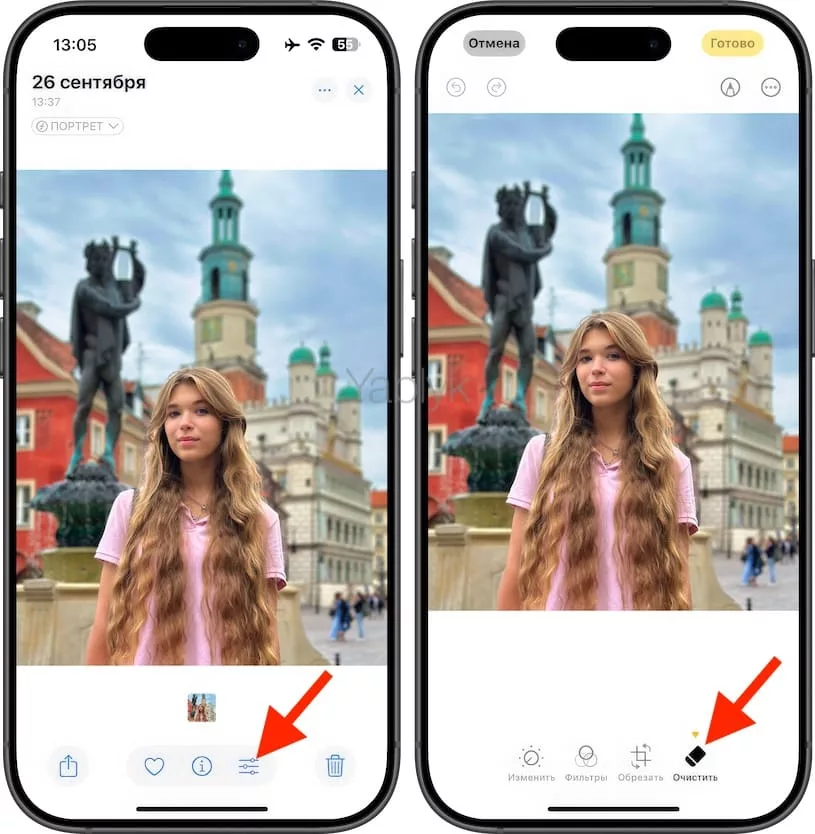
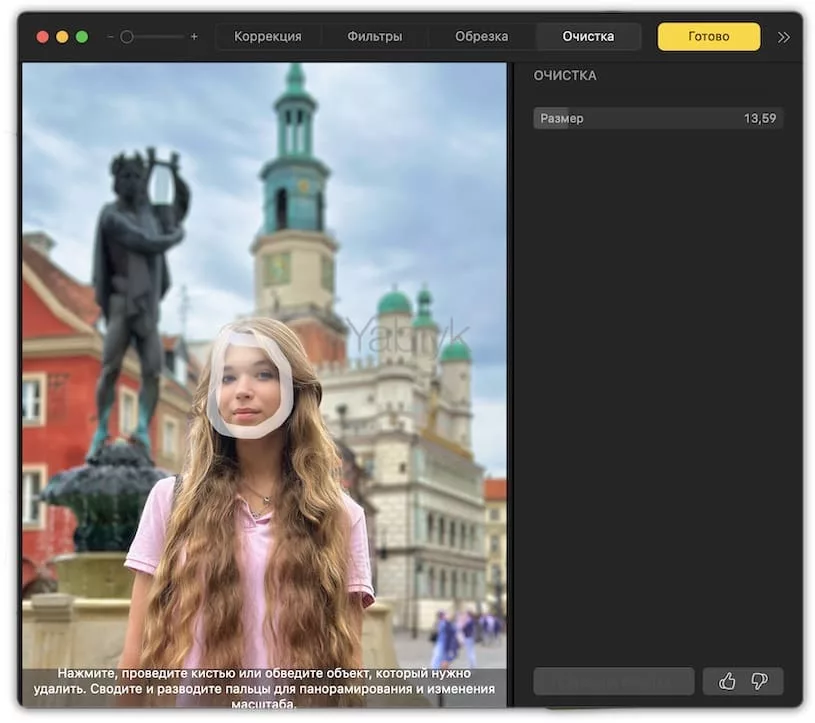
2. При необходимости вы можете приблизить фото для точного выделения. Обведите лицо или выделите его пальцем, мышью или стилусом Apple Pencil.

Подписаться на Яблык в Max — инструкции и новости для пользователей iPhone, iPad и Mac — max.ru/yablyk.
3. Когда вы это сделаете, лицо сразу же станет размытым, и на экране появится надпись «Применен защитный фильтр».
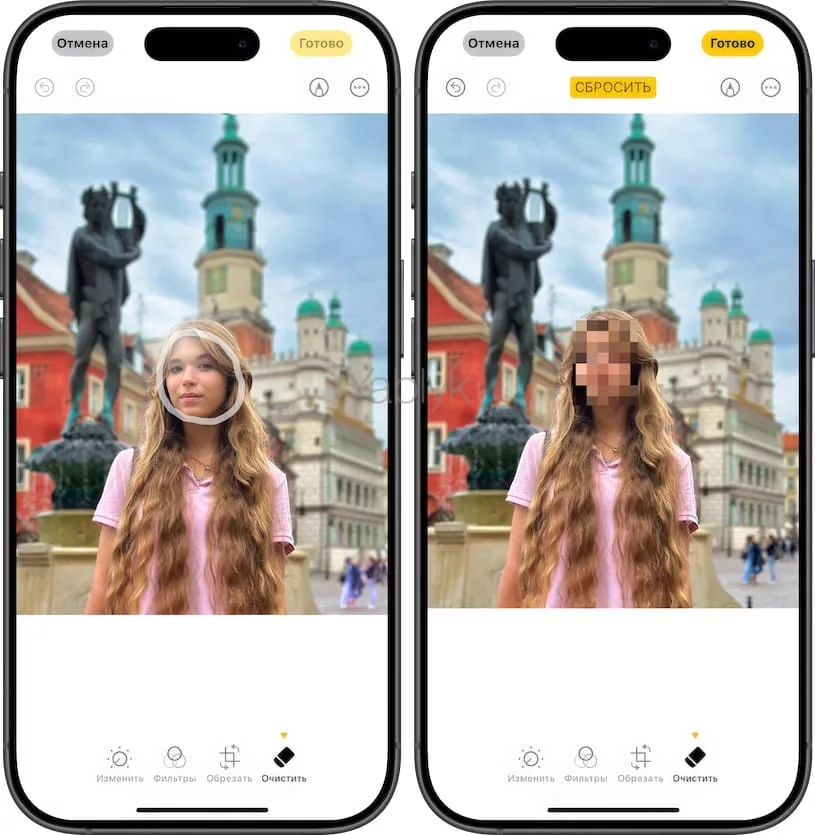
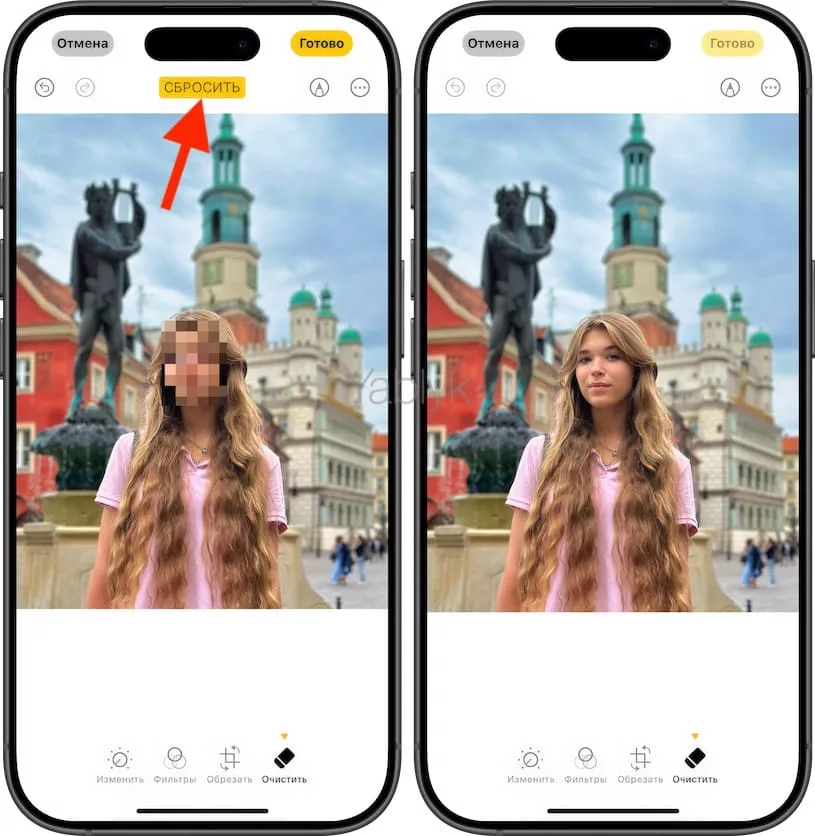
Иногда функция «Очистить» может думать, что вы хотите удалить с фото объект, и вместо размытия заменяет изображение. В таком случае вы можете отменить изменения и попробовать снова. Также есть кнопка «Сбросить» для отмены всех изменений.
Как размыть лицо на фото с помощью функции «Очистка» в приложении «Фото» на Mac?
1. Откройте нужную фотографию в приложении «Фото», нажмите кнопку «Редактировать» и выберите вкладку «Очистка».
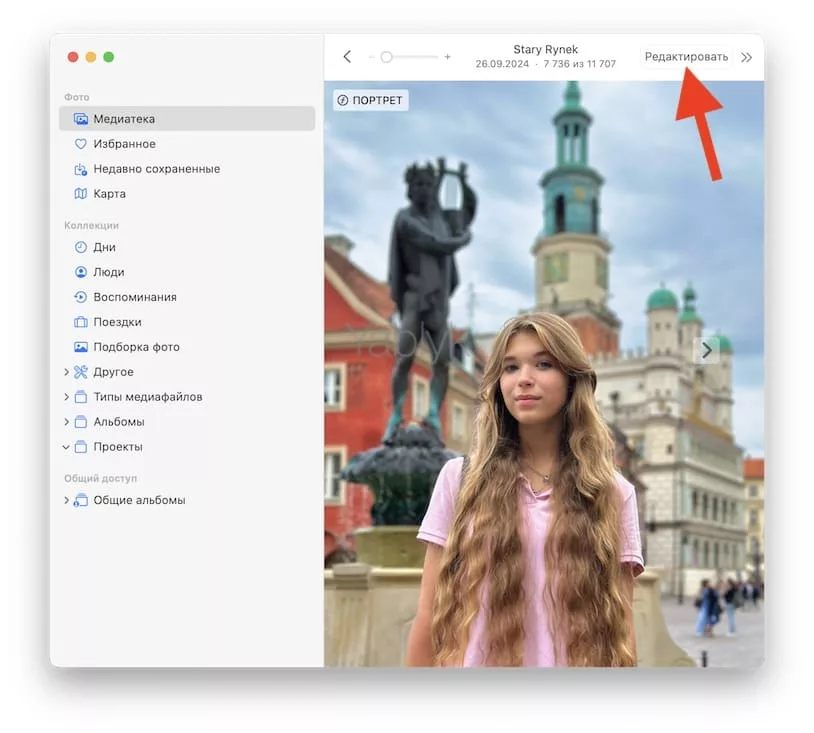
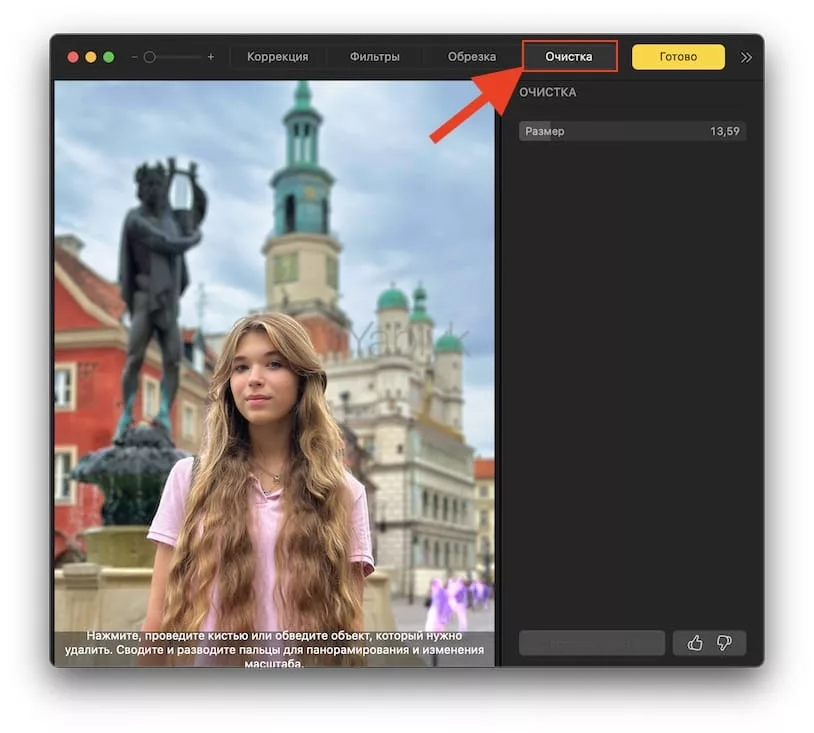
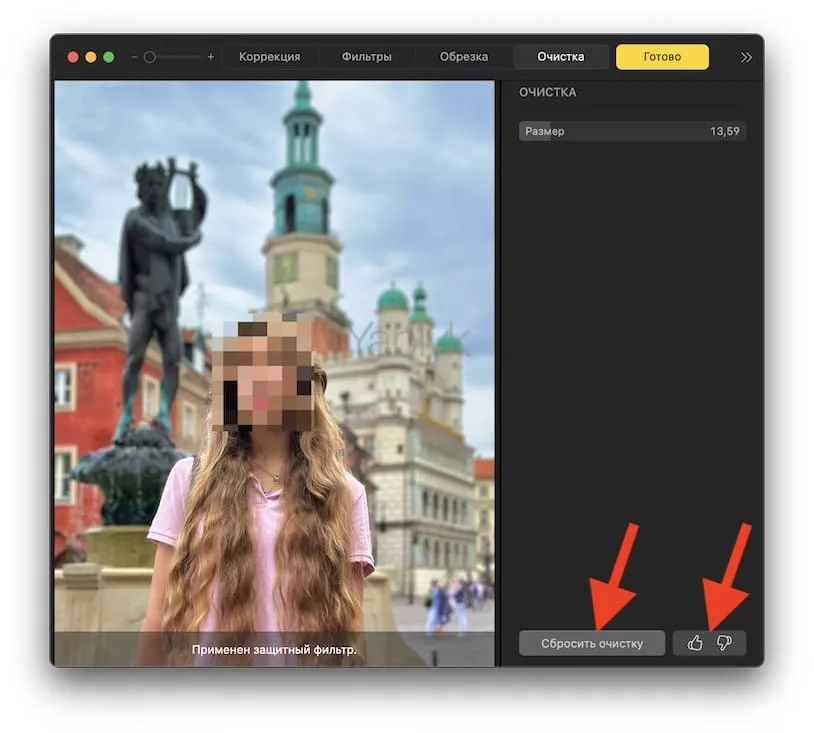
2. При необходимости вы можете приблизить фото для точного выделения. Обведите лицо.
3. Когда вы это сделаете, лицо сразу же станет размытым, и на экране появится надпись «Применен защитный фильтр».
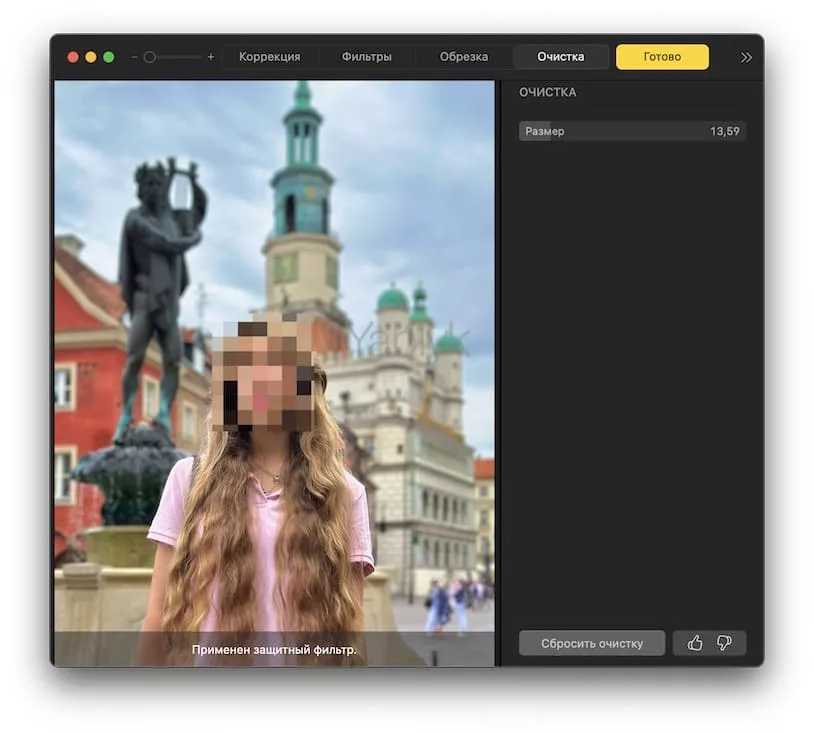
4. Если потребуется отменить применение функции, нажмите кнопку «Сбросить очистку».
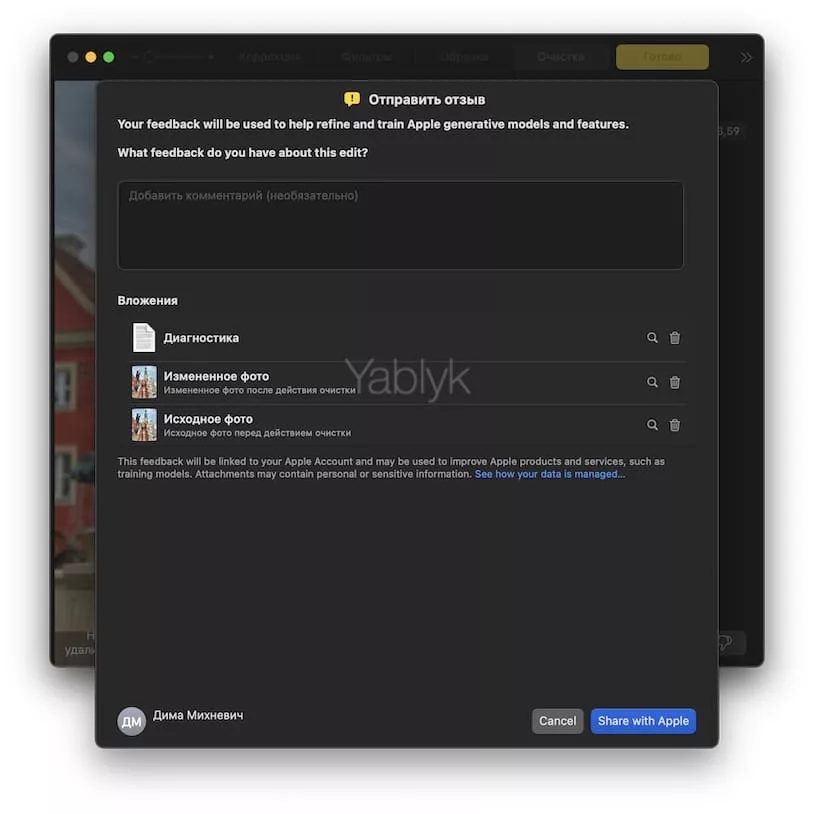
Вы можете делиться с Apple фидбеком о работе функции, нажимая значки большого пальца вверх или вниз. Компания всё ещё работает над функциями Apple Intelligence и со временем будет их улучшать.
Теперь вы можете безопасно поделиться фотографией, защитив конфиденциальность людей на ней.
🔥 Смотрите также:
- Как искать информацию о предмете или объекте по фото на iPhone: все способы.
- Быстро разряжается iPhone: 35 советов, которые помогут сохранить заряд батареи.
- Наложить музыку на фото: как сделать слайд-шоу на iPhone бесплатно: 5 способов.