
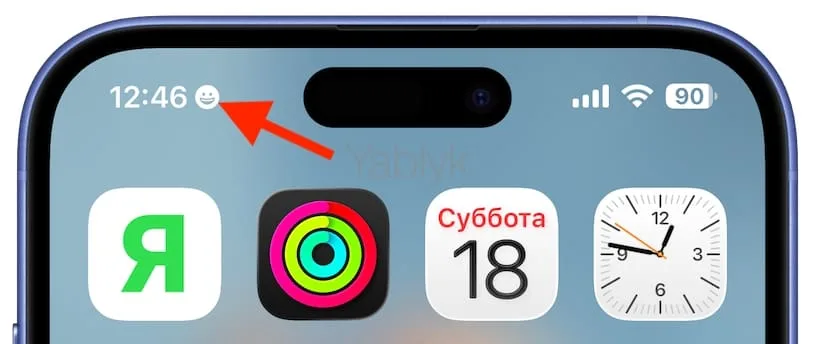
Многие пользователи iPhone хотят выделить свой гаджет среди миллионов других. Помимо обоев с эффектом глубины и собственного рингтона, еще одним эффективным способом кастомизации является добавление смайлика Emoji в строку состояния прямо рядом с часами. В этой инструкции я расскажу, как с помощью режима «Фокусирование» за минуту украсить экран вашего устройства уникальным символом.


Подписаться на Яблык в Telegram — только полезные инструкции для пользователей iPhone, iPad и Mac t.me/yablykworld.
Содержание статьи
Что означает значок Emoji в статус-баре iPhone
Эта возможность появилась еще в iOS 15 вместе с глобальным обновлением системы «Фокусирование». Изначально Apple задумывала эти значки как индикаторы вашего текущего состояния: работаете вы, отдыхаете или спите. Однако пользователи быстро превратили это в элемент дизайна.
По своему опыту могу сказать, что моя дочь и ее друзья практически всегда используют «Фокусирование» не по прямому назначению, а для украшения статус-бара. Сердечко, огонек, смайлик, велосипед или даже иконка гитары рядом со временем создают правильный настрой и делают интерфейс менее официальным.
Я уже подробно описывал цели режима «Фокусирование» в отдельном материале, а здесь сосредоточусь именно на эстетической стороне вопроса.
Как добавить смайлик рядом с часами на iPhone
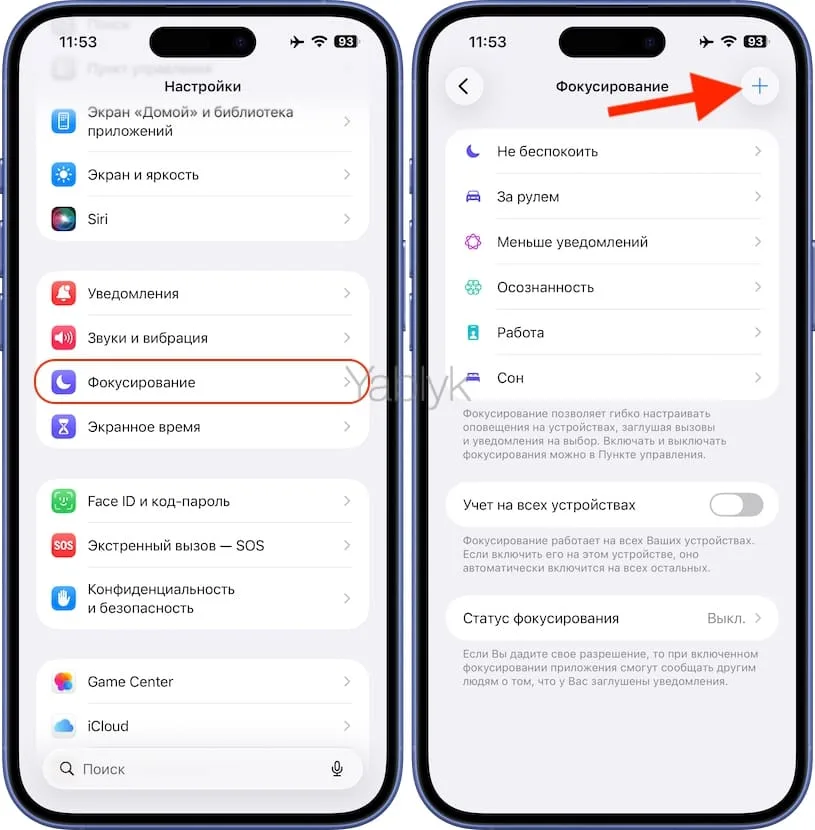
1. Запустите приложение «Настройки» и перейдите в раздел «Фокусирование».
2. Нажмите на значок «+» в правом верхнем углу экрана, чтобы создать новый план.
3. В списке предложенных вариантов выберите самый первый — «Собственное».
4. Теперь придумайте название для вашего режима (например, «Смайлик») и выберите понравившийся символ и цвет для него. Именно этот символ будет отображаться возле часов.
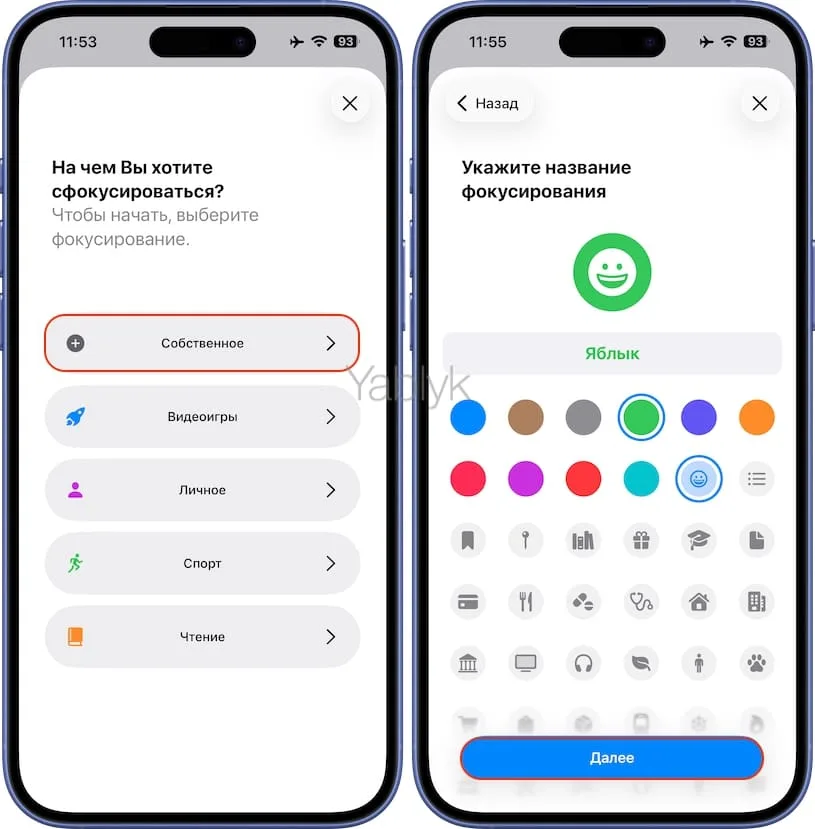
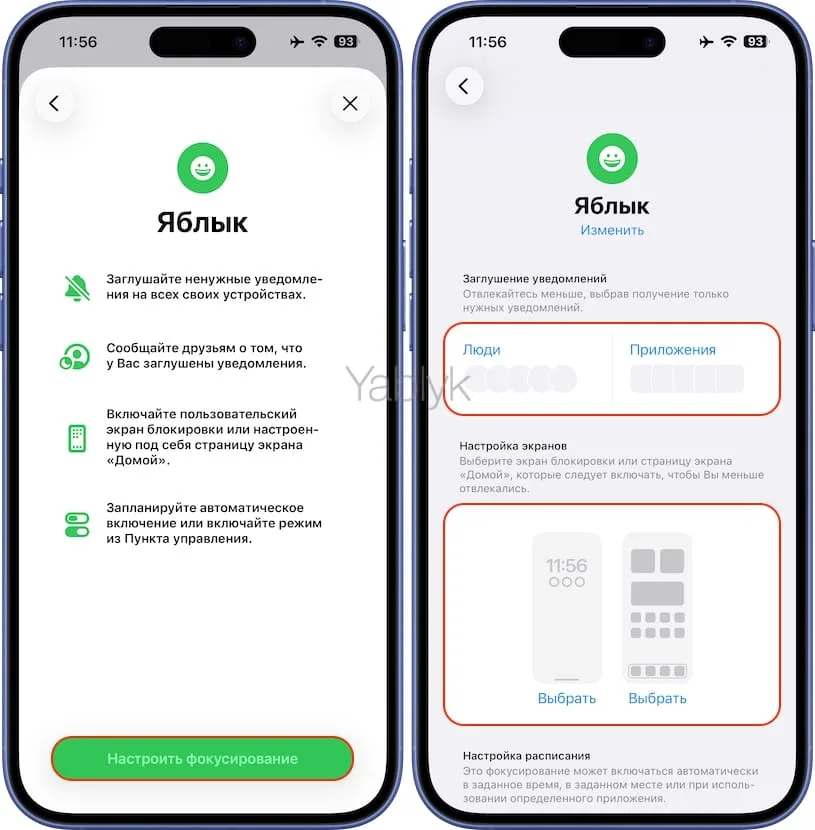
5. Нажмите «Далее», а затем «Настроить фокусирование».
Важно: на следующем этапе настройки (где система предложит выбрать людей и приложения) лучше ничего не менять, если ваша цель — только значок рядом с часами. Если вы случайно активируете фильтры, ваш iPhone начнет блокировать входящие звонки и уведомления. Чтобы смартфон работал как обычно, просто оставьте эти разделы пустыми и выйдите из приложения «Настройки».

Подписаться на Яблык в Max — инструкции и новости для пользователей iPhone, iPad и Mac — max.ru/yablyk.
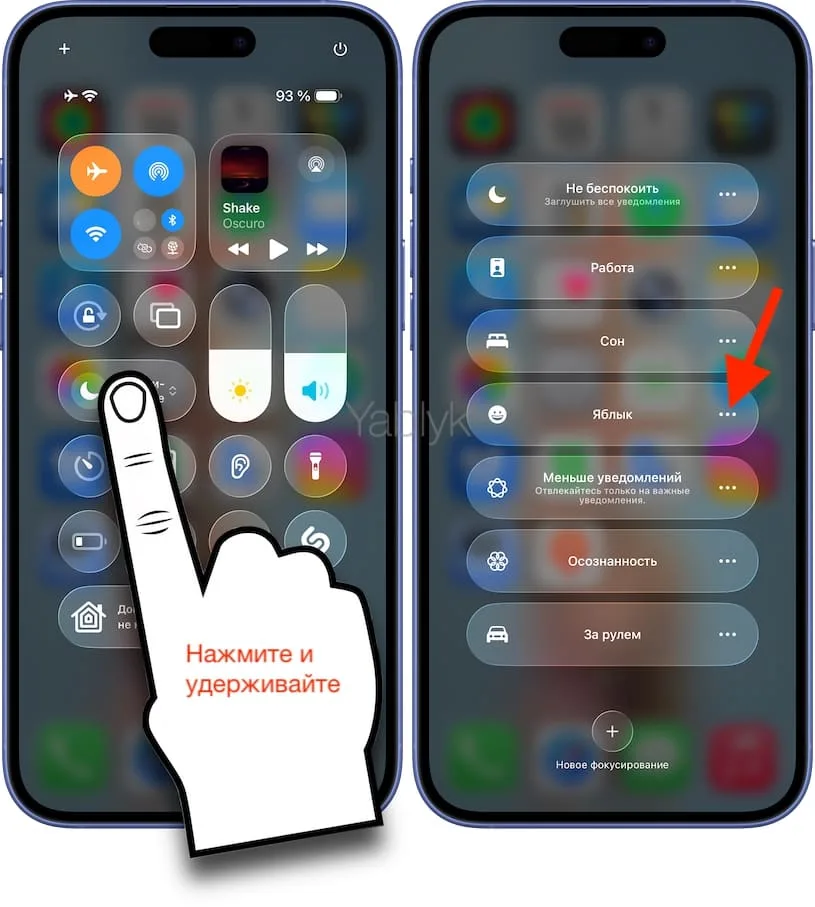
6. Чтобы значок появился вверху возле часов, режим нужно активировать. Проведите пальцем из правого верхнего угла экрана вниз, чтобы открыть «Пункт управления».
7. Нажмите и удерживайте кнопку «Фокусирование».
8. В открывшемся списке выберите ваш созданный режим.
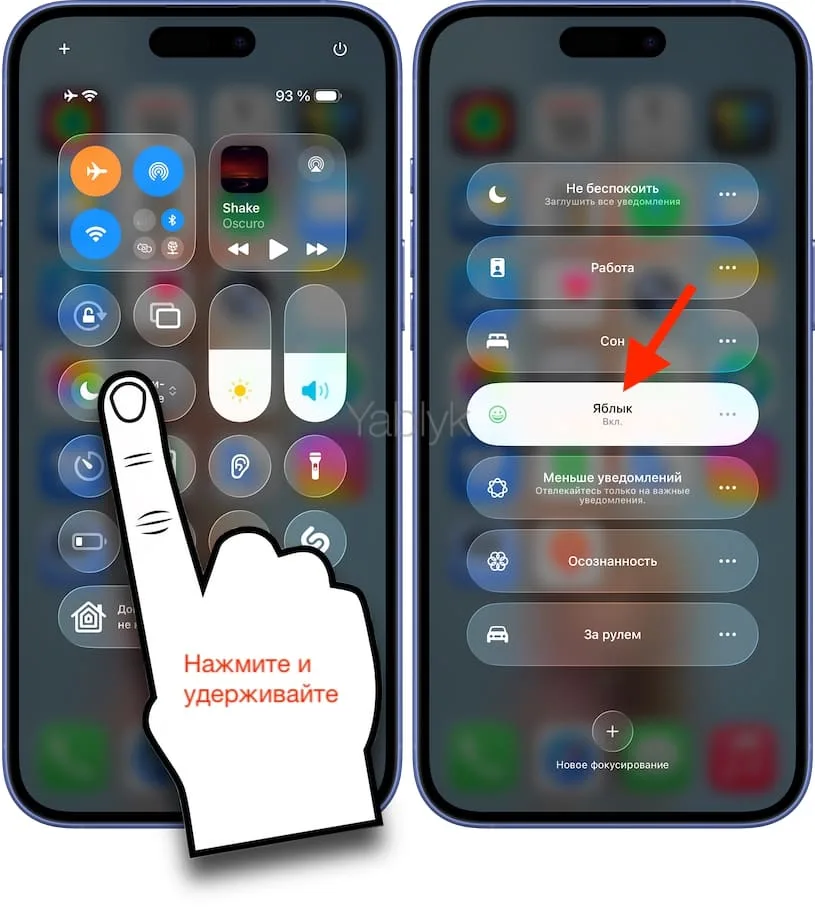
Вы сразу увидите, как в строке состояния, рядом со временем, появится выбранный вами символ.
Как настроить автоматическое удаление значка
Постоянно висящий символ может со временем надоесть. Чтобы не выключать его каждый раз вручную, вы можете настроить автоматическое завершение режима. Это превращает украшение в динамический элемент: например, значок будет отображаться только на время вашей прогулки или пока вы находитесь в конкретном месте.
Вот как это сделать:
1. Откройте «Пункт управления» на вашем iPhone.
2. Нажмите и удерживайте кнопку «Фокусирование».
3. В открывшемся списке найдите нужный режим и нажмите на иконку с тремя точками в правой части строки.
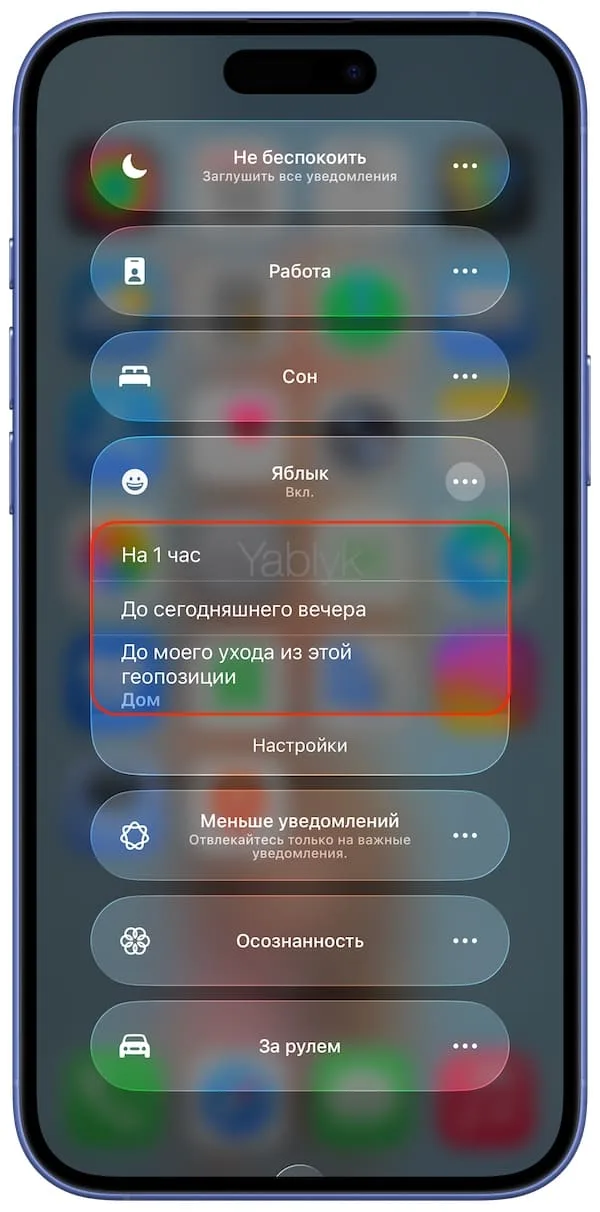
4. Выберите условие, при котором смайлик возле часов должен исчезнуть автоматически:
- «На 1 час» — идеальный вариант для короткой сессии кастомизации.
- «До сегодняшнего вечера» — иконка пропадет сама, когда день подойдет к концу.
- «До моего ухода из этой геопозиции» — очень удобная фишка: значок исчезнет, как только вы покинете дом, офис или кафе.
- «До окончания текущего события» — привязка к вашему графику (условие появится, если мероприятие уже внесено в приложение «Календарь»).
Как менять значки под настроение
Вы не ограничены одним режимом. Вы можете создать сразу несколько планов с разными иконками под разные ситуации. Например:
- Огонек для активного рабочего дня.
- Сердечко для свидания или романтического вечера.
- Наушники во время прослушивания музыки.
- Иконку велосипеда на время велопрогулки.
Переключаться между ними можно за секунду через «Пункт управления». Это гораздо удобнее, чем каждый раз редактировать один и тот же профиль.
Важные нюансы при настройке уведомлений
Будьте предельно внимательны при создании режима «Фокусирование». Он может ограничивать входящие уведомления и звонки. Если вы просто хотите видеть значок и не планируете изолироваться от мира, обязательно проверьте настройки фильтров — они должны быть пустыми.
Если же вы совмещаете возможности «Фокусирования» с приятным бонусом в виде смайлика, убедитесь, что в параметрах созданного режима в блоке «Допуск уведомлений» выбраны все важные люди и приложения. Иначе вы рискуете пропустить срочный вызов, пока любуетесь новым оформлением.
Как быстро скрыть значок
Если в какой-то момент вам надоело украшение или оно мешает, выключить его можно мгновенно.
1. Откройте «Пункт управления».
2. Коснитесь значка активного режима (он будет подсвечен).
3. Режим деактивируется, и смайлик возле часов сразу исчезнет.
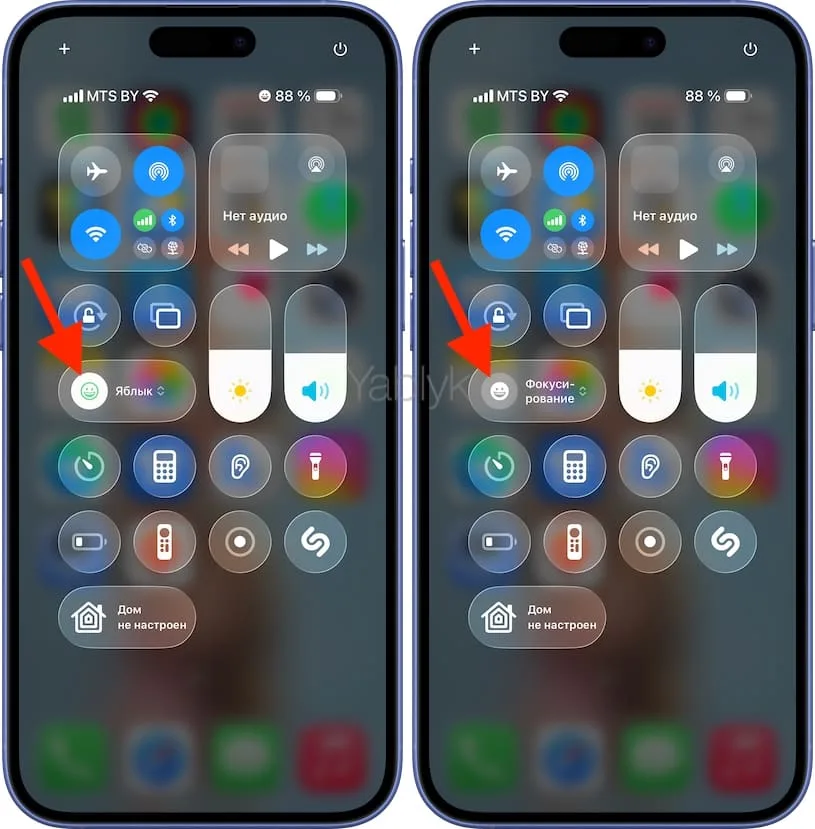
Все ваши настройки при этом сохраняются. Когда захочется вернуть «дизайнерский» вид, просто включите режим снова этим же способом.
Часто задаваемые вопросы
Можно ли поставить абсолютно любой Emoji из стандартной клавиатуры?
К сожалению, нет. Вы ограничены набором из примерно 45 иконок, которые Apple предлагает внутри настроек «Фокусирования».
Сильно ли этот режим разряжает батарею iPhone?
Вообще не влияет. Это стандартная системная функция, которая не запускает тяжелых фоновых процессов. Расход энергии такой же, как при обычном использовании смартфона.
Увидят ли этот смайлик другие люди, когда будут мне звонить?
Нет, значок отображается только на вашем экране. Другие пользователи iPhone могут увидеть лишь статус, что у вас включено «Фокусирование» (если вы это разрешили), но сам выбранный символ им не виден.
Можно ли сделать значок анимированным?
На текущий момент в iOS такой возможности нет. Иконка всегда статичная.
Смайлик перекрывает название мобильного оператора?
В современных iPhone название оператора и так скрыто в статус-баре и видно только в «Пункте управления». Смайлик просто занимает пустующее место слева от «челки» или выреза.
Будет ли значок виден на заблокированном экране?
Да, символ отображается как экране блокировки, но не возле часов, а внизу экрана, причем вместе с названием режима «Фокусирования».
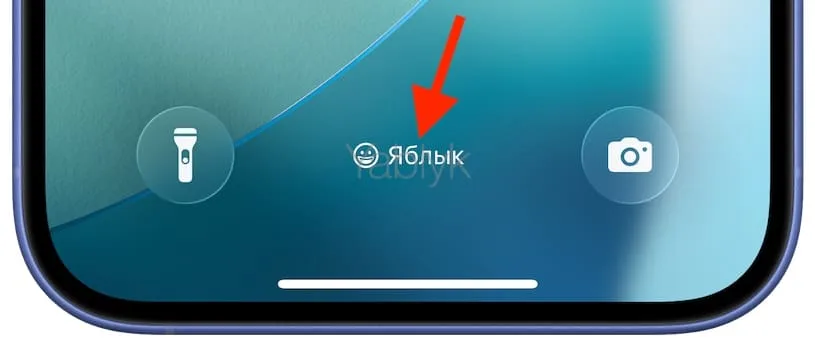
Что делать, если я хочу смайлик, но не хочу включать режим «Не беспокоить»?
Вам нужно просто настроить создать новый «пустой» режим «Фокусирования», разрешив уведомления от всех контактов и приложений (см. инструкцию выше). Тогда система будет работать в обычном режиме, но с иконкой вверху.
Статья была изменена 18 апреля 2026 года.
🔥 Смотрите также:
- Как добавить символ (Apple) на клавиатуру iPhone или iPad.
- Как изменить мелодию вызова (рингтон) на Айфоне.
- Как создать открытый календарь на iPhone или Mac (полезно для бизнеса).

