
Потеряли вещь с Bluetooth-меткой? Или, наоборот, нашли чужую? В обоих случаях важно знать, как работает режим пропажи в приложении «Локатор» на iPhone — и что делать, чтобы вещь вернулась к владельцу. Подробная инструкция для обеих сторон.

Подписаться на Яблык в Telegram — только полезные инструкции для пользователей iPhone, iPad и Mac t.me/yablykworld.
Содержание статьи
Для чего нужен режим пропажи
Bluetooth-трекеры — штука полезная. Повесили метку на ключи, бросили в чемодан, прицепили к рюкзаку ребенка или к ошейнику собаки (кошки) — и в любой момент видите на карте, где все это находится. Но что делать, если вещь реально потерялась? Не «упала за диван», а именно потерялась — в такси, в аэропорту, на улице?
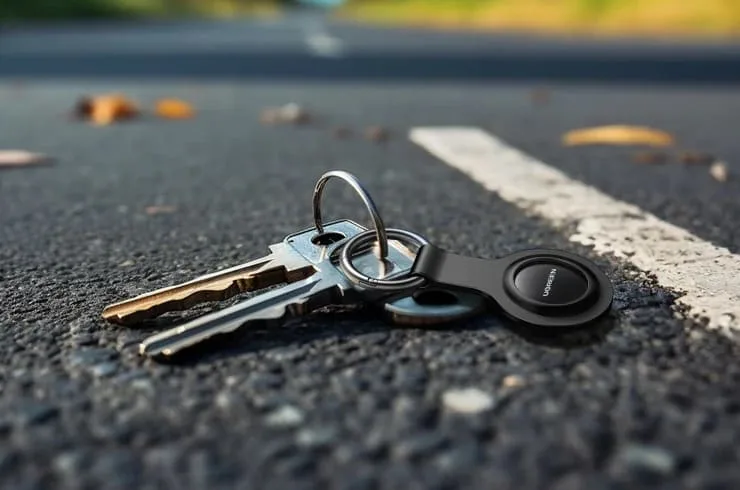
Для этого и существует режим пропажи. Его задача — помочь вернуть вещь через незнакомого человека, который ее нашел. Логика простая: вы оставляете на метке свои контактные данные и сообщение. Нашедший подносит свой iPhone к метке, видит ваш номер телефона или email и связывается с вами. Дальше — дело договоренности.
Звучит идеально? В теории — да. На практике все зависит от того, насколько честен и технически подкован человек, нашедший вашу вещь. Но одно можно сказать точно: без режима пропажи шансы на возврат стремятся к нулю, а с ним — появляется реальный шанс. Особенно если вы упомянете в сообщении волшебное слово «вознаграждение».
По отзывам пользователей в сети, режим пропажи реально работает. Люди возвращали потерянные ключи, чемоданы в аэропортах и даже кошельки. Конечно, не в 100% случаев, но каждая успешная история — это вещь, которая без трекера просто исчезла бы навсегда.
Я специально разыграл сценарий пропажи с метками от Ugreen — активировал режим, оставил контакты, попросил знакомого «найти» вещь — и теперь готов рассказать, как все это работает на практике.
Как метка транслирует свою геопозицию, если вашего телефона рядом нет
Вот тут начинается самое интересное. Метка — это крошечное устройство без GPS-модуля и без подключения к интернету. Как она вообще может сообщить вам, где находится, если ваш iPhone лежит дома, а потерянный рюкзак — на другом конце города?
Ответ — офлайн-сеть «Локатор». И это, пожалуй, самая гениальная штука, которую Apple придумала за последние годы.
Работает так: ваша метка постоянно передает Bluetooth-сигнал. Этот сигнал не содержит никакой личной информации — просто анонимный зашифрованный «маячок». Любой iPhone, iPad или Mac, который оказался в радиусе действия Bluetooth (примерно 10–15 метров), «слышит» этот сигнал, определяет свои собственные координаты и анонимно отправляет их на серверы Apple. Вы открываете приложение «Локатор» — и видите на карте, где вашу метку «засекли» в последний раз.
Ключевое слово — анонимно. Владелец того iPhone, который передал координаты вашей метки, даже не знает об этом. Его телефон сделал это автоматически, в фоновом режиме, без каких-либо уведомлений. Данные зашифрованы сквозным шифрованием — ни Apple, ни владелец «ретранслирующего» iPhone не могут прочитать, чья это метка и кому она принадлежит. Доступ есть только у вас.
А теперь главное: в мире больше двух миллиардов активных устройств Apple. В любом крупном городе вокруг потерянной вещи в течение дня проходят десятки, сотни, а то и тысячи людей с iPhone. Каждый из них — невольный участник этой гигантской поисковой сети. Именно поэтому метка «всплывает» на карте довольно быстро, даже если вашего собственного телефона рядом и близко нет.
В лесу, сельской местности или в малонаселенных районах ситуация хуже — iPhone поблизости может просто не оказаться, и координаты будут обновляться редко или не обновляться вообще. Но в городских условиях сеть «Локатор» работает на удивление надежно. Я тестировал все это в Минске — и, честно говоря, результат меня впечатлил.
Кстати, эта же сеть работает и со сторонними трекерами — например, с метками Ugreen, которые сертифицированы для работы с «Локатором». Не только AirTag умеет пользоваться этой инфраструктурой.
Как активировать режим пропажи на Bluetooth-трекере и написать сообщение с контактными данными
Итак, вещь потеряна. Первое, что нужно знать: режим пропажи можно активировать только тогда, когда метка находится далеко от вас. Если трекер лежит в соседней комнате, приложение просто не даст вам включить этот режим — оно справедливо полагает, что вещь рядом и искать ее через незнакомцев нет необходимости.

Подписаться на Яблык в Max — инструкции и новости для пользователей iPhone, iPad и Mac — max.ru/yablyk.
Если же метка действительно далеко — пора действовать. Вот пошаговая инструкция:
1. Откройте приложение «Локатор» на iPhone, к аккаунту Apple которого привязана метка.
2. Перейдите на вкладку «Вещи» и выберите потерянную вещь из списка.
3. Прокрутите экран до раздела «Пропавшая вещь» и нажмите на пункт «Показ контактных данных», а затем кнопку «Продолжить».
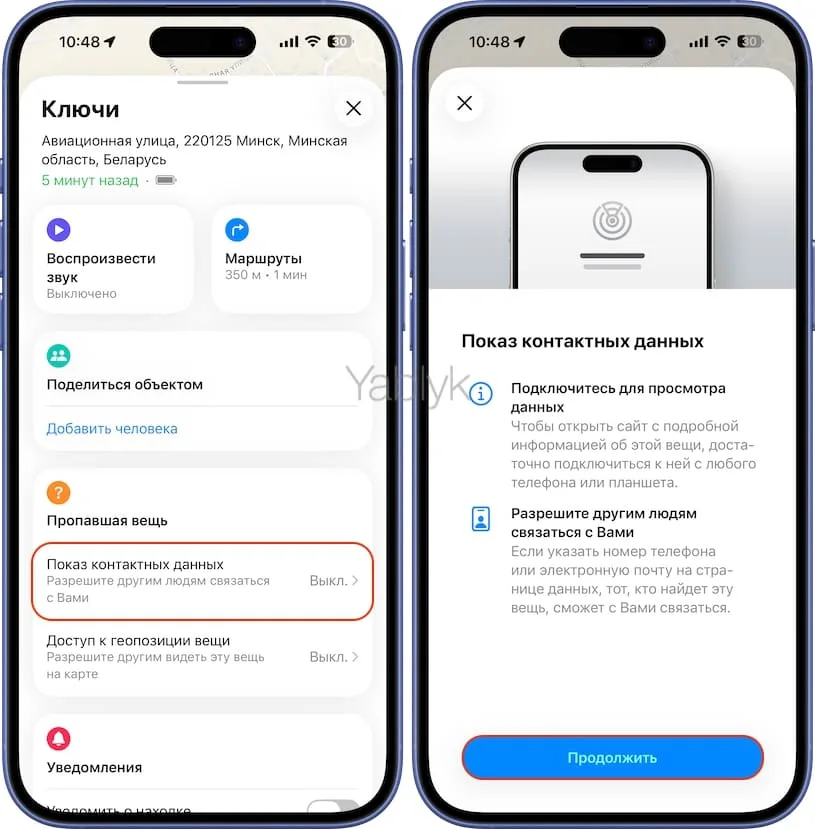
4. Установите переключатель «Уведомление о находке» в положение «Включено». Это нужно для того, чтобы вы получили push-уведомление в тот момент, когда кто-то найдет вашу вещь и просканирует метку.
5. Введите свой номер телефона или адрес электронной почты, а также напишите сообщение для нашедшего. Например: «Эта вещь утеряна, пожалуйста, позвоните мне». Настоятельно рекомендую добавить фразу «за вознаграждение» — это заметно повышает шансы на возврат. Людям приятнее помогать, когда они знают, что их усилия будут оценены.
6. Нажмите кнопку «Показать данные», чтобы активировать режим пропажи.
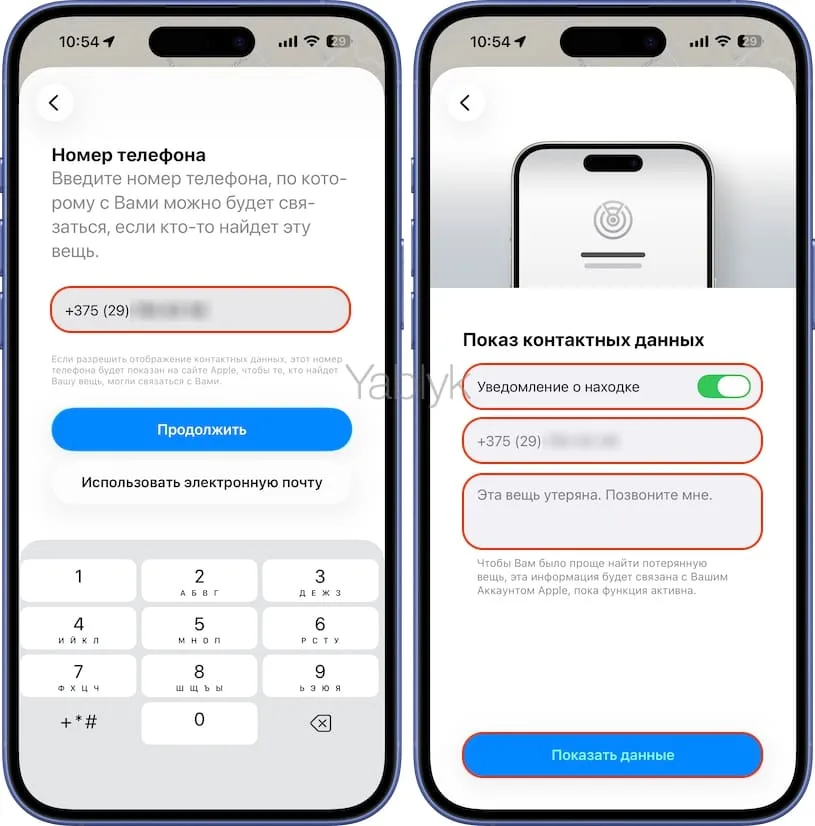
Готово. Теперь любой человек с iPhone, который найдет вашу вещь и поднесет телефон к метке, увидит ваше сообщение и контактные данные. А вы получите уведомление, что метка обнаружена.
Важный момент: сообщение и контактные данные хранятся на серверах Apple в зашифрованном виде. Увидеть их может только тот, кто физически поднесет iPhone к метке. Случайный прохожий, чей телефон просто «поймал» сигнал метки в рамках сети «Локатор», вашу информацию не увидит.
Как переслать координаты потерянной вещи
Допустим, вы активировали режим пропажи и видите на карте, где метка была обнаружена в последний раз. Но что если вам нужна помощь — друзья, полиция, администрация аэропорта или отеля? Показывать им свой экран не всегда удобно, да и, возможно, вы уже далеко от места пропажи. Для этого Apple предусмотрела возможность создать ссылку с координатами потерянной вещи и отправить ее кому угодно. Вот как это сделать:
1. Откройте приложение «Локатор» на iPhone, к аккаунту Apple которого привязана метка.
2. Перейдите на вкладку «Вещи» и выберите потерянную вещь.
3. В разделе «Пропавшая вещь» нажмите на пункт «Доступ геопозиции вещи».
4. Приложение сформирует ссылку на карты Apple, на которой будет отмечено последнее известное местоположение вашей вещи.
5. По умолчанию ссылка действительна 7 дней. Этого обычно достаточно для поисков.
6. Скопируйте ссылку и отправьте ее тем, кто помогает вам в поисках — через мессенджер, SMS, email, как угодно.
7. Если в какой-то момент вы захотите закрыть доступ к геопозиции (например, вещь уже нашлась), нажмите кнопку «Закрыть доступ к геопозиции вещи».
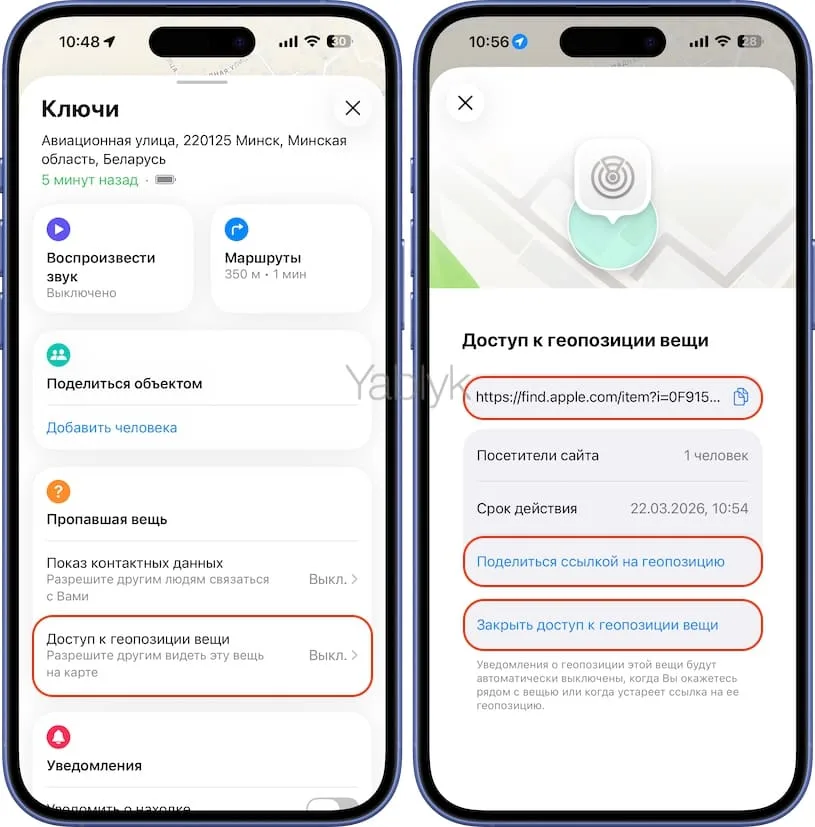
Эта функция особенно полезна в аэропортах. Потерянный чемодан — классический сценарий. Вы видите на карте, что ваш багаж находится в другом терминале или вообще в другом аэропорту. Отправляете ссылку сотруднику авиакомпании — и у него на руках конкретные координаты, а не просто ваши слова «где-то там мой чемодан».
Что нужно делать, если вы нашли чужую метку с вещью
А теперь — пожалуй, самая важная часть этой статьи. Потому что одно дело — правильно настроить режим пропажи со стороны владельца. И совсем другое — знать, что делать, если вы нашли чужую вещь с Bluetooth-трекером.
Проблема в том, что большинство людей понятия не имеют, как считать контактную информацию с метки. Я и сам попался на эту ловушку: казалось бы, знаю, что нужно поднести iPhone к трекеру. Ну вот поднес — и ничего не произошло. Тишина. Никаких всплывающих окон, никаких уведомлений. Представьте, что на моем месте — обычный человек, далекий от технологий. Он попробовал, не получилось, пожал плечами и пошел дальше. А владелец вещи в это время сидит и ждет, надеется, что кто-то откликнется…
Оказалось, что просто поднести iPhone к метке недостаточно — нужно сделать это через приложение «Локатор» по определенному алгоритму. И вот об этом алгоритме почти никто не знает. Люди видят маленький белый (или черный) кружок, может быть, слышат пищащий звук — и не понимают, что с этим делать. Именно поэтому этот раздел нужно распространять как можно шире. Скиньте статью друзьям, родителям, бабушкам — всем, кто может когда-нибудь найти чужую потерянную вещь.
Итак, вот пошаговая инструкция:
1. Откройте приложение «Локатор» на вашем iPhone и перейдите на вкладку «Вещи».
2. Сделайте свайп вверх на экране, чтобы открыть дополнительные опции.
3. Выберите пункт «Узнать, чья это вещь».
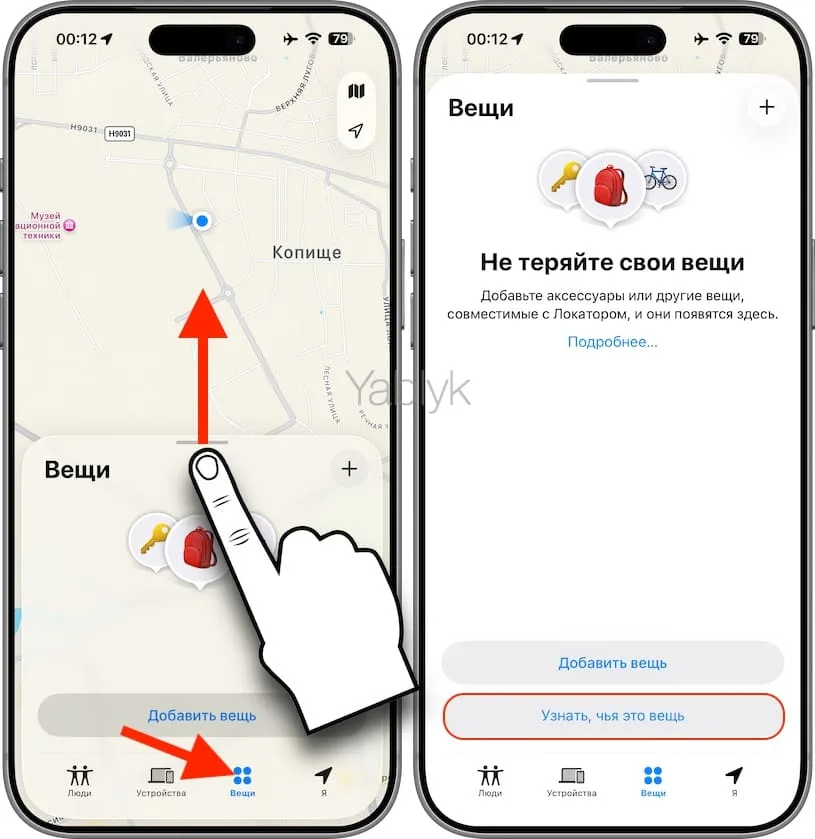
4. Поднесите верхнюю часть iPhone к найденной метке (AirTag, Ugreen или другого производителя, совместимого с сетью «Локатор»). Подержите телефон над трекером несколько секунд — нужно дождаться, пока устройство соединится с меткой.
5. Если все прошло успешно, на экране появится название метки. Нажмите на нее (поставьте галочку), а затем на кнопку «Продолжить».
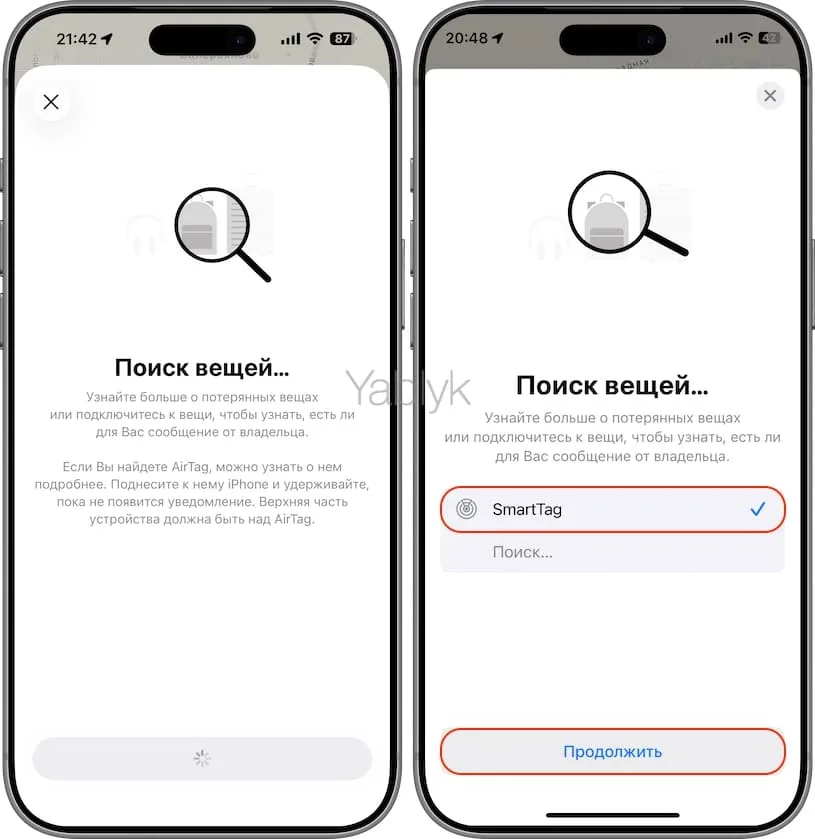
6. Откроется страница с инструкцией по дальнейшим действиям. Внимательно прочитайте ее — для разных моделей трекеров действия могут немного отличаться. Например, для метки Ugreen, имеющей кнопку включения на корпусе трекера может потребоваться один раз нажать на эту кнопку — об этом будет написано прямо на экране.
7. После выполнения нужных действий появится активная кнопка «Продолжить на веб-сайте». Нажмите ее.
8. Загрузится веб-страница, на которой будут указаны: модель трекера, его серийный номер, номер телефона или email владельца, а также сообщение, которое он оставил (например, «Эта вещь утеряна, пожалуйста, позвоните мне. Вознаграждение гарантирую»).
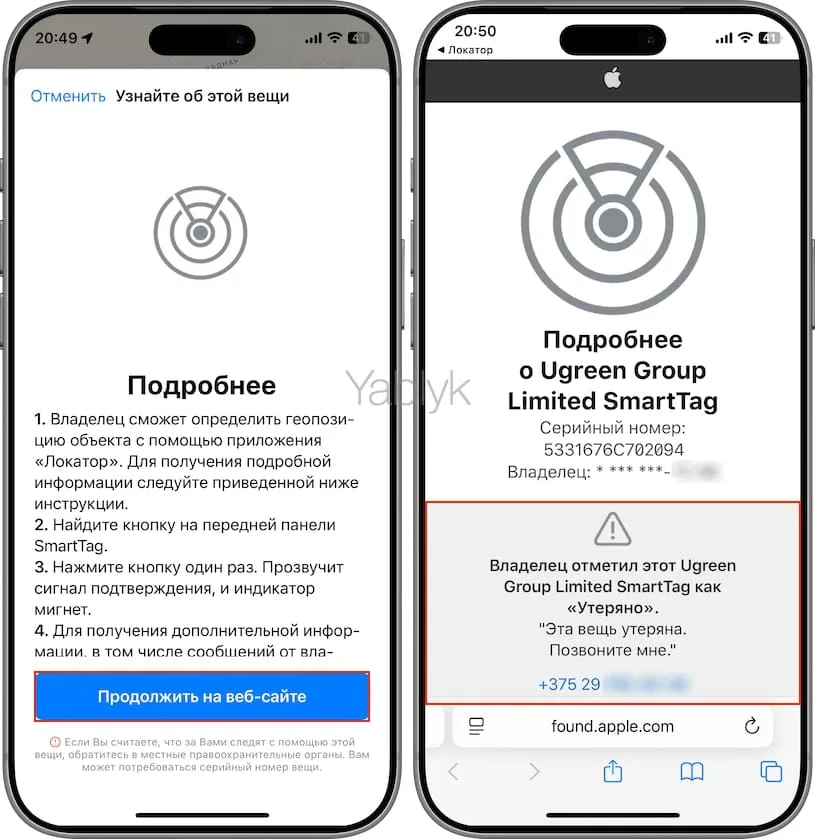
После этого владелец метки автоматически получит уведомление о том, что его вещь была обнаружена. А дальше — дело за вами: позвоните или напишите по указанным контактам и договоритесь о возврате.
Важно: для считывания информации с метки вам нужен iPhone. К сожалению, на Android этот функционал пока не доступен в полном объеме. Если у вас Android — попросите кого-то рядом с iPhone помочь вам считать данные с трекера.
В заключение
Режим пропажи не гарантирует возврат вещи, но дает реальный шанс. Особенно в городах, где плотность устройств Apple зашкаливает и метка обнаруживается довольно быстро.
Со стороны владельца важно сделать три вещи: активировать режим пропажи, оставить понятное сообщение с контактами и при необходимости расшарить ссылку с координатами тем, кто помогает в поисках.
Со стороны нашедшего — достаточно иметь iPhone и потратить буквально минуту, чтобы считать информацию с метки. Никаких специальных приложений, никакой регистрации — все делается через стандартный «Локатор».
И последнее. Если вы нашли чужую вещь с меткой — пожалуйста, потратьте эту минуту. Для вас это мелочь, а для владельца — возможно, целый мир. Сегодня вы помогли кому-то вернуть ключи, а завтра кто-то поможет вам найти потерянный чемодан в аэропорту. Карма — штука рабочая.
🔥 Смотрите также:
- Функция «Защита украденного устройства» на iPhone: как включить и для чего это нужно.
- iPhone заблокирован владельцем: как защитить аккаунт Apple от взлома.

