
Передать файлы по AirDrop с iPhone на Android-смартфон — теперь реальность. Google и Samsung добавили поддержку протокола AirDrop в свои устройства, и обмен фото, видео и документами между iPhone и Android стал таким же простым, как между двумя iPhone.

Подписаться на Яблык в Telegram — только полезные инструкции для пользователей iPhone, iPad и Mac t.me/yablykworld.
Содержание статьи
- AirDrop с iPhone на Android — как такое возможно
- На каких Android-смартфонах работает AirDrop
- Как отправить файл с iPhone на Android через AirDrop: пошаговая инструкция
- Как принять файл с Android на iPhone через AirDrop
- Что можно передавать через AirDrop между iPhone и Android
- Возможные проблемы и как их решить
- Теряется ли качество фото и видео при передаче
- Какие Android-смартфоны получат AirDrop в будущем
- Часто задаваемые вопросы
AirDrop с iPhone на Android — как такое возможно
До 2025 года отправить файл с iPhone на Android через AirDrop было невозможно в принципе. AirDrop — закрытая технология Apple, которая работала исключительно между iPhone, iPad и Mac. Хочешь скинуть фотку другу с Samsung? Мессенджер, облако, специализированное приложение или электронная почта — других вариантов не было.
Все изменилось, когда Google в ноябре 2025 года самостоятельно встроил поддержку протокола AirDrop в свое приложение Quick Share — штатный инструмент обмена файлами на Android.
Samsung подхватил эту возможность в марте 2026 года, добавив поддержку AirDrop в серию Galaxy S26. В результате сейчас ряд Android-смартфонов умеет отправлять и принимать файлы через AirDrop — точно так же, как это делают устройства Apple между собой.
На каких Android-смартфонах работает AirDrop
На момент публикации список устройств с поддержкой AirDrop выглядит так:
Google Pixel
- Pixel 10 — поддержка с ноября 2025 года (первое Android-устройство с AirDrop)
- Pixel 9 — получил поддержку через обновление Quick Share в начале 2026 года
Samsung Galaxy
- Galaxy S26 (вся серия — S26, S26+, S26 Ultra) — поддержка с марта 2026 года
Это пока все. Samsung пообещал расширить поддержку на «другие устройства Galaxy позднее», но конкретных моделей и сроков не назвал. Скорее всего, следующими станут Galaxy Z Fold и Z Flip, а затем — Galaxy S25 и Galaxy A-серия.
Важно: AirDrop на Android работает через приложение Quick Share. Убедитесь, что оно обновлено до последней версии.
Как отправить файл с iPhone на Android через AirDrop: пошаговая инструкция
Процесс почти не отличается от обычной отправки через AirDrop на другой iPhone. Но есть одна обязательная настройка, без которой ничего не выйдет.
Подготовьте Android-смартфон
На совместимых устройствах:
- Убедитесь, что Wi-Fi и Bluetooth включены.
- Откройте Quick Share и убедитесь, что устройство видимо для устройств поблизости.
Настройте AirDrop на iPhone
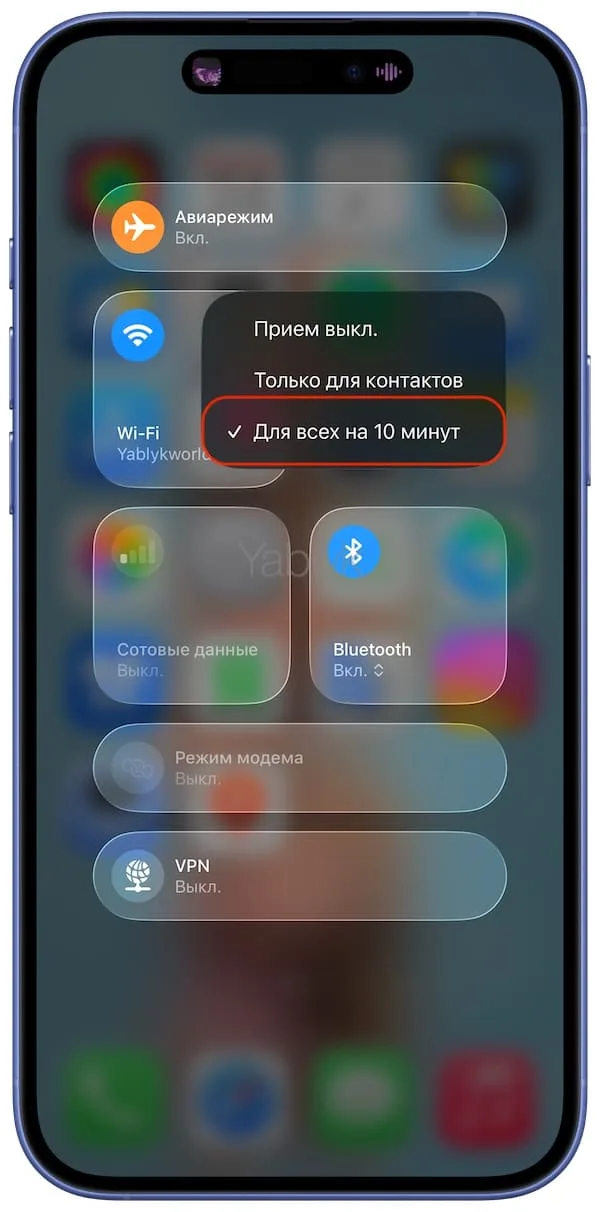
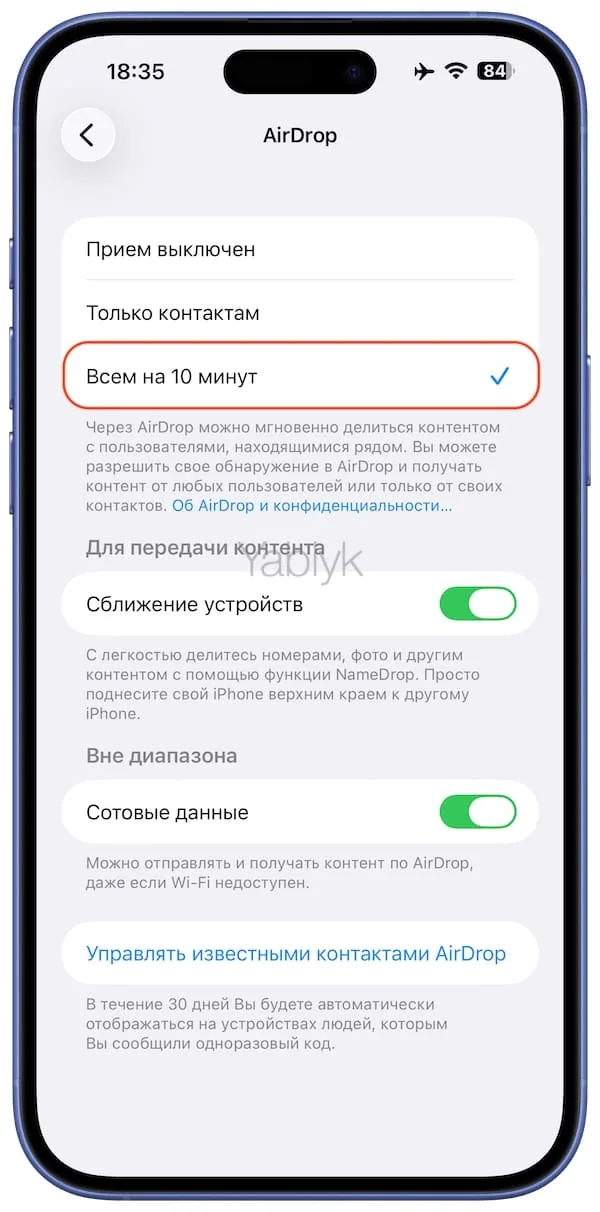
Это ключевой момент. На iPhone нужно включить видимость AirDrop в режиме «Для всех на 10 минут». Режим «Только для контактов» не сработает — Android-устройства не числятся в вашей адресной книге iCloud. Для того чтобы включить:
1. Откройте «Пункт управления» (свайп вниз от правого верхнего угла экрана)
2. Нажмите и удерживайте блок с «Wi-Fi и Bluetooth».
3. Нажмите на иконку «AirDrop».
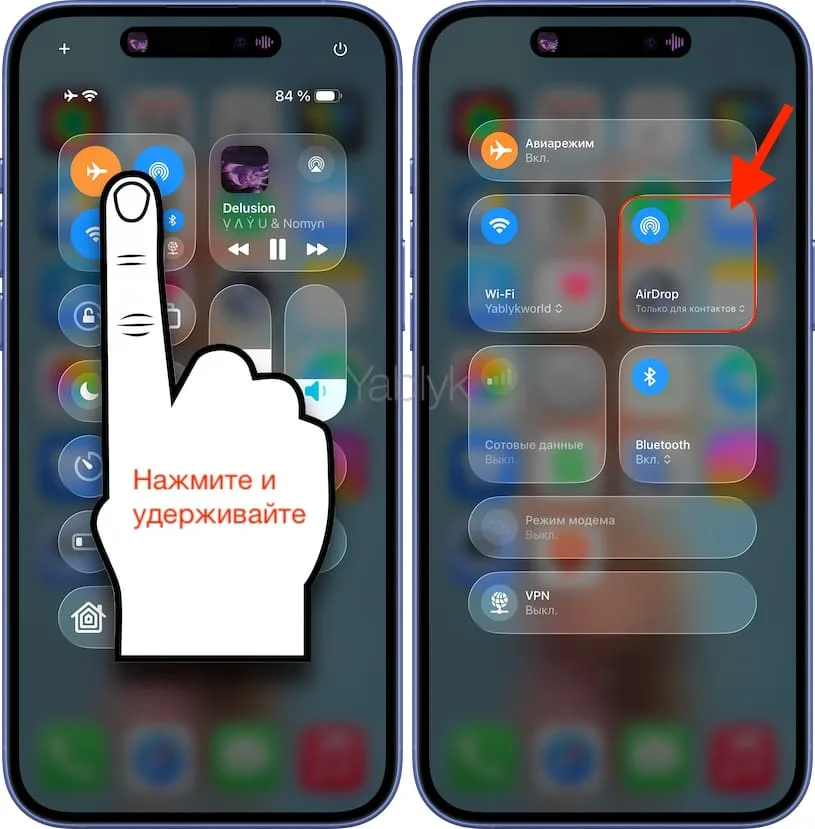
4. Выберите «Для всех на 10 минут».

Подписаться на Яблык в Max — инструкции и новости для пользователей iPhone, iPad и Mac — max.ru/yablyk.
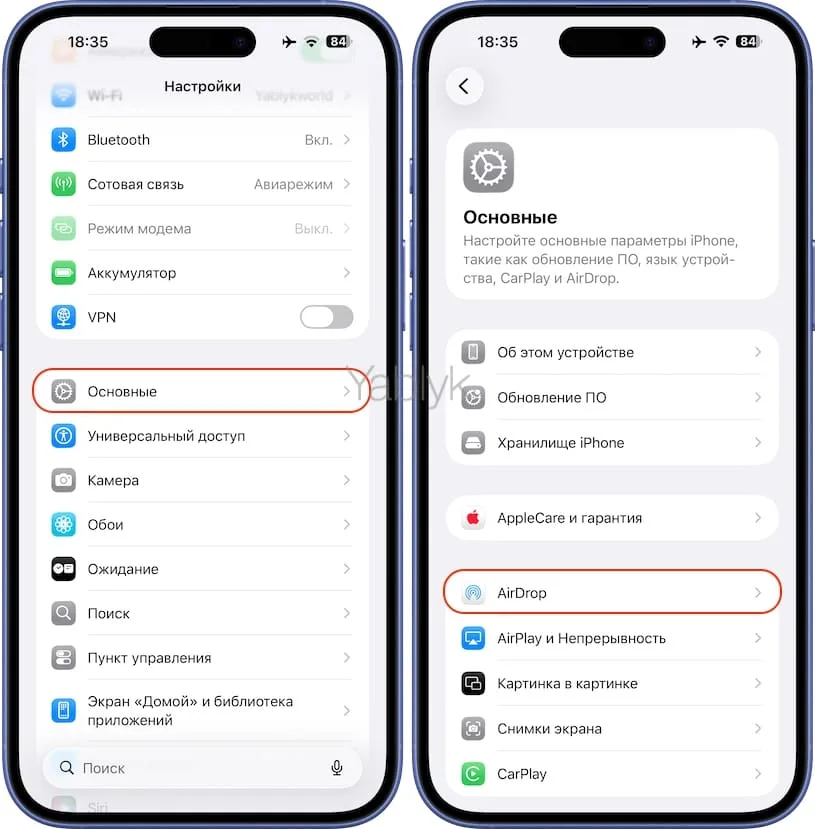
То же самое можно сделать по пути: «приложение Настройки» → «Основные» → «AirDrop» → «Для всех на 10 минут».
Отправьте файл
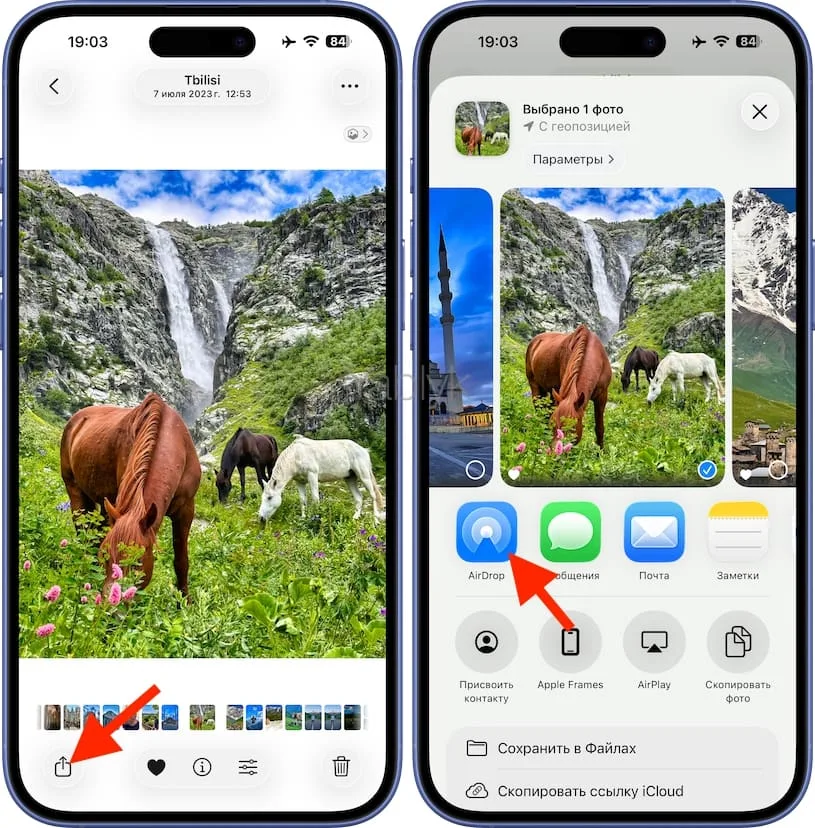
1. На iPhone откройте фото, видео, документ или любой другой файл.
2. Нажмите кнопку «Поделиться» (квадрат со стрелкой вверх).
3. В появившемся меню нажмите значок «AirDrop».
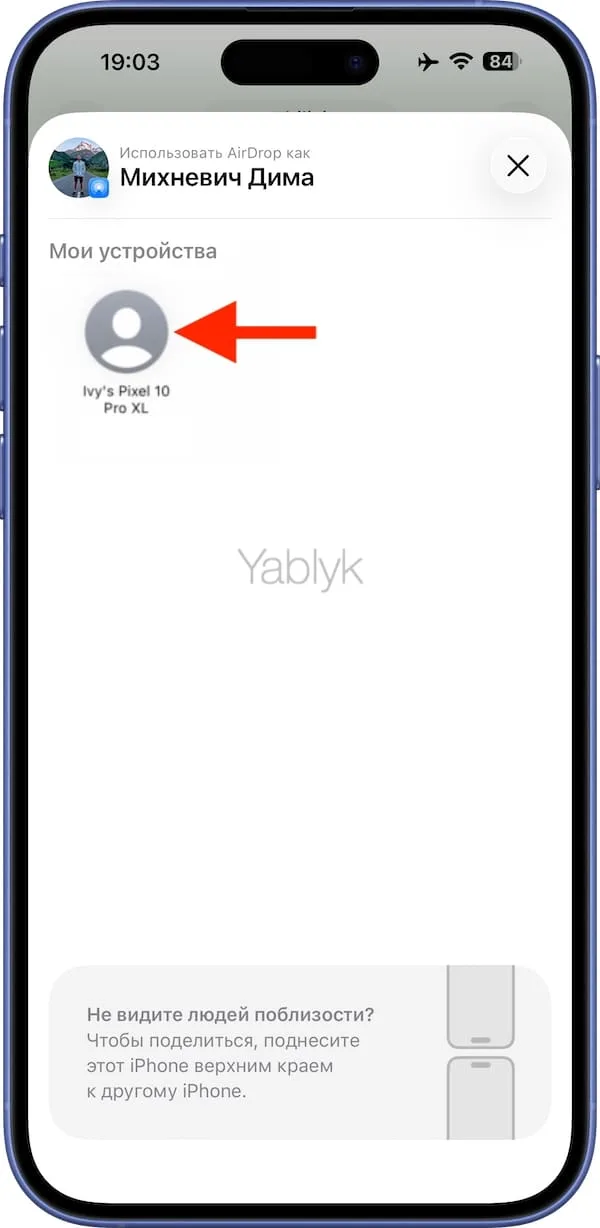
4. В разделе AirDrop появятся доступные устройства — включая Android-смартфон.
5. Нажмите на устройство — файл отправится.
Примите файл на Android
На экране Samsung или Pixel появится запрос на прием файла через Quick Share. Нажмите «Принять» — и готово. Файл сохранится в стандартной папке загрузок.
Все. Никаких приложений, никаких регистраций, никакого облака. Файл передается напрямую между устройствами.
Как передать файл с Android на iPhone через AirDrop
Передача работает и в обратную сторону — с Samsung или Pixel на iPhone. Вот как:
На Android-смартфоне:
1. Откройте файл, который хотите отправить.
2. Нажмите «Поделиться» → Quick Share.
3. В списке устройств поблизости появится ваш iPhone (при условии, что AirDrop на нем включен в режиме «Для всех»).
4. Нажмите на iPhone — файл отправится.
На iPhone:
1. На экране появится стандартное уведомление AirDrop с превью файла и именем отправителя
2. Нажмите «Принять»
3. Фото и видео сохранятся в приложение «Фото», документы — в «Файлы»
С точки зрения iPhone все выглядит так, будто файл прислали с другого iPhone или Mac. Никакой разницы в интерфейсе нет — iOS не различает, откуда именно пришел AirDrop-запрос.
Что можно передавать через AirDrop между iPhone и Android
Через AirDrop между iPhone и Android можно передавать практически те же типы файлов, что и между двумя iPhone:
- Фотографии — в оригинальном качестве (HEIF, JPEG, PNG, RAW).
- Видео — без сжатия, включая 4K.
- Документы — PDF, Word, Excel, презентации.
- Архивы — ZIP и другие.
- Контакты — в формате vCard.
- Другие файлы — практически любой тип файлов.
Ограничения по размеру файла — те же, что и у обычного AirDrop. Теоретически можно передавать файлы размером в несколько гигабайт, хотя на практике для очень больших файлов скорость будет зависеть от качества Bluetooth- и Wi-Fi-соединения между устройствами.
Возможные проблемы и как их решить
iPhone не видит Android-смартфон (и наоборот)
- Убедитесь, что AirDrop на iPhone установлен в режим «Для всех на 10 минут», а не «Только для контактов» или «Прием выкл.».
- Проверьте, что Wi-Fi и Bluetooth включены на обоих устройствах.
- Устройства должны находиться в пределах 9 метров друг от друга.
- Отключите VPN на обоих устройствах — иногда VPN мешает обнаружению.
- Убедитесь, что утилита Quick Share на Android обновлена до последней версии.
Передача обрывается или зависает
- Не блокируйте экран ни на одном из устройств во время передачи.
- Попробуйте передать файл меньшего размера для теста.
- Перезагрузите Bluetooth на обоих устройствах (выключите и включите).
Android-смартфон не поддерживает AirDrop
- Убедитесь, что у вас именно совместимая модель: Samsung Galaxy S26, Google Pixel 10 или Pixel 9.
- Проверьте обновления Quick Share в Google Play / Galaxy Store.
- Другие модели Android пока не поддерживают AirDrop — придется подождать обновления.
Теряется ли качество фото и видео при передаче
Нет. И это, пожалуй, главное преимущество AirDrop перед мессенджерами.
Когда вы отправляете фото через WhatsApp, Telegram или iMessage (в обычном режиме), мессенджер сжимает файл — иногда весьма заметно. Фотография в 12 МБ превращается в 2 МБ, а 4K-видео теряет значительную часть детализации.
AirDrop передает файлы в оригинальном виде, бит-в-бит. Никакого сжатия, никакой конвертации. Фото с 48-мегапиксельной камеры iPhone прилетит на Samsung ровно в том же качестве, в котором было снято. Видео в 4K при 60 fps — тоже без потерь.
Для фотографов, видеографов и всех, кто ценит качество, — это кардинально меняет ситуацию. Раньше для передачи файлов без потерь между iPhone и Android приходилось тянуть кабель или загружать все в облако. Теперь — пара тапов, и готово.
Какие Android-смартфоны получат AirDrop в будущем
Поскольку поддержка AirDrop реализована на уровне Quick Share — стандартного приложения Android от Google — распространить ее на другие устройства технически несложно. Вот чего ожидать:
В 2026 году:
- Samsung Galaxy S25, Z Fold, Z Flip — Samsung обещал расширить поддержку, эти модели — первые кандидаты.
- Oppo и OnePlus — эти производители готовятся добавить поддержку.
В перспективе:
- Xiaomi, Nothing, Motorola и другие производители, использующие Quick Share.
- Потенциально — любой Android-смартфон с актуальной версией ОС и обновленным Quick Share.
Вероятно, уже через год-полтора AirDrop перестанет быть эксклюзивной фишкой Apple и превратится в универсальный стандарт. Ирония в том, что Apple для этого не придется делать ровным счетом ничего — Android-мир сам придет к совместимости.
Часто задаваемые вопросы
Нужно ли устанавливать приложение на iPhone для AirDrop на Android?
Нет. AirDrop — встроенная функция iOS, ничего устанавливать не нужно. На Android-смартфоне используется стандартное приложение Quick Share, которое тоже предустановлено.
Сжимается ли фото при передаче через AirDrop на Android?
Нет. AirDrop передает файлы в оригинальном качестве, без сжатия — в отличие от мессенджеров, которые обычно ухудшают качество фото и видео.
Работает ли AirDrop с Android без интернета?
Да. AirDrop передает файлы напрямую между устройствами через Wi-Fi и Bluetooth. Подключение к интернету не требуется.
Можно ли передать файлы с Mac на Android через AirDrop?
Да. Samsung Galaxy S26 и Google Pixel с поддержкой AirDrop видят не только iPhone, но и Mac, и iPad. Передача работает аналогично.
Apple может заблокировать AirDrop для Android?
Технически — да. Но на практике функция работает уже несколько месяцев (с ноября 2025 года на Pixel 10), и Apple не предпринимала попыток ее заблокировать. Это не означает, что компания не может сделать это в будущем, но вероятность невелика.
Безопасно ли принимать файлы через AirDrop от Android-устройств?
Да. Передача происходит напрямую между устройствами, без серверов-посредников. Перед приемом файла вы видите имя отправителя и можете отклонить запрос. Режим «Для всех» автоматически отключается через 10 минут.
Будет ли AirDrop работать с Xiaomi, Huawei и другими Android-смартфонами?
Пока нет, но ожидается. Поддержка AirDrop реализована в Quick Share — стандартном приложении Android. Любой производитель, использующий Quick Share, потенциально может получить эту функцию через обновление. Oppo и OnePlus, по слухам, уже работают над этим.
🔥 Смотрите также:
- Обзор функции Spatial Scenes на iPhone: как оживить фото в 3D.
- Как настроить напоминание с будильником на iPhone.

