
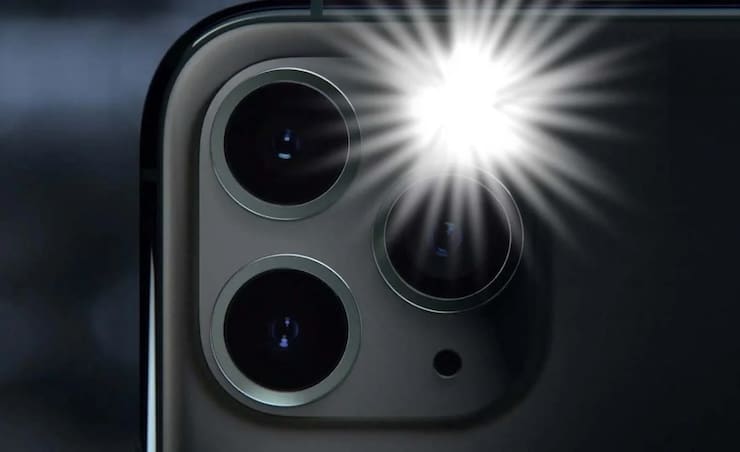
Далеко не все знают, что начиная с iOS 5, разработчики из Apple добавили для владельцев iPhone функцию автоматического срабатывания вспышки при поступлении звонков и уведомлений.

Подписаться на Яблык в Telegram — только полезные инструкции для пользователей iPhone, iPad и Mac t.me/yablykworld.
Полезной эта функция может быть не только для людей с проблемами слуха, но и для тех, кто хотел бы получать визуальные оповещения вместо звуковых. В качестве источника вспышки может использоваться фонарик на задней части корпуса устройства или его экран. Рассмотрим оба варианта.
Содержание статьи
Как включить вспышку фонариком при входящих звонках и уведомлениях на iPhone?
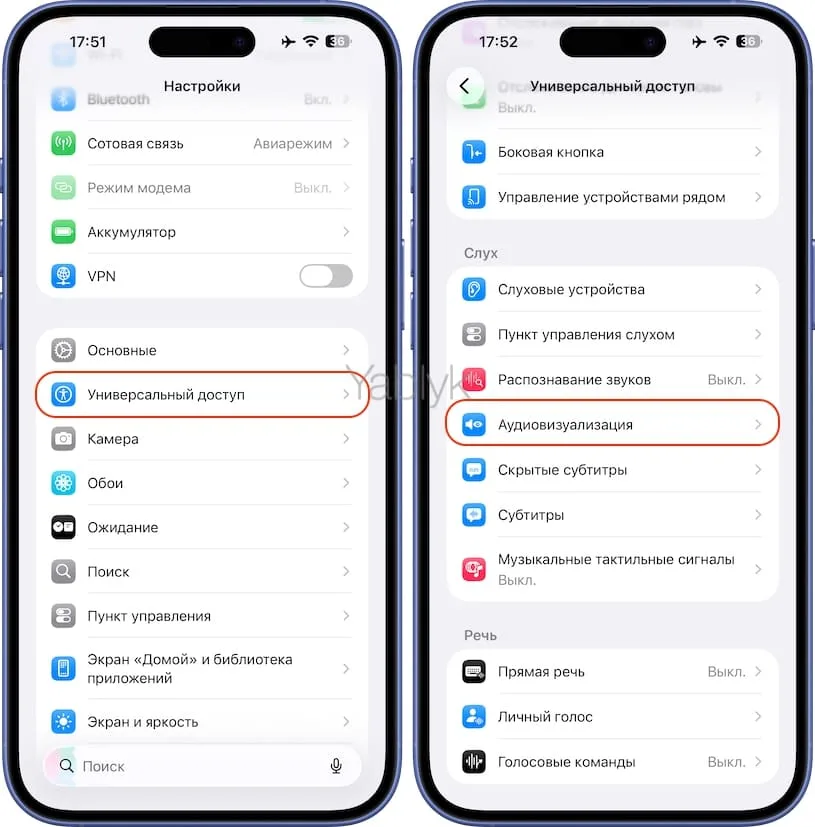
1. Откройте приложение «Настройки» и перейдите по пути «Универсальный доступ» → «Аудиовизуализация» → «Мигание при предупреждениях». В более старых версиях iOS это меню называлось «Вспышка предупреждений».
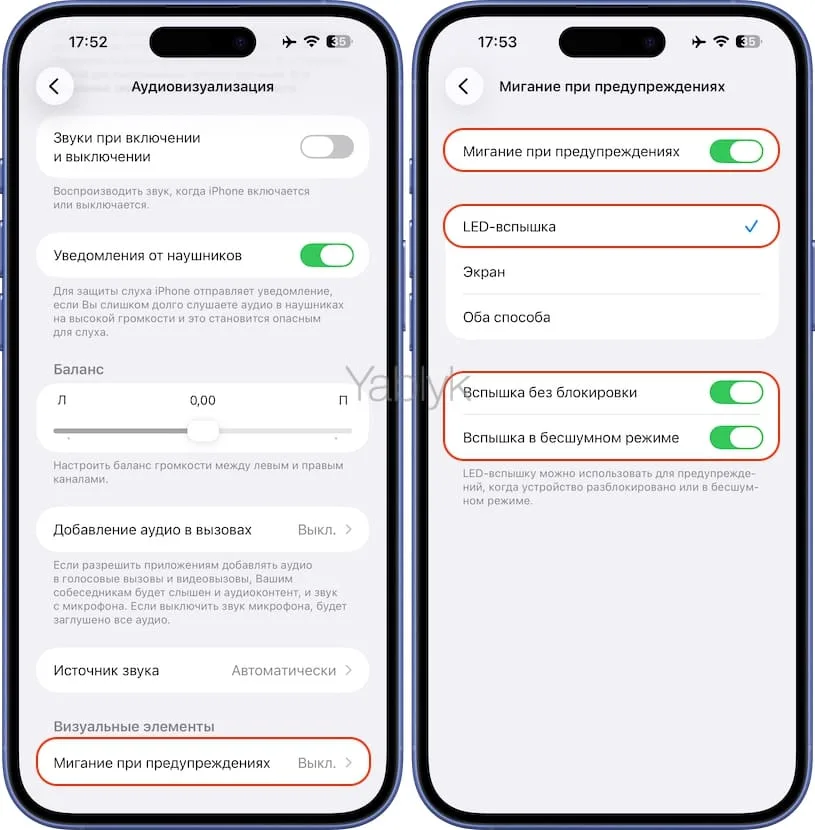
2. Установите переключатель «Мигание при предупреждениях» в положение «Включено».
3. Установите галочку рядом с пунктом «LED-вспышка».

Подписаться на Яблык в Max — инструкции и новости для пользователей iPhone, iPad и Mac — max.ru/yablyk.
После выполнения вышеуказанных действий всякий раз, при получении на iPhone входящего звонка или уведомления, светодиодная вспышка (фонарик) начнет мерцать.
4. При необходимости активируйте также опции «Вспышка без блокировки» или «Вспышка в бесшумном режиме». При активации первого пункта вспышка будет работать даже при разблокированном устройстве, второго – LED-вспышка будет загораться только в случае, когда переключатель звонка на боковой грани iPhone находится в бесшумном режиме
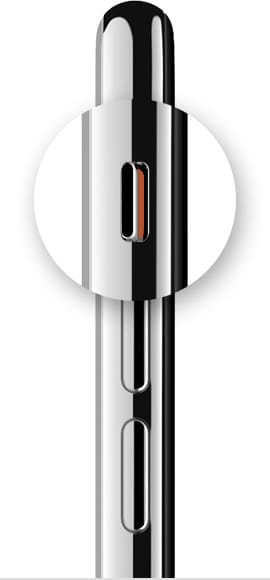
или «Кнопка действия» на совместимом iPhone будет настроена на этот режим.
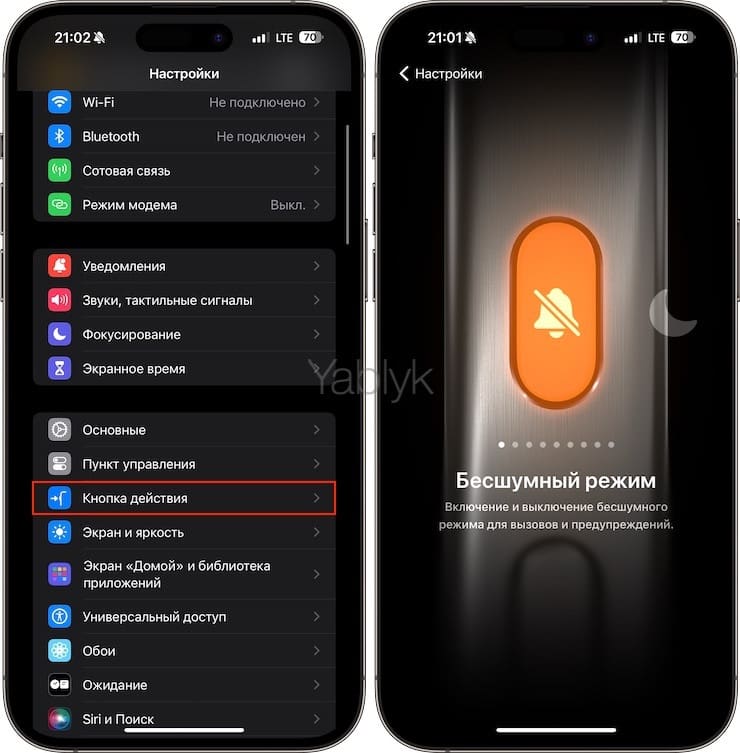
Если функция не сработала (случается на старых устройствах), перезагрузите устройство.
И главное, не забудьте убедиться в том, что вы положили телефон экраном вниз, если хотите увидеть эту функцию в действии.
Как включить мигание дисплея при входящих звонках и уведомлениях на iPhone?
Вспышку экрана при уведомлениях можно включить только на iPhone с установленной iOS 26.2 или более новой версией ПО. При получении нового уведомления дисплей на секунду резко увеличивает яркость до максимума, а затем мягко гаснет. Это заметно даже если у вас выключен режим «Всегда включенный дисплей». Чтобы активировать функцию, проделайте следующие шаги:
1. Откройте приложение «Настройки» и перейдите по пути «Универсальный доступ» → «Аудиовизуализация» → «Мигание при предупреждениях».
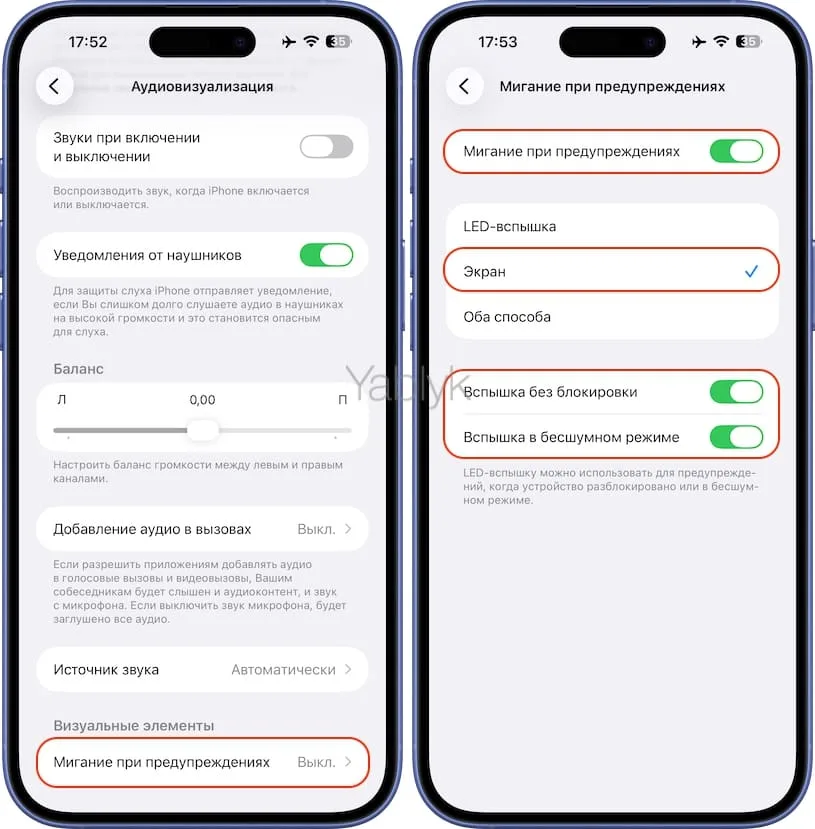
2. Установите переключатель «Мигание при предупреждениях» в положение «Включено».
3. Установите галочку рядом с пунктом «Экран».
Чтобы функция работала именно так, как вам удобно, стоит заглянуть в ее дополнительные настройки. Два ключевых параметра — «Вспышка без блокировки» и «Вспышка в бесшумном режиме».
Активация первого гарантирует, что мигание дисплея будет срабатывать, даже если экран разблокирован и вы что-то на нем делаете.
Включение второго означает, что визуальное оповещение продолжит работать, когда iPhone находится беззвучном режиме.
Кому и когда это может пригодиться
И хотя функция находится в разделе «Универсальный доступ» и в первую очередь предназначена для людей с нарушением слуха, ее пользу сложно переоценить и при использовании в обычной жизни.
В шумной обстановке: в метро, на улице или в кафе звук и вибрация часто теряются. Яркая вспышка экрана привлечет внимание.
В тишине: в библиотеке, на совещании или ночью, когда звук выключен, визуальный сигнал становится идеальным решением.
Если телефон не с вами: когда смартфон лежит на столе или на зарядке, а вы заняты делом, мигание дисплея поможет не пропустить важный звонок или сообщение.
Есть небольшой нюанс для владельцев Apple Watch. Если часы разблокированы и находятся на запястье, уведомления в первую очередь придут на них, и iPhone может не сработать. Поэтому основная польза от функции — когда вы без часов или телефон разблокирован.
Статья обновлена 18 декабря
🔥 Смотрите также:
- Как создать ярлык (иконку) сайта или веб-ссылки на домашнем экране iPhone или iPad.
- Как разбудить экран iPhone: пять способов.
- Как в «Фото» на iPhone копировать эффекты с одного фото на другое.

