
Часто полезные возможности iPhone прячутся не в совсем очевидных местах операционной системы. В этом материале я расскажу о малоизвестном способе использования приложения «Камера», который позволяет снимать видео с выключенным экраном.

Подписаться на Яблык в Telegram — только полезные инструкции для пользователей iPhone, iPad и Mac t.me/yablykworld.
Сразу отмечу, что это не очередная настройка камеры, а умное использование одной из функций раздела «Универсальный доступ». Я сам регулярно пользуюсь этим способом при съемке видео в режиме «Таймлапс», и работает он отлично.
Содержание статьи
Когда это может быть полезно?
- Длительные записи в режиме «Таймлапс», лекций, концертов, обзоров и т.д. Экран не светится, экономя заряд батареи.
- Съемка детей. Они не стесняются камеры и ведут себя естественно.
- Когда нужно сохранить приватность. Вы снимаете видео в публичном месте, но не хотите, чтобы окружающие видели, что именно попадает в кадр.
В чем суть способа?
Чтобы записывать видео с полностью черным экраном, мы будем использовать функцию VoiceOver — встроенный помощник для слабовидящих. iPhone при этом продолжает съемку, не показывая происходящее на дисплее. Индикатор камеры (зеленая точка) остается активным, но его свечение становится еле заметным.
Как настроить запись видео с выключенным экраном на iPhone
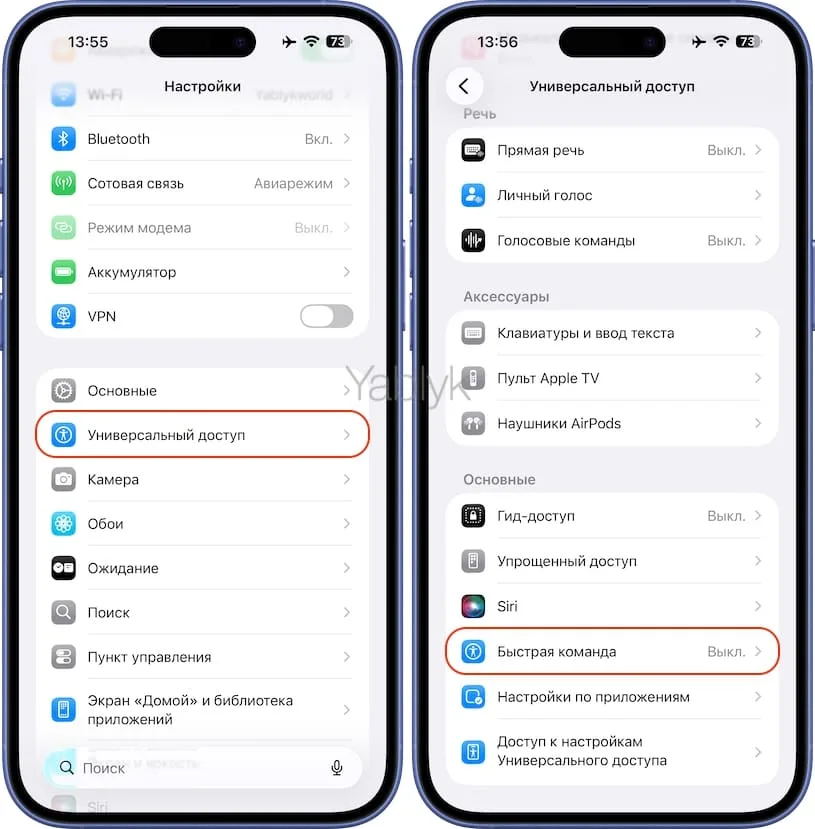
1. Откройте приложение «Настройки» и перейдите в раздел «Универсальный доступ».
2. Прокрутите в самый низ и выберите меню «Быстрая команда».
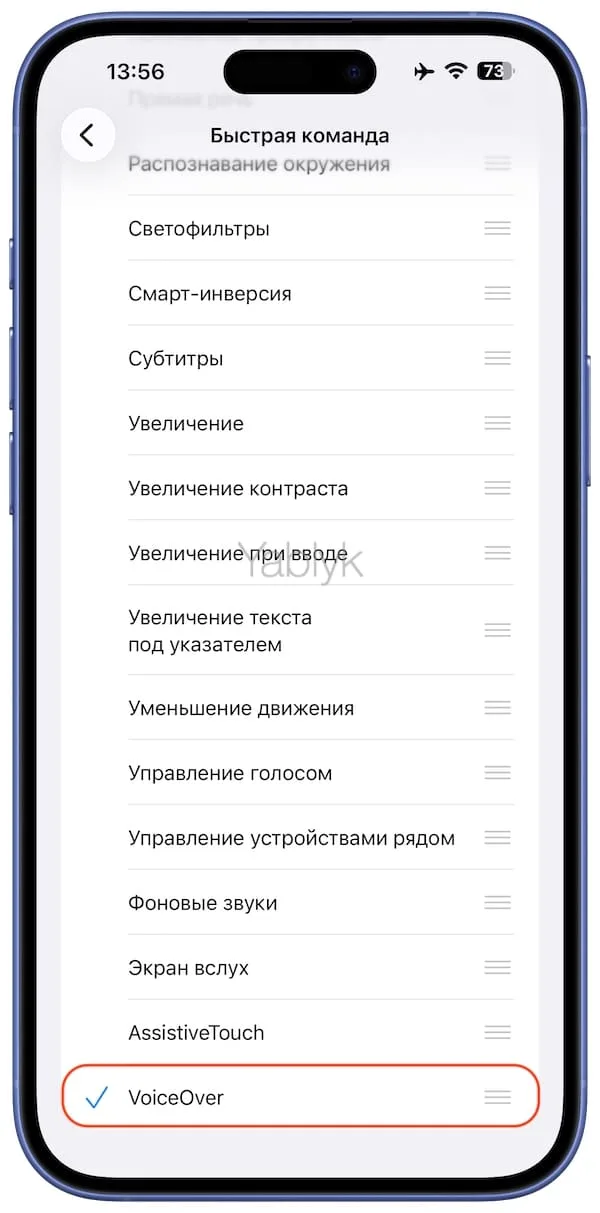
3. Отметьте галочкой пункт VoiceOver. Теперь тройное нажатие на боковую кнопку будет включать и выключать этот режим.
Все, подготовка завершена.
Как записывать видео с выключенным экраном на iPhone
1. Отключите звук на iPhone. Иначе все ваши действия с айфоном будут вслух проговариваться функцией VoiceOver, и это будет выглядеть не совсем секретно.
2. Откройте приложение «Камера» и переключитесь в нужный режим: «Видео», «Таймлапс» и т.д.
3. Быстро нажмите трижды боковую кнопку. Это действие активирует функцию VoiceOver. Вы поймете, что VoiceOver включен, по характерной рамке (обводке), которая выделит одну из кнопок в приложении «Камера».
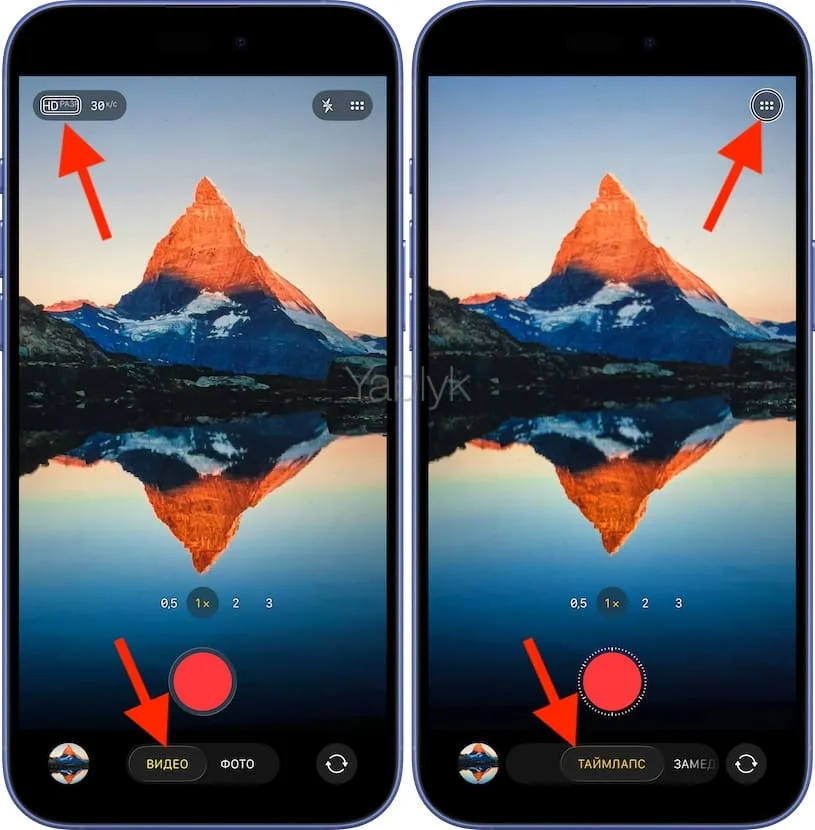
4. Дважды коснитесь кнопки записи, чтобы начать съемку. Убедитесь, что съемка началась.
5. Трижды коснитесь экрана тремя пальцами одновременно, чтобы выключить экран. Дисплей iPhone станет черным, но запись продолжится. Телефон можно спокойно положить в карман, на стол или установить на штатив.
После отключения экрана микрофон продолжает работать. Вы можете записывать звук отдельно — например, взять интервью по телефону, положив аппарат на стол экраном вниз.
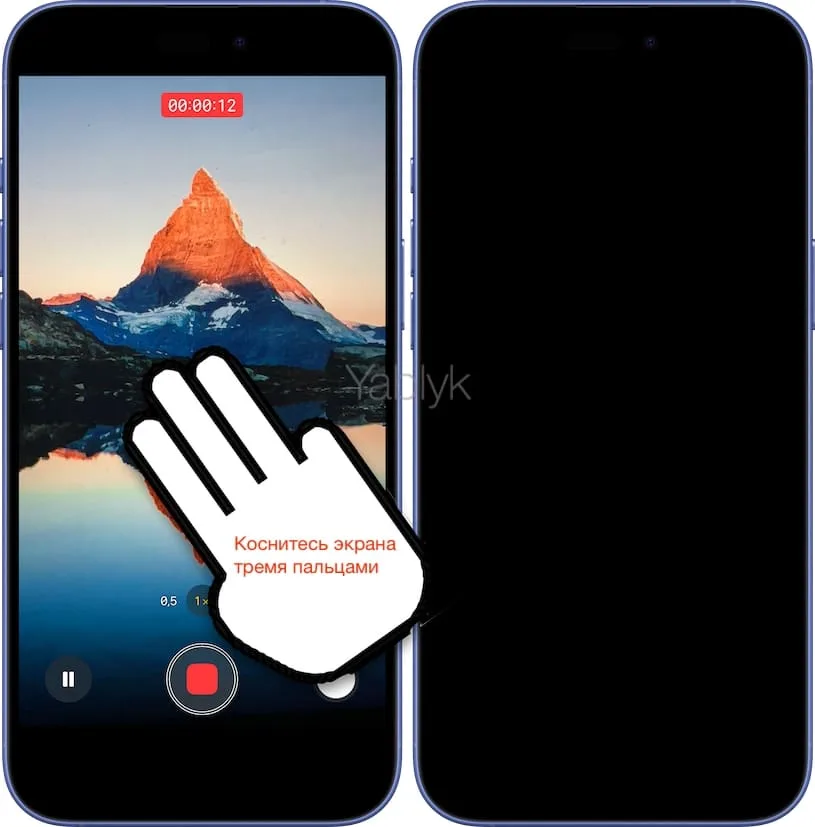
6. Для включения дисплея снова трижды коснитесь экрана тремя пальцами.
7. Дважды коснитесь кнопки записи, чтобы остановить съемку. Затем тройное нажатие боковой кнопки отключит VoiceOver.
Примечание. В п.6 вы можете сразу трижды быстро нажать боковую кнопку. Это действие отключит VoiceOver и включит дисплей.
Попробуйте несколько раз активировать съемку с выключенным экраном в спокойной обстановке, чтобы привыкнуть к управлению. Сначала этот способ кажется немного непривычным, но уже через пару попыток вы будете делать это на автомате.
🔥 Смотрите также:
- Как незаметно просмотреть сообщение (голосовое, кружок) в Telegram.
- Как скрывать фото или видео на iPhone или iPad.
- Как спрятать приложение на iPhone и iPad и защитить его при помощи Face ID.

