
Зачем устанавливать отдельные приложения для Gmail, Яндекс.Почты или Mail.ru, если все email можно собрать в одном месте? Все ваши почтовые ящики легко подключить к стандартному приложению «Почта» на iPhone. В этой статье я подробно расскажу, как это сделать.

Подписаться на Яблык в Telegram — только полезные инструкции для пользователей iPhone, iPad и Mac t.me/yablykworld.
Содержание
Как настроить почту Gmail на iPhone или iPad
Если вашим почтовым сервисом является какой-то интернет-гигант, будь то Google Gmail, Apple iCloud, Microsoft Exchange или Yahoo, то стандартная программа «Почта» в iOS сможет настроить учетную запись при помощи соответствующих шаблонов этих служб. Например, вот как это сделать для почтовой службы Gmail:
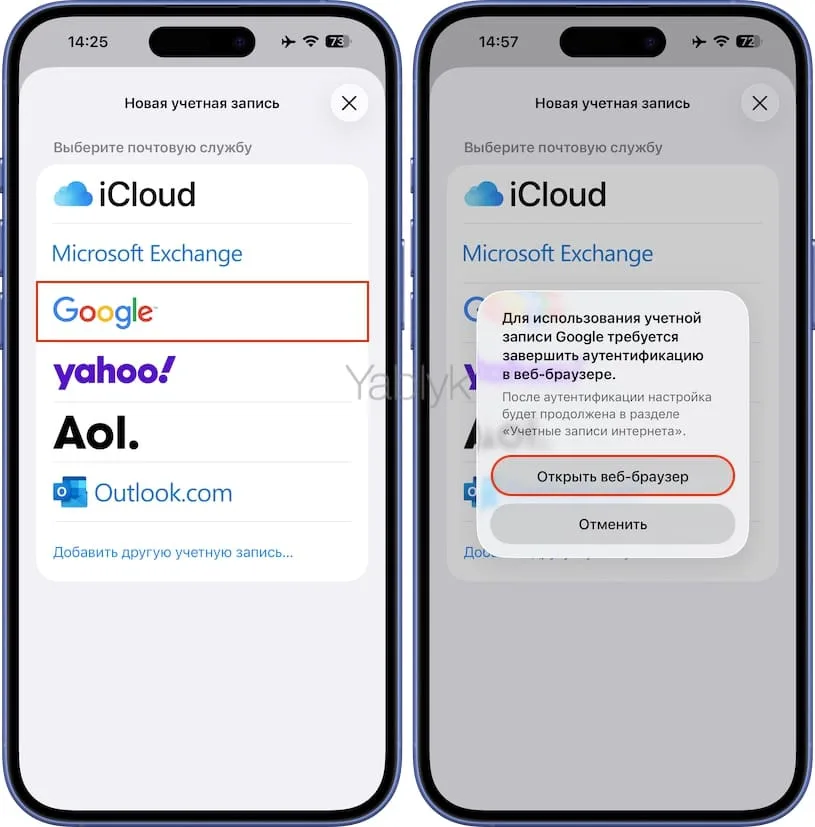
1. На iPhone или iPad откройте приложение «Настройки» и перейдите по пути «Приложения» → «Почта» → «Учетные записи Почты» → «Добавить учетную запись» → «Выберите из списка».
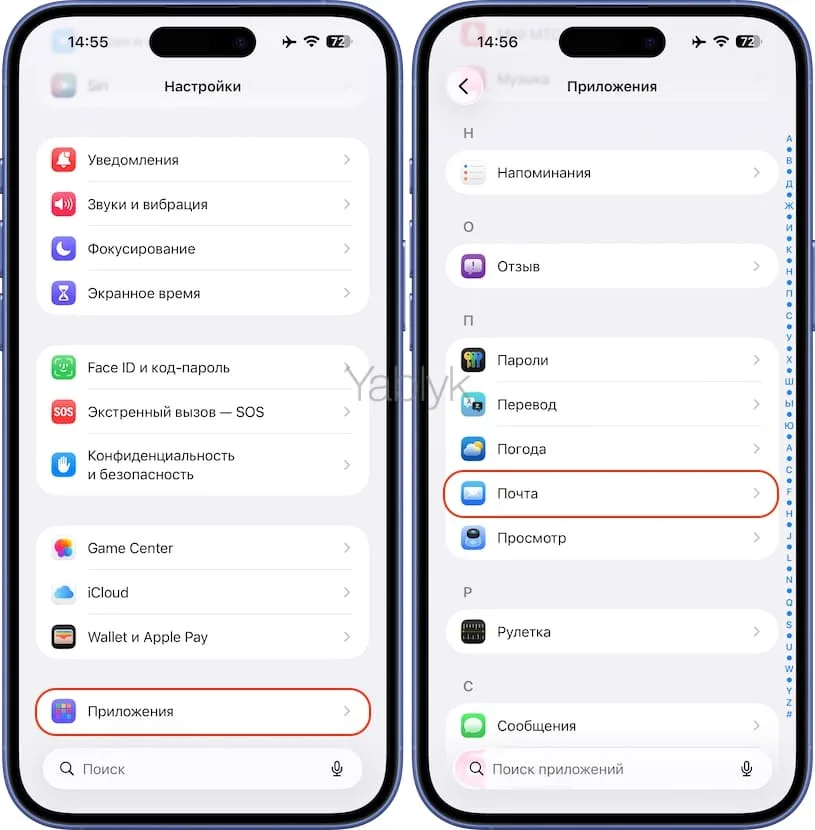
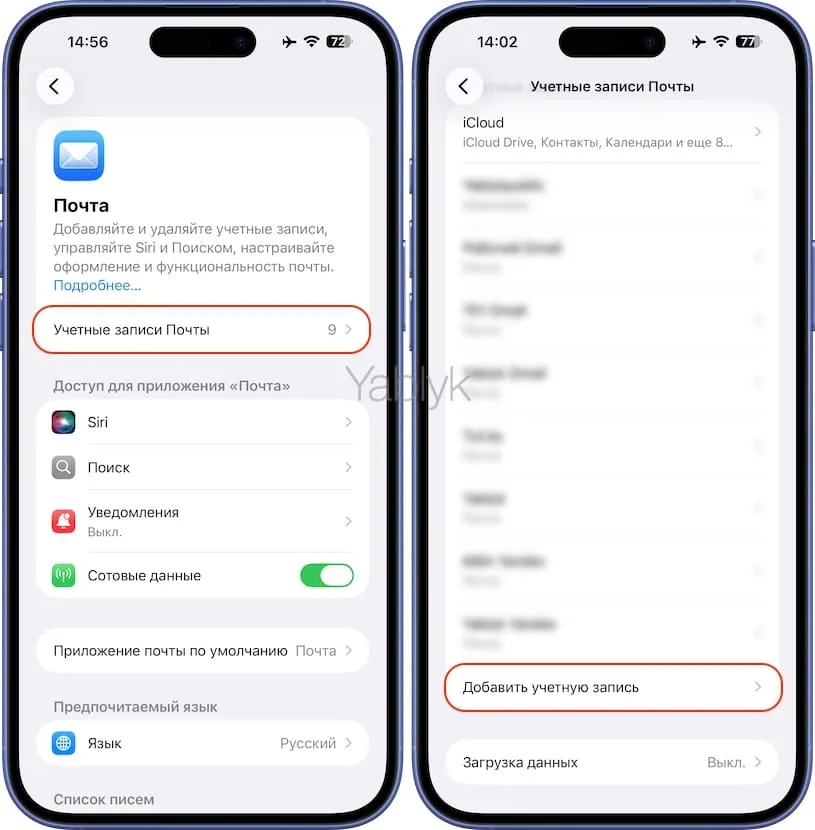
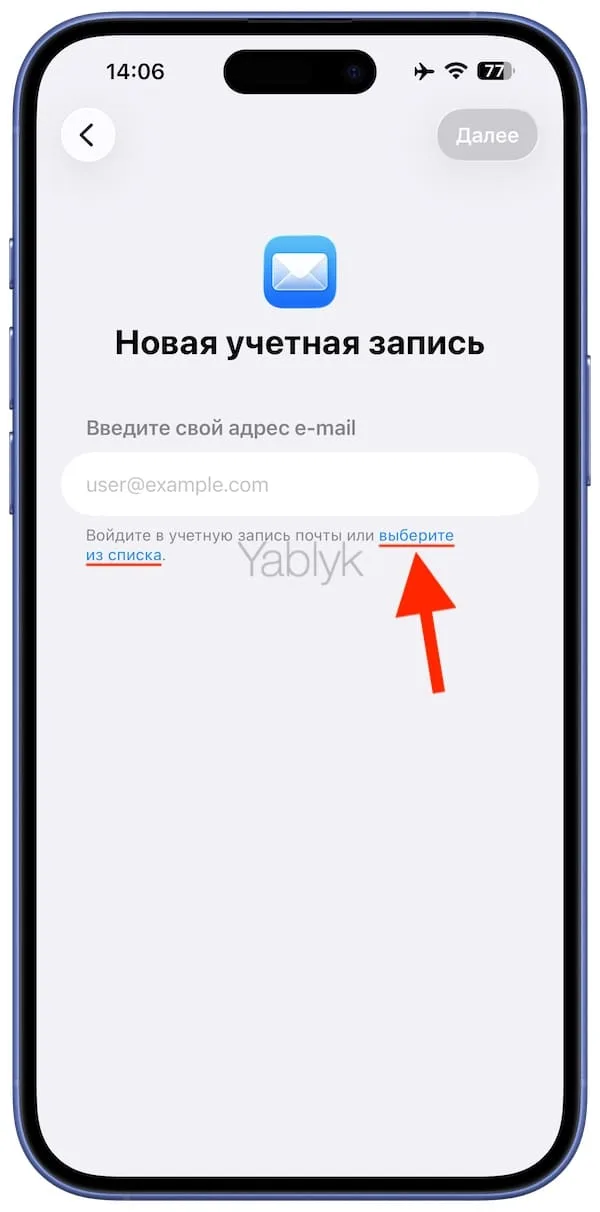
2. Нажмите на значок Google (это и есть почта Gmail) и в появившемся окне нажмите «Открыть веб-браузер».
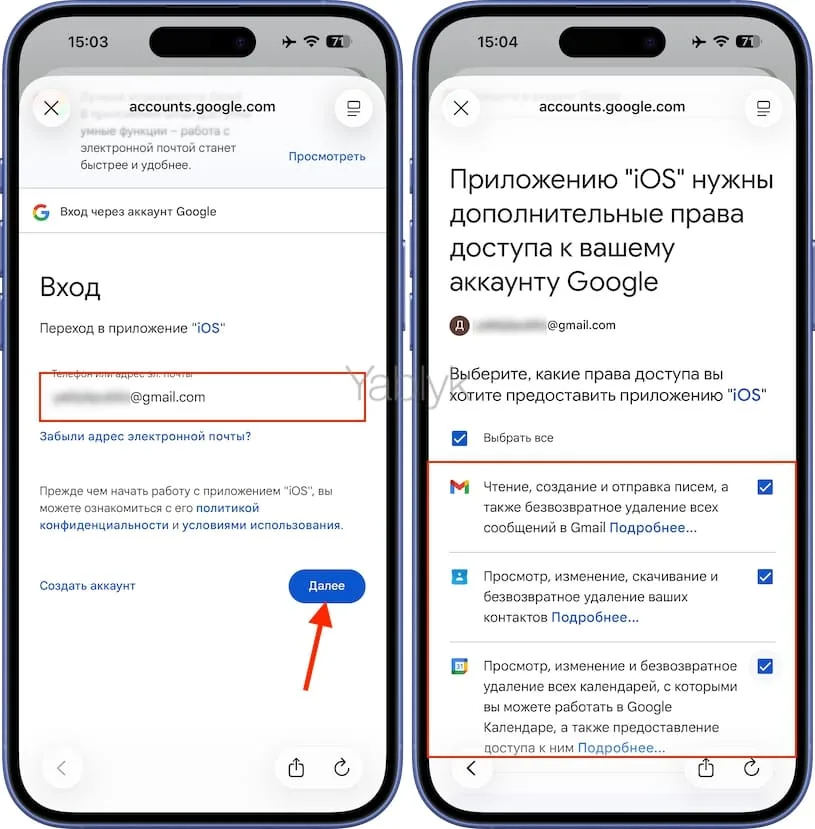
3. В соответствующих полях введите адрес электронной почты и пароль к ней. Нажмите «Далее».
4. Предоставьте приложению «Почта» на iOS необходимые права и нажмите «Продолжить».
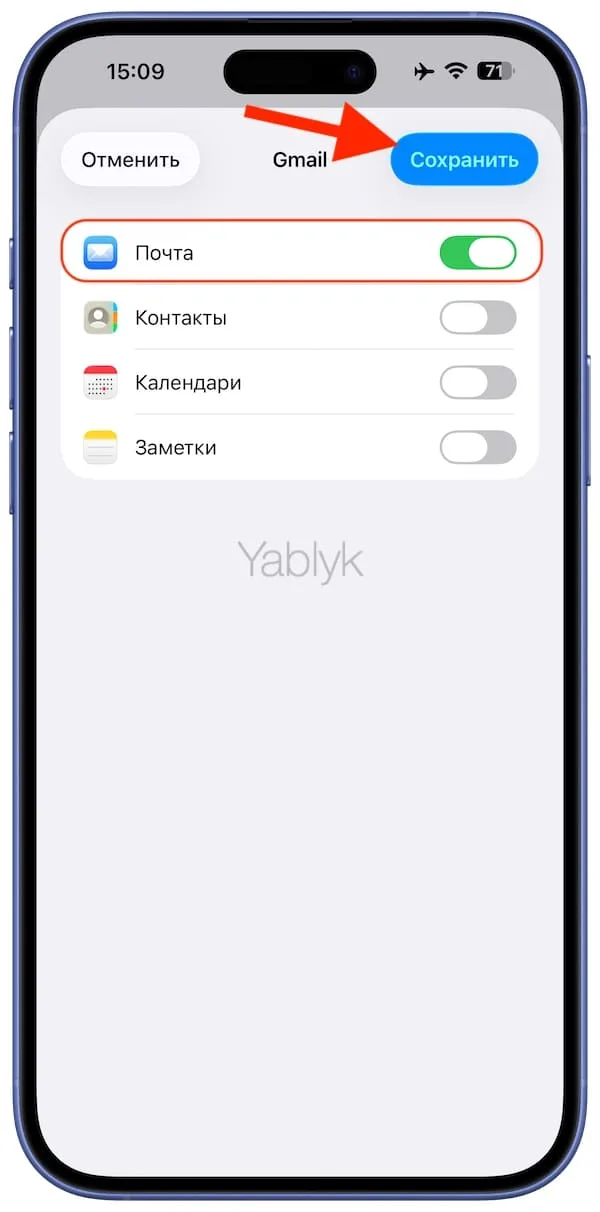
5. На этом шаге настройте, какие данные из вашего аккаунта Google будут доступны на iPhone. Обязательно включите синхронизацию «Почты». А вот «Контакты» и «Календарь» добавляйте только в том случае, если вы не используете для них iCloud. Если же ваши контакты, заметки и события уже синхронизируются с iCloud (рекомендуется), то оставьте активной только опцию «Почта».
6. Нажмите кнопку «Сохранить».
7. Начните работу с электронной почтой на iPhone или iPad в стандартном приложении «Почта».
Как добавить Яндекс почту в iPhone или iPad
Если Gmail без лишних вопросов добавляется в штатный почтовый клиент iPhone, то с Яндексом у многих возникают неожиданные сложности. Вы вводите верный пароль, но система его не принимает демонстрируя сообщение:
«Неверное имя пользователя и/или пароль для учетной записи».
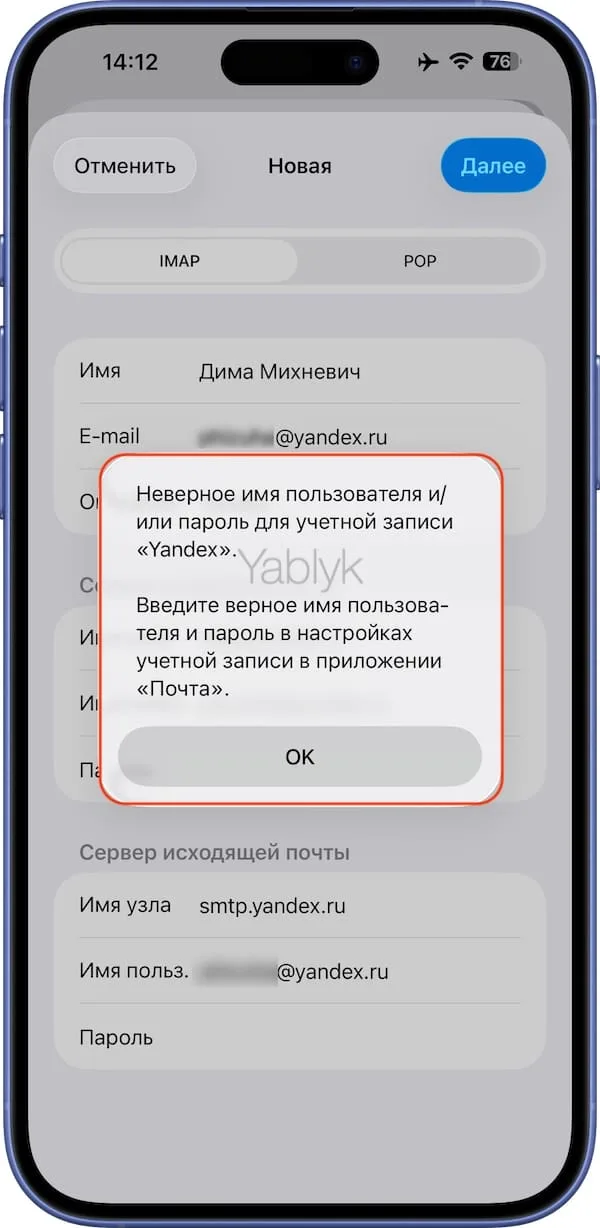
Причина не в вашей ошибке, а в специфичном подходе Яндекса к безопасности.
Оказывается, свою роль сыграли изменения в политике «Яндекса». С 28 апреля 2023 года компания просто запретила использовать пароль от аккаунта Яндекс ID для авторизации в сторонних приложениях. Под ограничения в итоге попали такие известные программы, как Gmail, Spark и даже Outlook. А ведь для iOS, macOS, Windows и Android это самые популярные почтовые клиенты. Пользователям предлагается использовать лишь официальное приложение «Яндекс.Почта», отказавшись от других альтернатив.
Неужели придется менять привычный почтовый клиент? На самом деле «Яндекс» дает возможность работы со своим почтовым ящиком, но для этого понадобится специальный одноразовый пароль. Он нужен будет, чтобы сторонние почтовые клиенты могли авторизоваться в «Яндексе». При этом для работы с фирменным приложением или для входа в свой аккаунт надо будет вводить старый пароль от Яндекс ID.
Именно эта особенность заставляет многих пользователей отказываться от добавления почты Яндекса в почтовое приложение от Apple и скачивать отдельное приложение Яндекс.Почты. Оно, безусловно, отлично работает, но требует установки дополнительной программы. Гораздо удобнее собрать все ящики в одном месте — в стандартном приложении iOS. Это вполне реально.
Вот, как это сделать.
Приготовьте Яндекс.Почту к работе с приложением «Почта» на iPhone
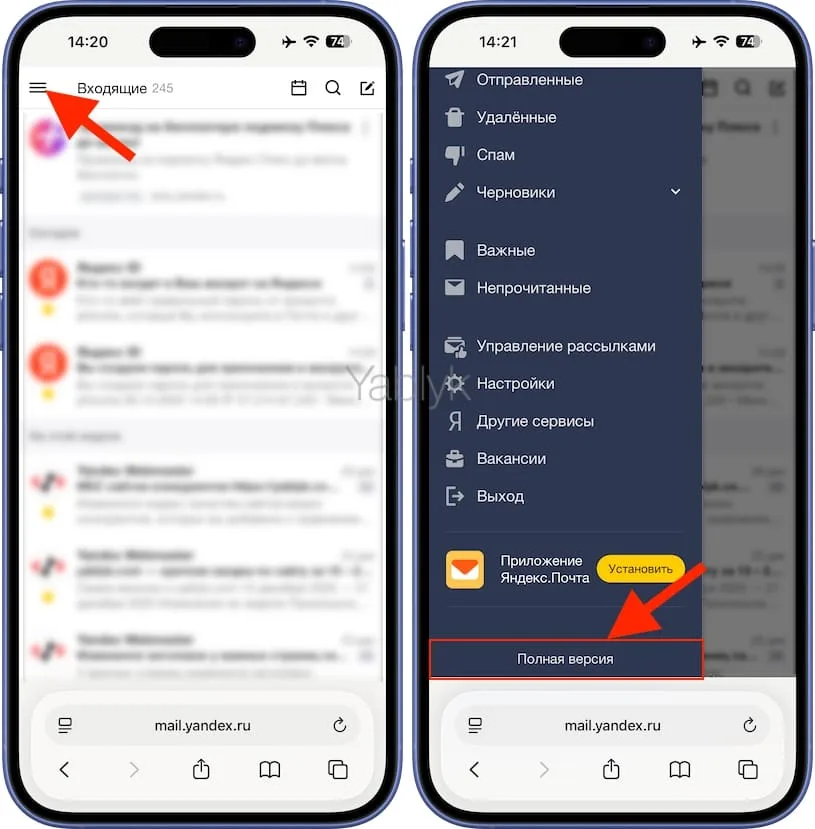
1. Откройте раздел «Почтовые программы» в настройках Яндекс.Почты. Если вы зашли с телефона, нажмите на три полоски в верхнем левом углу, откроется боковое меню и в самом его низу выберите пункт «Полная версия».
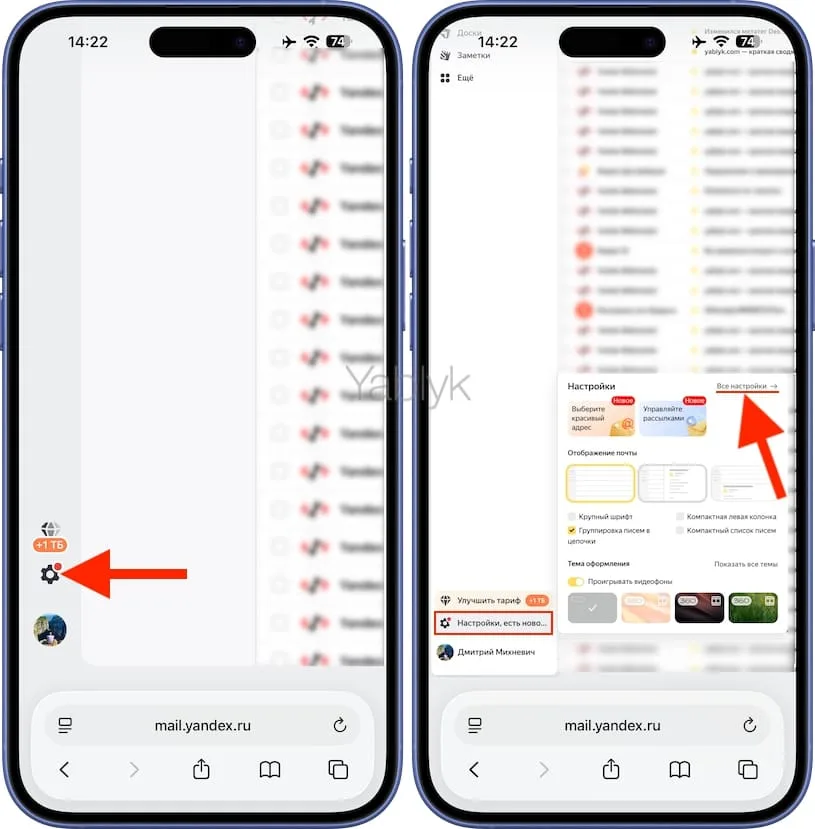
2. Нажмите на значок шестеренки и выберите «Все настройки».
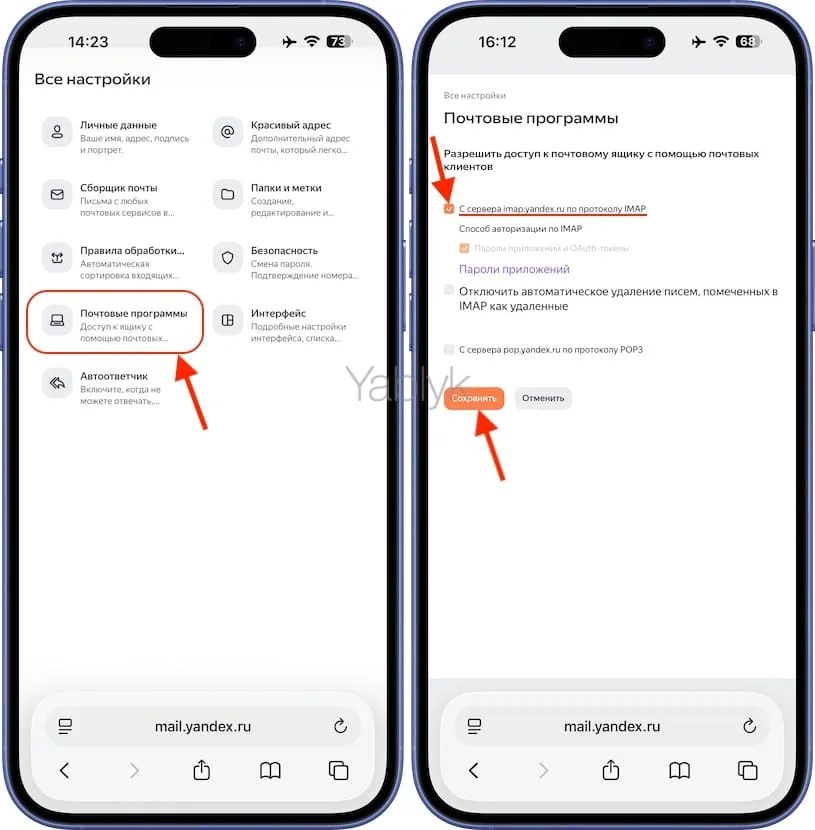
3. Перейдите в меню «Почтовые программы».
4. Найдите пункт «С сервера imap.yandex.ru по протоколу IMAP» и поставьте галочку напротив него, а затем нажмите «Сохранить».
Создайте пароль для Яндекс.Почты для сторонних приложений
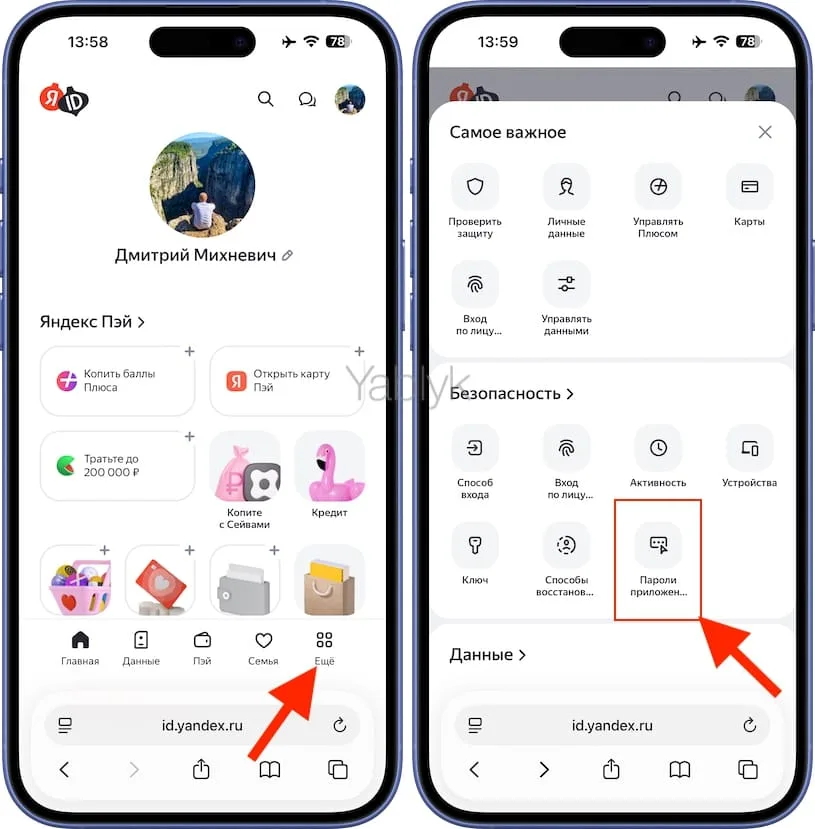
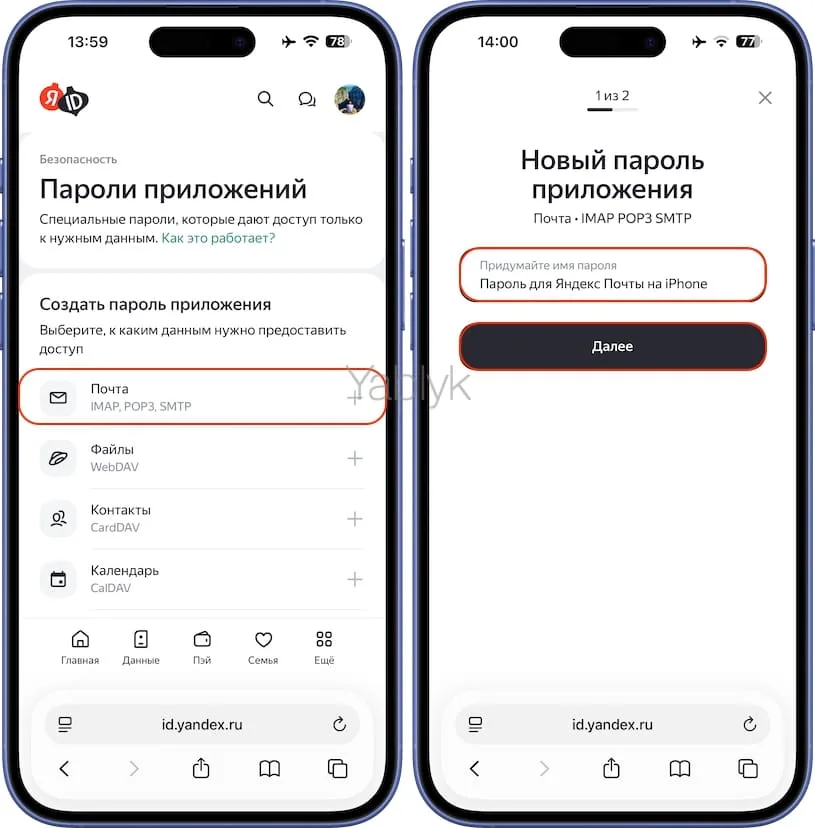
1. Откройте страницу Яндекс ID и перейдите на вкладку «Еще».
2. В разделе «Безопасность» нажмите «Пароли приложений».
3. В разделе «Создать пароль приложения» выберите пункт «Почта». В качестве названия можно ввести, например, «Пароль Яндекс Почты на iPhone» или «Почта на iPhone» — это просто подсказка для вас.
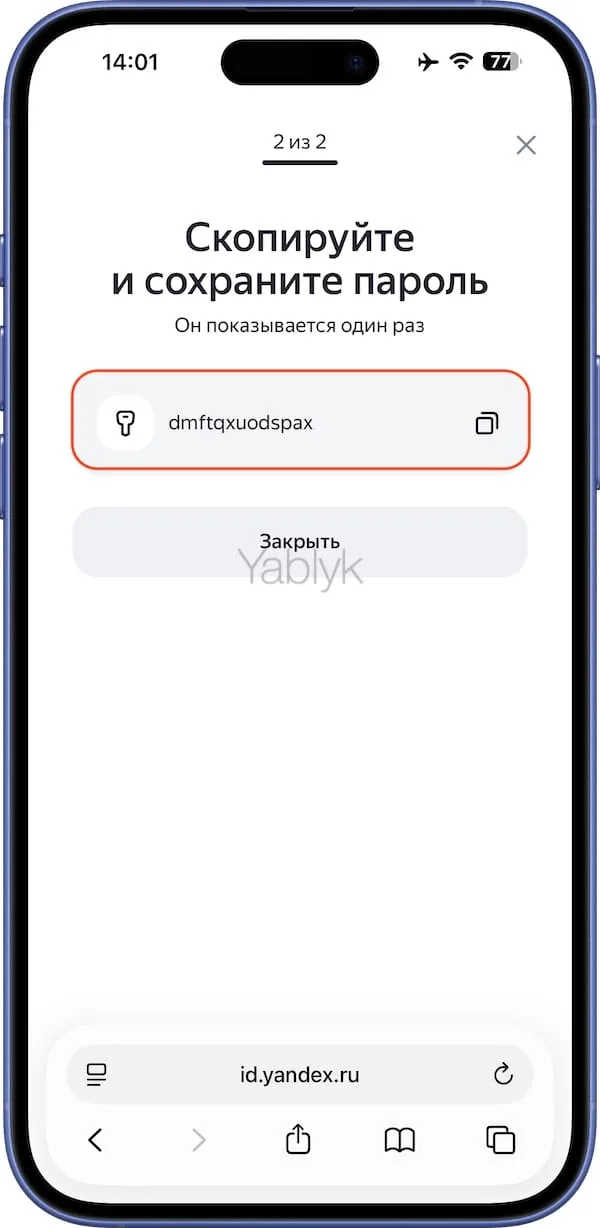
4. Нажмите «Далее». На следующем экране вам будет показан сгенерированный системой пароль. Скопируйте и сохраните его. Он показывается только один раз.
Добавьте учетную запись Яндекс.Почты в iPhone
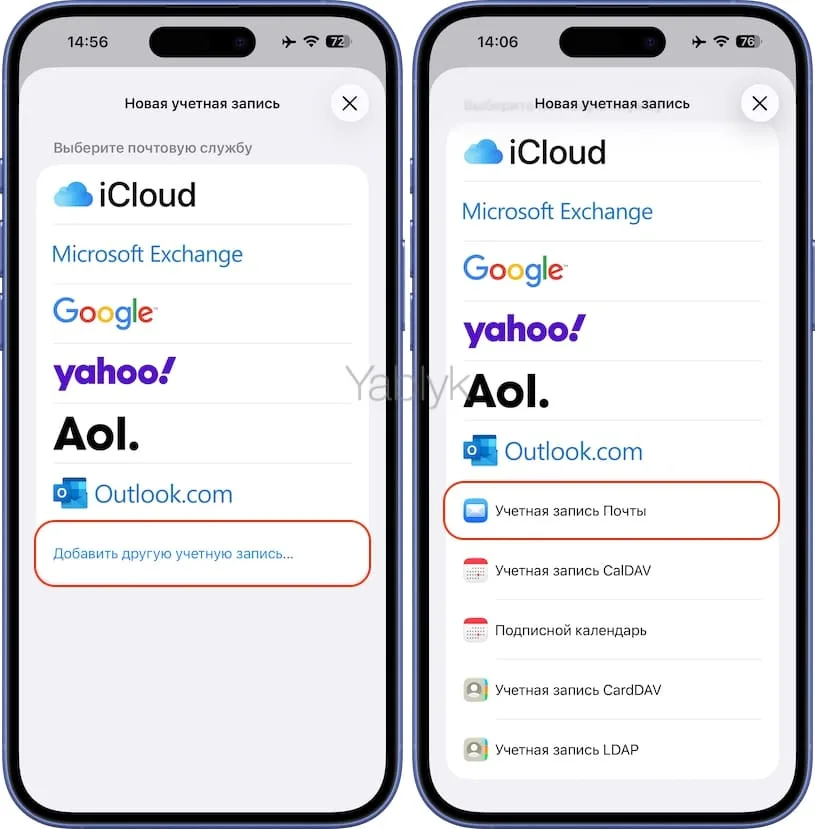
1. На iPhone (iPad) откройте приложение «Настройки» и перейдите по пути «Приложения» → «Почта» → «Учетные записи Почты» → «Добавить учетную запись» → «Выберите из списка».
2. В списке сервисов прокрутите в самый низ и нажмите «Добавить другую учетную запись».
3. Выберите «Учетная запись Почты».
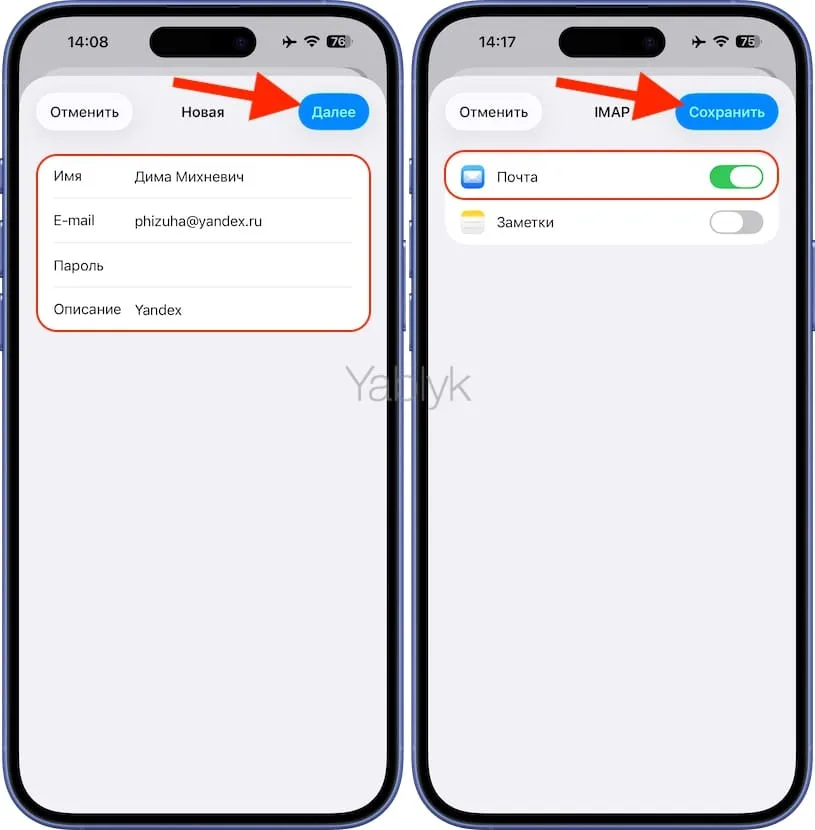
4. Заполните поля:
- Имя: Ваше имя, которое будут видеть получатели.
- E-mail: Ваш полный адрес Яндекс.Почты в формате name@yandex.ru
- Пароль: Вставьте тот самый сгенерированный пароль, который вы скопировали в настройках Яндекс ID (см. выше).
- Описание: Можете оставить «Yandex» или ввести свое название.
5. Нажмите «Далее». Приложение проверит данные и если вы все правильно сделали на экране появится переключатель «Почта». Установите его в положение «Включено».
6. Нажмите кнопку «Сохранить».
По умолчанию на iOS и macOS почта Яндекса автоматически настраивается через протокол IMAP.
Готово. Теперь письма с вашей почты Яндекса будут приходить в почтовый клиент от Apple.
Как настроить почту Mail.ru на iPhone или iPad
Принцип настройки почты Mail.ru в iOS и iPadOS почти идентичен процессу добавления Яндекс.Почты.
Создайте пароль для почты Mail.ru для сторонних приложений
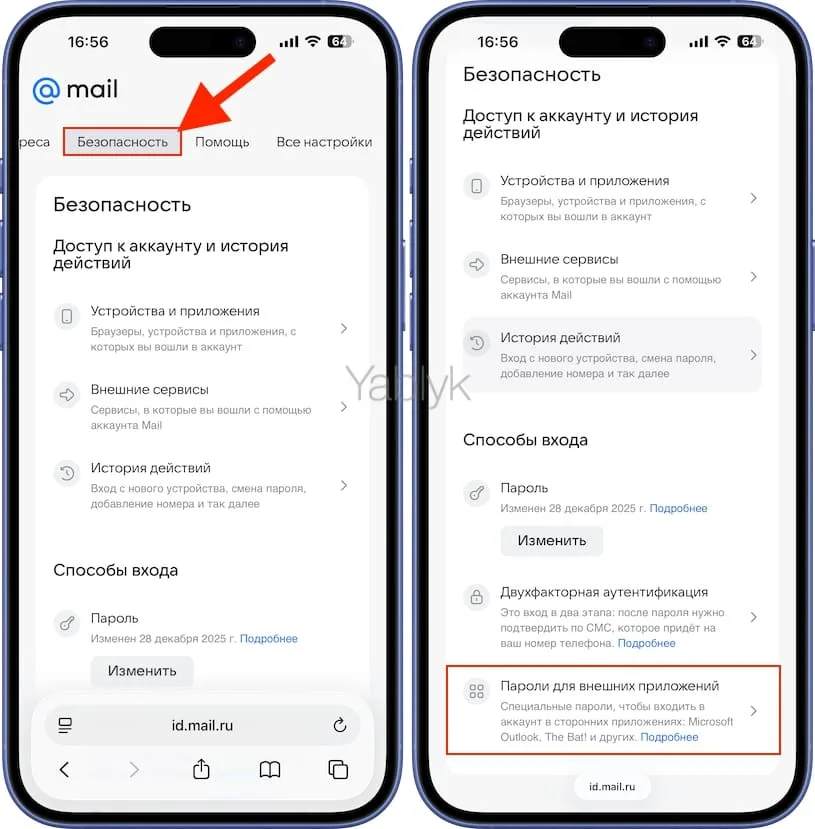
1. Откройте вкладку «Безопасность» на сайте ID Mail.ru.
2. В разделе «Способы входа» выберите пункт «Пароли для внешних приложений».
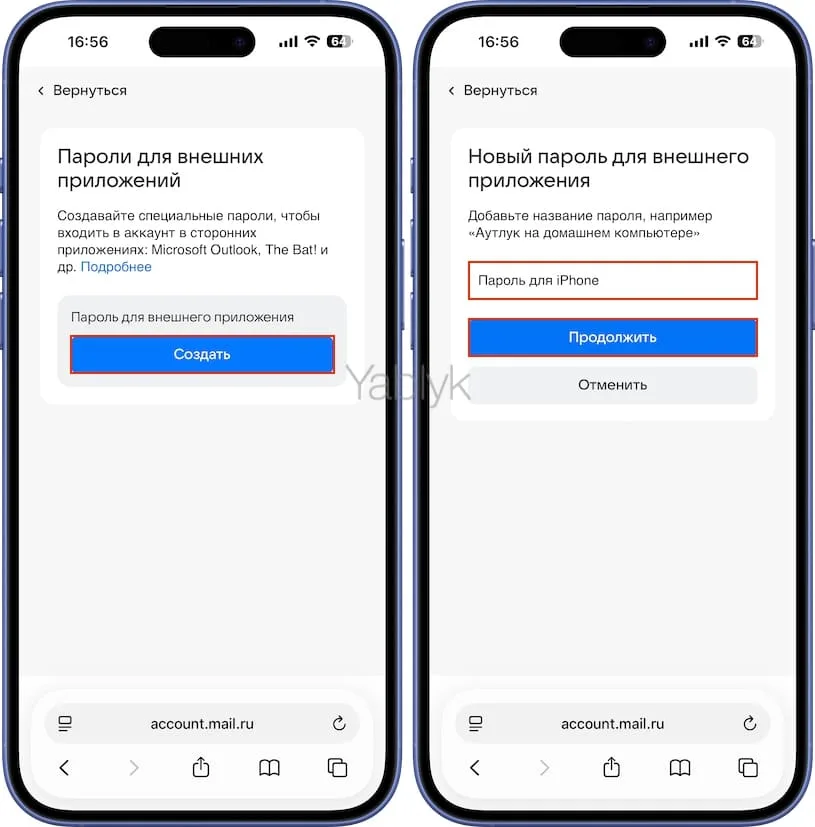
3. Нажмите кнопку «Создать».
4. Введите названия для пароля, например, «Почта на iPhone» и нажмите «Продолжить».
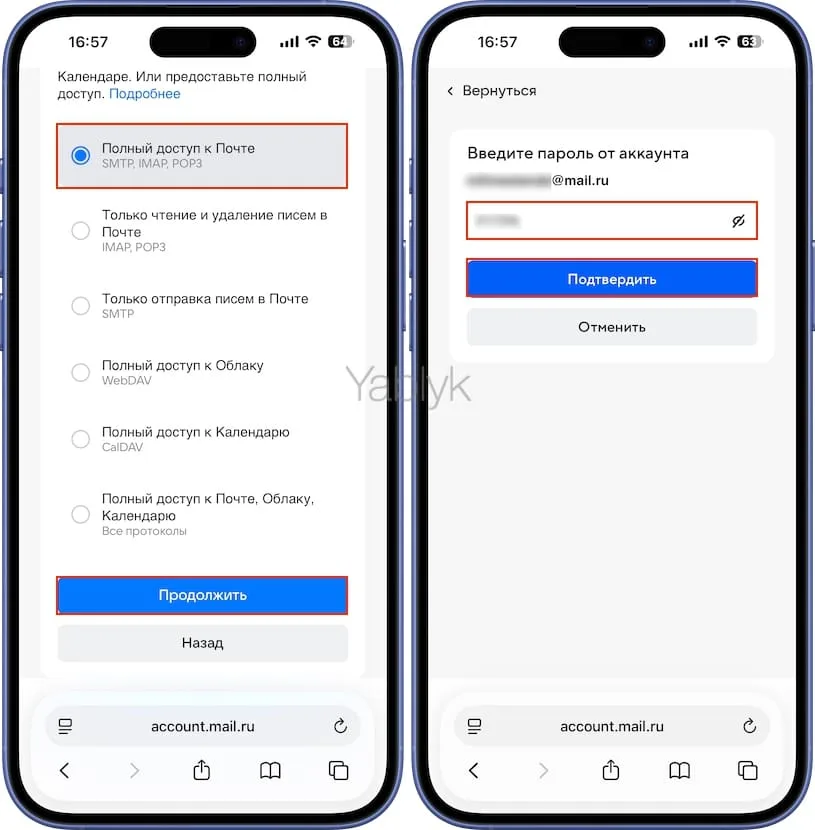
5. Выберите пункт «Полный доступ к Почте» и нажмите «Продолжить».
6. Введите пароль от почтового аккаунта и пройдите CAPTCHA-проверку.
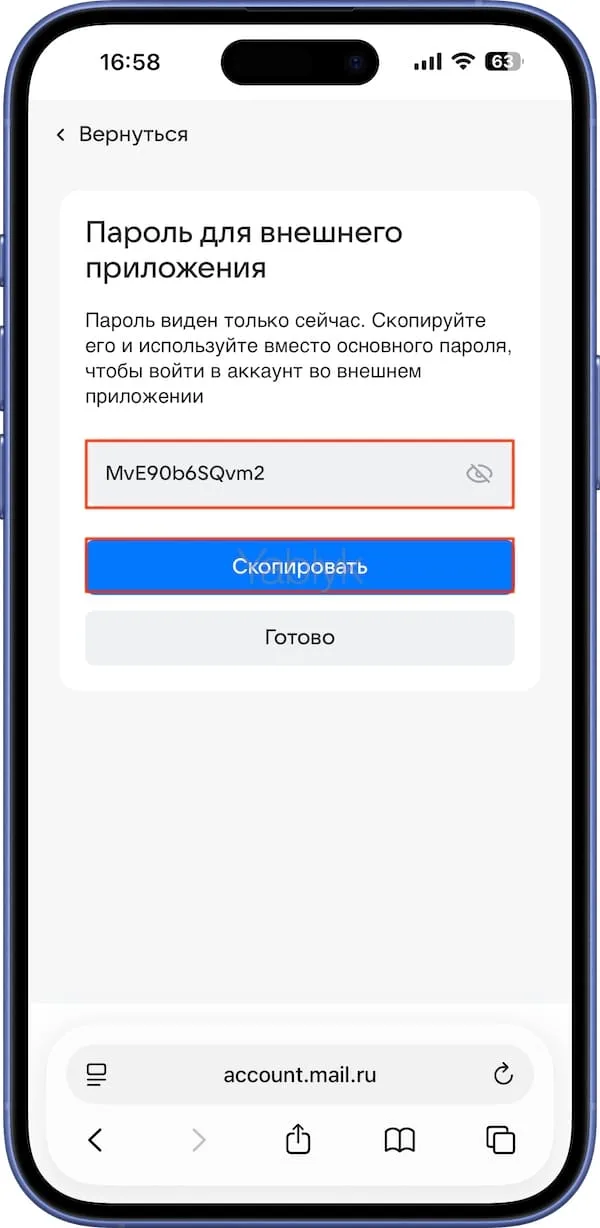
7. На следующем экране вам будет показан сгенерированный системой пароль. Скопируйте и сохраните его.
Добавьте учетную запись почты Mail.ru в iPhone
1. На iPhone (iPad) откройте приложение «Настройки» и перейдите по пути «Приложения» → «Почта» → «Учетные записи Почты» → «Добавить учетную запись» → «Выберите из списка».
2. В самом низу страницы со списком сервисов нажмите «Добавить другую учетную запись».
3. Выберите «Учетная запись Почты».
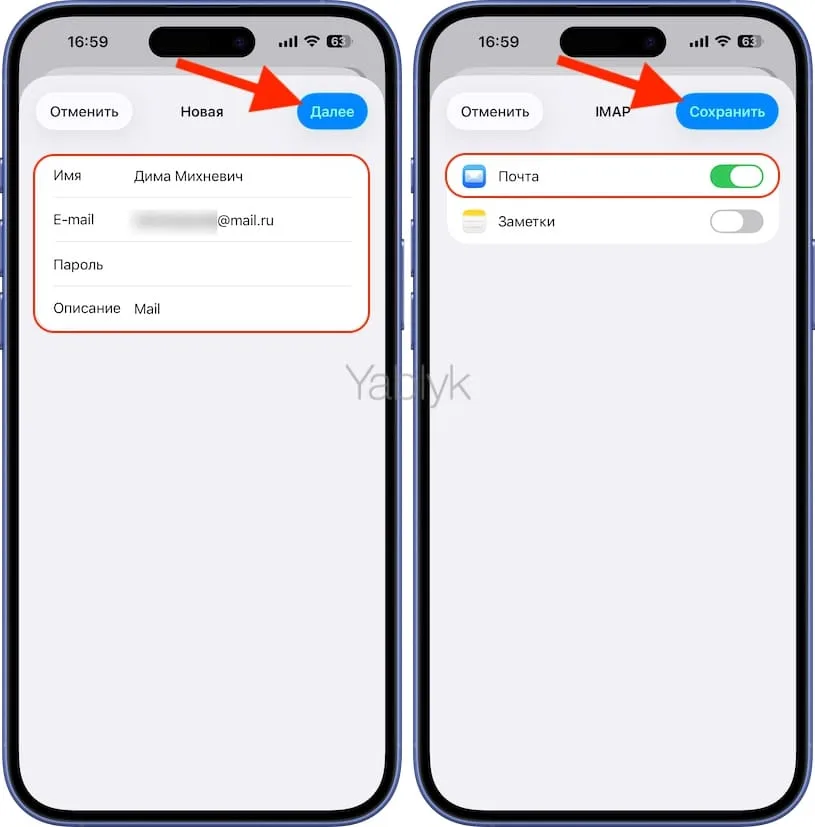
4. Заполните поля:
- Имя: Ваше имя, которое будут видеть получатели.
- E-mail: Ваш адрес электронной почты в сервисе mail.ru в формате name@mail.ru
- Пароль: Вставьте тот самый сгенерированный пароль, который вы скопировали в настройках ID Mail.ru (см. выше).
- Описание: Можете оставить «Mail.ru» или ввести свое название.
5. Нажмите «Далее».
6. Установите переключатель «Почта» в положение «Включено» и нажмите кнопку «Сохранить».
Настройка почты для второго и последующего ящика
Большинство современных пользователей работает не с одним, а с несколькими почтовыми ящиками. Например, один может быть личным, а второй – корпоративным. Программа «Почта» на iOS позволяет работать с несколькими почтовыми ящиками. Для этого проделайте следующее:
1. На смартфоне или планшете Apple откройте приложение «Настройки» и перейдите по пути «Приложения» → «Почта» → «Учетные записи Почты» → «Добавить учетную запись» → «Выберите из списка».
2. В появившемся списке можно выбрать один из популярных сервисов или пункт «Добавить другую учетную запись» → «Учетная запись почты».
3. Введите логин и пароль от своей учетной записи.
4. Добавление почты надо подтвердить нажатием кнопки «Сохранить».
Официальные приложения для электронной почты Gmail, Яндекса и Mail.ru для iPhone и iPad
Если вы не хотите использовать почтовое приложение от Apple, то вы можете воспользоваться официальной программой соответствующего сервиса.
- Скачать приложение Gmail для iPhone и iPad (App Store)
- Скачать приложение Яндекс.Почта для iPhone и iPad (App Store)
- Скачать приложение Почта Mail.ri для iPhone и iPad (App Store)
Статья обновлена 28 декабря 2025 года
🔥 Смотрите также:
- Быстрая зарядка для iPhone: какие модели поддерживаются и какое зарядное нужно купить.
- Скрытые возможности iPhone: 75 функций iOS, о которых Вы могли не знать.
- Как автоматически менять обои на iPhone или iPad.

