
По-прежнему пользуетесь «стоковыми» обоями для рабочего стола вашего Mac? Хватит это терпеть! Всего несколько кликов – и вы легко установите поверх рабочего стола изображение из интернета или даже слайд-шоу из сменяющих друг друга снимков.

Подписаться на Яблык в Telegram — только полезные инструкции для пользователей iPhone, iPad и Mac t.me/yablykworld.
♥ ПО ТЕМЕ: Как сделать функциональные F-клавиши на Mac действительно функциональными.
Где находить и скачивать обои для Mac
1. Наверное, самым простым вариантом является поиск обоев при помощи Google. Нажмите сюда – это запрос в Гугле на поиск обоев с изображением городов (можете изменить поисковый запрос, указав собственные предпочтения, например: «обои на компьютер звери», «обои с девушками на компьютер», «обои на компьютер эротика», «обои на компьютер природа», «красивые обои на компьютер» или что-то другое на Ваш вкус).

2. Выберите понравившееся изображение, нажмите на него правой кнопкой мыши и в появившемся контекстном меню выберите вариант «Сохранить изображение как…»;

3. Выберите место для сохранения изображения, например, Рабочий стол и нажмите Сохранить.

♥ ПО ТЕМЕ: Mac для чайников: 10 полезных советов по macOS для новичков.
Как установить новые обои на рабочий стол Mac
Если вы скачали картинку из интернета, всё максимально просто:
1. Откройте Finder (найдите его на панели Dock или через строку поиска).

Подписаться на Яблык в Max — инструкции и новости для пользователей iPhone, iPad и Mac — max.ru/yablyk.
2. Найдите нужное изображение.
3. Кликните по нему правой кнопкой мыши или нажмите двумя пальцами на трекпад MacBook, чтобы вызвать контекстное меню.
4. Выберите опцию Службы → Установить обои Рабочего стола.
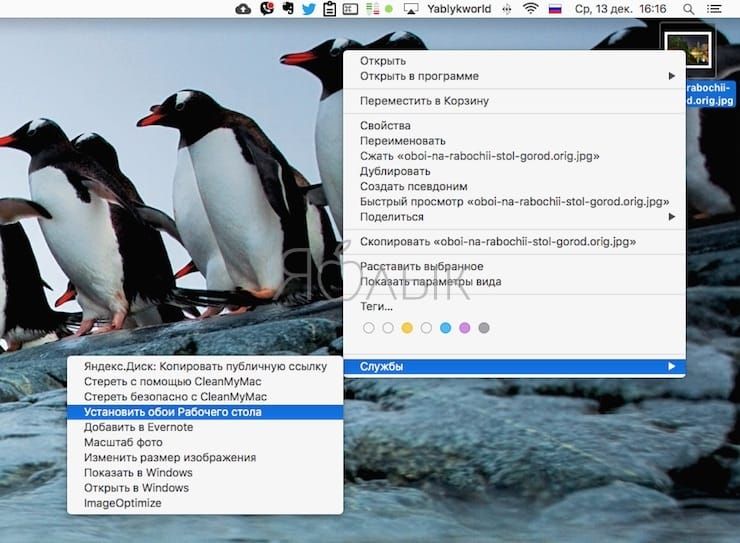
Готово!
♥ ПО ТЕМЕ: «Живые» (динамические) обои на Mac: как включить.
Как установить новые обои на рабочий стол Mac из приложения Фото
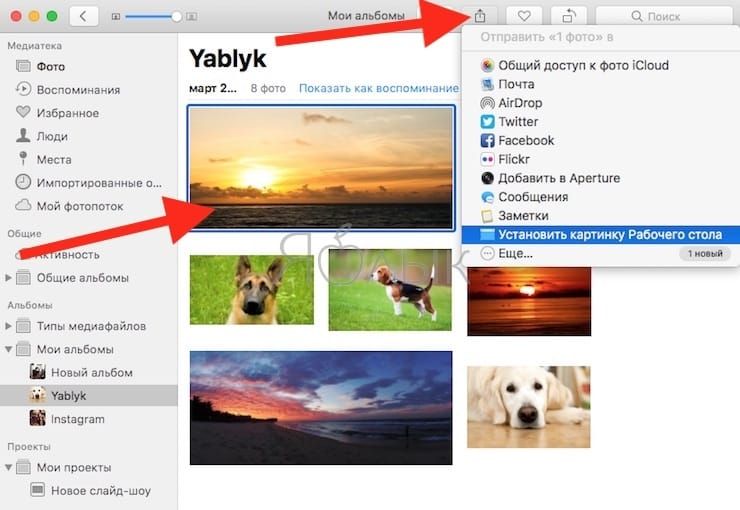
1. Выделите фото (нажмите на него).
2. Нажмите кнопку Поделиться, затем → Установить картинку Рабочего стола.
♥ ПО ТЕМЕ: Бесплатный редактор «Фото» на Mac (macOS): как накладывать фильтры и редактировать изображения.
Как настроить слайд-шоу на Рабочем столе (автоматическая смена обоев) на Mac
Штатное приложение «Фото» в macOS обладает достаточно приятным функционалом и обширной интеграцией со сторонними приложениями. Ниже мы расскажем как установить альбомы, моменты, события или любые другие группы изображений в качестве десктопной заставки на Mac.
Согласитесь, наблюдать одно и тоже изображение иногда даже в течение дня надоедает, в таком случае необходимо установить группу изображений созданных в программе «Фото», а сделать это очень просто.
♥ ПО ТЕМЕ: Центр уведомлений в macOS. Как вызывать, настроить и оптимизировать.
1. Откройте меню → Системные настройки…
2. Перейдите в раздел «Рабочий стол и заставка».
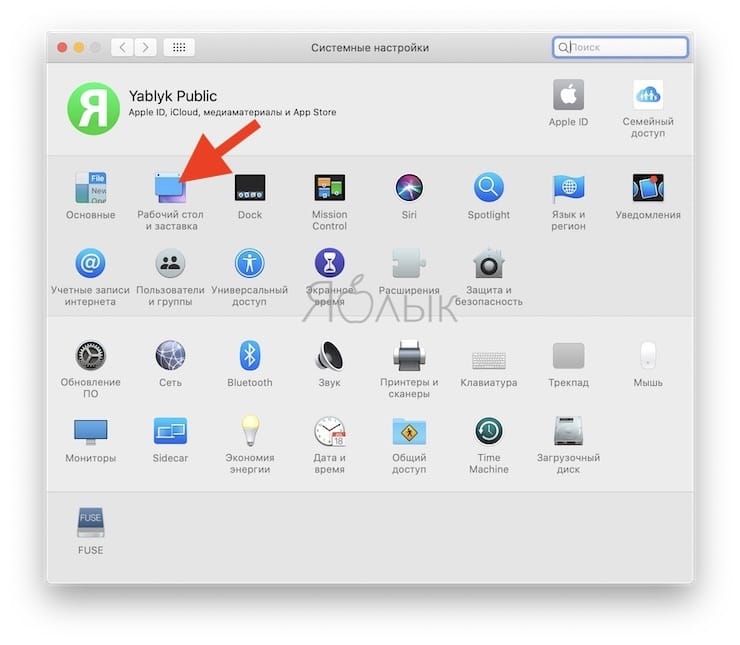
3. В левом боковом меню выберите интересующую группу фотографий. В случае, если необходимой папки с обоями здесь нет – добавьте ее нажатием на кнопку «+».
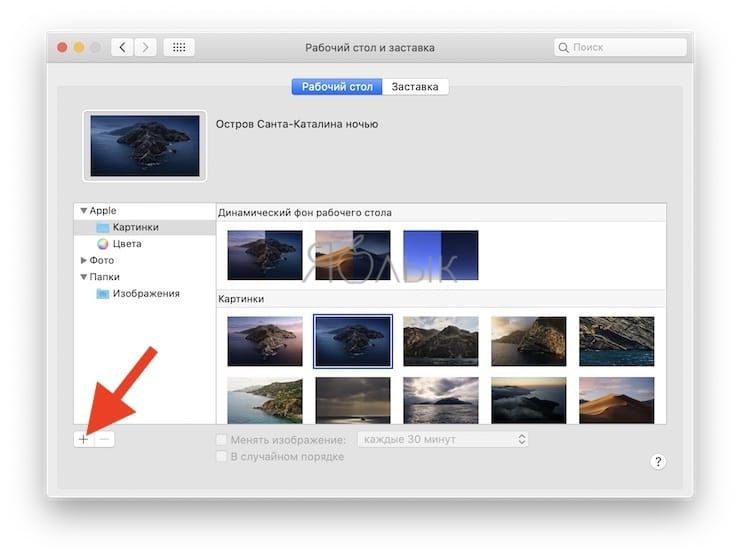
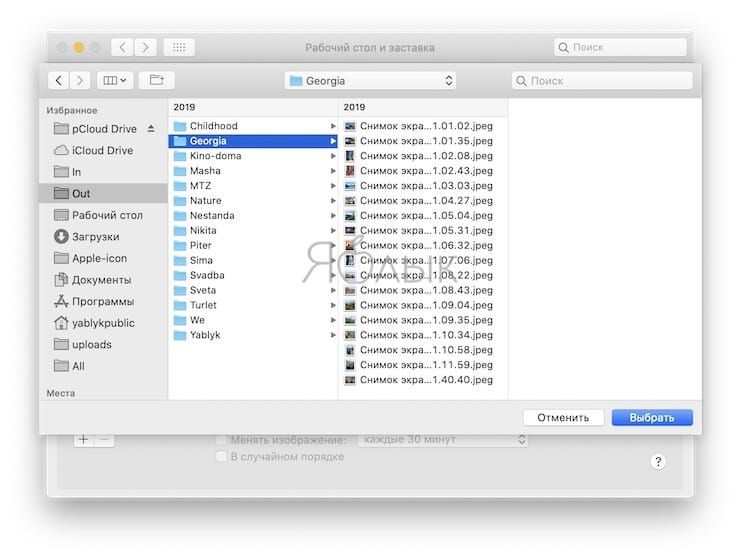
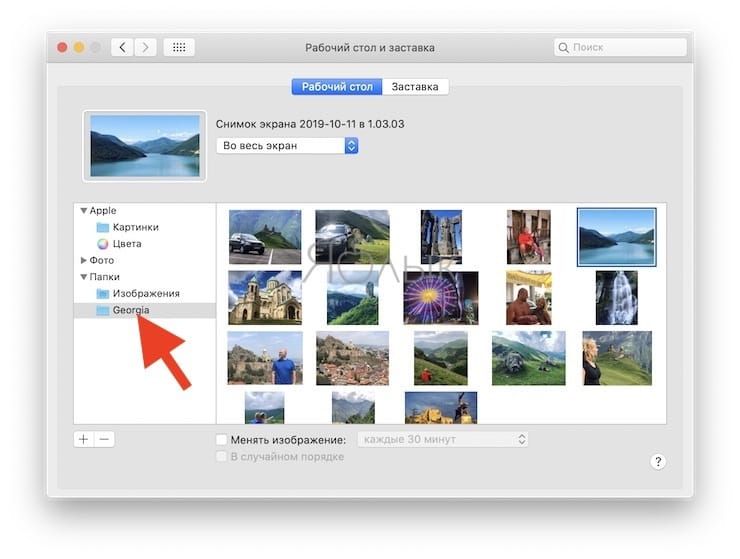
4. Поставьте галочку напротив пункта «Менять изображение».
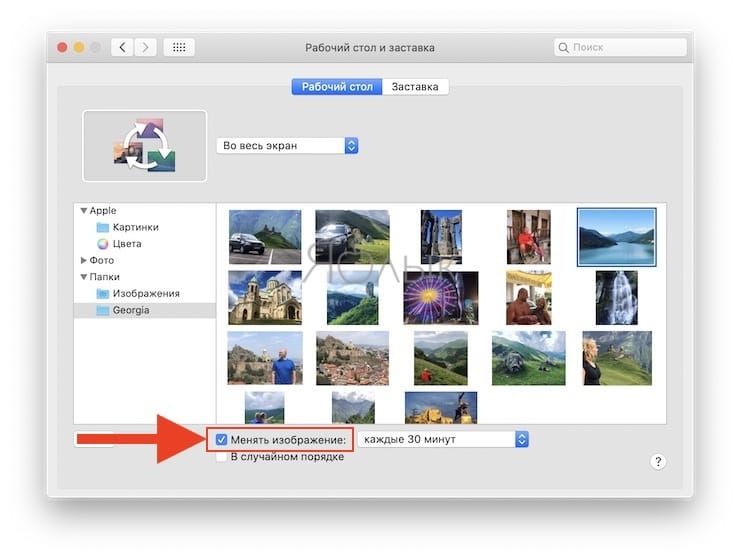
5. Выберите интервал времени, по истечении которого произойдёт смена изображения на следующее (может варьироваться от 5 секунд до часа, а также при входе в систему или выходе из режима сна).
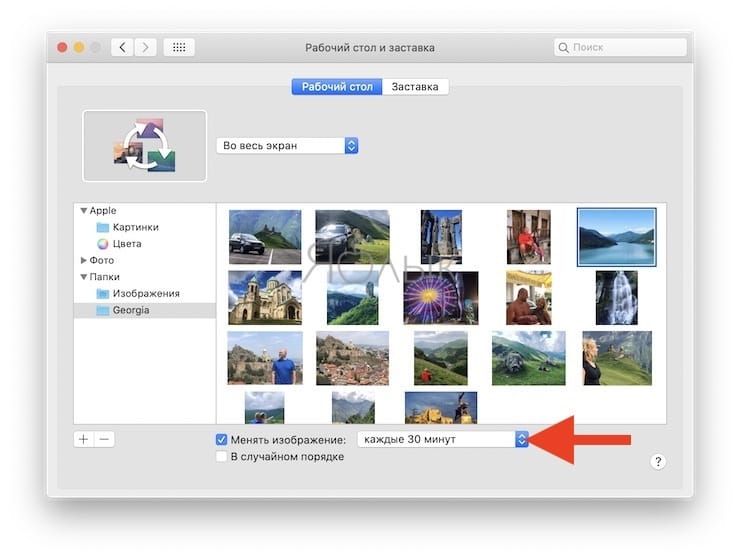
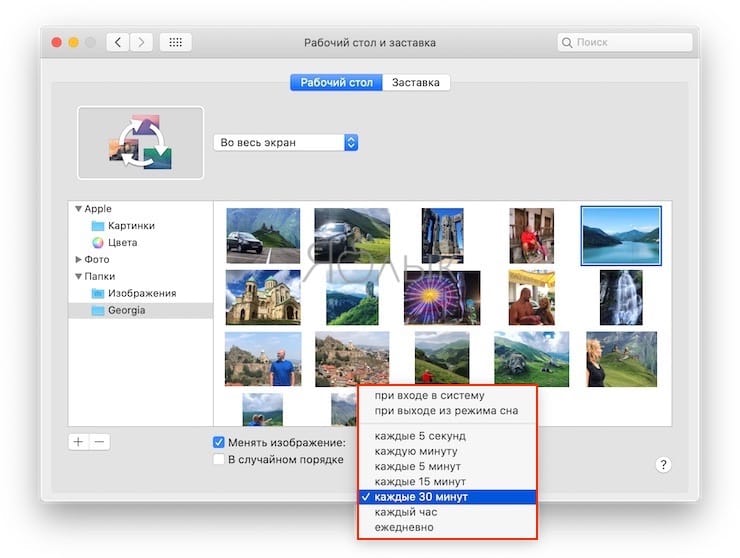
6. Далее укажите вид отображения изображений, выбранных в качестве заставки, ведь они могут иметь далеко неидеальный формат (во весь экран, по центру, заполнить и так далее).
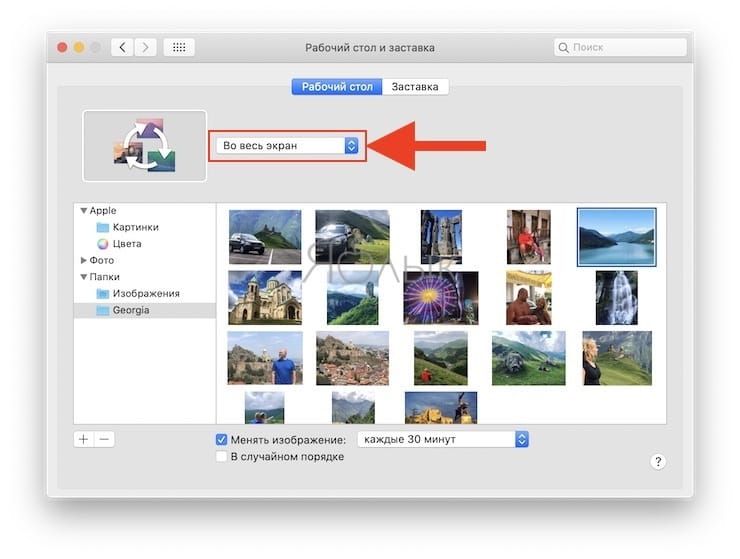
♥ ПО ТЕМЕ: Как включить заставку (скринсейвер) из собственных фото на Mac.
7. В зависимости от того, активируете вы функцию «В случайном порядке» или нет, будет применяться порядок отображения фотографий.
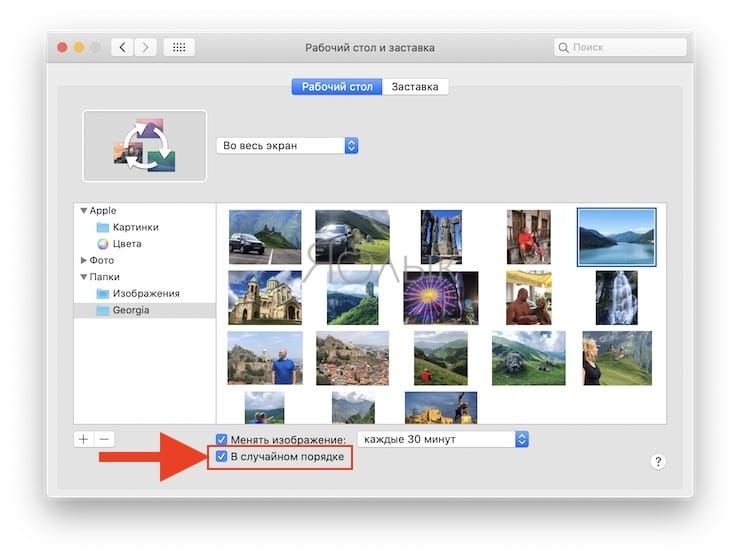
Таким образом, вы сможете здорово оживить рабочее пространство, а не наблюдать одно и то же изображение на протяжении долгого времени.
Смотрите также:
