
Mole — это бесплатная утилита для очистки и оптимизации macOS, которая работает через Терминал и объединяет возможности CleanMyMac, AppCleaner, DaisyDisk и iStat Menus в одном инструменте. В этом обзоре я расскажу, как установить Mole, пользоваться его функциями и настроить автоматическую очистку Mac без лишних программ.

Подписаться на Яблык в Telegram — только полезные инструкции для пользователей iPhone, iPad и Mac t.me/yablykworld.
Содержание статьи
- Что такое Mole и зачем нужна эта программа
- Как установить Mole на Mac
- Как запускать Mole после установки
- Как пользоваться Mole: навигация и управление
- Clean — глубокая очистка диска Mac
- Uninstall — полное удаление приложений
- Optimize — техническое обслуживание системы
- Analyze — визуальный анализ использования диска
- Status — мониторинг системы в реальном времени
- Purge — удаление артефактов проектов для разработчиков
- Installer — поиск и удаление установочных файлов
- Сценарии автоматизации Mole для продвинутых пользователей
- Быстрый запуск через Raycast и Alfred
- Как обновлять приложение Mole
- Как удалить Mole с Mac
- Часто задаваемые вопросы
Что такое Mole и зачем нужна эта программа
Mole — это CLI-утилита (Command Line Interface) с открытым исходным кодом для очистки и оптимизации macOS. Разработчик — tw93, известный по проектам вроде Pake (35 000+ звезд на GitHub) и MiaoYan.
Главная фишка Mole — он заменяет сразу несколько платных инструментов:
• CleanMyMac — удаление кешей, логов и системного мусора.
• AppCleaner — полное удаление приложений вместе со всеми остатками.
• DaisyDisk — визуализация использования диска.
• iStat Menus — мониторинг системы в реальном времени.
При этом Mole бесплатный, не требует GUI (графического интерфейса) и работает прямо из Терминала. Для разработчиков это особенно удобно: можно встроить команды очистки в скрипты, cron-задачи или запускать через Raycast и Alfred.
Кому подходит Mole
• Разработчикам, у которых быстро заполняется диск из-за node_modules, build-артефактов и кешей.
• Тем, кто работает с Терминалом и хочет автоматизировать рутину.
• Пользователям, которым нужна легкая альтернатива платным клинерам без подписок и рекламы.
• Системным администраторам, работающим с несколькими Mac одновременно.
Если же вы предпочитаете визуальные интерфейсы и детализированную аналитику с графиками — возможно, платные решения вроде CleanMyMac X будут удобнее.
Не пугайтесь слова «Терминал» — пользоваться Mole может даже начинающий пользователь Mac. По сути, это тот же популярный платный CleanMyMac, просто без графической оболочки. Вы запускаете программу командой mo, выбираете нужный раздел стрелками на клавиатуре и нажимаете Enter — вот и вся сложность. Никакого программирования или специальных знаний не требуется. Интерфейс интуитивно понятный: видите список действий, выбираете что почистить, программа показывает сколько места освободится — подтверждаете или отменяете. Даже проще, чем кликать мышкой по десяткам окон в графических программах.
Единственный минус — отсутствие поддержки английского языка — все на английском.
Как установить Mole на Mac
Установка Mole занимает буквально минуту.
1. Откройте стандартное приложение Terminal в macOS.
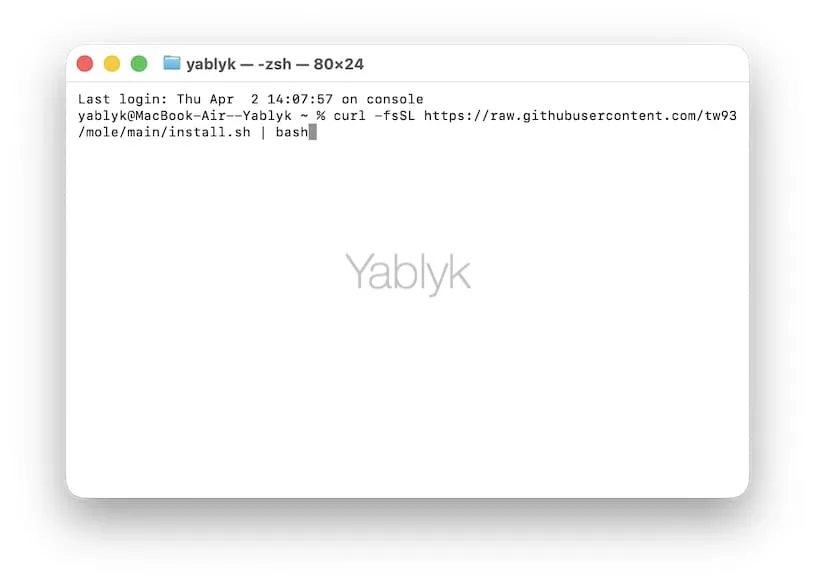
2. Скопируйте одну из команд ниже, вставьте ее в поле Terminal и нажмите Enter.
Установка через Homebrew
Если у вас уже установлен Homebrew (пакетный менеджер для macOS), просто выполните команду:
brew install mole
Homebrew автоматически скачает последнюю стабильную версию, установит все зависимости и добавит команду mo в PATH.
Установка через официальный скрипт
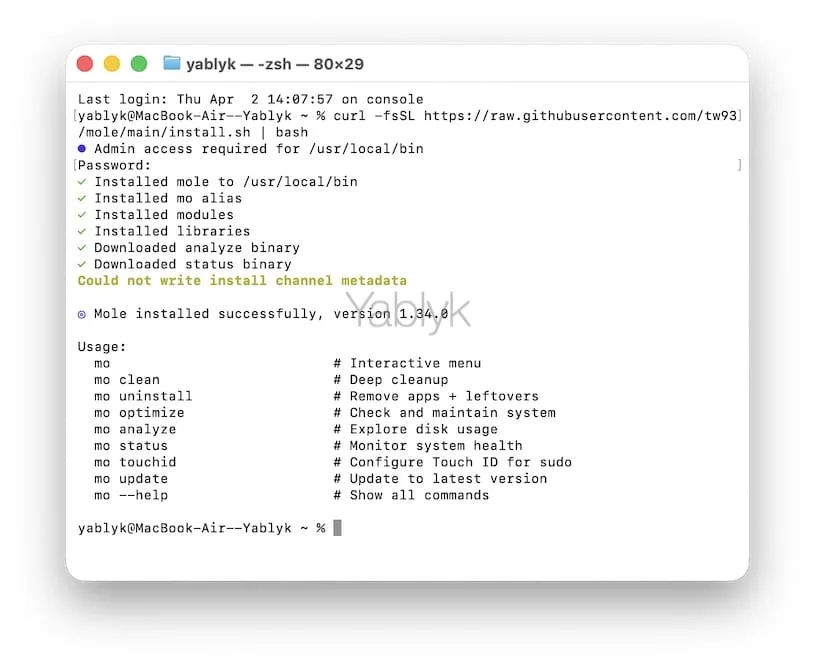
Альтернативный вариант — скрипт с GitHub. Я устанавливал при помощи этого способа:
curl -fsSL https://raw.githubusercontent.com/tw93/mole/main/install.sh | bash
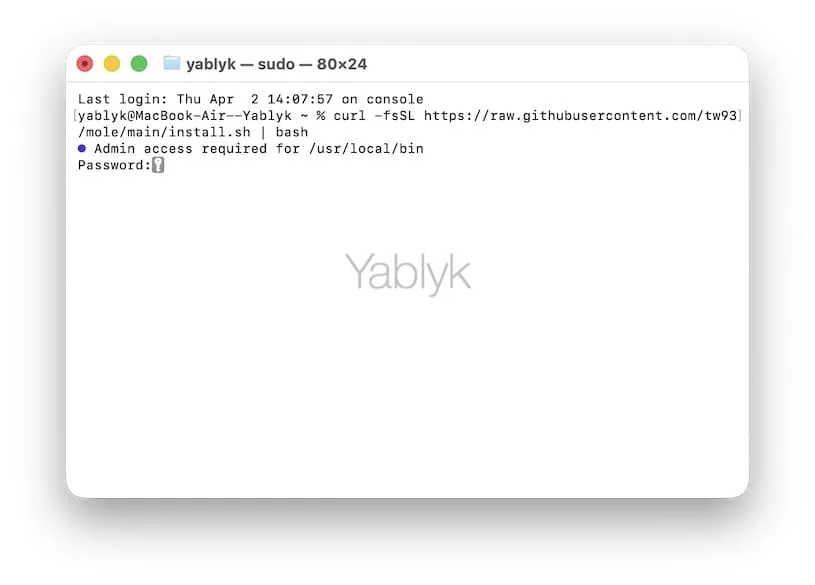
3. Введите пароль администратора и нажмите Enter (вводимые символы не отображаются на экране).
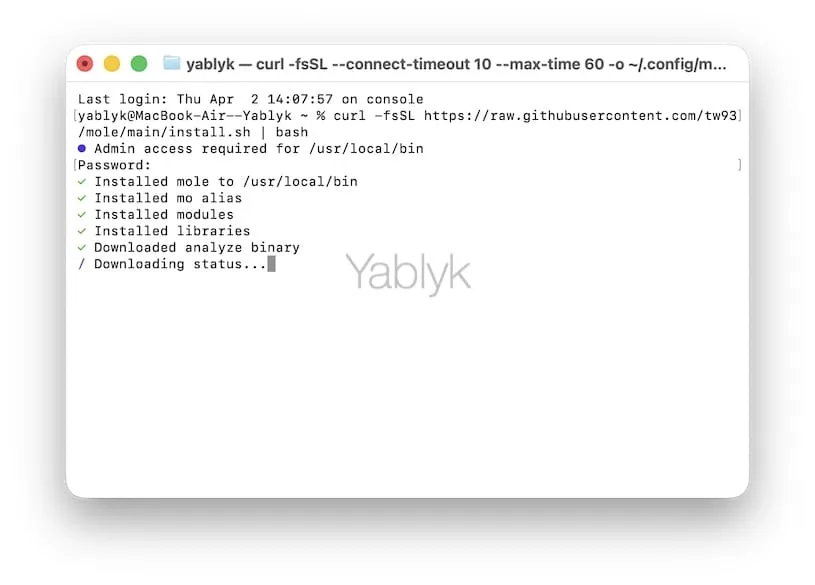
4. После установки проверьте версию:
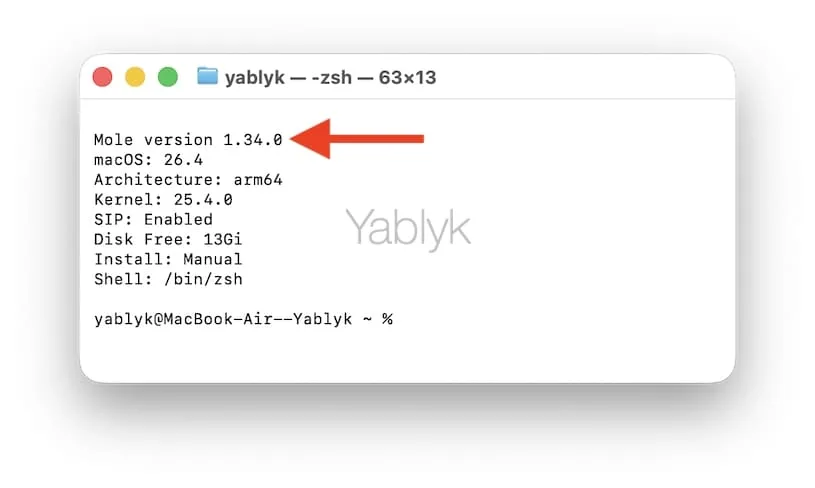
mo --version
Если команда вернула номер версии — все установлено корректно.
Как запускать Mole после установки
Когда в следующий раз вам понадобится Mole, откройте Terminal, введите команду mo и нажмите Enter.
Если запустить mo без параметров, откроется интерактивное меню со всеми доступными функциями:
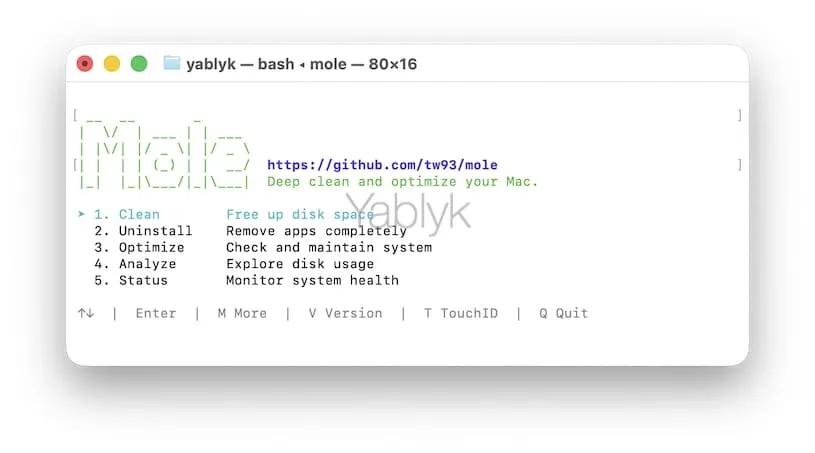
Вы увидите список из пяти основных разделов:
1. Clean — глубокая очистка кешей и логов.
2. Uninstall — полное удаление приложений.
3. Optimize — оптимизация системы.
4. Analyze — анализ использования диска.
5. Status — мониторинг системы в реальном времени.
Также доступны дополнительные команды:
• mo purge — удаление build-артефактов проектов (node_modules, target, dist).
• mo installer — поиск и удаление установочных файлов (.dmg, .pkg).
• mo touchid — настройка Touch ID для sudo-команд.
• mo completion — автодополнение команд в терминале.
• mo update — обновление Mole.
• mo remove — удаление Mole с системы.
• mo --help — справка по всем командам.
Как пользоваться Mole: навигация и управление
Интерфейс Mole — текстовый, но интуитивно понятный. Навигация работает как в большинстве терминальных приложений.
Управление стрелками
• ↑ / ↓ — перемещение вверх/вниз по списку
• ← / → — назад/вперед (в разделе Analyze для навигации по папкам)
• Enter — выбрать пункт или войти в директорию
• Пробел — отметить/снять отметку с элемента (в списках для удаления)
• Q — выход из текущего режима
Vim-биндинги (система клавиатурных сокращений)
Если вы привыкли к Vim, Mole поддерживает альтернативные клавиши:
• j — вниз
• k — вверх
• h — назад
• l — вперед
Специальные команды в Analyze
В режиме анализа диска (mo analyze) доступны дополнительные горячие клавиши:
• O — открыть файл или папку в Finder
• F — показать файл в Finder (аналог «Показать в Finder»)
• ⌫ (Delete) — удалить выбранный файл или папку в Корзину
• L — показать список самых больших файлов
Команды в Status
В режиме мониторинга (mo status):
• k — показать/скрыть ASCII-арт с котом (да, это пасхалка)
• q — выход
Clean — глубокая очистка диска Mac
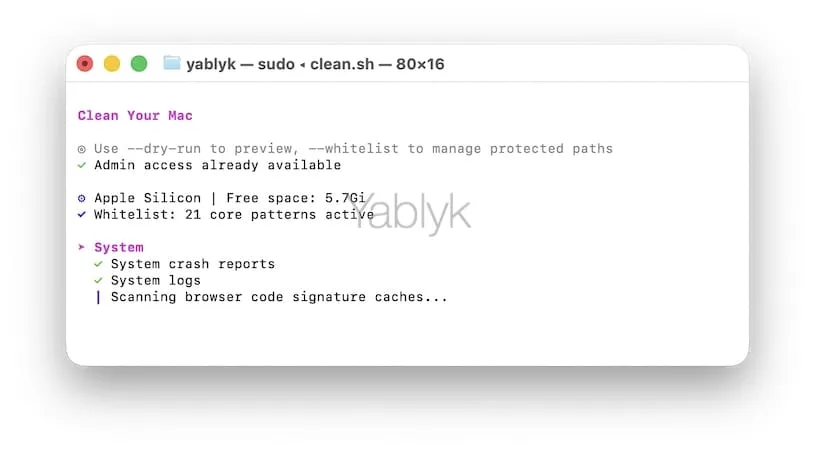
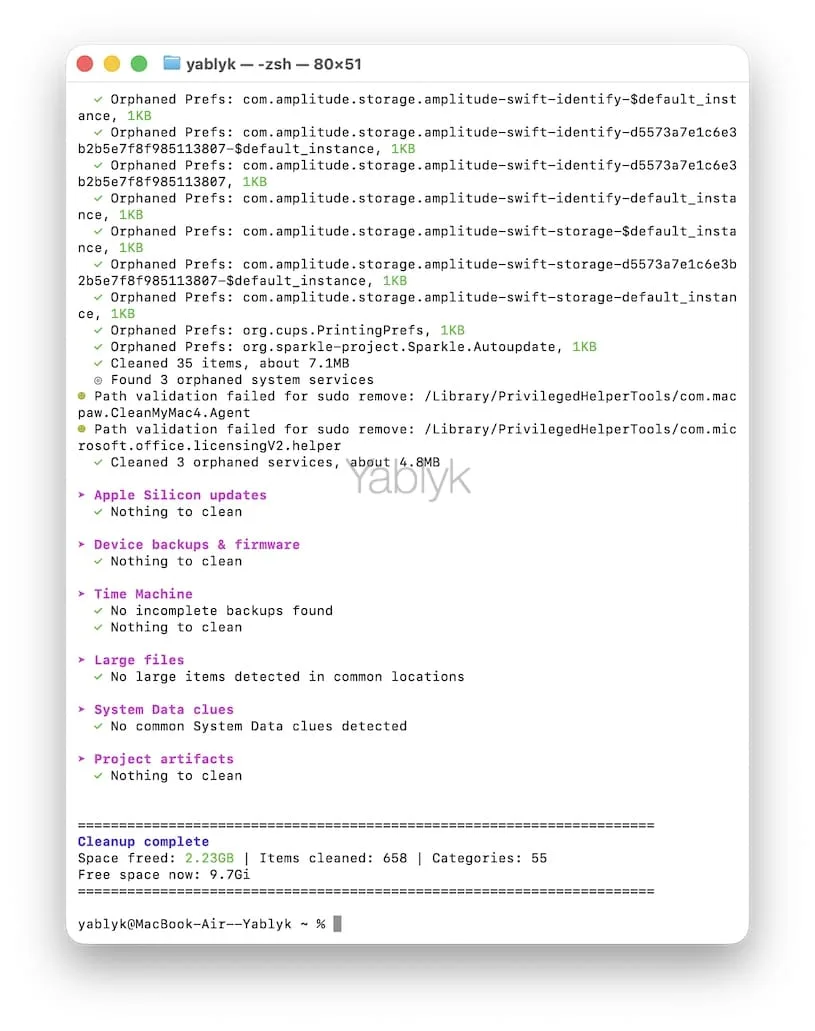
При запуске раздела «Clean» (или через команду mo clean) программа сканирует систему и удаляет накопившийся мусор. Что именно чистится:
• Кеши приложений — данные, которые приложения сохраняют для ускорения работы (но они могут занимать десятки гигабайт).
• Кеши браузеров
• Инструменты разработчика — Xcode, Node.js, npm, неиспользуемые симуляторы iOS.
• Системные логи и временные файлы
• Кеши конкретных приложений
• Корзина — окончательное удаление файлов из Trash.
Пример вывода команды:
Безопасный предпросмотр: —dry-run
Перед тем как удалять файлы, посмотрите, что именно будет удалено:
mo clean --dry-run
Команда покажет список файлов и их размеры, но ничего не удалит. Это золотое правило безопасности — всегда сначала смотрите, что собираетесь стереть.
Добавление исключений: —whitelist
Если хотите защитить определенные кеши от удаления (например, кеш конкретного приложения, который долго восстанавливается):
mo clean --whitelist
Откроется список путей, которые можно добавить в белый список. В следующий раз эти директории будут пропущены при очистке.
Детальное логирование: —debug
Для диагностики или подробного анализа можно включить режим отладки:
mo clean --dry-run --debug
Вывод покажет не только что будет удалено, но и подробности работы сканера.
Uninstall — полное удаление приложений

Подписаться на Яблык в Max — инструкции и новости для пользователей iPhone, iPad и Mac — max.ru/yablyk.
Стандартное удаление приложений на macOS (перетаскивание в Корзину) оставляет кучу хвостов: настройки, кеши, логи, агенты автозапуска, плагины. Со временем эти файлы накапливаются и занимают гигабайты.
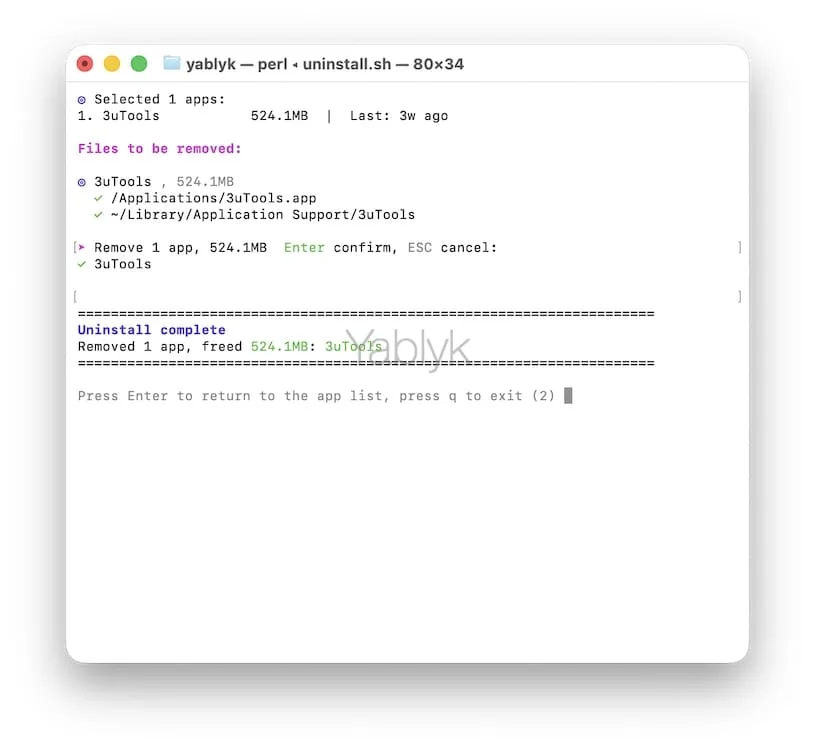
Раздел «Uninstall» (или команда mo uninstall) удаляет выбранное приложение полностью, включая:
• Само приложение из /Applications.
• Файлы в ~/Library/Application Support.
• Настройки в ~/Library/Preferences.
• Логи в ~/Library/Logs.
• Данные WebKit (куки, хранилища).
• Launch Agents и Launch Daemons.
• Плагины и расширения.
Откроется интерактивный список установленных приложений. Стрелками выбираете нужное, пробелом отмечаете, Enter — удаляете. 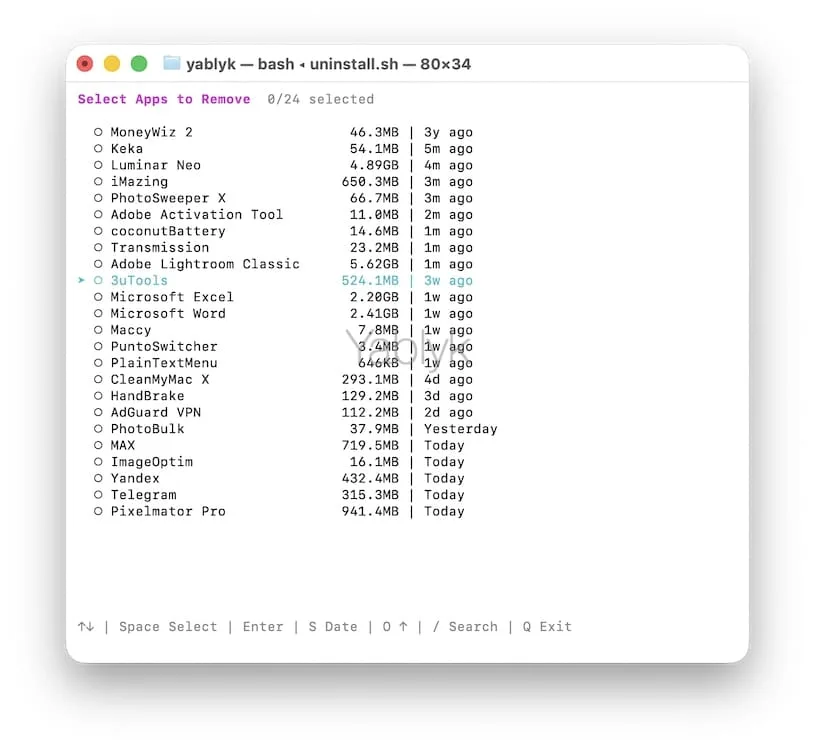
Пример вывода:
Важное замечание для macOS 15 и новее
На macOS Sequoia (15+) записи разрешений Local Network могут оставаться даже после удаления приложения. Mole предупреждает об этом, но автоматически не сбрасывает файл /Volumes/Data/Library/Preferences/com.apple.networkextension*.plist, потому что это глобальный сброс, требующий перезагрузки в режим восстановления.
Optimize — техническое обслуживание системы
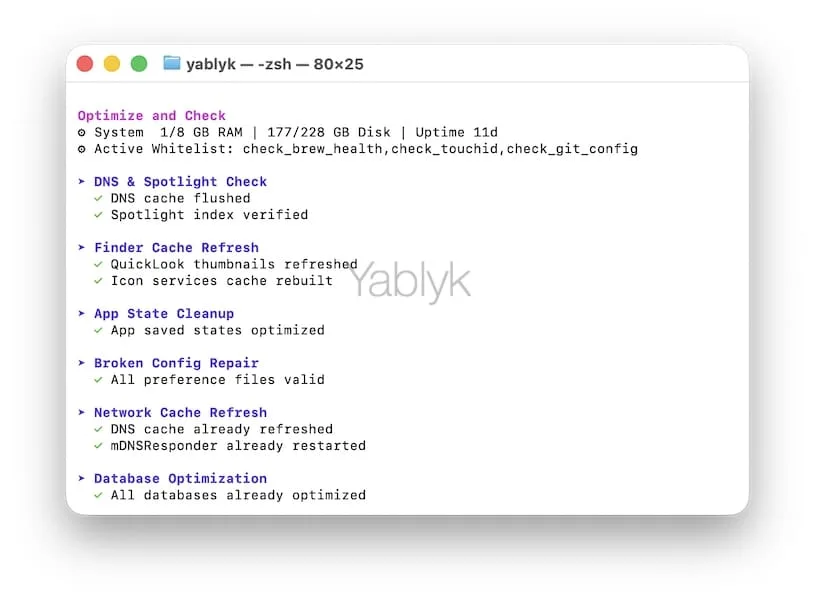
Раздел «Optimize» (или команда mo optimize) выполняет комплекс действий по оптимизации macOS:
• Перестраивает системные базы данных и очищает кеши.
• Сбрасывает сетевые службы (DNS-кеш, DHCP).
• Обновляет Finder и Dock.
• Удаляет диагностические и crash-логи.
• Очищает swap-файлы и перезапускает dynamic pager.
• Перестраивает индекс Spotlight и Launch Services.
Пример вывода:
Когда запускать Optimize
• Mac начал тормозить без видимой причины.
• Finder зависает или долго открывает папки.
• Spotlight выдает некорректные результаты поиска.
• После установки/удаления большого количества приложений.
• Проблемы с сетью (DNS, Wi-Fi).
Исключение операций: —whitelist
Если какая-то из операций optimize вызывает проблемы (например, сброс DNS-кеша ломает корпоративный VPN), можно добавить ее в белый список:
mo optimize --whitelist
В следующий раз эта операция будет пропущена.
Analyze — визуальный анализ использования диска
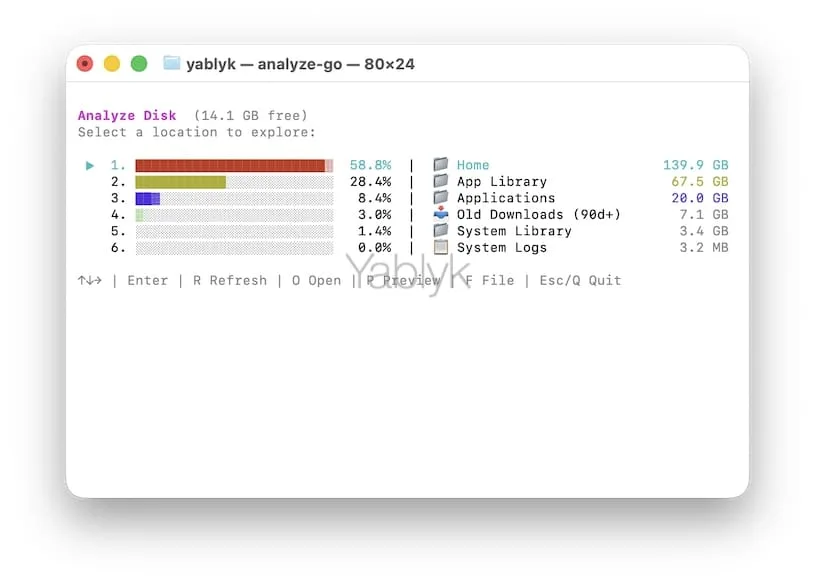
Раздел «Analyze» (или команда mo analyze) запускает интерактивный файловый менеджер с визуализацией использования места.
По умолчанию Mole сканирует только внутренний диск. Если хотите проверить внешние диски или подключенные тома в /Volumes:
mo analyze /Volumes
Или конкретный путь:
mo analyze ~/Documents
Интерфейс Analyze
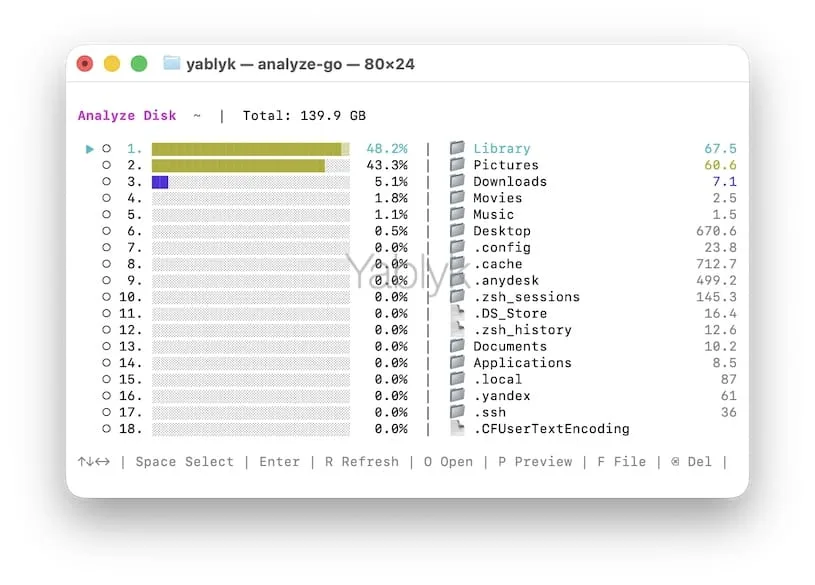
Откроется текстовая панель с цветными горизонтальными барами, показывающими процент использования пространства каждой папкой:
Горячие клавиши
• Enter — войти в выбранную папку
• O — открыть файл или папку в Finder
• F — показать элемент в Finder (Show in Finder)
• ⌫ (Delete) — переместить файл/папку в Корзину (безопасное удаление через Finder API)
• L — показать список самых больших файлов в текущей директории
• Q — выход
Важно: удаление через mo analyze безопаснее, чем через mo clean или mo purge, потому что файлы отправляются в Корзину, а не удаляются навсегда. Их можно восстановить.
Status — мониторинг системы в реальном времени
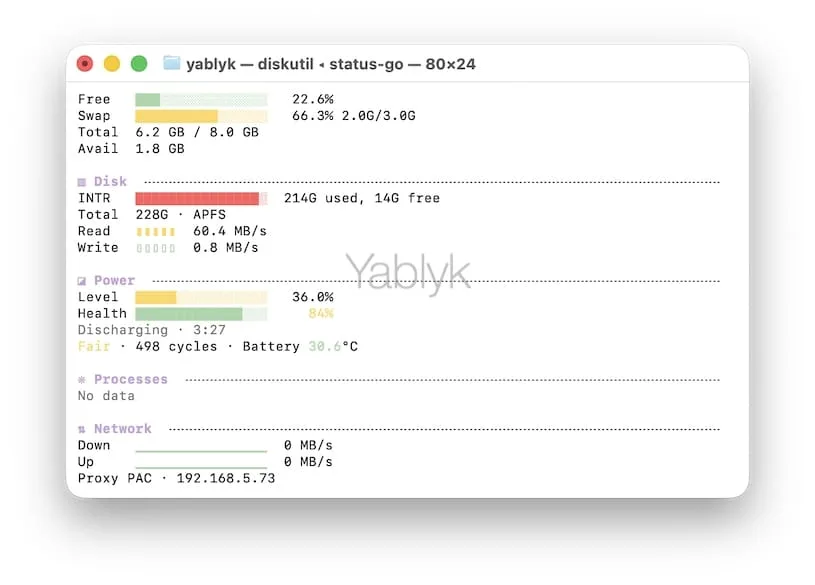
Раздел «Status» (или команда mo status) открывает дашборд с информацией о состоянии Mac в реальном времени.
Пример вывода:
Health Score (показатель здоровья)
В верхней части экрана отображается индикатор «Health» с цифрой от 0 до 100. Этот показатель рассчитывается на основе:
• Загрузки CPU.
• Использования памяти.
• Заполненности диска.
• Температуры системы.
• Интенсивности дисковых операций (I/O).
Цветовая кодировка помогает быстро оценить состояние: зеленый — норма, желтый — предупреждение, красный — проблемы.
Пасхалка с котом
В верхней части экрана может появиться ASCII-арт кота. Нажмите клавишу k, чтобы включить или отключить его отображение. Настройка сохраняется между сеансами.
Алерты по процессам
Mole может показывать предупреждения о процессах, которые долгое время потребляют много CPU. Настройки:
• --proc-cpu-threshold — порог загрузки CPU (по умолчанию 80%)
• --proc-cpu-window — временное окно для отслеживания
• --proc-cpu-alerts=false — отключить алерты
Вывод в JSON
Если нужно получить данные в машиночитаемом формате (для скриптов, мониторинга):
mo status --json
При использовании pipe (передаче вывода в другую команду) Mole автоматически переключается в JSON-режим:
mo status | jq '.health_score'
Вывод:
92
Purge — удаление артефактов проектов для разработчиков
Если вы разработчик, то знаете, как быстро заполняется диск из-за build-артефактов: node_modules, target (Rust), .build (Swift), dist, venv (Python). Команда mo purge находит и удаляет эти папки одним махом.
Запуск:
mo purge
Откроется интерактивный список проектов с указанием размера артефактов:
Select Categories to Clean — 18.5GB (8 selected)
➤ ● my-react-app 3.2GB | node_modules
● old-project 2.8GB | node_modules
● rust-app 4.1GB | target
● next-blog 1.9GB | node_modules
○ current-work 856MB | node_modules | Recent
● django-api 2.3GB | venv
● vue-dashboard 1.7GB | node_modules
● backend-service 2.5GB | node_modules
Проекты, измененные в последние 7 дней, помечены как «Recent» и по умолчанию не отмечены для удаления. Это защита от случайного удаления текущих рабочих файлов.
Типы артефактов, которые удаляет Purge
• node_modules — зависимости Node.js/npm
• target — build-артефакты Rust (cargo)
• .build — Swift Package Manager
• build — универсальная папка сборки
• dist — дистрибутивы (Webpack, Vite, Rollup)
• venv — виртуальные окружения Python
Настройка путей сканирования
По умолчанию Mole ищет проекты в стандартных директориях: ~/Projects, ~/GitHub, ~/dev. Если ваши проекты лежат в других местах, настройте пути вручную:
mo purge --paths
Или отредактируйте файл напрямую:
nano ~/.config/mole/purge_paths
Добавьте свои директории:
~/Documents/MyProjects

~/Work/ClientA

~/Work/ClientB
После настройки Mole будет сканировать только указанные пути.
Рекомендация: установите fd
Для ускорения сканирования установите утилиту fd:
brew install fd
Mole автоматически использует fd, если он установлен, что ускоряет поиск артефактов в разы.
Installer — поиск и удаление установочных файлов
Установочные файлы (.dmg, .pkg, .zip) имеют свойство накапливаться в папке «Загрузки», на Рабочем столе и в кешах Homebrew. Команда mo installer находит их и предлагает удалить.
Где ищет Mole
• ~/Downloads.
• ~/Desktop.
• Кеши Homebrew (/Library/Caches/Homebrew).
• iCloud Drive.
• Загрузки из приложения Почта.
Каждый файл помечен источником, чтобы вы понимали, откуда он взялся.
Сценарии автоматизации Mole для продвинутых пользователей
Одно из главных преимуществ CLI-инструментов — возможность автоматизации. Mole отлично встраивается в cron-задачи и shell-скрипты.
Автоматическая очистка через cron
Настроим еженедельную очистку каждое воскресенье в 2 часа ночи.
Сначала проверьте путь к команде mo:
command -v mo
Вывод может быть:
• /opt/homebrew/bin/mo (Apple Silicon)
• /usr/local/bin/mo (Intel Mac)
Откройте редактор crontab:
crontab -e
Добавьте строку (замените путь на ваш):
0 2 * * 0 /opt/homebrew/bin/mo clean > /dev/null 2>&1
Сохраните и закройте редактор. Теперь каждое воскресенье в 2:00 система будет автоматически чистить кеши.
Shell-скрипт еженедельного обслуживания
Создайте файл ~/weekly-maintenance.sh:
#!/bin/bash
echo «=== Weekly Mac Maintenance ===»
echo «»
echo «1. Cleaning caches…»
mo clean
echo «»
echo «2. Optimizing system…»
mo optimize
echo «»
echo «3. Cleaning old projects…»
mo purge
echo «»
echo «Maintenance complete!»
Сделайте скрипт исполняемым:
chmod +x ~/weekly-maintenance.sh
Теперь можно запускать обслуживание одной командой:
~/weekly-maintenance.sh
Автоматизация через Automator
Если не хотите возиться с cron, можно создать Automator-действие:
1. Откройте Automator
2. Создайте новое «Действие приложения» (Application)
3. Добавьте блок «Запустить Shell-скрипт» (Run Shell Script)
4. Вставьте команды Mole
5. Сохраните как приложение
Теперь можно запускать очистку двойным кликом по иконке.
Быстрый запуск через Raycast и Alfred
Для еще большего удобства можно интегрировать Mole в лаунчеры вроде Raycast или Alfred. Mole предоставляет готовый скрипт установки:
curl -fsSL https://raw.githubusercontent.com/tw93/Mole/main/scripts/setup-quick-launchers.sh | bash
Скрипт добавит 5 команд:
• Mole Clean — быстрая очистка
• Mole Uninstall — удаление приложений
• Mole Optimize — оптимизация системы
• Mole Analyze — анализ диска
• Mole Status — мониторинг
Настройка в Raycast
После запуска скрипта нужно один раз вручную добавить директорию со скриптами в Raycast:
1. Откройте настройки Raycast (⌘ + ,)
2. Перейдите в Extensions → Script Commands
3. Нажмите «Add Script Directory» (или «+»)
4. Укажите путь: ~/Library/Application Support/Raycast/script-commands
5. Найдите в Raycast команду «Reload Script Directories» и запустите ее
6. Готово! Теперь можно искать команды Mole прямо в Raycast
Например, набираете «clean» в Raycast — и сразу появляется «Mole Clean».
Настройка в Alfred
Alfred автоматически подхватит скрипты из той же директории. Если не работает — проверьте настройки Alfred Workflows и добавьте путь к скриптам вручную.
Как обновлять приложение Mole
Обновление до последней стабильной версии:
mo update
Если установили через Homebrew, можно также использовать:
brew upgrade mole
Обновление до ночной (экспериментальной) версии
Только для установки через скрипт (не Homebrew):
mo update --nightly
Эта команда установит последнюю версию из ветки main на GitHub. Может содержать нестабильные функции и баги.
Проверка текущей версии
mo --version
Как удалить Mole с Mac
Если решите, что Mole вам больше не нужен, воспользуйтесь командой mo remove.
Команда удалит:
• Бинарный файл Mole.
• Конфигурационные файлы в ~/.config/mole.
• Логи в ~/Library/Logs/mole.
• Скрипты быстрого запуска (если устанавливали).
Если устанавливали через Homebrew, можно также использовать:
brew uninstall mole
Часто задаваемые вопросы
Безопасно ли использовать Mole на рабочем Mac?
Да, но с оговорками. Mole использует консервативные границы удаления и защищает системные директории. Однако команды вроде mo clean, mo purge и mo uninstall деструктивные — они удаляют файлы навсегда. Всегда проверяйте результат сначала с флагом --dry-run. Операции логируются в ~/Library/Logs/mole/operations.log (отключить логирование можно через переменную MO_NO_OPLOG=1).
Почему Mole не находит мои проекты в mo purge?
По умолчанию Mole сканирует стандартные директории: ~/Projects, ~/GitHub, ~/dev. Если ваши проекты лежат в других местах, настройте пути через mo purge --paths или отредактируйте файл ~/.config/mole/purge_paths.
Можно ли восстановить файлы, удаленные через mo clean?
Нет. Команды mo clean, mo purge и mo uninstall удаляют файлы напрямую, минуя Корзину. Только mo analyze перемещает файлы в Trash через Finder API — их можно восстановить.
Как отключить удаление определенных кешей?
Используйте белый список: mo clean --whitelist. Добавьте пути к кешам, которые хотите защитить. При следующем запуске mo clean эти директории будут пропущены.
Почему в iTerm2 интерфейс Mole отображается некорректно?
iTerm2 имеет известные проблемы совместимости с интерактивными TUI-приложениями. Разработчики Mole рекомендуют использовать терминалы: Alacritty, kitty, WezTerm, Ghostty, Warp или встроенный Terminal.app. Переопределить терминал можно через переменную окружения: export MO_LAUNCHER_APP=Alacritty.
Как часто нужно запускать mo optimize?
Обычно достаточно раз в месяц или когда система начинает тормозить. Слишком частый запуск optimize (например, каждый день) бесполезен — индексы Spotlight и кеши Launch Services просто не успевают накапливаться.
Можно ли использовать Mole на Windows?
Есть экспериментальная версия для Windows в ветке windows на GitHub, но она нестабильна и подходит только для ранних тестов. Основная разработка ведется для macOS.
Что делать, если mo clean удалил что-то важное?
К сожалению, стандартными средствами восстановить нельзя. Можно попробовать сторонние утилиты для восстановления данных вроде Data Rescue или Stellar Data Recovery, но шансы низкие. Поэтому золотое правило — всегда сначала --dry-run.
Как настроить Touch ID для sudo-команд Mole?
Запустите:
mo touchid
Mole автоматически настроит PAM (Pluggable Authentication Modules), чтобы вместо ввода пароля использовался Touch ID. После этого команды вроде mo optimize, требующие прав администратора, будут запрашивать отпечаток пальца.
Можно ли получить вывод mo analyze и mo status в JSON для скриптов?
Да. Используйте флаг --json:
mo analyze --json ~/Documents
mo status --json
При использовании pipe (например, mo status | jq) Mole автоматически переключается в JSON-режим.
🔥 Смотрите также:
- Скрытые возможности клавиши «fn» на Mac, о которых вы могли не знать.
- Все жесты трекпада в MacBook и на внешнем Magic Trackpad + возможности Force Touch.

