
Несмотря на кажущуюся простоту, проблема весьма актуальна для многих владельцев iPhone и iPad. Зачастую, приобретая новое устройство, пользователь восстанавливает его из резервной копии, даже когда в этом нет необходимости. Перенести данные из старого iPhone на новый можно и без создания резервных копий.

Подписаться на Яблык в Telegram — только полезные инструкции для пользователей iPhone, iPad и Mac t.me/yablykworld.
Итак, чтобы понять, нужно ли производить резервное копирование или можно ограничиться синхронизацией через iCloud, следует разобраться с этими двумя понятиями, ведь, «Резервная копия в iCloud» и «Синхронизация с iCloud» – совершенно два разных процесса. Лично я никогда не создаю резервные копии, а пользуюсь лишь синхронизацией с iCloud.
Содержание статьи
Резервное копирование на компьютере или в iCloud
Создать резервную копию iPhone можно двумя способами – на компьютере посредством приложения iTunes (Finder для macOS Catalina и новее) или беспроводным способом в iCloud. Рассмотрим оба способа.
В iTunes (Finder для macOS Catalina и новее)
Данная процедура проводится через приложение iTunes (или программы Finder для пользователей macOS Catalina и более новых версий ПО) на компьютере и, соответственно, требует проводного подключения устройств (инструкция).
При этом iTunes создает образ копируемого iPhone или iPad, сохраняя в него практически все пользовательские данные – Контакты, Историю звонков, SMS, Фото, Календари, Заметки, приложения из App Store (вместе с данными, например, переписку в Skype или WhatsApp), музыку и т.д.
Защитив резервную копию паролем, можно также перенести «Связку ключей», содержащую пароли Wi-Fi подключения, данные для авторизации на web-ресурсах, прочее.
В iCloud
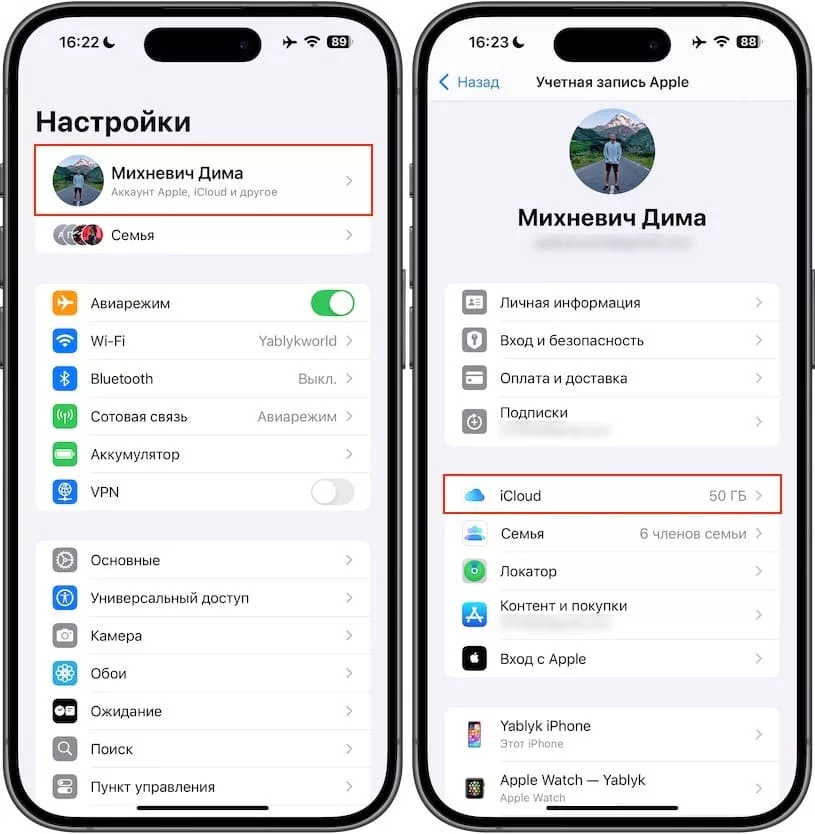
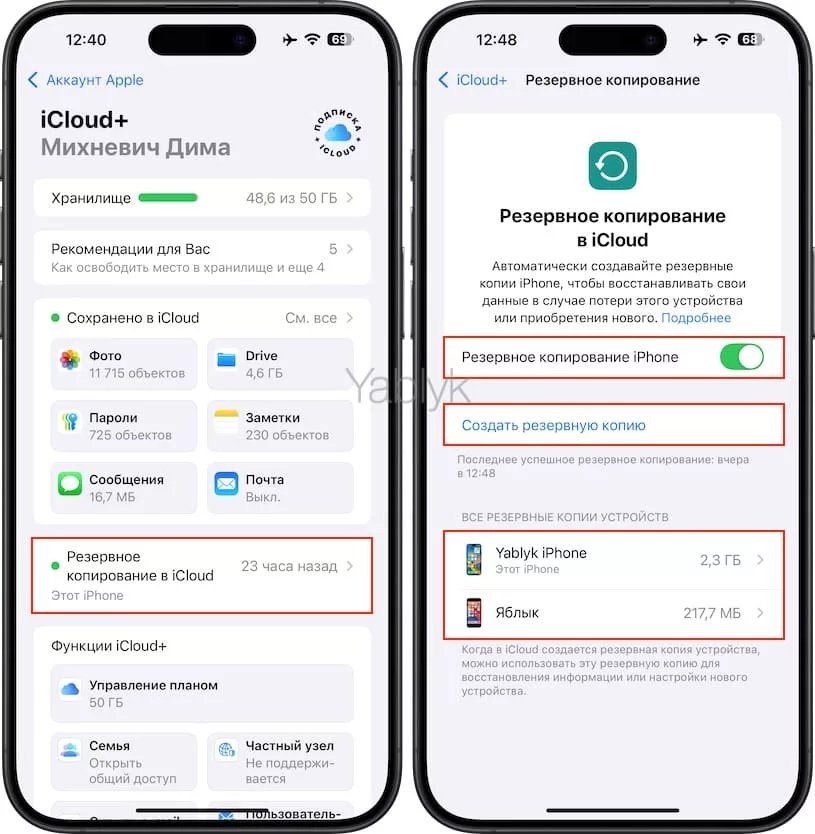
Аналогичным образом можно произвести резервное копирование данных через облако iCloud. Оно может производиться автоматически (для этого необходимо активировать соответствующую опцию в меню «Настройки» → «Учетная запись Apple» (Ваше имя и фамилия) → «iCloud» → «Резервная копия» в iCloud) либо в ручном режиме (кнопка «Создать резервную копию» в том же меню).

Подписаться на Яблык в Max — инструкции и новости для пользователей iPhone, iPad и Mac — max.ru/yablyk.
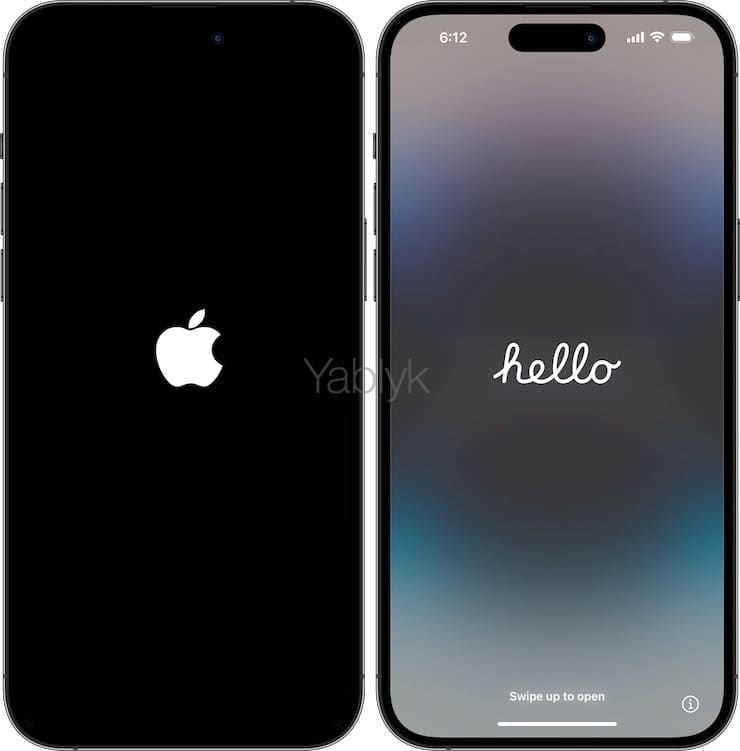
Следует учесть, что восстановить резервную копию из iCloud можно только лишь после первого запуска устройства, его перепрошивки или полного сброса iPhone до заводских настроек.
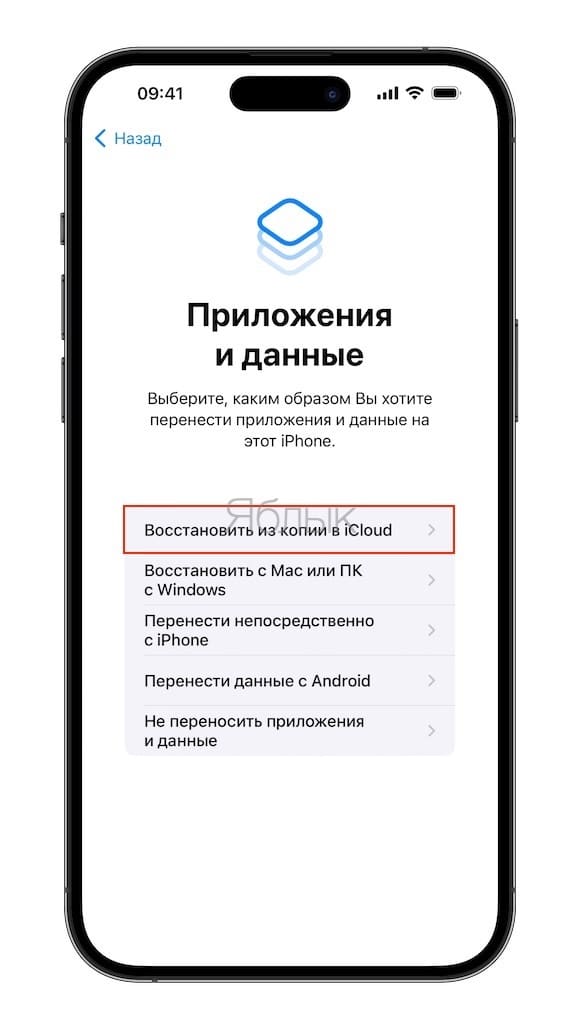
Более того, создание резервных копий iCloud в автоматическом режиме не гарантирует сохранения всей информации в том случае, если исчерпан бесплатный лимит дискового пространства в облачном хранилище – 5 ГБ.
Ознакомиться с тарифами на дополнительное место в облачном хранилище Apple можно здесь.
- Как создать резервную копию в iCloud.
- Как восстановить резервную копию из iCloud на iPhone и iPad.
- Как удалить резервные копии, хранящиеся в iCloud?
Синхронизация через iCloud
Несмотря на довольно широкие возможности резервного копирования, пользователям иногда рекомендуют настраивать свежеприобретенный iPhone или iPad как «Новое устройство» (пункт «Не переносить приложения и данные»).
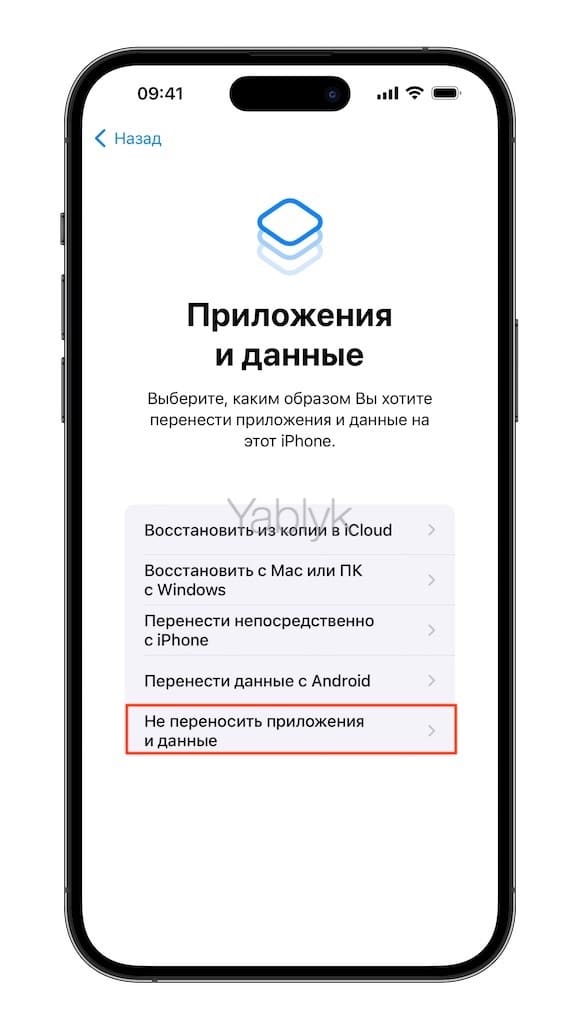
В этом случае также можно восстановить большую часть информации через облачный сервис iCloud посредством синхронизации данных, хранящихся в облачном хранилище вашей учетной записи.
Здесь стоит учесть, что информация, которая необходима для синхронизации должна быть загружена ранее в облако. Другими словами, если раздел iCloud на iOS-устройстве не использовался ранее, то естественно информации в облаке не будет.
Например, наличие контактов, напоминаний, календарей и т.д. в iCloud можно проверить на сайте icloud.com.

Для синхронизации доступны: Контакты, Заметки, фото и видео, Календари, Напоминания, закладки для браузера, электронная почта и другие стандартные и сторонние приложения, имеющие поддержку облачного хранилища.
Главное преимущество метода заключается в его простоте, вам даже не понадобится подключать iДевайс к компьютеру. Достаточно перейти в меню «Настройки» → «Учетная запись Apple» (Ваше имя и фамилия) → «iCloud» → «Все» и выбрать приложения для синхронизации, после чего весь отмеченный контент появится на iPhone (iPad) автоматически.
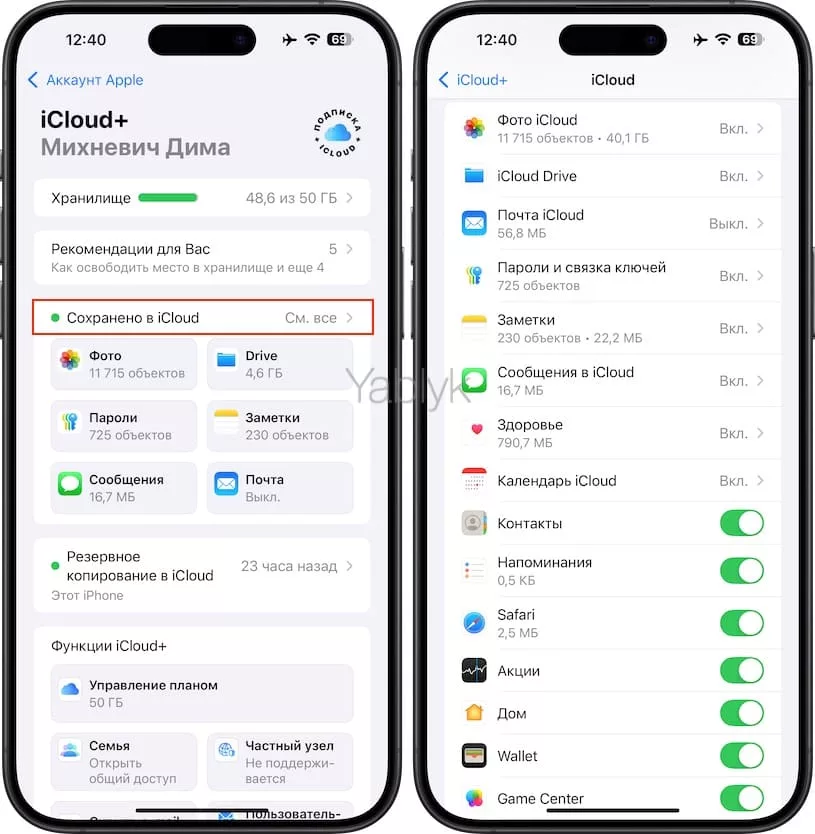
Какая разница между синхронизацией с iCloud и созданием резервных копий (на компьютере и iCloud)?
Однако важно понимать разницу между резервным копированием и синхронизацией. В случае создания резервной копии пользователь переносит на новое устройство массу дополнительных данных, это может быть переписка в мессенджерах, прогресс в игровых приложениях, история посещений web-сайтов в браузере и т.д.
Ниже приведу скриншот созданной резервной копии своего iPhone, созданной по умолчанию. Как можно увидеть, большинство приложений, попадающих в резервную копию, например, Telegram, VK, Instagram и многих других, вовсе не требуют создания резервной копии. А такие приложения, как WhatsApp и Viber, имеют собственную систему резервного копирования в самом приложении.
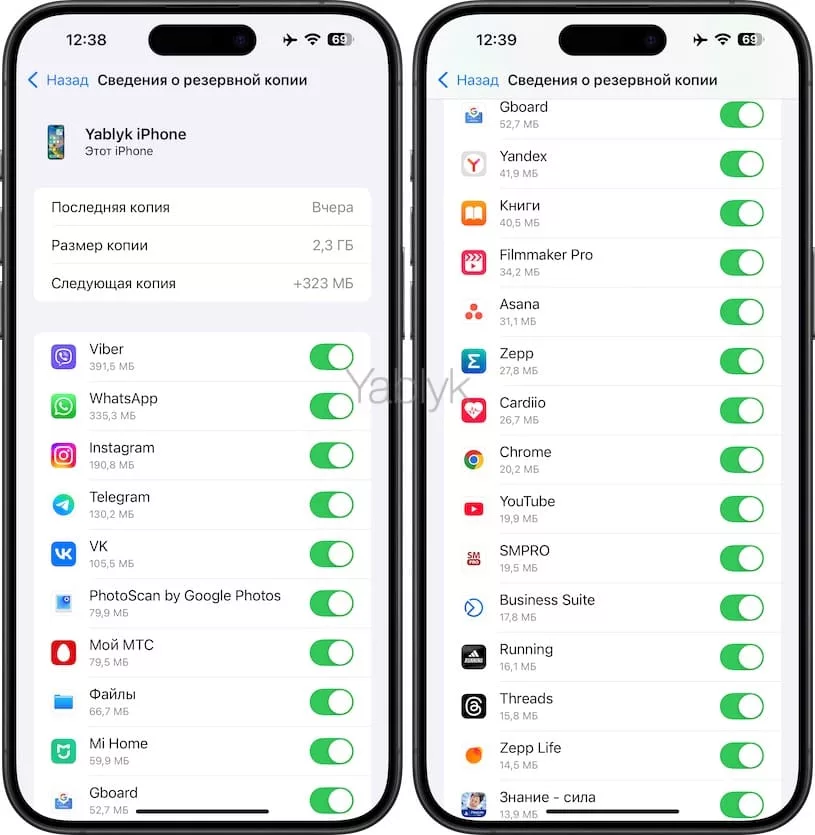
И что не менее важно — все эти данные, сохраняемые в резервную копию, впустую расходуют свободное место в iCloud, которое постоянно заканчивается.
Синхронизация же затрагивает лишь те приложения, которые имеют поддержку облачной синхронизации, большая часть из которых — штатные сервисы Apple – заметки, напоминания, контакты и т.д. Кроме того, практически все эти данные доступны в web-версии iCloud даже при отсутствии мобильного устройства.
Другими словами, не стоит пользоваться резервными копиями в случае, если вам, например, необходимо лишь перенести контакты, фото, заметки и напоминания со старого iPhone в новый.
Видео по теме:
🔥 Смотрите также:
- Как просмотреть логины и пароли, сохраненные в Связке ключей на iPhone, iPad и Mac.
- iPhone выключается на морозе: почему так происходит?
- Почему пропадают кнопки Принять и Отклонить при входящем звонке на iPhone?

