
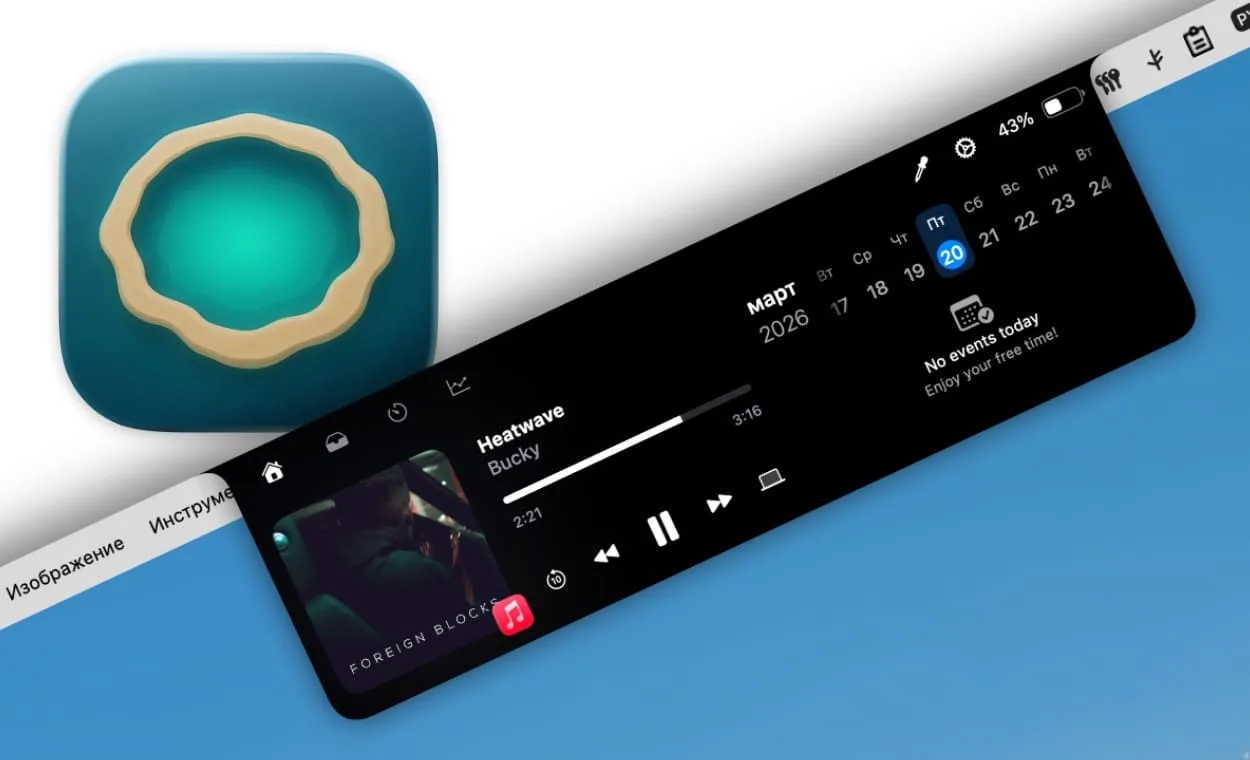
Atoll — бесплатная утилита, которая превращает вырез (челку) MacBook в полноценный Dynamic Island с управлением музыкой, системным мониторингом, таймерами и виджетами. Разбираемся, как она работает, что умеет и как ее установить.

Подписаться на Яблык в Telegram — только полезные инструкции для пользователей iPhone, iPad и Mac t.me/yablykworld.
Содержание статьи
- Что такое Atoll и зачем нужен Dynamic Island на Mac
- Все функции Atoll: что умеет Dynamic Island на MacBook
- Управление музыкой прямо из челки MacBook
- Системный мониторинг: CPU, GPU, память, сеть и диск
- Виджеты экрана блокировки и Live Activities на Mac
- Инструменты продуктивности: таймеры, буфер обмена, пипетка
- Жесты и управление: как взаимодействовать с Atoll
- Системные требования: на каких Mac работает Atoll
- Как скачать и установить Atoll на MacBook
- Настройка Atoll: как адаптировать Dynamic Island под себя
- Вывод
- Часто задаваемые вопросы
Что такое Atoll и зачем нужен Dynamic Island на Mac
Уже несколько лет инсайдеры обещают, что Apple наконец превратит челку MacBook во что-то полезное — как это сделали с Dynamic Island на iPhone. Но Купертино не спешит. Зато индийский разработчик Харихаран Мудалиар (Hariharan Mudaliar) под ником Ebullioscopic взял дело в свои руки и создал Atoll — бесплатную утилиту с открытым исходным кодом, которая превращает вырез на экране MacBook в полноценный интерактивный элемент управления.
Идея простая: челка на MacBook Air или MacBook Pro, оснащенных чипами серии M — это мертвое пространство. Несколько пикселей экрана, которые просто съедены камерой и ничего не делают.
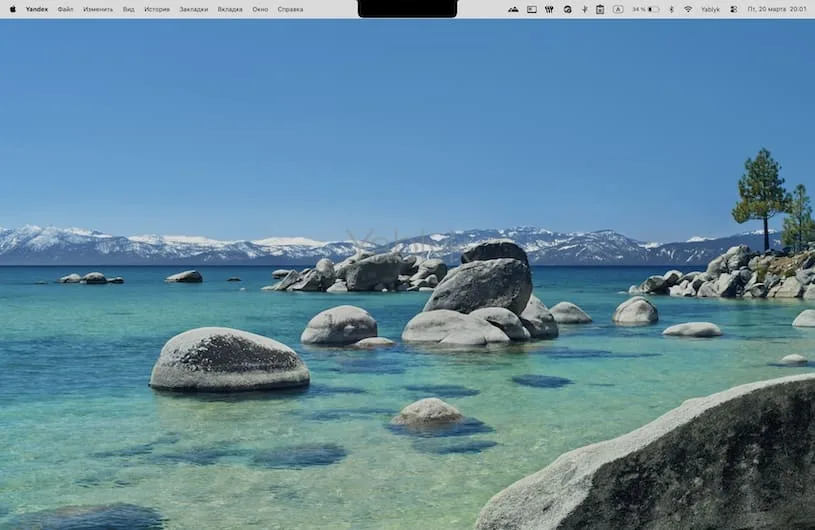
Atoll превращает эту бесполезную область в командный центр: при наведении курсора здесь открываются элементы управления музыкой, системная информация, таймеры, буфер обмена и быстрые утилиты.
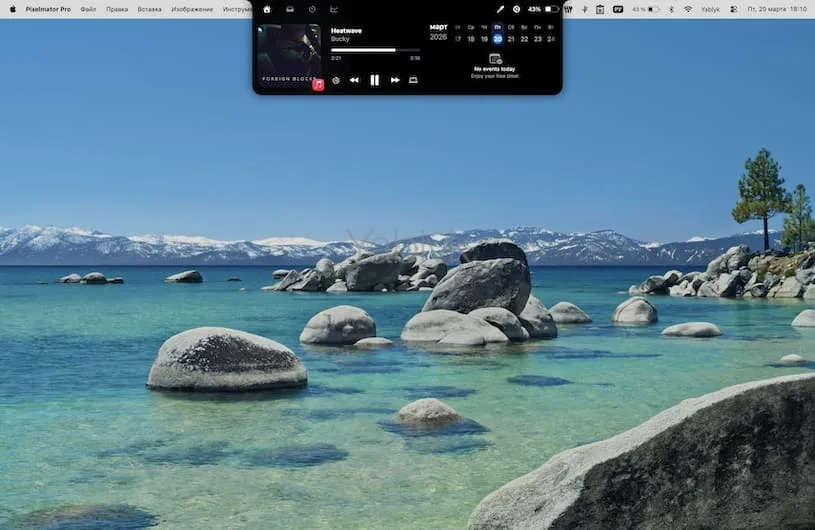
При этом приложение не мешает работе — оно появляется только тогда, когда вы к нему обращаетесь, и прячется обратно, когда не нужно. Как в случае с «активными углами».
Все анимации написаны на SwiftUI — родном фреймворке Apple, поэтому выглядят и ощущаются нативно. Никакого ощущения стороннего «костыля». По моему опыту, Atoll — одна из немногих подобных утилит, которая действительно чувствуется как часть macOS, а не как модификация поверх нее.
Все функции Atoll: что умеет Dynamic Island на MacBook
Atoll — это не просто красивая анимация вокруг челки. Это многофункциональный инструмент, который собирает в одном месте десяток полезных возможностей. Вот основные:
- Управление медиа — контроль воспроизведения Apple Music, Spotify и других плееров с превью обложек.
- Live Activities — отображение активности воспроизведения, фокуса, записи экрана, индикаторов приватности, загрузок и состояния батареи.
- Виджеты экрана блокировки — медиа, таймеры, зарядка, Bluetooth-устройства, погода.
- Системный мониторинг — загрузка CPU, GPU, оперативной памяти, сети и диска.
- Инструменты продуктивности — AirDrop, таймеры, история буфера обмена, пипетка цвета, превью календаря, быстрый доступ к Terminal.
- Гибкая кастомизация — настройка макетов, анимаций, поведения при наведении и горячих клавиш.
- Управление жестами — свайпы для открытия/закрытия и навигации по трекам.
Для тех, кто работает за Mac по многу часов в день, такие «мелочи» реально экономят время. Вместо того чтобы открывать отдельные окна, искать нужные функции или переключаться между приложениями, все вынесено в компактную область сверху экрана. Перетащил файл — отправил через AirDrop. Нажал — переключил трек. Глянул — увидел загрузку процессора. Все максимально быстро и без лишних движений.
Управление музыкой прямо из челки MacBook
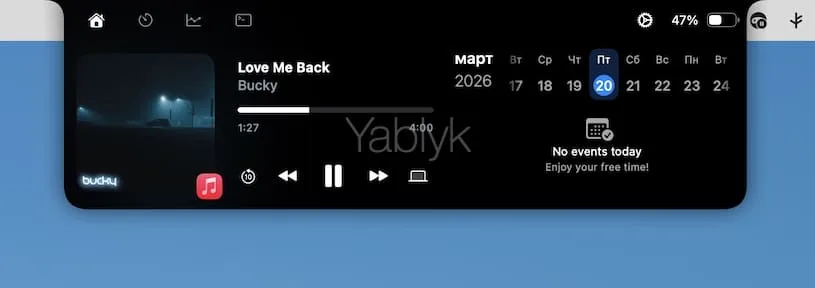
Одна из самых востребованных функций Atoll — встроенный медиаплеер. Он работает с Apple Music, Spotify и другими плеерами, которые поддерживают стандартные медиа-API macOS.
Что вы получаете:
- Отображение обложки текущего трека и информации о нем прямо в Dynamic Island.
- Кнопки воспроизведения, паузы, переключения треков.
- Возможность настроить поведение кнопок «вперед/назад»: переключение треков или перемотка на ±10 секунд.
- Горизонтальные свайпы двумя пальцами по области музыкального виджета для навигации по трекам (превращает Dynamic Island в своеобразный трекпад для музыки),
Отдельно приятно, что поведение свайпов и кнопок настраивается независимо друг от друга. Например, можно сделать так, чтобы свайпы перематывали на 10 секунд (удобно для подкастов), а кнопки переключали треки. Или наоборот. Настроек гибкости здесь хватает.
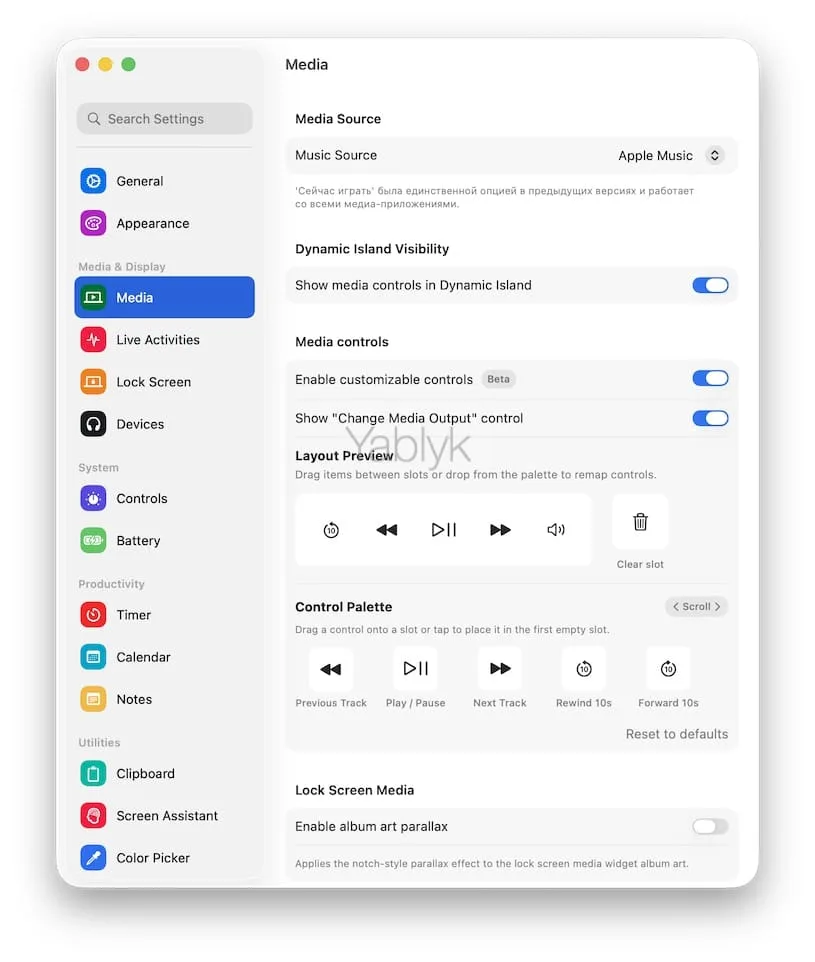
При свайпах и нажатиях срабатывают те же анимации, что и при обычном взаимодействии с Dynamic Island, — все выглядит и ощущается единообразно.
Системный мониторинг: CPU, GPU, память, сеть и диск
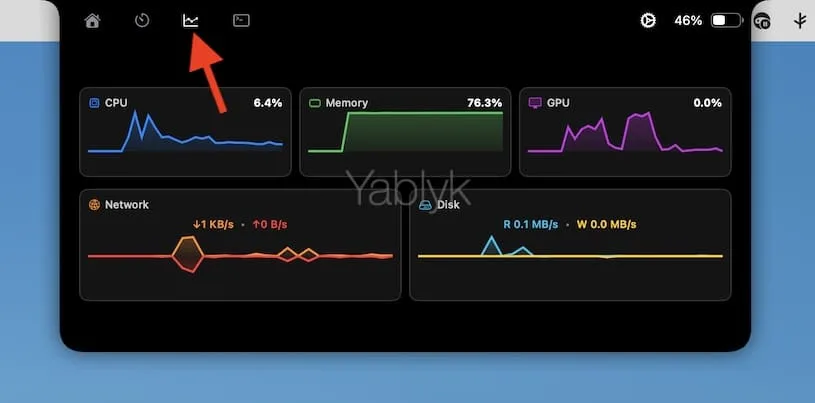
Atoll заменяет целый ряд утилит мониторинга, которые обычно висят в меню-баре. Во вкладке Stats вы получаете оперативную информацию о:
- CPU — загрузка процессора в реальном времени.
- GPU — использование графического процессора.
- Memory — текущее потребление оперативной памяти.
- Network — скорость загрузки и выгрузки.
- Disk — активность чтения/записи.
Все это отображается прямо в области Dynamic Island — компактно, наглядно и без необходимости открывать «Мониторинг системы» или устанавливать платные приложения вроде iStat Menus. Для разработчиков, дизайнеров и всех, кто работает с ресурсоемкими задачами, — незаменимая штука.
Если какие-то метрики не отображаются, проверьте, что нужные категории включены в Settings (или значок шестеренки в «Dynamic Island») → Stats.
Виджеты экрана блокировки и Live Activities на Mac
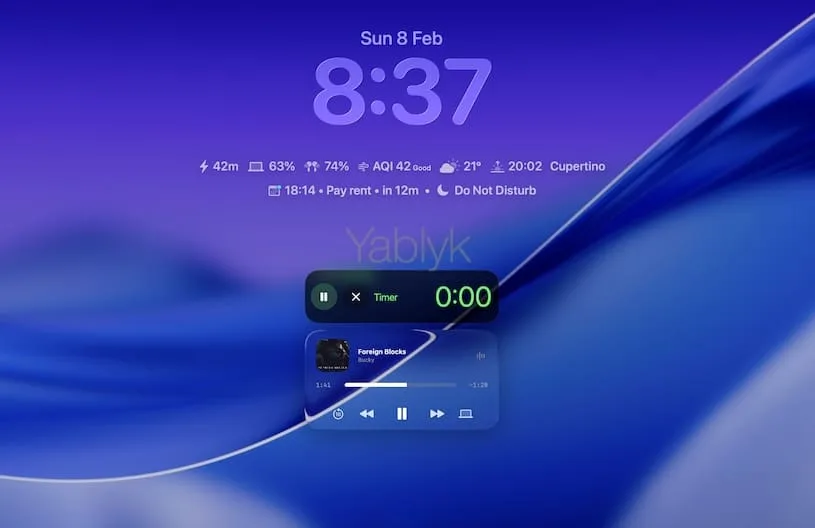
Atoll привносит на Mac две концепции, знакомые пользователям iPhone: виджеты экрана блокировки и Live Activities.
Live Activities
Динамические индикаторы, которые показывают текущую активность:
- Воспроизведение музыки или подкаста.
- Активный режим фокусировки.
- Запись экрана.
- Индикаторы приватности (камера, микрофон).
- Загрузки.
- Состояние батареи и зарядки.
Виджеты экрана блокировки
Когда MacBook заблокирован, Atoll может отображать информационные виджеты:
- Текущий трек.
- Активные таймеры.
- Состояние зарядки.
- Подключенные Bluetooth-устройства.
- Погода.
Вы можете настроить расположение панелей и виджетов на экране блокировки, выбрать источники данных и внешний вид. По сути, Atoll превращает скучный экран блокировки MacBook в информативный дашборд — почти как на iPhone с iOS 16 и новее, только без ожидания, пока Apple соизволит добавить эту функцию в macOS.
Инструменты продуктивности: таймеры, буфер обмена, пипетка
Помимо медиа и мониторинга, Atoll включает набор полезных утилит, которые ускоряют повседневную работу:
Таймеры

Подписаться на Яблык в Max — инструкции и новости для пользователей iPhone, iPad и Mac — max.ru/yablyk.
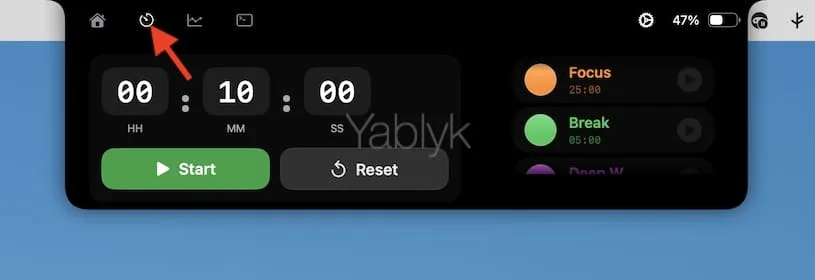
Встроенный таймер запускается прямо из Dynamic Island. Удобно для техники Pomodoro, отслеживания времени на задачах или банального напоминания «пора вставать из-за стола». Таймер отображается как Live Activity — вы видите оставшееся время, не отвлекаясь от работы.
История буфера обмена (Clipboard)
Одна из тех функций, которых macOS до сих пор не имеет «из коробки». Atoll запоминает историю копирований и позволяет быстро вернуться к ранее скопированным элементам. Для тех, кто часто работает с текстом, кодом или ссылками — незаменимо. До установки Atoll я пользовался отдельным менеджером буфера — Maccy. Теперь же все необходимые функции закрывает сам Atoll.
Пипетка цвета (Color Picker)
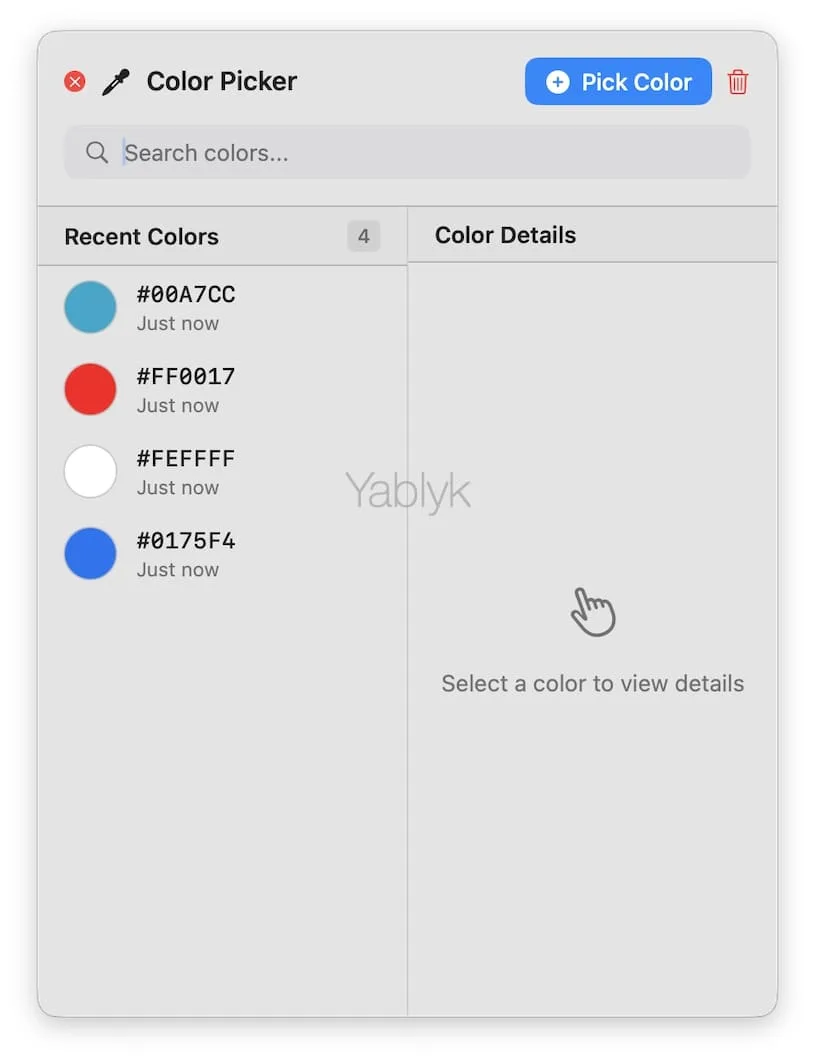
Встроенная пипетка для определения цвета любого пикселя на экране. Дизайнерам и фронтенд-разработчикам — отдельный привет.
Превью календаря
Быстрый взгляд на предстоящие события без необходимости открывать приложение «Календарь».
Работа с файлами
Среди доступных пространств Atoll есть Shelf (Полка) — своеобразный «карман» для быстрого доступа к часто используемым файлам. Просто перетащите нужные файлы в эту область — и они всегда будут под рукой прямо в Dynamic Island.
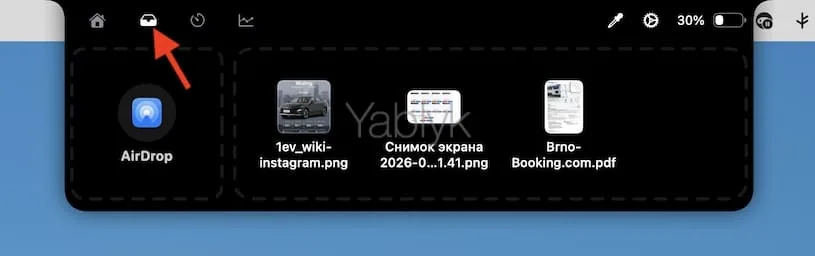
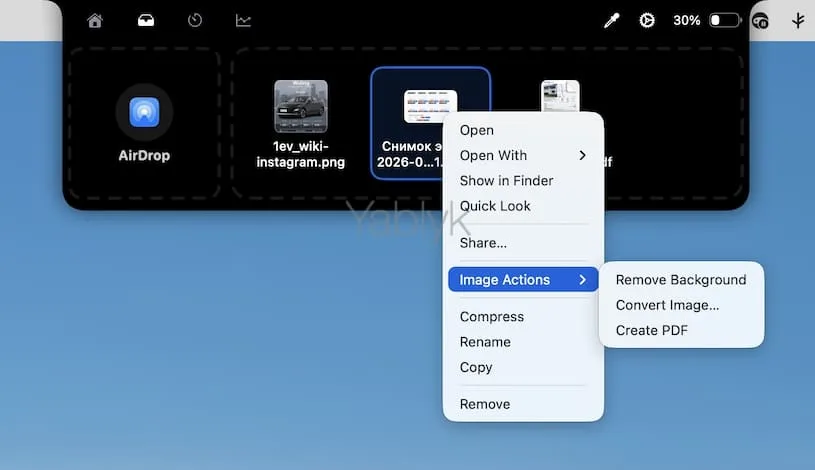
Для каждого файла доступно подробное контекстное меню с типичными действиями Finder. А рядом — блок AirDrop, на который достаточно перетянуть файл, чтобы мгновенно отправить его на ближайшее устройство Apple. Никаких лишних окон и переключений — все в одном месте.
Жесты и управление: как взаимодействовать с Atoll
Atoll поддерживает несколько способов взаимодействия, и все они интуитивно понятны:
Наведение и клик
По умолчанию Dynamic Island раскрывается при наведении курсора на область челки. Клик открывает панель управления с вкладками: Media, Stats, Timers, Clipboard и другими.
Жесты трекпада
- Свайп двумя пальцами вниз (когда курсор находится в области челки) — открывает Dynamic Island (если наведение отключено «Open noch on hover»).
- Свайп двумя пальцами вверх — закрывает его
- Горизонтальный свайп — переключение треков или перемотка на ±10 секунд (настраивается отдельно)
Наведение курсора на Dynamic Island настраивается по пути: Settings → General → Norch behavior.
Так как я привык работать с Dock-панелью macOS без задержки, то первое, что я сделал в настройках наведения, так это уменьшил задержку появления Dynamic Island до 0 секунд (пункт «Maximum hover duration»). Правда, в таком режиме возрастает риск ложных срабатываний, когда курсор оказывается в области «челки».
Управления жестами производится в разделе Settings → General → Gesture control.
Системные требования: на каких Mac работает Atoll
Прежде чем скачивать — проверьте, подходит ли ваш Mac:
- macOS 14.0 (Sonoma) или новее — оптимизировано для macOS 15 (Sequoia) и более поздних версий
- MacBook с челкой (notch) — это MacBook Pro 14 и 16 дюймов на всех поколениях Apple Silicon (M1 Pro/Max, M2 Pro/Max, M3 Pro/Max, M4 Pro/Max), а также MacBook Air 13 и 15 дюймов на M2 и новее
- Xcode 15+ — только если вы хотите собрать приложение из исходного кода
Важно: Atoll работает только на Mac с чипами Apple Silicon (M-серии). На Mac с процессорами Intel приложение не запустится — да и челки там нет, так что смысла немного.
Необходимые разрешения
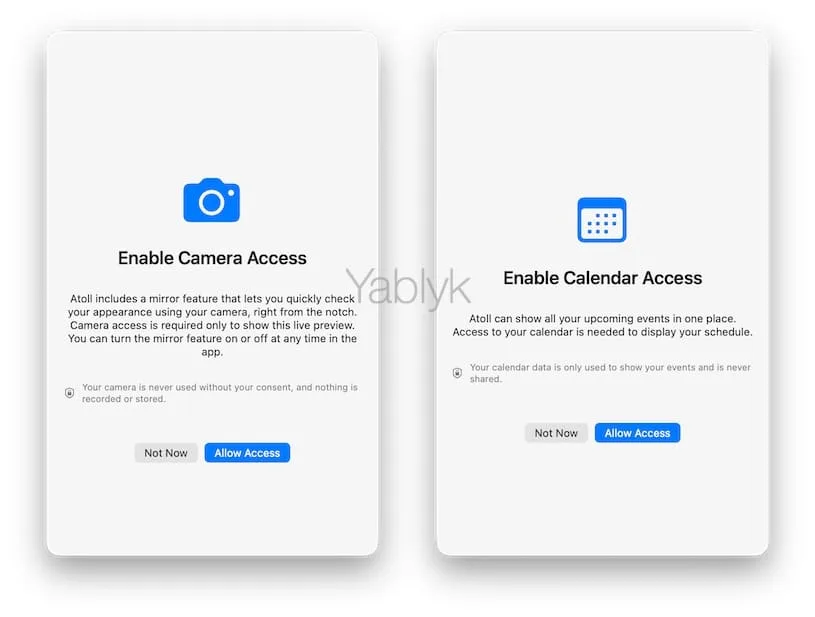
При первом запуске Atoll попросит доступ к нескольким системным функциям:
- Универсальный доступ — для работы жестов и управления окнами
- Камера — для индикатора приватности
- Календарь — для виджета событий
- Запись экрана — для индикации активной записи
- Музыка — для доступа к Apple Music
Все разрешения опциональны — вы можете выдать только те, которые нужны для интересующих вас функций.
Утилита также может работать с внешними мониторами, превращая верхнюю часть внешнего дисплея в Dynamic Island. Это расширяет сценарии использования для тех, кто работает за настольным монитором с MacBook в режиме «раскладушки».
Как скачать и установить Atoll на MacBook
Atoll распространяется абсолютно бесплатно и имеет открытый исходный код. Установка занимает пару минут:
1. Перейдите на страницу релизов Atoll на GitHub и скачайте последнюю версию в формате DMG.
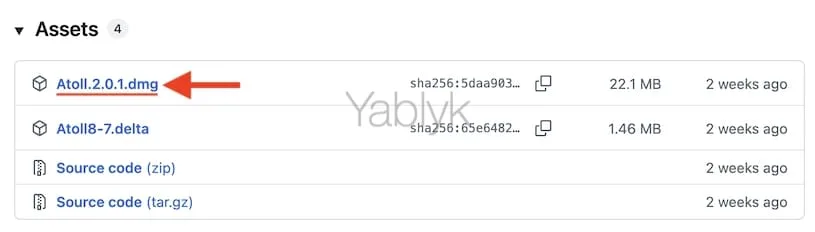
2. Откройте скачанный DMG-файл и перетащите иконку Atoll в папку «Программы».
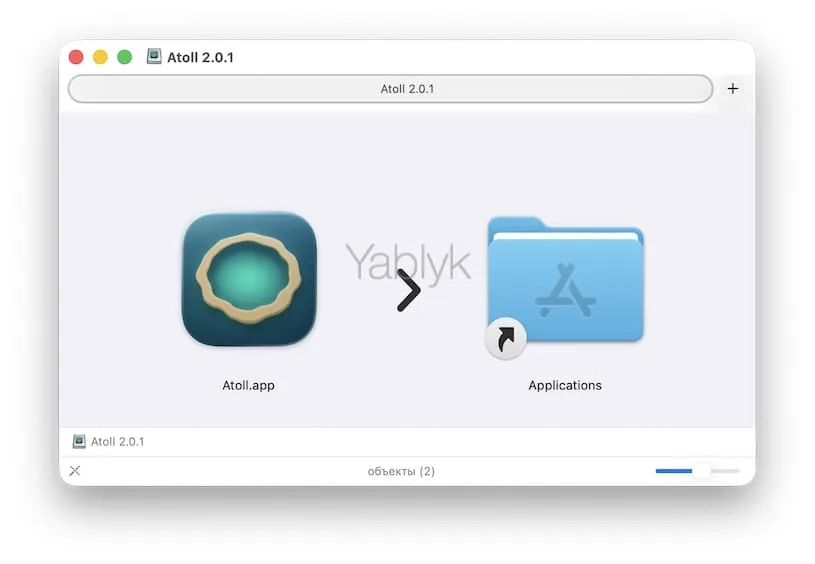
3. Запустите Atoll из папки «Программы». При первом запуске macOS может показать предупреждение о том, что приложение загружено из интернета — нажмите «Открыть».
4. Выдайте запрошенные разрешения для камеры, календаря и т.д. — в зависимости от того, какие функции вы хотите использовать.
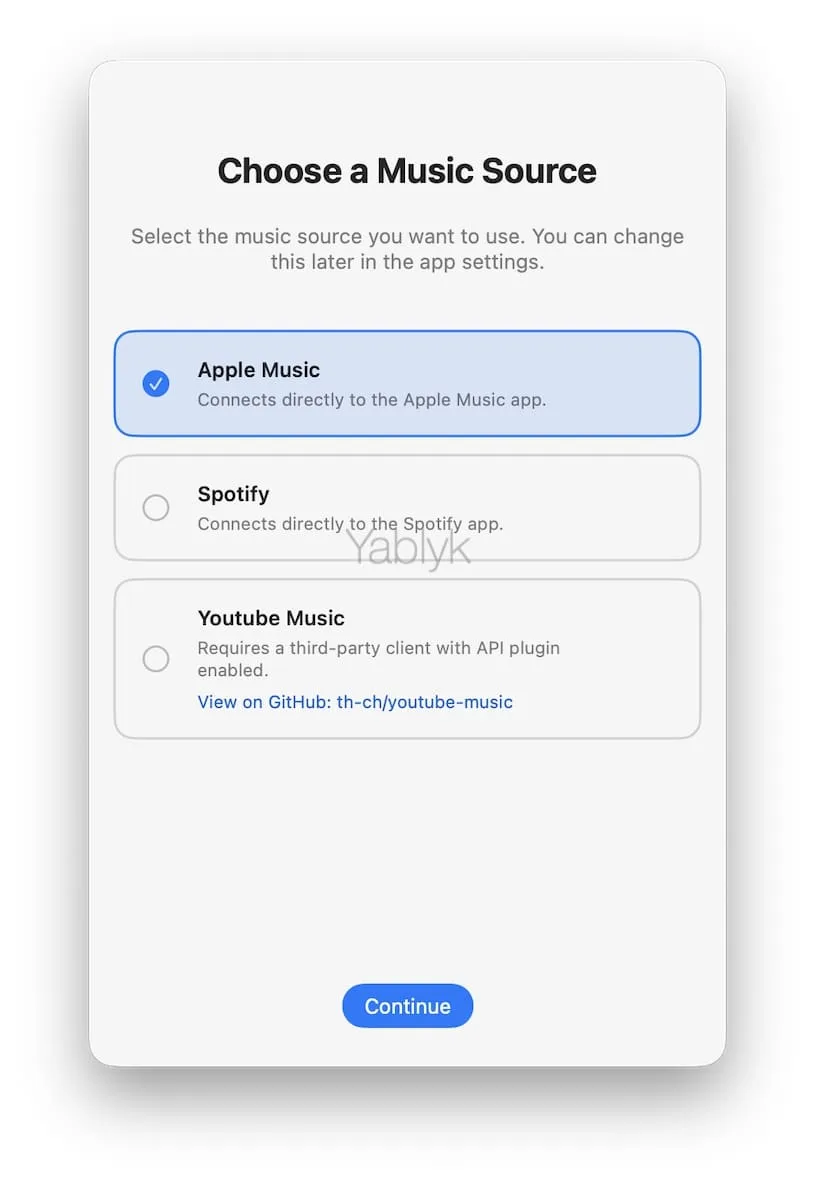
5. Выберите источник музыки: Apple Music, Spotify или YouTube Music.
6. Выберите свой профиль. От него зависит, какие функции будут включены по умолчанию.
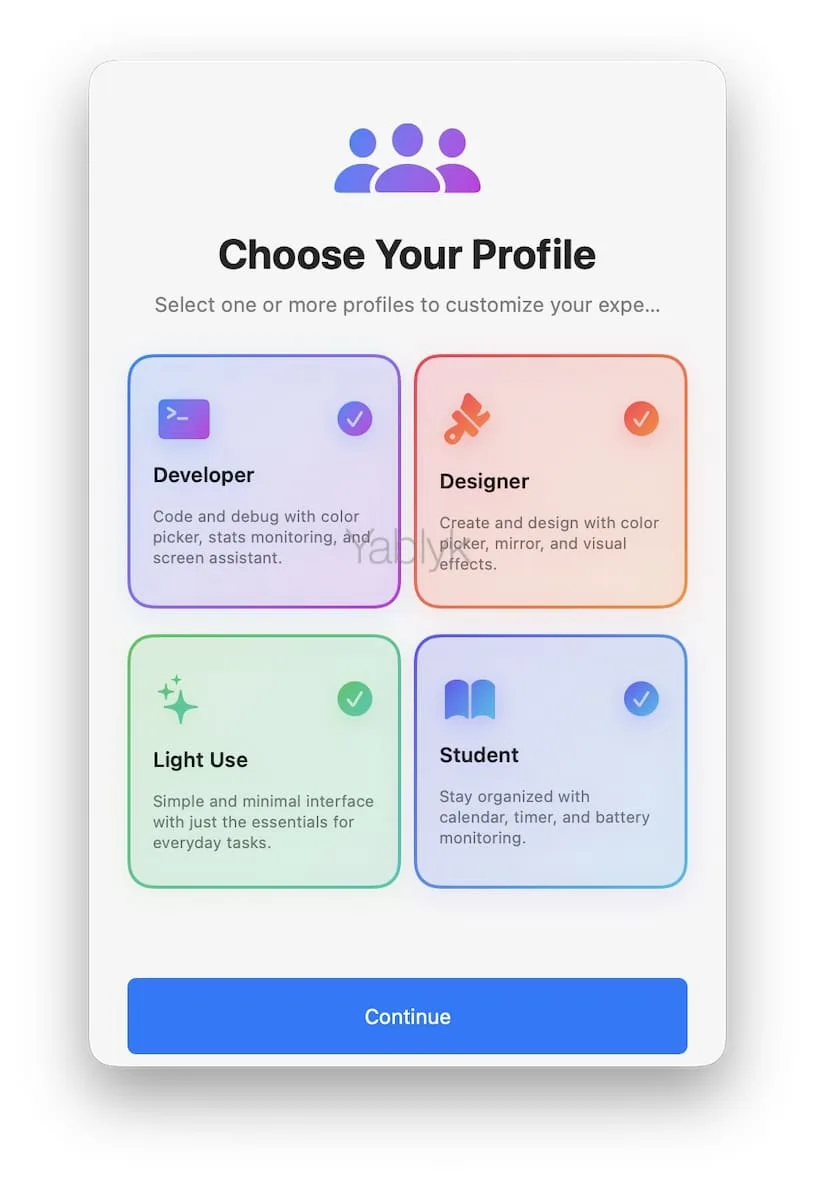
Профилей несколько, и каждый заточен под конкретный сценарий использования:
- Developer — терминал, пипетка цвета и мониторинг системы.
- Designer — пипетка и зеркало (небольшое окно с изображением фронтальной камеры — удобно, чтобы быстро проверить, как вы выглядите перед созвоном).
- Student — календарь, таймер и индикатор заряда батареи. Минимум отвлечений, максимум пользы.
- Light Use — минимальный набор функций для тех, кто хочет попробовать Atoll без лишней перегрузки интерфейса.
Профили можно комбинировать — выберите сразу несколько, и Atoll включит функции из каждого. А если захотите что-то поменять позже — все переключается в настройках в пару кликов.
7. Готово. Dynamic Island появится в области челки. Наведите курсор, чтобы раскрыть его, и настройте под себя (см. ниже).
Настройка Atoll: как адаптировать Dynamic Island под себя
Откройте настройки Atoll
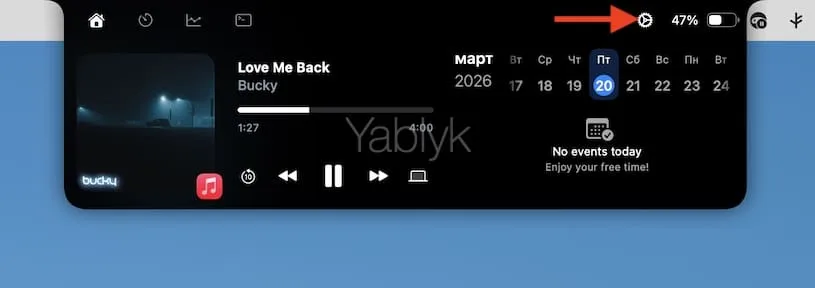
Попасть в настройки можно двумя способами. Первый — наведите курсор на челку, дождитесь раскрытия Dynamic Island и нажмите на иконку шестеренки в правом верхнем углу окна.
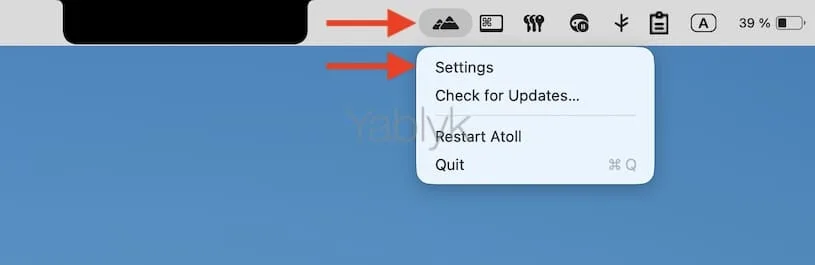
Второй — кликните по значку Atoll в строке меню macOS и выберите пункт «Settings».
Внутри все организовано привычно: боковая панель с разделами, как в родных «Системных настройках» macOS. Выбираете нужный раздел — справа открываются его параметры.
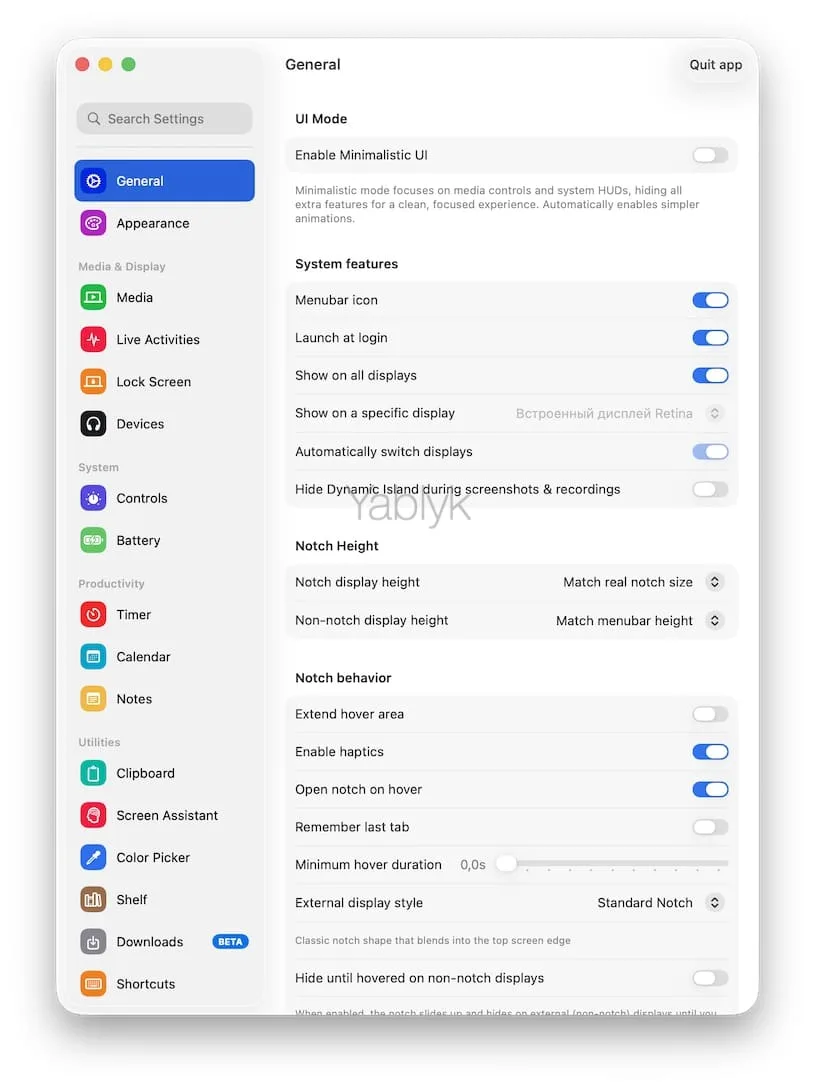
Большинство изменений применяются моментально, без перезагрузки. Если что-то все же потребует перезапуска — приложение само об этом сообщит.
Единственный минус на текущий момент — отсутствие русской локализации. Все пункты меню и настройки отображаются на английском. Для опытных пользователей Mac это вряд ли станет проблемой, но новичкам может быть непривычно. Будем надеяться, что разработчик добавит поддержку русского языка в одном из будущих обновлений.
Atoll предлагает гибкую систему настроек, которая позволяет адаптировать поведение и внешний вид Dynamic Island под ваши задачи.
Внешний вид и анимации
- Выбор стиля анимаций (плавные, быстрые, минималистичные).
- Настройка размера Dynamic Island.
- Настройка внешнего вида экрана блокировки.
- Позиционирование панелей и виджетов.
Поведение
- Включение/отключение раскрытия при наведении курсора.
- Настройка жестов (горизонтальные свайпы, открытие/закрытие).
- Выбор поведения кнопок пропуска (трек/перемотка).
- Включение/отключение отдельных функций (медиа, таймеры, статистика, буфер обмена и т.д.).
Добавление Atoll в автозагрузку
Чтобы приложение автоматически загружалось при старте системы, добавьте его в автозагрузку. Для этого перейдите по пути: Settings → General → Launch at login.
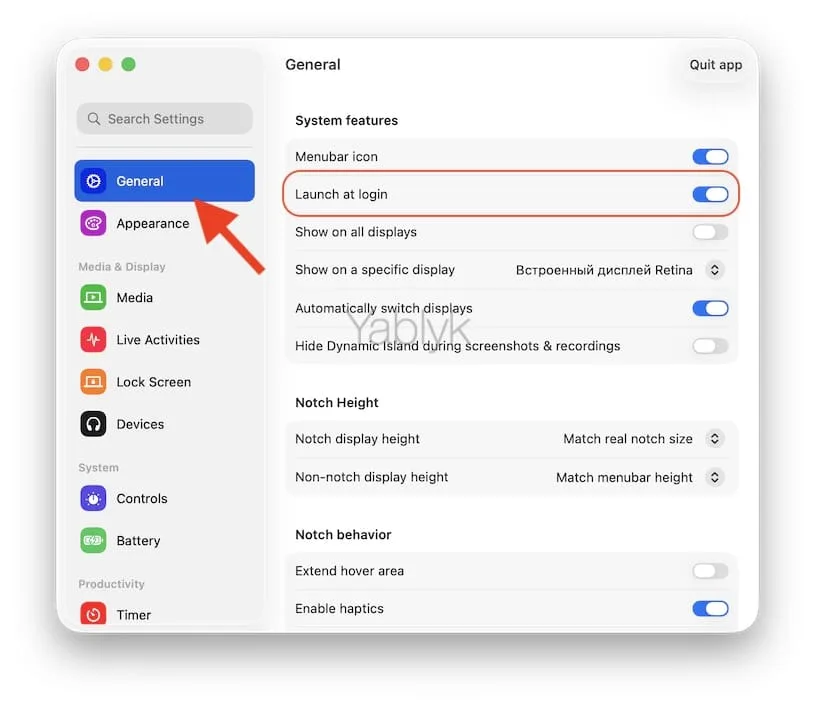
Горячие клавиши
Atoll позволяет назначить глобальные горячие клавиши для основных действий — например, для быстрого открытия Dynamic Island, запуска таймера или переключения треков. Настраивается в Settings → Shortcuts.
Я рекомендую в первую очередь настроить поведение при наведении — это ключевой момент удобства. Если Dynamic Island раскрывается слишком медленно, уменьшите скорость отображения. Или попробуйте отключить наведение и использовать жест «два пальца вниз» — так вы сами решаете, когда обращаться к Dynamic Island.
Вывод
Atoll — редкий случай, когда бесплатная утилита с GitHub оказывается полезнее десятка платных аналогов. Челка MacBook наконец-то перестает быть мертвым пространством и превращается в компактный командный центр: музыка, таймеры, системный мониторинг, буфер обмена — все под рукой, все в одном месте.
Приложение работает быстро, выглядит нативно, на производительности и автономности практически не сказывается. Пока Apple раздумывает над собственным Dynamic Island для macOS, Atoll уже здесь — и делает свою работу отлично. Ставить однозначно.
Часто задаваемые вопросы
Atoll — бесплатное приложение?
Да, полностью бесплатное и с открытым исходным кодом. Распространяется через GitHub. Разработчик принимает добровольные пожертвования через Buy Me a Coffee и GitHub Sponsors, но никаких встроенных покупок или подписок нет.
Работает ли Atoll на Mac без челки?
Atoll рассчитан на MacBook с вырезом (notch) — это все модели MacBook Pro 14″ и 16″ на Apple Silicon и MacBook Air на M2 и новее. Однако утилита также может работать с внешними мониторами, создавая Dynamic Island в верхней части экрана. На старых Mac без челки и без внешнего монитора использование будет ограниченным.
Можно ли установить Atoll на Mac с процессором Intel?
Нет. Atoll требует Mac на чипе Apple Silicon (M1 и новее). На Mac с процессорами Intel приложение не поддерживается.
Atoll замедляет Mac или сильно расходует батарею?
Приложение написано на SwiftUI — нативном фреймворке Apple — и оптимизировано для минимального потребления ресурсов. При личном двухнедельном тесте я не заметил особого влияния приложения на автономность и производительность. Тем не менее, если вы используете все функции одновременно (мониторинг, медиа, виджеты), расход батареи может чуть увеличиться.
Безопасно ли скачивать Atoll с GitHub?
Atoll — проект с открытым исходным кодом, и любой может проверить его код на наличие вредоносных компонентов. Проект активно развивается, имеет тысячи звезд на GitHub и поддерживается сообществом. Скачивайте только с официальной страницы проекта — не из сторонних источников.
Какие музыкальные плееры поддерживает Atoll?
Apple Music и Spotify поддерживаются полностью. Также работают другие плееры, которые используют стандартные медиа-API macOS. Сюда входят большинство популярных приложений, включая браузерные плееры (YouTube Music в Safari/Chrome).
Как отключить Atoll, если он мне не понравился?
Закройте приложение через иконку в строке меню (правый клик → Quit) или через «Мониторинг системы». Чтобы удалить — просто перетащите Atoll из папки «Программы» в Корзину. При желании также удалите связанные файлы настроек через ~/Library или при помощи специальных программ.
Atoll — аналог notchmeister или других подобных утилит?
Atoll значительно функциональнее большинства аналогов. Такие приложения, как Notchmeister, в основном добавляют визуальные эффекты вокруг челки. Atoll же — это полноценный интерактивный хаб с медиаконтролем, системным мониторингом, таймерами, историей буфера обмена и виджетами. По сути, ближайший аналог — это сам Dynamic Island с iPhone, только на Mac.
Будет ли Apple сама добавлять Dynamic Island в macOS?
По многочисленным слухам и инсайдам — Apple рассматривает такую возможность для будущих версий macOS. Однако точных сроков нет, и до официального анонса Atoll остается лучшим способом получить эту функциональность на MacBook уже сейчас.
Поддерживает ли Atoll сторонние расширения?
Да, Atoll имеет поддержку расширений для сторонних приложений, включая BetterDisplay. Открытый исходный код проекта позволяет разработчикам создавать собственные интеграции и расширять функциональность утилиты.
🔥 Смотрите также:
- Как превратить любую папку на Mac в конвертер изображений.
- Hidden Bar – удобная утилита для упорядочивания элементов в строке меню macOS.

